Colores


Onshape usa varios colores para indicar lo que está seleccionado o lo que ocurre en la aplicación Onshape. Este tema le ayuda a entender cómo se usan estos colores.
 Selector de colores
El cuadro de diálogo Selector de colores se utiliza en las siguientes ubicaciones para seleccionar colores desde un modelo de color digital (RGB) y aplicarlos a la selección actual:
-
Desde el comando Editar apariencia del menú contextual de una pieza en un elemento Part Studio. Para obtener más información, consulte Personalización de piezas, caras, funciones y bocetos: apariencia.
-
El panel de aspecto de un elemento Part Studio, para seleccionar colores de piezas, superficies, bocetos y curvas. Para obtener más información, consulte Panel de aspecto.
-
Al hacer clic en el mosaico de colores situado junto a la opción Color especular del cuadro de diálogo Opciones de cámara y representación > Preferencias gráficas. Para obtener más información, consulte Preferencias gráficas.
-
Parámetros de apariencia de Render Studio (color base, pintura, tinte y otros parámetros de color). Para obtener más información, consulte Biblioteca de apariencias de Render Studio e Interfaz de Render Studio: Panel de apariencias.
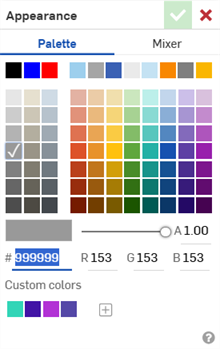
El cuadro de diálogo Selector de colores tiene las mismas opciones en todas las ubicaciones, a menos que se indique lo contrario a continuación:
-
Paleta: permite seleccionar un color de la lista de muestras predefinidas para aplicarlo a la selección actual. El color actual se indica con una marca de verificación blanca.
-
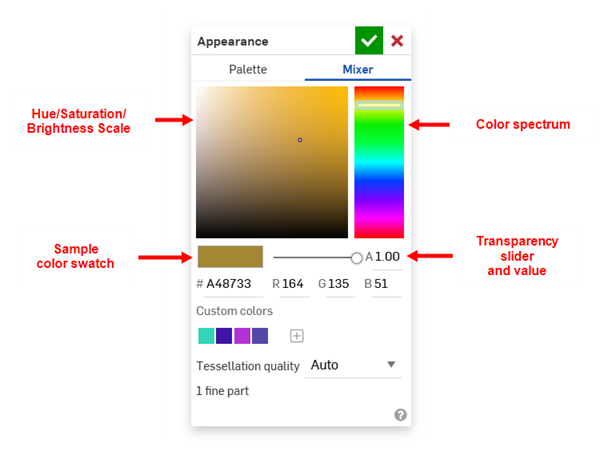
Mezclador: proporciona una ubicación desde la que puede crear un color mixto personalizado para aplicarlo a la selección actual.
Al seleccionar un color mediante la paleta o el mezclador, se actualizan dinámicamente los valores numéricos hexadecimales (#) y rojo (R), verde (G) y azul (B), y la muestra de colores de ejemplo situada debajo de la sección Paleta/Mezclador.
-
Espectro de colores: haga clic o utilice el controlador horizontal para seleccionar un color rugoso del espectro del modelo de colores RGB de la derecha.
-
Escala de tono/saturación/brillo: permite ajustar con precisión el tono, la saturación y el brillo del color al hacer clic en una ubicación del cuadrado izquierdo del mezclador.
-
-
#: valor hexadecimal del color actual. Introduzca un valor hexadecimal para actualizar el mezclador o la paleta de forma dinámica.
-
R/G/B: valores numéricos de color rojo/verde/azul. Introduzca valores entre 0 y 255 para actualizar el mezclador o la paleta de forma dinámica.
-
Transparencia (no disponible en todos los cuadros de diálogo Selector de colores): utilice el control deslizante vertical situado a la derecha de la muestra de color de ejemplo para definir la transparencia del color de 0,00 (completamente transparente) a 1,00 (completamente opaco).
-
Colores personalizados: permite mostrar todos los colores personalizados nuevos que desee añadir. Cuando haya creado un color en la paleta o el mezclador, haga clic en el ícono con el signo más (
 ) para añadirlo a la lista de colores personalizados.
 -
Calidad de teselación (no disponible en todos los cuadros de diálogo Selector de colores): permite definir la calidad de teselación de las piezas actualmente seleccionadas en Automática, Rugoso, Medio, Fino o Muy fino. El número de piezas finas del elemento Part Studio actual aparece debajo de esta opción. Para obtener más información, consulte Especificación de la calidad de superposición en mosaico de las piezas.
Tematización
Elija el tema de Onshape. Puede optar por el modo claro u oscuro. Consulte Tematización.
Colores de piezas, caras, operaciones y bocetos (apariencia)
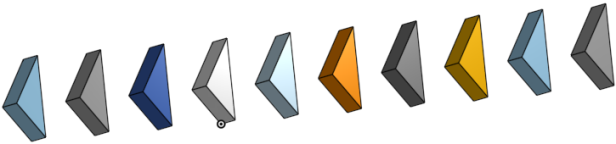
Onshape tiene una paleta de colores predeterminada y una rotación de las asignaciones de color a medida que se crean las piezas. Se representan en una secuencia de ocho colores, y se repite la secuencia en la novena pieza:
En un Part studio, puede aplicar un color a una pieza, una cara, una operación o un boceto. Por ejemplo, haga clic con el botón derecho en la pieza o cara de la pieza (o grupo de piezas) y seleccione Editar apariencia de la pieza o Agregar apariencia a la cara. Esto abre el editor de apariencia (que se muestra a continuación). Como alternativa, puede abrir el panel Apariencia ( ) en el lado derecho de la interfaz para editar los colores de la pieza o de la cara.
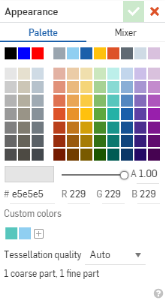
Los colores pueden ayudar a diferenciar las piezas o proporcionar un código de colores para sus modelos:
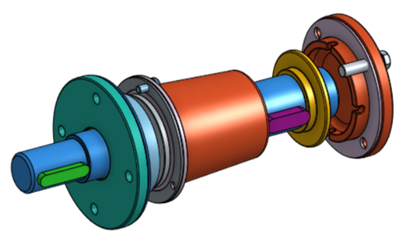
Consulte Personalización de piezas, caras, operaciones y bocetos: apariencia para obtener información adicional.
Indicadores de color en Onshape
En las tablas siguientes, se muestran los colores utilizados en cada pestaña de Onshape, su contexto y un ejemplo de cada uno de ellos.
Los valores hexadecimales de color y los nombres provienen de ColorHexa.
General
| Color | Contexto | Ejemplo |
|
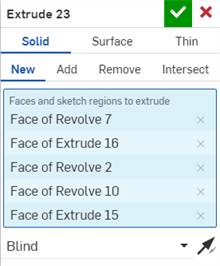
Azul grisáceo claro (#dbf1fa) |
Color de fondo en un campo de lista donde se pueden agregar una o más entradas |
|
|
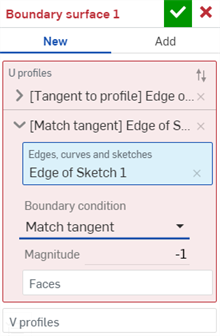
Rojo grisáceo claro (#f8eaeb) |
Color de fondo en un campo de lista en el que existe un error. |
|
|
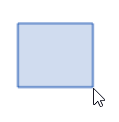
Azul ligeramente desaturado (#789ad1) Azul grisáceo claro (#d0dcef) |
Selección de cuadro (de izquierda a derecha)
|
|
|
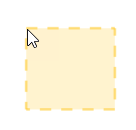
Naranja muy claro (#ffdc74) Naranja muy pálido (#fff3cf)
|
Selección de cuadro (de derecha a izquierda)
|
|
|
Azul muy suave (#b2ddf6) Azul grisáceo claro (#def1fb) Azul oscuro (#094174) |
Mensaje de alerta de información relacionado con una acción reciente, que se muestra en la parte superior de la vista principal
|

|
|
Naranja suave (#fcda7f) Naranja muy pálido (#fff8e6) Gris muy oscuro (#333333) |
Mensaje de alerta de advertencia relacionado con una acción reciente, que se muestra en la parte superior de la vista principal
|

|
|
Rojo muy suave (#dd979b) Rojo grisáceo claro (#f9ebec) Gris muy oscuro (#333333) |
Mensaje de alerta de error relacionado con una acción reciente, que se muestra en la parte superior de la vista principal
|

|
|
Verde muy suave (#a2db7d) Verde grisáceo claro (#ddf6cc) Gris muy oscuro (#333333) |
Mensaje de alerta de éxito relacionado con una acción reciente, que se muestra en la parte superior de la vista principal
|

|
|
Amarillo vivo (#ffc107) |
Editar configuraciones, vistas con nombre, notificación de vistas explosionadas |

|
Bocetos
| Color | Contexto | Ejemplo |
|
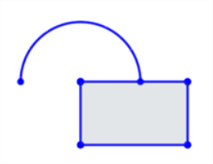
Azul puro (#0000ff) |
Indica que las entidades del boceto de un boceto activo no están completamente definidas; puede arrastrar para mover la entidad o cambiar su tamaño. |
|
|
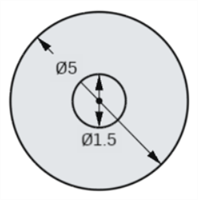
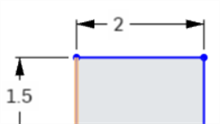
Negro (#000000)
|
|
|
|
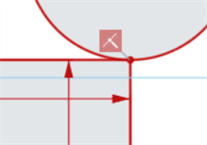
Rojo moderado (#bd3039) |
Indica que una entidad de boceto está sobredefinida, que un boceto contiene un error o, a veces, que un boceto no se puede resolver. |
|
|
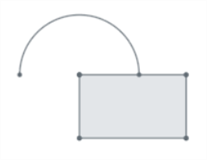
Azul grisáceo oscuro (#949ba0) |
Curva/línea de boceto inactiva |
|
|
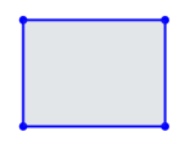
Azul grisáceo claro (#E3E6E9) |
Relleno de boceto cerrado (boceto activo o inactivo) |
|
|
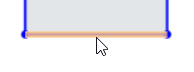
Naranja muy suave (#f3bf8e) |
Puntero de la arista del boceto |
|
|
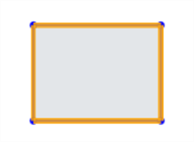
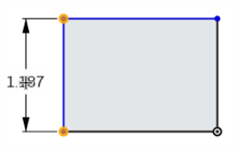
Amarillo vivo (#ffc107) |
Arista o entidad de boceto seleccionada |
  |
|
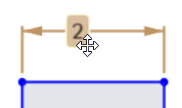
Naranja muy suave (#d9bfa0) |
Puntero de la cota del boceto |
|
|
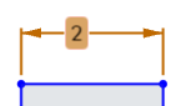
Naranja suave (#d9a566) |
Cota del boceto seleccionada |
|
|
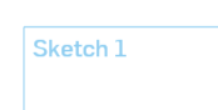
Azul muy suave (#90cef1) |
Línea del plano del boceto y texto |
|
Part Studios
| Color | Contexto | Ejemplo |
|
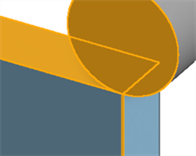
Amarillo vivo (#ffc107) |
Pieza, superficie, arista o vértice seleccionados en el área gráfica |
|
|
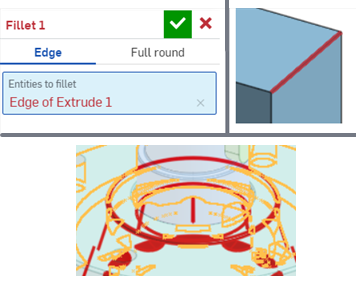
Rojo moderado (#bd3039) |
|
|
|
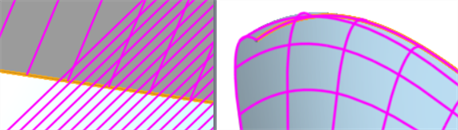
Magenta vivo (#d403f9) |
|
|
|
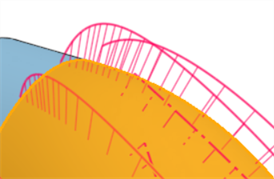
Rosa puro (#ff005a) |
Análisis de curvas/superficies: peines y bordes de curvas en U (cuando se selecciona una cara) |
|
|
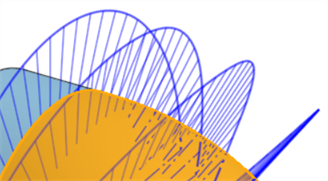
Azul puro (#0000ff) |
Análisis de curvas/superficies: peines y bordes de curvas en V (cuando se selecciona una cara) |
|
|
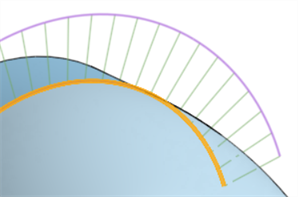
Verde oscuro mayormente desaturado (#70a65c) |
Análisis de curvas y superficies: peines de curvas (cuando se selecciona una arista) |
|
|
Violeta suave (#b275de) |
Análisis de curvas y superficies: borde de los peines de curvas (cuando se selecciona una arista) |
|
|
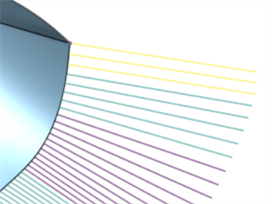
Magenta muy oscuro (#440154) |
Peines de análisis diédricos de bajo umbral |
|
|
Cian oscuro (#21918c) |
Peines de análisis diédricos de umbral medio | |
|
Amarillo vivo (#fde725) |
Peines de análisis diédricos de alto umbral |
|
|
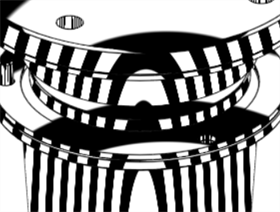
Blanco (#ffffff) Negro (#000000) |
Rayas de cebra |
|
|
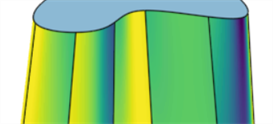
Viridis
|
Mapa de colores de curvatura - Colores: viridis |
|
|
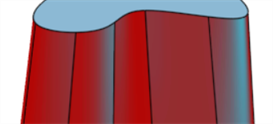
Azul -> Rojo
|
Mapa de colores de curvatura - Colores: azul -> rojo |
|
|
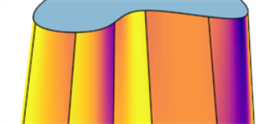
Plasma
|
Mapa de colores de curvatura - Colores: plasma |
|
|
Arcoíris
|
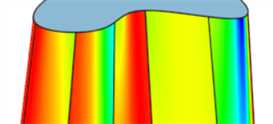
Mapa de colores de curvatura - Colores: arcoíris |
|
|
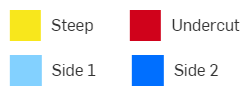
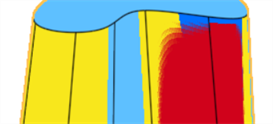
Análisis de desmoldeo |
|



 Ensamblajes
| Color | Contexto | Ejemplo |
|
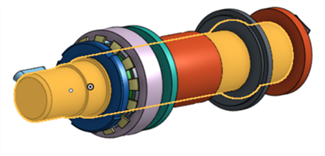
Amarillo vivo (#ffc107) |
Pieza seleccionada en el área gráfica |
|
|
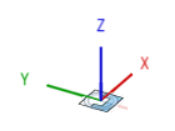
Rojo fuerte (#cd0000) Verde lima oscuro (#009500) Azul fuerte (#0000d0) |
Colores del conector de relación/ejes de relación
|

|
|
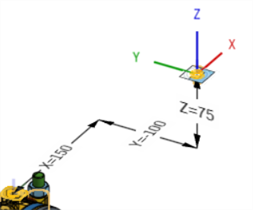
Negro (#000000) |
Valores de desfase, flechas y líneas. |
|
|
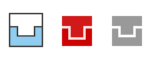
Azul muy suave (#90cff1) Rojo moderado (#bd3039) Gris oscuro (N.º 999999)
|
Íconos del indicador de relación (aquí se muestra el indicador de relación cerrada). Consulte los indicadores de relación para obtener más información.
|
|
|
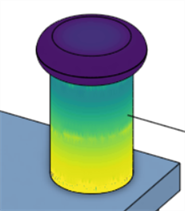
Viridis
|
Opción de escala de colores de simulación: viridis |
|
|
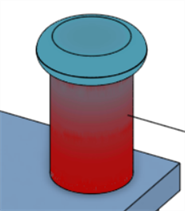
Azul -> Rojo
|
Opción de escala de colores de simulación: azul -> rojo |
|
|
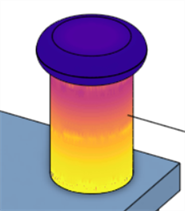
Plasma
|
Opción de escala de colores de simulación: plasma |
|
|
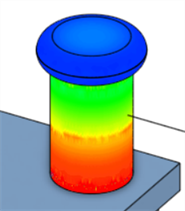
Arcoíris
|
Opción de escala de colores de simulación: arcoíris |
|