 Análisis


Onshape proporciona tableros para una variedad de categorías de información.
Cada usuario tiene acceso a todos los paneles disponibles para la empresa, siempre y cuando el administrador de Enterprise le haya concedido acceso al permiso global de Analíticas de acceso.
Para acceder a los análisis, desde la página Documentos, haga clic en el ícono de análisis ( ) en el panel Documento del lado izquierdo:
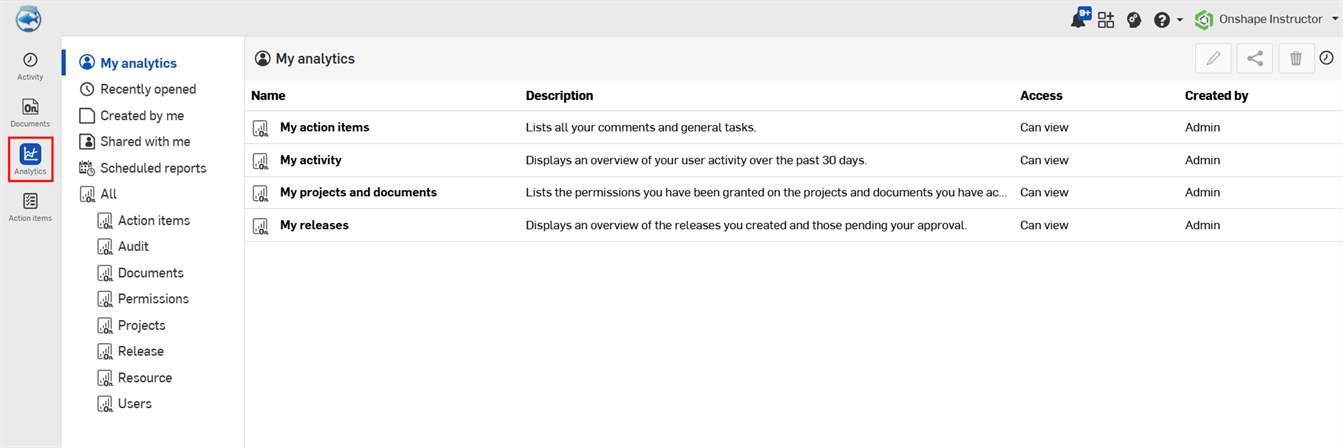
Seleccione un panel de la lista principal o utilice uno de los filtros de la izquierda.
Cuando se visualice en un navegador, se debe tener en cuenta que Amazon Quick Sight ejecuta el back-end de análisis.
Si se realizan cambios en algún panel (se editan los filtros o se personalizan opciones), estos cambios se pueden guardar en un panel nuevo. Para obtener más información, consulte Guardar un panel.
Para exportar datos para una imagen de panel, consulte Exportar datos visuales a un archivo CSV o Excel.
Para obtener más información, consulte Trabajar con paneles de análisis y Trabajar con elementos visuales de paneles de análisis.
 Panel de navegación de Análisis
Los filtros del panel de navegación del lado izquierdo son los siguientes:
-
Mis análisis (
 ): permite mostrar los paneles que ha guardado y los que se han compartido con usted. También puede editar un panel mediante los controles de filtro del panel y guardar ese nuevo panel en Mis análisis si tiene los permisos adecuados.
 -
Abiertos recientemente (
 ): permite mostrar los paneles que ha abierto más recientemente.
 -
Creado por mí (
 ): muestra los tableros que ha creado usted mismo, independientemente del propietario.
 -
Compartidos conmigo (
 ): permite mostrar todos los paneles que otro usuario de Onshape ha compartido con usted de forma explícita.
 -
Informes programados (
 ): permite mostrar todos los informes programados para los paneles guardados.
 -
Todos (
 ): permite agrupar los paneles según las carpetas de análisis que se indican aquí. Al hacer clic en el filtro Todos, se muestra una tabla de todos los paneles por las columnas Nombre, Descripción, Acceso y Creado por.
El panel de navegación del lado izquierdo permanece abierto mientras se visualizan los paneles, de modo que se facilita la alternación entre paneles.