Un panel se compone de uno o más elementos visuales y es la página de análisis de nivel superior. Todos los datos se presentan en paneles con funciones similares de filtrado, almacenamiento, programación de informes, edición, uso compartido, eliminación y exportación.
 Filtrar un panel
Para filtrar los datos del panel:
-
En el panel, haga clic en cualquier parte de la fila Controles para editar los filtros:
- Haga clic en el botón de filtro para acceder e introducir los criterios del filtro asociado, por ejemplo, el filtro Fecha y Tipo de documento que aparece a continuación:
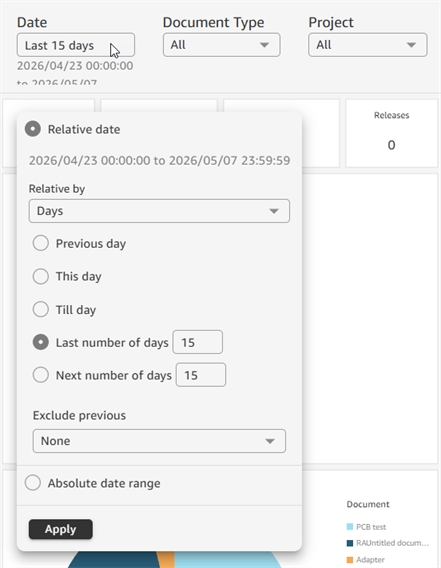
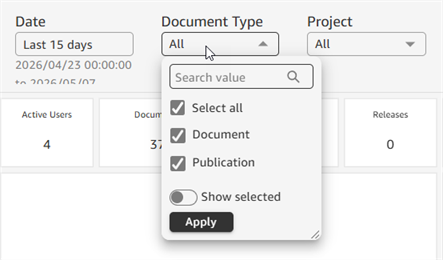
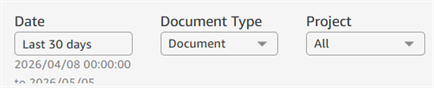
- Una vez seleccionados los criterios de filtro, haga clic en el botón Aplicar para actualizar el panel y, a continuación, haga clic fuera de la etiqueta del botón para cerrar el cuadro de diálogo de criterios:
-
Pase el ratón sobre la etiqueta Filtro para mostrar el ícono de menú de desbordamiento (
 ) a su derecha. Haga clic en este ícono para acceder a un menú en el que puede seleccionar Restablecer para restablecer el filtro o Actualizar para actualizar los datos del panel :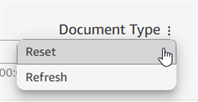

Guardar un panel
Si se realizan cambios en un panel (se editan los filtros o se personalizan opciones), estos cambios se pueden guardar en un panel nuevo.
- Desde el panel, cambie los criterios de filtro según sea necesario. Consulte Filtrar un panel.
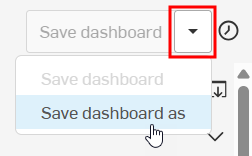
- Haga clic en la flecha desplegable situada en la parte superior derecha y seleccione Guardar panel como:
- Se abre el cuadro de diálogo Guardar panel. Introduzca un Nombre de panel (obligatorio) y una Descripción (obligatorio):
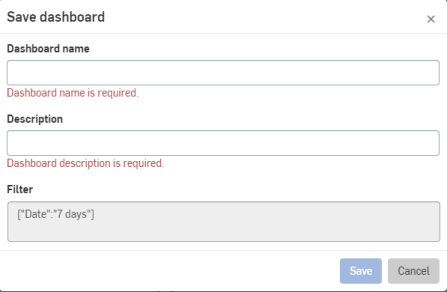
- Haga clic en Guardar. El panel se incluye en la lista de filtros Mis análisis. El panel también aparece en el filtro desde el que lo seleccionó en primera instancia (por ejemplo, Elementos de acción, Documentos o Auditoría).
Editar un panel
Una vez que un panel se guarda, se puede editar:
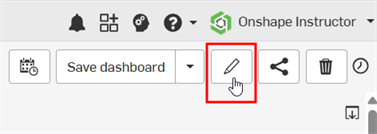
- En la parte superior derecha del panel, haga clic en el ícono Editar (
 ):
): 
-
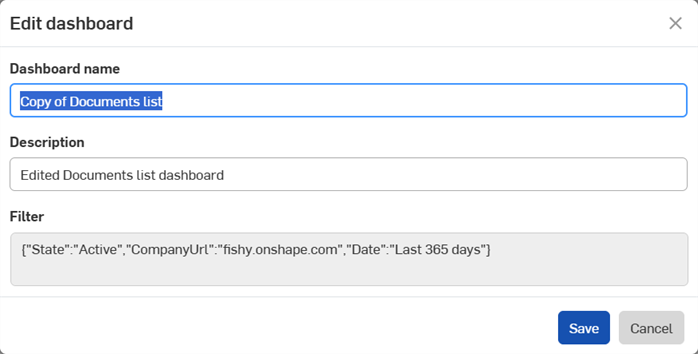
Se abre el cuadro de diálogo Editar panel. Edite los valores de Nombre del tablero y Descripción según sea necesario.
-
Haga clic en Guardar para guardar los cambios o en Cancelar para cerrar el cuadro de diálogo sin realizar ningún cambio.
Compartir un panel
Una vez que un panel se guarda, se puede compartir con otras personas, siempre y cuando el usuario tenga permiso. Los paneles predeterminados no se pueden compartir.
- Haga clic en el ícono Compartir (
 ) de la parte superior derecha del panel:
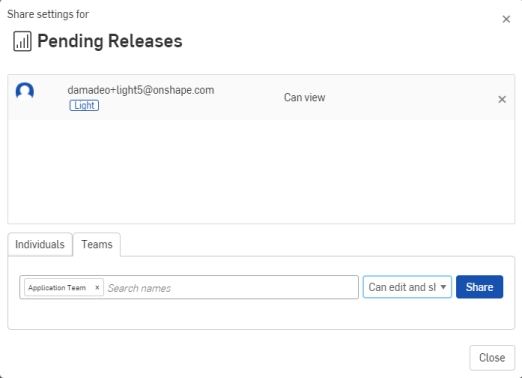
- Especifique las personas o los equipos con los que quiere compartir y seleccione los permisos que desea
- Haga clic en Compartir.
Eliminar un panel
Para eliminar un panel guardado:
-
Haga clic en el ícono de la papelera (
 ) de la parte superior derecha del panel:
-
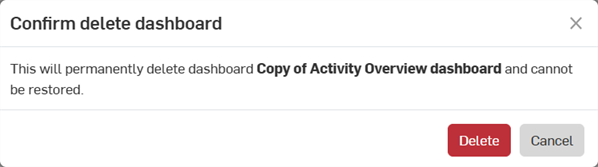
Se abre el cuadro de diálogo Confirmar eliminación del tablero. Haga clic en Eliminar para eliminar permanentemente el panel o en Cancelar para conservar el panel. Los paneles eliminados se eliminan de todas las listas de filtros.
Exportar un panel
Exporte un panel predeterminado o guardado a una impresora o un archivo PDF y vea una lista de exportaciones en el panel lateral derecho.
-
En el panel de control, haga clic en el ícono Exportar (
 ) de la esquina superior derecha y seleccione una de las siguientes opciones:
-
Imprimir: permite enviar el panel a una impresora conectada. Se abre el cuadro de diálogo Preparar para la impresión.
Seleccione los valores para Tamaño de papel y Orientación.
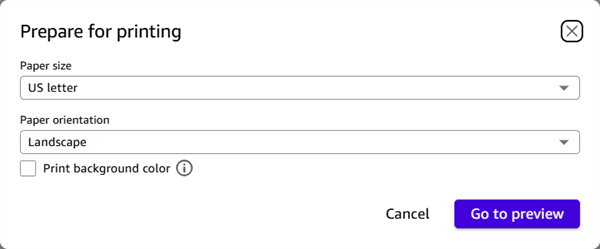
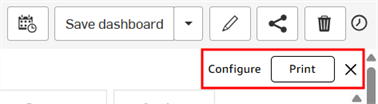
Haga clic en Ir a la vista previa. Aparecen tres nuevas opciones disponibles en la parte superior derecha:
-
Configurar: permite abrir el cuadro de diálogo Preparar para la impresión.
-
Imprimir: permite enviar el panel a la impresora.
-
X: permite cancelar el trabajo de impresión.
-
-
Generar archivo PDF: permite crear un archivo PDF que se puede descargar a su dispositivo. Al hacer clic en esta opción, aparece el mensaje Trabajando en el archivo PDF. Haga clic en X para cerrar el mensaje:
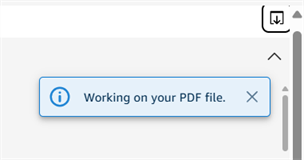
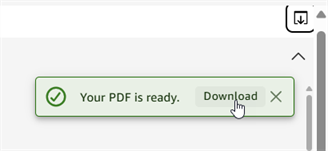
Cuando el archivo PDF esté preparado, aparecerá el mensaje Su PDF está listo, con un vínculo de descarga. Haga clic en Descargar para que el archivo PDF se descargue en el dispositivo conectado.
-
Ver exportaciones: permite mostrar una lista de los archivos generados en PDF exportados en un panel lateral derecho. Haga clic en el vínculo Haga clic para descargar para descargar un archivo desde este panel. Esto resulta útil si ha cerrado el mensaje Generar archivo PDF sin haber hecho clic en el vínculo Descargar:
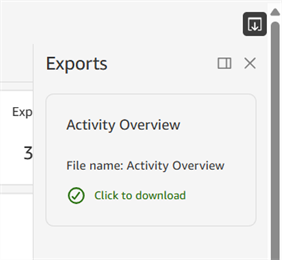
Haga clic en el ícono de fijar (
 ) para fijar el panel al panel lateral o en la X para cerrar el panel.
-
Access other dashboards
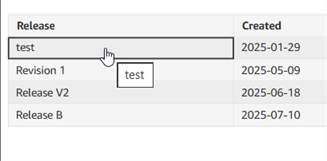
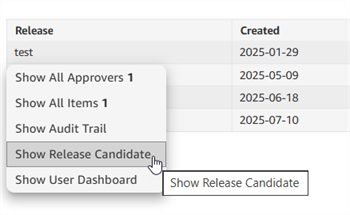
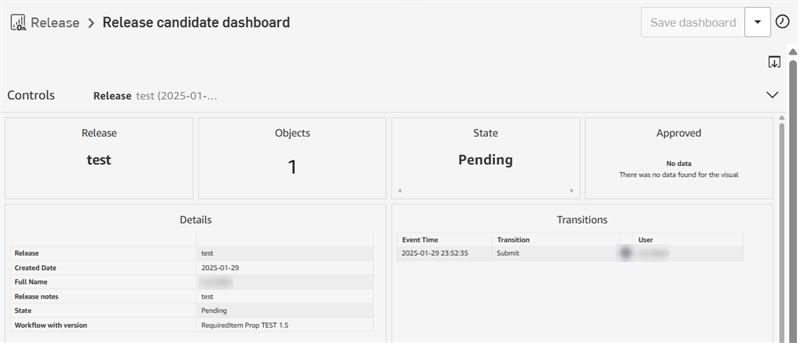
Haga clic en una celda de datos (primera imagen abajo) para acceder a una lista de paneles relacionados con estos datos (segunda imagen abajo). Por ejemplo, al hacer clic en una fila de datos de la tabla Panel Actividad de lanzamiento > Lanzamientos pendientes (tal y como se describe a continuación), se abren cinco paneles adicionales relacionados con los datos de la tabla Lanzamientos pendientes. Al hacer clic en Mostrar Candidato de lanzamiento, se abre el panel Candidato de lanzamiento (tercera imagen que aparece abajo):