


El filtro Mis análisis permite mostrar todos los paneles guardados y los que se han compartido con usted. Debe tener permisos para editar y guardar los paneles nuevos, de modo que se muestren en este filtro.
Si se realizan cambios en algún panel (se editan los filtros o se personalizan opciones), estos cambios se pueden guardar en un panel nuevo. Para obtener más información, consulte Guardar un panel.
Para exportar datos para una imagen de panel, consulte Exportar datos visuales a un archivo CSV o Excel.
Para obtener más información, consulte Trabajar con paneles de análisis y Trabajar con elementos visuales de paneles de análisis.
 Acceso a los paneles Mis análisis
Haga clic en Análisis ( ) en el panel Documento de la izquierda. De forma predeterminada, el filtro Mis análisis está seleccionado en el panel de navegación de análisis:
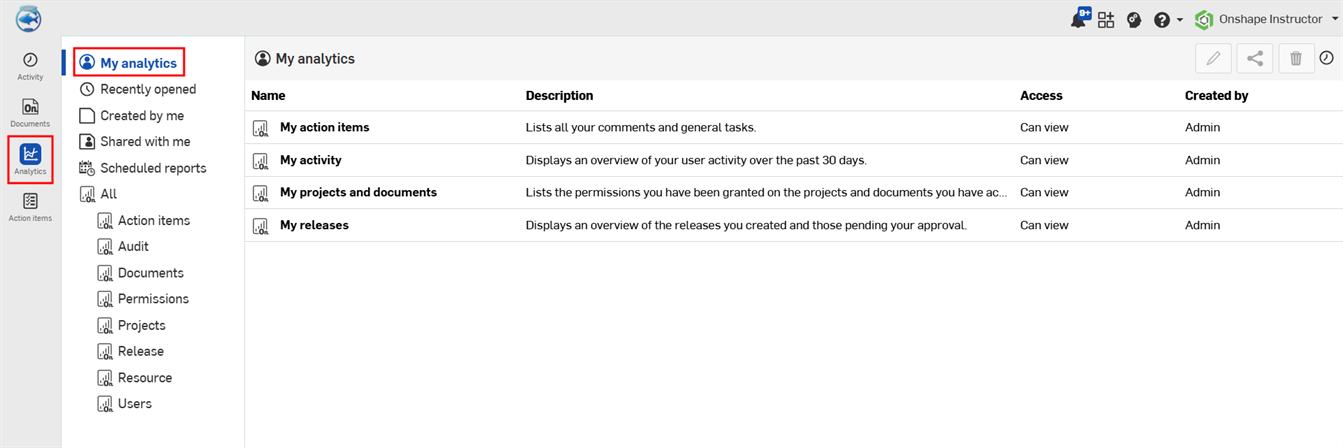
Columnas Mis análisis
- Nombre: nombre del panel.
- Descripción: breve explicación de cada elemento que figura en la columna Nombre.
- Acceso: nivel de permiso del panel Usuario. Los niveles de permiso son Propietario, Puede editar y Puede ver.
- Creado por: el usuario que creó el panel.
Paneles Mis análisis predeterminados
- Mis Elementos de acción: una lista de todos sus comentarios y tareas generales.
- Mi actividad: Una visión general de su actividad de usuario durante los últimos 30 días.
- Mis proyectos y documentos: Los permisos que se le han concedido sobre los proyectos y documentos a los que tiene acceso.
- Mis versiones: Descripción general de las versiones que ha creado y las que están pendientes de aprobación.
Mis Elementos de acción
En este panel se incluye un único elemento visual de tabla en el que se enumeran todos los comentarios y las tareas generales. Este panel no tiene filtros. Para ver una versión filtrada del mismo panel, consulte Elementos de acción.

Columnas visuales
- Asignado: el usuario al que está asignado el elemento de acción.
- Nombre: nombre del elemento de acción.
- Descripción: breve descripción del elemento de acción.
- Tipo: tipo de elemento de acción (Comentario o General).
- Fecha de creación: fecha en que se creó el elemento de acción.
- Creado por: nombre del usuario que creó el elemento de acción.
- Fecha de vencimiento : fecha de vencimiento de la acción, si corresponde.
- Resuelto: fecha en que se resolvió el elemento de acción, si corresponde.
- Referencia de pieza : pieza a la que hace referencia el elemento de acción, si corresponde.
- Prioridad: prioridad del elemento de acción, si corresponde.
Mi actividad
Este panel es una descripción general de la actividad de los usuarios.
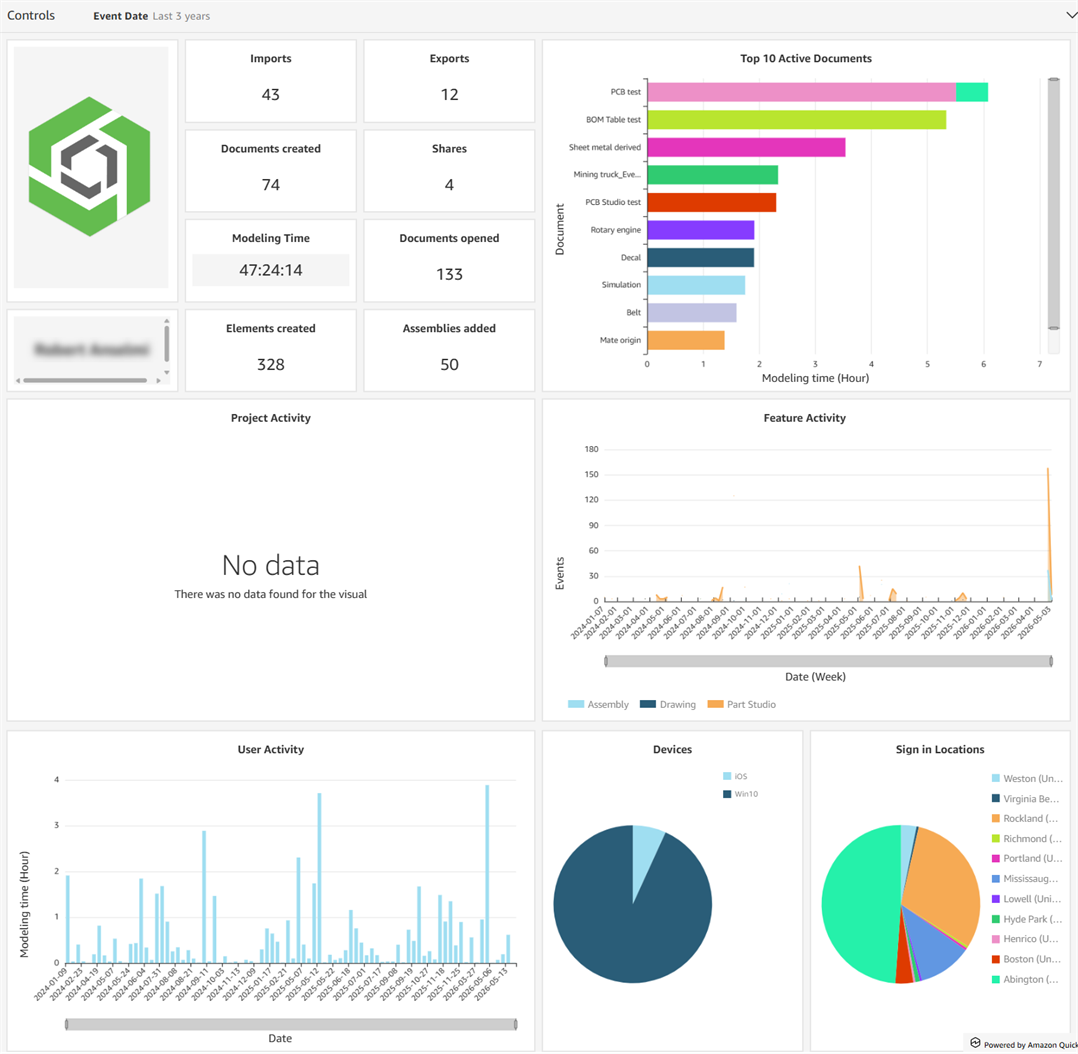
Control de filtros
-
Fecha del evento: fecha, intervalo de fechas o período de tiempo en el que se busca la actividad.
Elementos visuales
-
Avatar de usuario: imagen de usuario.
-
Nombre de usuario: nombre del usuario.
-
Importaciones: elemento visual de recuento que muestra el número de documentos importados.
-
Exportaciones: elemento visual de recuento que muestra el número de documentos exportados.
-
Documentos creados: elemento visual de recuento que muestra el número de documentos creados.
-
Compartir: elemento visual de recuento que muestra la cantidad de documentos que el usuario compartió.
-
Tiempo de modelado: elemento visual de recuento que muestra la cantidad de tiempo utilizado para modelar en horas, minutos y segundos.
-
Documentos abiertos: elemento visual de recuento que muestra el número de documentos abiertos.
-
Elementos creados: elemento visual de recuento que muestra el número de pestañas creadas.
-
Ensamblajes agregados: elemento visual de recuento que muestra el número de ensamblajes creados.
-
Los 10 documentos más activos: elemento visual de gráfico de barras horizontales de los 10 documentos más activos (eje Y) por tiempo de modelado (eje X).
-
Actividad del proyecto: elemento visual de gráfico de barras horizontales que muestra los proyectos (eje Y) por tiempo de modelado (eje X).
-
Actividad de operaciones: elemento visual de gráfico de barras horizontales que muestra la operación (eje Y; ensamblaje, dibujo, Part Studio) por número de eventos (eje X).
-
Actividad del usuario: elemento visual de gráfico de barras verticales que muestra el tiempo de modelado (eje Y) por fecha (eje X).
-
Dispositivos: elemento visual de gráfico circular que muestra los tipos de dispositivos utilizados.
-
Ubicaciones de inicio de sesión: elemento visual de gráfico circular que muestra las ubicaciones desde las que el usuario inició sesión.
Mis proyectos y documentos
En este panel se enumeran los permisos otorgados en los proyectos y documentos a los que tiene acceso el usuario. Este panel no tiene filtros.
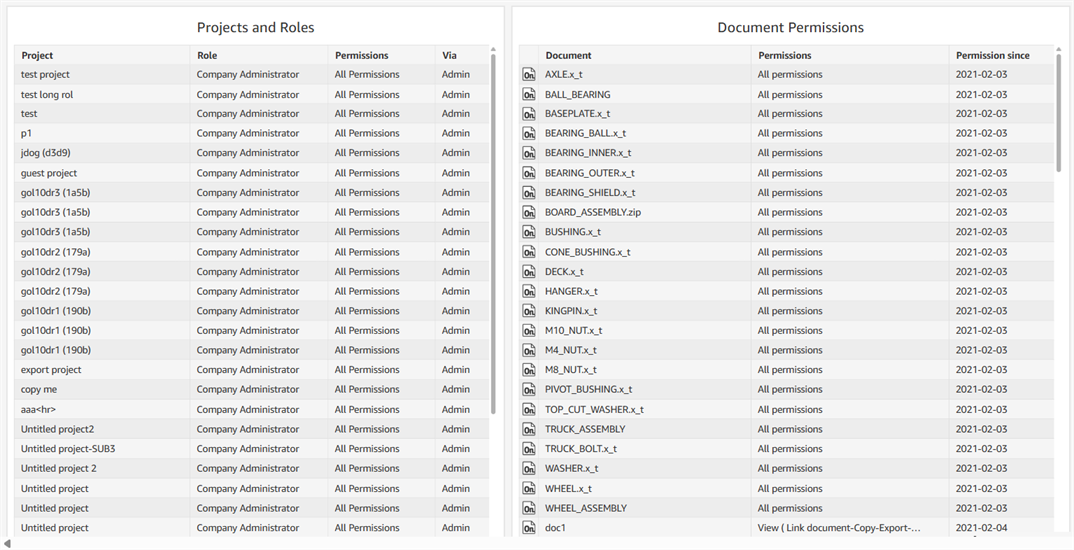
Elementos visuales
- Proyectos y roles: elemento visual de tabla que muestra los proyectos y roles. Las columnas son Proyecto, Rol, Permisos y Vía.
- Permisos del documento: elemento visual de tabla que muestra los permisos de los documentos. Las columnas son Documento, Permisos y Permiso desde.
Mis lanzamientos
En este panel se ofrece información general sobre los lanzamientos que ha creado y los que están pendientes de aprobación durante los últimos 30 días. Este panel no tiene filtros.
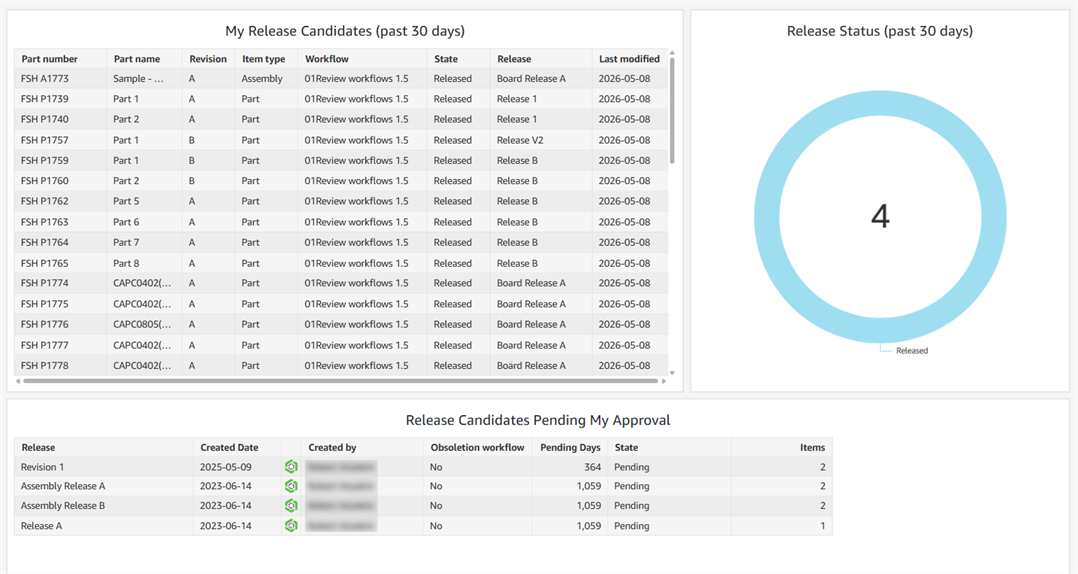
Elementos visuales
-
Mis candidatos de lanzamiento (últimos 30 días): elemento visual de tabla que muestra sus candidatos de lanzamiento para los 30 días anteriores. Las columnas son Número de pieza, Nombre de pieza, Revisión, Tipo de elemento, Flujo de trabajo, Estado, Lanzamiento y Última modificación.
-
Estado del lanzamiento (últimos 30 días): elemento visual de gráfico de anillos que muestra el número de lanzamientos en los últimos 30 días.
-
Candidatos de lanzamiento pendientes de mi aprobación: elemento visual de tabla que muestra los candidatos de lanzamiento que están pendientes de su aprobación. Las columnas son: Lanzamiento, Fecha de creación, Creado por, Flujo de trabajo de obsolescencia, Días pendientes, Estado y Elementos.