


Un elemento visual del panel es un componente de este (a veces denominado mosaico) que consiste en un recuento, una tabla, un gráfico (barra, circular, anillo) o un mapa. Cada panel puede contener uno o más elementos visuales. Los elementos visuales tienen su propio conjunto común de controles. Los datos visuales se pueden ver, personalizar, agregar, eliminar, ordenar y exportar.
 Personalizar un elemento visual
Para personalizar los datos de un elemento visual:
-
Haga clic en el ícono Personalizar (
 ) de la esquina superior derecha del elemento visual: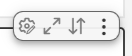
-
Se abre un panel lateral derecho para mostrar todos los datos tipo Agrupar por o Filas y Columnas (en azul) y Valores (en naranja). Los campos aparecen en cada categoría de personalización.
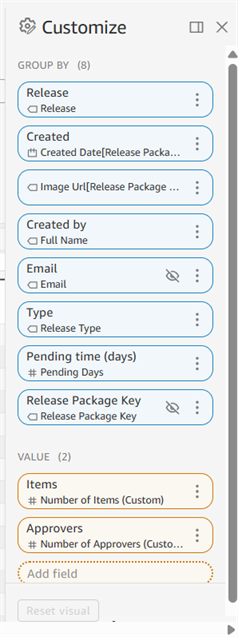
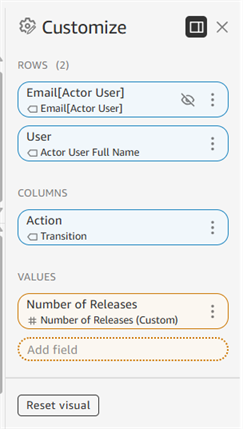
-
Haga clic en el menú de desbordamiento de un campo para ver las opciones siguientes. No todas las opciones están disponibles para todos los campos.
-
Ordenar por: grupo según el que se ordena principalmente el elemento visual.
-
Orden de clasificación: orden ascendente o descendente.
-
Agregado: el modo en que se agregan los datos (segundo, minuto, hora, día, semana, mes, trimestre, año).
-
Mostrar como: número, divisa, porcentaje.
-
Formato: formato numérico (con o sin comas y decimales).
-
Ocultar: permite ocultar el grupo, la fila o la columna actuales.
-
Mostrar todos los campos ocultos: si alguno de los campos se ha definido como oculto, todos estarán visibles.
-
Reemplazar: permite reemplazar el campo actual por un campo alternativo. Si la lista es larga, utilice el cuadro de búsqueda para localizar el campo.
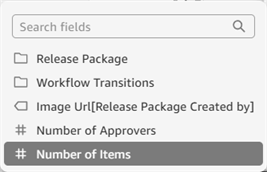
-
Quitar: permite quitar el grupo, la fila o la columna actuales.
-
-
Haga clic en el botón Restablecer elemento visual de la parte inferior del panel Personalizar para devolver todas las personalizaciones a sus valores predeterminados. También puede hacer clic en el ícono Restablecer a la vista original (
 ) situado en la esquina superior derecha del elemento visual para devolver la vista de este a sus valores predeterminados:
-
Haga clic en la opción Agregar campo de la parte inferior del panel Personalizar para buscar y agregar un campo nuevo al elemento visual:
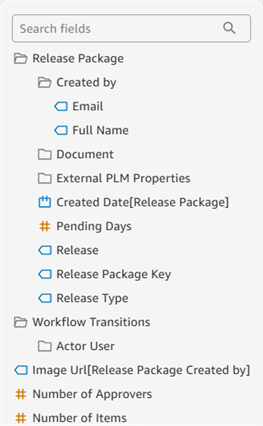
Maximizar o minimizar un elemento visual
Haga clic en el ícono Maximizar/Minimizar ( /
/ ) situado en la esquina superior derecha del elemento visual para abrir este en todo el ancho de la pantalla (maximizar) o reducirlo a su tamaño original (minimizar):
Si el elemento visual ya tiene el ancho de la pantalla, maximizarlo no tiene ningún efecto.
Ordenar los datos del elemento visual de forma visual
Para ordenar visualmente los datos del elemento visual actual:
-
Haga clic en el ícono Ordenar elemento visual (
 ) situado en la esquina superior derecha del elemento visual:
-
Se abre el cuadro de diálogo visual Ordenar. Haga clic en el menú desplegable Ordenar por para seleccionar una columna por la que ordenar los datos de la tabla y especifique si la clasificación es ascendente o descendente mediante el menú desplegable de la derecha:
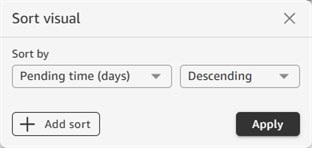
-
Haga clic en el botón Agregar clasificación para agregar una clasificación secundaria a la lista. Se pueden agregar clasificaciones adicionales para refinar aún más la clasificación de las tablas:
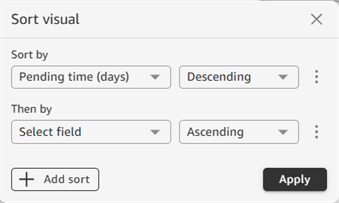
-
Cuando termine, haga clic en el botón Aplicar.
Exportar los datos del elemento visual a un archivo CSV o Excel
Los elementos visuales de la tabla se pueden exportar a un archivo CSV o Excel. Los datos de los elementos visuales de recuento, gráfico y mapa solo se pueden exportar a un archivo CSV. Para exportar los datos de elementos visuales:
-
Haga clic en el ícono de desbordamiento (
 ) de la esquina superior derecha de la imagen: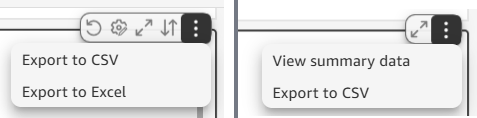
Menú desplegable de un elemento visual de tabla (izquierda) y un elemento visual de gráfico (derecha)
-
Haga clic en Exportar a CSV o Exportar a Excel.
-
El archivo se crea y se descarga en el dispositivo conectado. Un mensaje indica cuándo se está creando el archivo (Trabajando en su archivo CSV/Excel) y otro mensaje cuando se descarga el archivo (Su CSV/Excel está listo). Haga clic en X para cerrar estos mensajes.
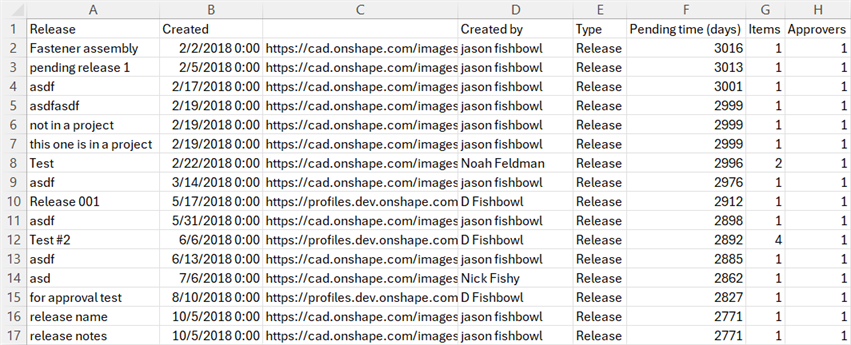
Ejemplo de una exportación a CSV abierta en Microsoft Excel
La exportación a un archivo CSV o Excel envía el conjunto de datos completo y no se ve afectada por la configuración de paginación de la tabla. Para obtener una explicación de las limitaciones de exportación, consulte Exportación de datos de elementos visuales.
Ver datos de resumen (elementos visuales de recuento, gráfico o mapa)
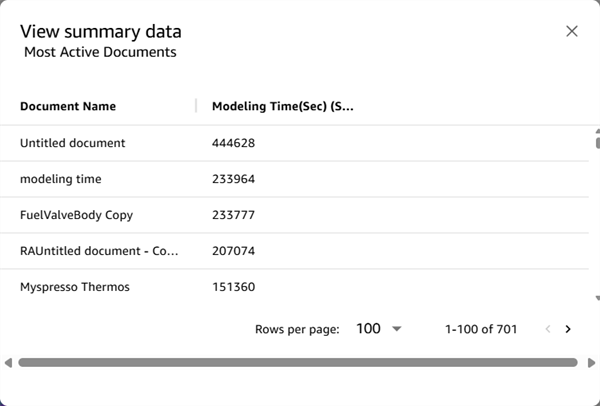
La visualización de los datos de resumen convierte los datos de los elementos visuales de gráfico o mapa en una tabla que se abre en un cuadro de diálogo modal. Para ver los datos se resumen:
-
Haga clic en el ícono de desbordamiento (
) de la esquina superior derecha del elemento visual y seleccione Ver datos de resumen: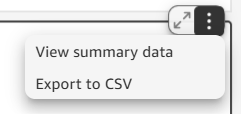
-
Los datos se abren en un cuadro de diálogo modal, donde se pueden realizar las siguientes acciones:
-
Desplazar los datos horizontal o verticalmente a lo largo de los bordes inferior y derecho, respectivamente.
-
Hacer clic en el encabezado de una columna para ordenar los datos de forma ascendente o descendente según esta columna.
-
Hacer clic en la flecha desplegable Filas por página para seleccionar el número de entradas que se mostrarán por página: 25, 50 o 100.
-
Navegar entre páginas al hacer clic en las flechas Página anterior/Página siguiente situadas a la derecha del recuento de filas de páginas en la esquina inferior derecha.
-
Recuentos
Un elemento visual de recuento muestra un único valor de datos agregados. Puede ser un recuento total (Total de miembros o Documentos abiertos, por ejemplo) o un período de tiempo (Tiempo de modelado, por ejemplo).

Ejemplo de elementos visuales de recuento del panel Auditoría > Estado de Enterprise.
Si se utilizan elementos visuales de recuento en el panel, normalmente se encuentran en la parte superior, antes que cualquier otro elemento visual del panel.
Tablas
Las tablas son el tipo de elemento visual de panel más común y muestran los datos en filas y columnas.
Personalizar los datos de una tabla
Al hacer clic en el encabezado de una columna de la tabla, se abre un menú contextual en el que se pueden realizar personalizaciones adicionales de los datos de la tabla subyacente. Algunas de estas opciones también están disponibles en el Panel de personalización. No todas las opciones están disponibles para todos los campos.
- Ordenar por: grupo según el que se ordena principalmente el elemento visual.
-
Orden de clasificación: orden ascendente o descendente.
-
Agregado: el modo en que se agregan los datos (segundo, minuto, hora, día, semana, mes, trimestre, año).
-
Mostrar como: número, divisa, porcentaje.
-
Formato: formato numérico (con o sin comas y decimales).
-
Ocultar: permite ocultar el grupo, la fila o la columna actuales.
-
Mostrar todos los campos ocultos: si alguno de los campos se ha definido como oculto, todos estarán visibles.
-
Mover hacia la izquierda: permite mover la columna actual hacia la izquierda.
-
Mover hacia la derecha: permite mover la columna actual a la derecha.
-
Inutilizar columna: permite inutilizar la columna del lado izquierdo de la tabla para que permanezca en su lugar mientras se desplaza horizontalmente por la tabla.
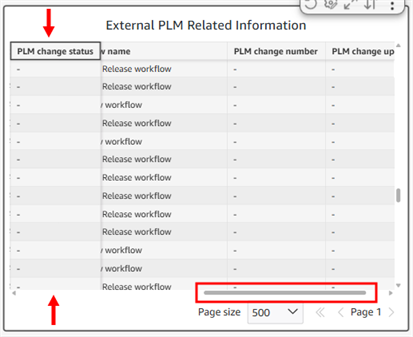
Ejemplo: la columna «Cambio de estado del PLM» está inutilizada. Cuando se mueve la barra de desplazamiento horizontal, esta columna permanece estática.
-
Inutilizar hasta esta columna: permite inutilizar todas las columnas situadas a la izquierda de la columna actual, incluida la columna actual.
-
Reemplazar: permite reemplazar el campo actual por un campo alternativo. Si la lista es larga, utilice el cuadro de búsqueda para localizar el campo.
-
Quitar: permite quitar el grupo, la fila o la columna actuales.
-
Personalizar: permite abrir el panel de personalización.
-
Restablecer elemento visual: permite devolver todas las personalizaciones a sus valores predeterminados. También puede hacer clic en el ícono Restablecer la vista original (
) situado en la esquina superior derecha del elemento visual para devolverla a sus valores predeterminados:
Si todas las columnas están visibles en el ancho de la imagen, la inutilización no tiene ningún efecto.
Paginación de tablas
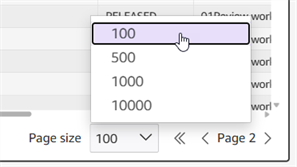
En algunas tablas, los valores de Tamaño de página Número de página se encuentran en la esquina inferior derecha del elemento visual. De forma predeterminada, se muestran las primeras 500 entradas de la tabla de un elemento visual:

El tamaño de la página se puede ajustar para mostrar 100, 500, 1000 o 10 000 entradas por página. Haga clic en la flecha desplegable para seleccionar el número de entradas que se mostrarán por página. Haga clic en las flechas de número de página derecha o izquierda para ir a la página siguiente o anterior, respectivamente.
Gráficos
Gráficos circulares
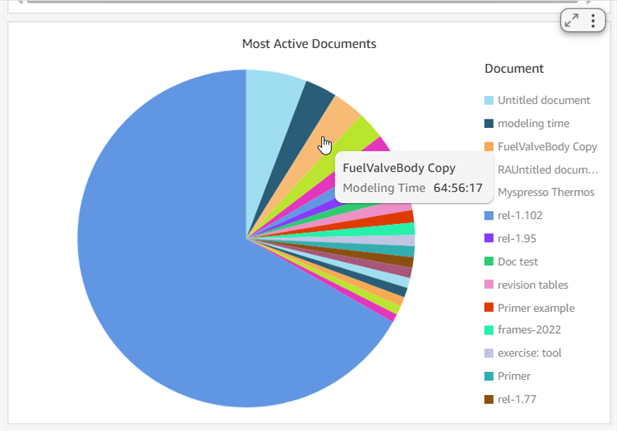
Mantenga el puntero sobre el gráfico circular para ver información detallada:
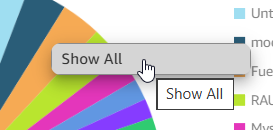
Haga clic en cualquier segmento y, a continuación, en Mostrar todo (primera imagen abajo). Esto abre los datos de ese segmento en formato de tabla (segunda imagen abajo):
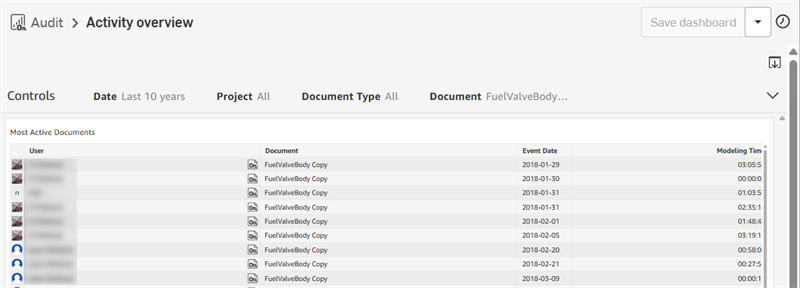
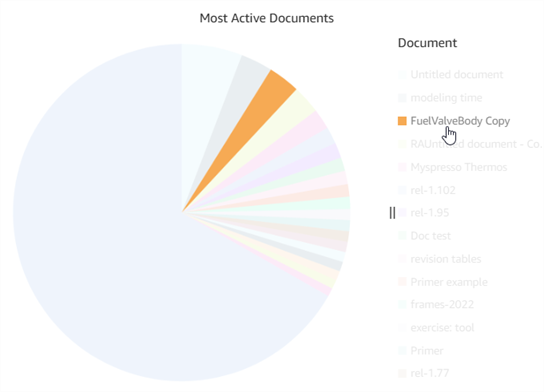
Haga clic en la entrada de leyenda del segmento para mostrar solo ese segmento en el gráfico circular, con todos los demás segmentos atenuados:
Haga clic y arrastre sobre las líneas divisorias ( ) para ajustar la separación entre el gráfico circular y la leyenda:
Gráficos de barras
Un gráfico de barras verticales u horizontales funciona de manera similar a los gráficos circulares. Sin embargo, al hacer clic en una barra no se atenúan los demás datos. Al pasar el ratón por encima de una barra, se muestran los datos de la barra. Al hacer clic en una barra, se accede a un menú contextual con opciones adicionales para profundizar en los datos de la barra:
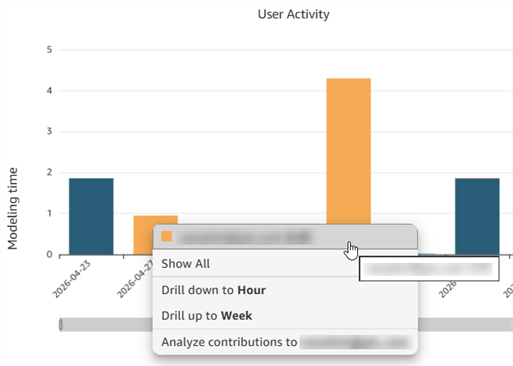
Gráfico de barras de actividad del usuario, con opciones adicionales.
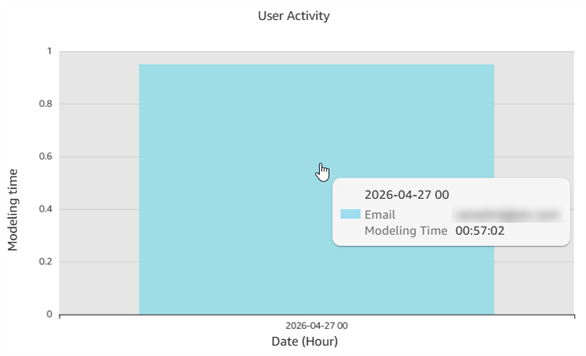
Al hacer clic en Desglosar por hora, se amplían los datos por hora.
Hay opciones adicionales para Mostrar todo, como en los datos tabulares, y Analizar contribuciones de la barra actual.
Arrastre el puntero desde cualquier extremo de la barra de datos del eje X para ajustar el rango que se ve en el gráfico. Por ejemplo, el rango de fechas se ajusta en el siguiente gráfico de barras:
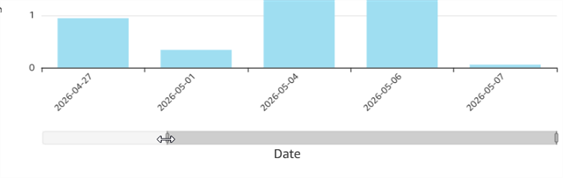
Haga clic y arrastre las líneas divisorias ( ) para ajustar la separación entre el gráfico de barras y la leyenda:
Gráficos de anillos
Los gráficos de anillos son similares a los gráficos circulares, excepto que los datos se muestran como un anillo. Los datos totales se muestran en el centro, mientras que los datos seccionales se muestran en forma de anillo. Al pasar el ratón sobre un segmento del anillo, se muestran los recuentos del segmento de ese anillo, como se muestra a continuación:
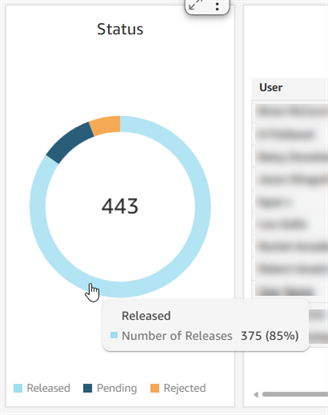
Ejemplo de gráfico de anillos con un recuento total de estados: 443 (centro) y un recuento de lanzamientos: 375 (segmento azul).
Mapas
Los elementos visuales de mapa muestran los datos de ubicación mediante un mapa mundial. Haga clic y arrastre para cambiar la posición del mapa y acceder a regiones específicas. Utilice los íconos de zoom +/- del mapa para acercar y alejar la imagen.
Los elementos visuales de mapa no están disponibles actualmente para las suscripciones a Onshape Government (EE. UU.).
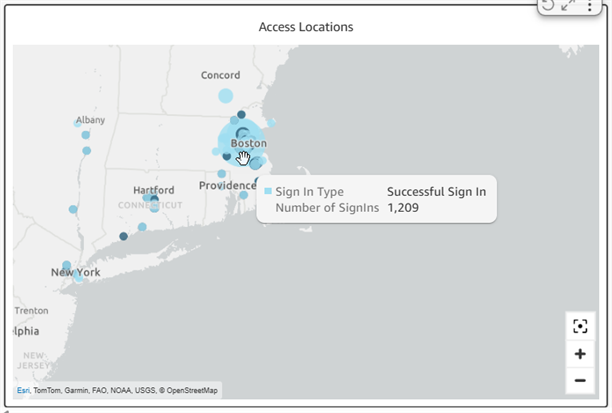
Colocando el cursor sobre un punto del mapa
Haga clic en un punto del mapa para mostrar información sobre las actividades de esa ubicación. Haga clic en la información para abrir un panel con información más detallada. Por ejemplo, al hacer clic más abajo en Mostrar inicio de sesión fallido, se abre un nuevo panel tabular con la información de inicio de sesión y las columnas correspondientes al país, la ciudad, la fecha del evento, la dirección IP, el ID de sesión y el usuario.
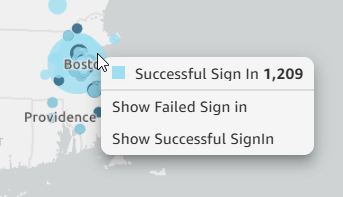
Haga clic en un punto del mapa para acceder a paneles adicionales.