
Los paneles de auditoría resumen los eventos que ocurren en un documento específico, o para un usuario concreto, en un período de tiempo dado.
Si se realizan cambios en algún panel (se editan los filtros o se personalizan opciones), estos cambios se pueden guardar en un panel nuevo. Para obtener más información, consulte Guardar un panel.
Para exportar datos para una imagen de panel, consulte Exportar datos visuales a un archivo CSV o Excel.
Para obtener más información, consulte Trabajar con paneles de análisis y Trabajar con elementos visuales de paneles de análisis.
 Acceder a los paneles de auditoría
Haga clic en Análisis ( ) en el panel Documento de la izquierda. A continuación, haga clic en el filtro Auditoría del panel de navegación de análisis:
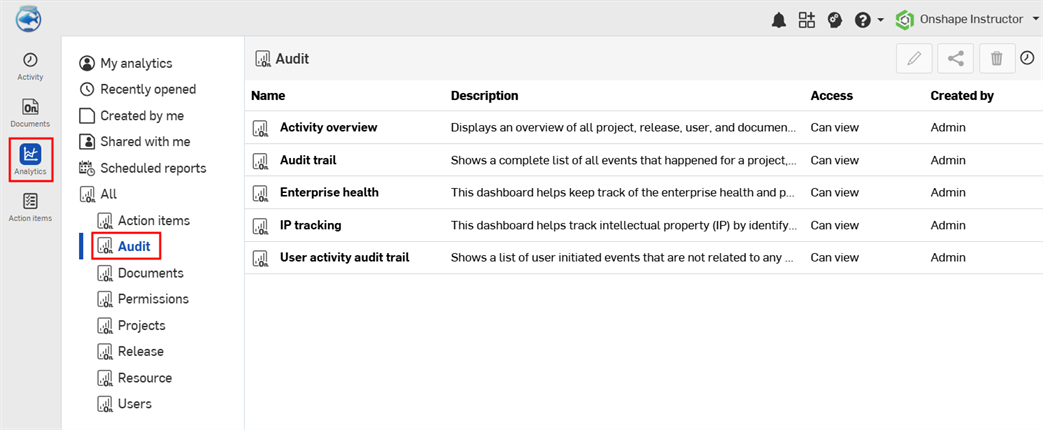
Paneles de auditoría predeterminados
- Resumen de la actividad: descripción general de la actividad de los usuarios y de la actividad tomada en los documentos.
- Pista de auditoría: lista de todos los eventos que ocurren en cada documento específico para un usuario concreto en un período de tiempo dado.
- Estado de Enterprise: realiza un seguimiento de todo el estado y el rendimiento de la empresa.
- Seguimiento de PI: permite mostrar información sobre todas las exportaciones, copias, transferencias y ubicaciones de acceso de documentos.
- Pista de auditoría de la actividad del usuario : permite enumerar los eventos iniciados por los usuarios, entre los que se incluyen el nombre de documento, el tipo de evento (descripción), el nombre de usuario y la ubicación.
Resumen de la actividad
En este panel se muestra una descripción general de toda la actividad del proyecto, la versión, los usuarios y los documentos en un período de tiempo determinado.
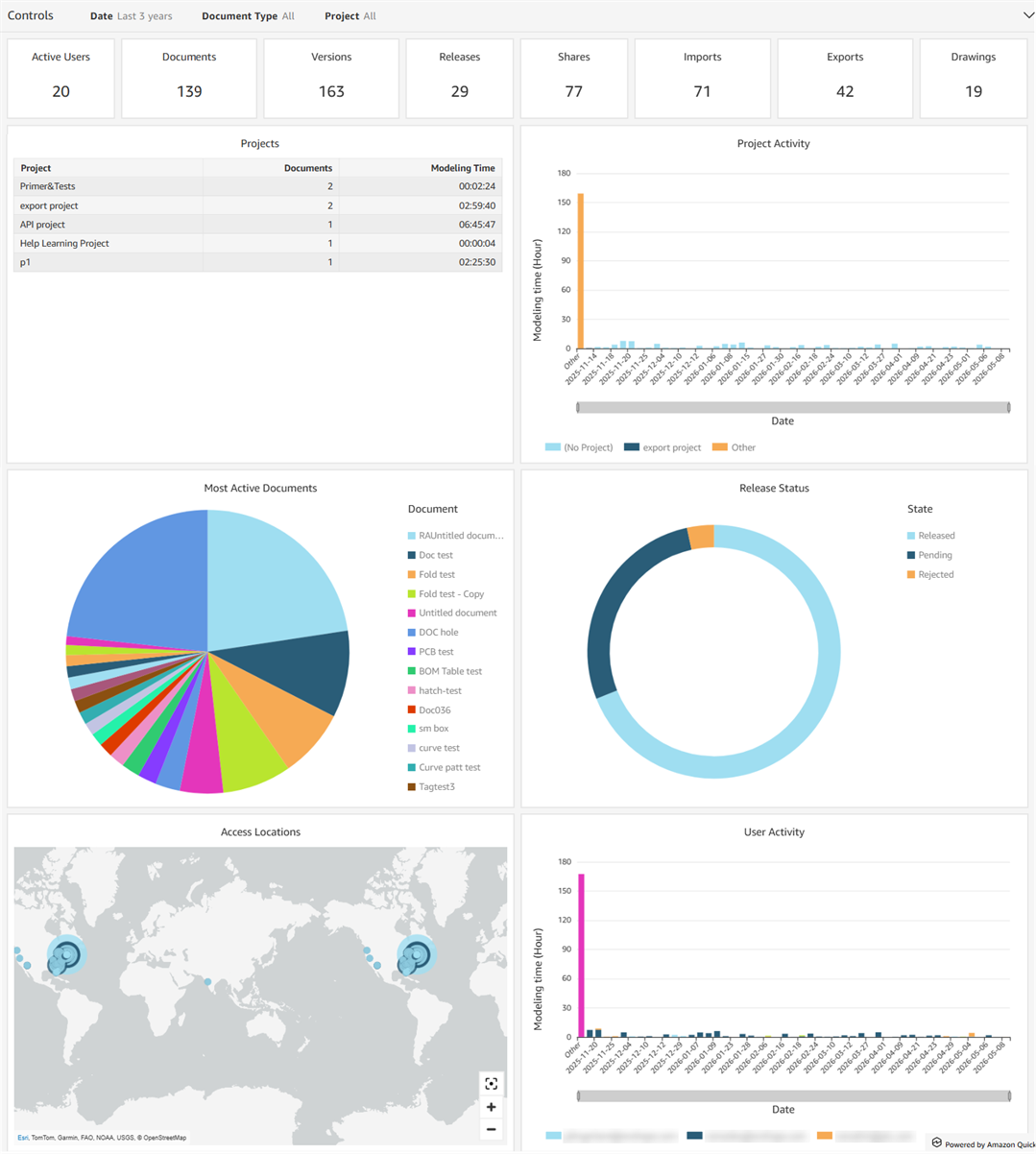
Controles de filtro
-
Fecha: la fecha, el rango de fechas o el período de tiempo en el que se debe buscar.
-
Tipo de documento: Documento o Publicación.
-
Proyecto: nombre del proyecto.
Elementos visuales
- Usuarios activos: elemento visual de recuento que muestra el número de usuarios activos de los documentos de los proyectos.
- Documentos: elemento visual de recuento que muestra el número de documentos creados para el proyecto.
- Versiones: elemento visual de recuento que muestra el número de versiones de los documentos de los proyectos.
- Lanzamientos: elemento visual de recuento que muestra el número de lanzamientos en los documentos de los proyectos.
- Recursos compartidos: elemento visual de recuento que muestra el número de veces que se compartieron los documentos de los proyectos.
- Importaciones: elemento visual de recuento que muestra el número de operaciones de importación en los proyectos.
- Exportaciones: elemento visual de recuento que muestra el número de operaciones de exportación en los proyectos que cumplen los criterios de filtro.
- Dibujos: elemento visual de recuento que muestra el número de dibujos en los documentos de los proyectos.
- Proyectos:: elemento visual de tabla que muestra todos los proyectos, incluido el nombre, el número de documentos de cada proyecto y el tiempo total de modelado hasta la fecha.
- Actividad del proyecto: gráfico de barras verticales que muestra la actividad de modelado por fecha y codificada por colores por proyecto.
- Documentos más activos: elemento visual de gráfico circular que muestra el porcentaje de tiempo dedicado a cada documento.
- Estado de publicación: elemento visual de gráfico de anillos que muestra el porcentaje de documentos con cualquier estado de publicación. Entre los estados se incluyen Lanzamiento, Rechazado y Pendiente.
- Ubicaciones de acceso: elemento visual de mapa que muestra las ubicaciones de todos los inicios de sesión en Onshape.
- Actividad del usuario: elemento visual de gráfico de barras vertical que muestra el tiempo que ha dedicado cada usuario en el modelado.
Pista de auditoría
En este panel se muestran todos los eventos de un documento específico o de un usuario concreto durante un período de tiempo dado.
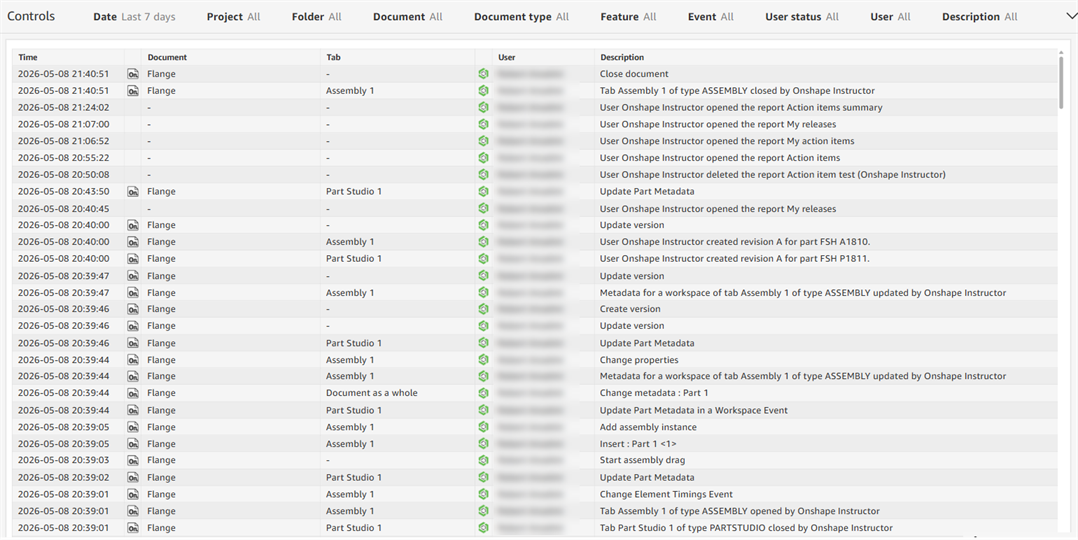
Controles de filtro
-
Fecha: la fecha, el rango de fechas o el período de tiempo en el que se debe buscar.
-
Proyecto: nombre del proyecto.
-
Carpeta: la carpeta en la que se encuentra el documento.
-
Documento: el nombre del documento.
-
Operación: el nombre de la operación.
-
Evento: evento de documento, como por ejemplo, adición de una operación de elemento de Part Studio o ensamblaje.
-
Estado del usuario: Administrador, Miembro o Invitado.
-
Usuario: la dirección de correo electrónico del usuario.
-
Descripción: la descripción del evento que se puede buscar por valor de cadena.
-
Equipo: el nombre del equipo.
-
Activo: si el usuario está activo (Sí o No).
Columnas visuales
- Hora: la hora en que se produjo el evento.
- Documento: el nombre del documento.
- Pestaña: pestaña Documento, por ejemplo, Part Studio o Ensamblaje.
- Usuario: el nombre del usuario implicado en el evento.
- Descripción: una breve descripción del evento.
Estado de Enterprise
Este panel ayuda a realizar un seguimiento de todos los datos de salud y rendimiento de la empresa.
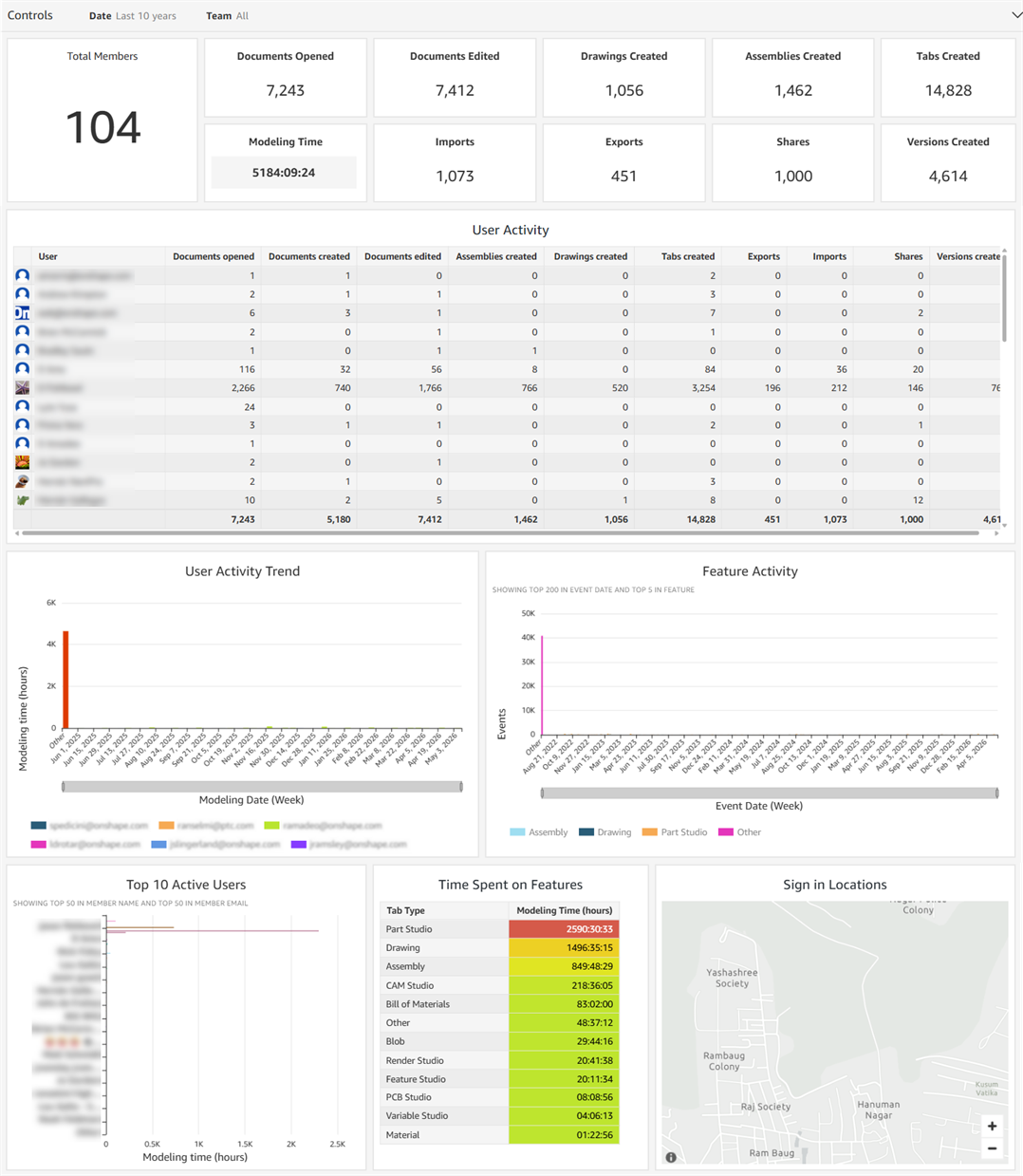
Controles de filtro
-
Fecha: la fecha, el rango de fechas o el período de tiempo en el que se debe buscar.
-
Equipo: el nombre del equipo.
Elementos visuales
-
Número total de miembros: elemento visual de recuento que muestra el número de miembros de la empresa.
-
Documentos abiertos: elemento visual de recuento que muestra el número de documentos abiertos.
-
Documentos editados: elemento visual de recuento que muestra el número de documentos editados.
-
Dibujos creados: elemento visual de recuento que muestra el número de dibujos creados.
-
Ensamblajes creados: elemento visual de recuento que muestra el número de ensamblajes creados.
-
Pestañas creadas: elemento visual de recuento que muestra el número de pestañas creadas.
-
Tiempo de modelado: elemento visual de recuento que muestra la cantidad de tiempo empleado en modelar, en horas.
-
Importaciones: elemento visual de recuento que muestra el número de operaciones de importación.
-
Exportaciones: elemento visual de recuento que muestra el número de operaciones de exportación.
-
Recursos compartidos: elemento visual de recuento que muestra el número de veces que se compartieron los documentos.
-
Versiones creadas: elemento visual de recuento que muestra el número de veces que se crearon versiones de documentos.
-
Actividad del usuario: elemento visual de tabla que muestra la actividad por Usuario y sus recuentos individuales de Documentos abiertos, Documentos creados, Documentos editados, Ensamblajes creados, Dibujos creados, Pestañas creadas, Exportaciones, Importaciones, Recursos compartidos y Versiones creadas.
-
Tendencia de la actividad del usuario: elemento visual de gráfico de barras verticales que muestra el tiempo que cada usuario dedicó al modelado.
-
Actividad de operaciones: elemento visual de gráfico de barras verticales que muestra la actividad de operaciones de todos los ensamblajes, dibujos y elementos de Part Studio.
-
Los 10 usuarios más activos: elemento visual de gráfico de barras horizontales que muestra los 10 usuarios más activos y el tiempo que dedican al modelado.
-
Tiempo dedicado a las operaciones: elemento visual de tabla que muestra las funciones por tipo de pestaña y la cantidad de tiempo dedicado a trabajar en ellas.
-
Ubicaciones de inicio de sesión: elemento visual de mapa que muestra todas las ubicaciones de inicio de sesión de los usuarios.
Seguimiento de PI
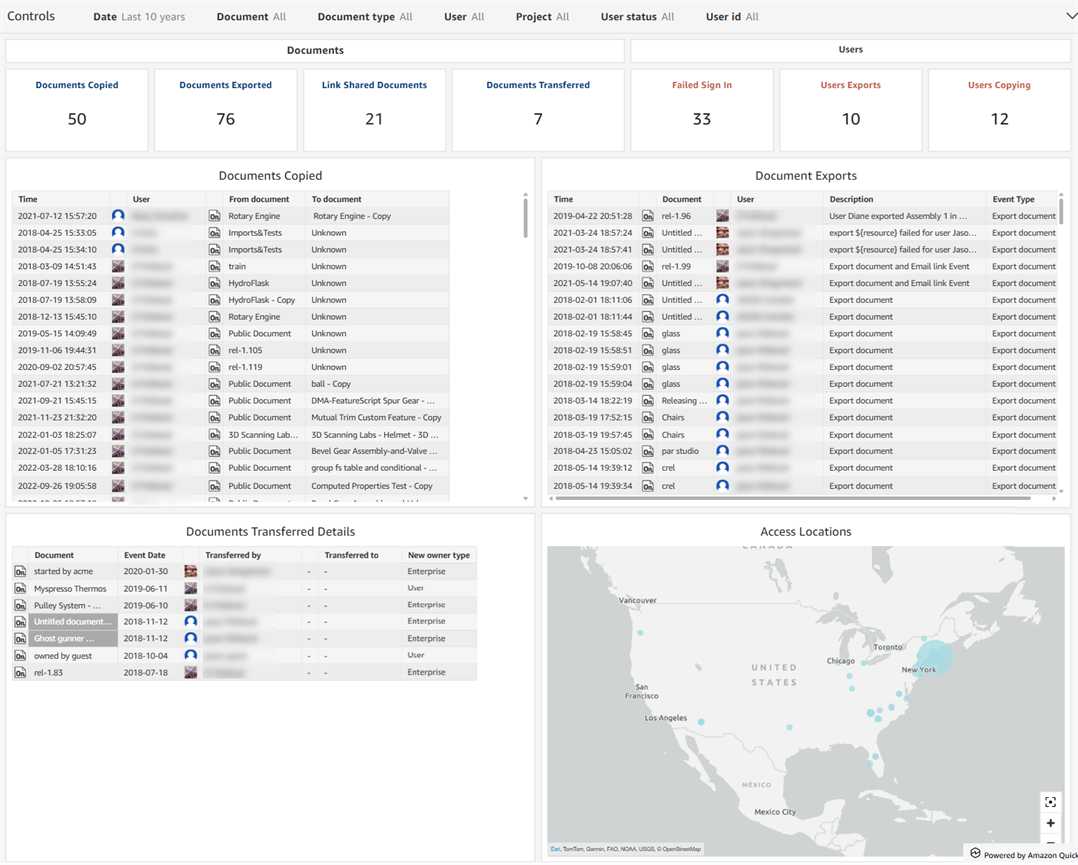
En este panel se hace un seguimiento la propiedad intelectual (PI) mediante la identificación de todas las exportaciones, transferencias, copias y ubicaciones de acceso de documentos.
Controles de filtro
-
Fecha: la fecha, el rango de fechas o el período de tiempo en el que se debe buscar.
-
Documento: el nombre del documento.
-
Tipo de documento: Documento o Publicación.
-
Usuario: la dirección de correo electrónico del usuario.
-
Proyecto: nombre del proyecto.
-
Estado del usuario: Administrador, Invitado o Miembro.
-
ID de usuario: valor del ID de usuario.
Elementos visuales
- Documentos copiados: elemento visual de recuento que muestra el número de documentos copiados, incluido el nombre del documento de origen y los nombres del documento de destino para los eventos de copiar área de trabajo, entre los que se incluyen los documentos públicos.
- Documentos exportados: elemento visual de recuento que muestra el número de documentos exportados.
- Vincular documentos compartidos: elemento visual de recuento que muestra la cantidad de documentos que se han compartido mediante el uso compartido vinculado.
- Documentos transferidos: elemento visual de recuento que muestra el número de documentos transferidos.
- Inicio de sesión fallido: elemento visual de recuento que muestra el número de usuarios que no han podido iniciar sesión.
- Exportaciones de usuarios: elemento visual de recuento que muestra el número de usuarios que han exportado documentos.
- Usuarios que copian: elemento visual de recuento que muestra el número de usuarios que han copiado documentos.
- Documentos copiados: elemento visual de tabla que muestra todos los eventos de copiar (por ejemplo, copiar un área de trabajo, una versión y un cambio) de un documento. Si un documento se ha copiado dos veces, por ejemplo, habrá 2 entradas en la tabla.
- Exportaciones de documentos: elemento visual de tabla que muestra todos los eventos de exportación de un documento. Si un documento se exporta dos veces, por ejemplo, hay 2 entradas en la tabla.
- Detalles de los documentos transferidos: elemento visual de tabla que muestra todos los eventos de transferencia de documentos y detalles sobre la transferencia, como el nombre del documento, la fecha del evento, quién lo transfirió, a quién se transfirió y el nuevo tipo de propietario.
- Ubicaciones de acceso: elemento visual de mapa que muestra las ubicaciones generales de las acciones de apertura de documentos.
Pista de auditoría de la actividad del usuario
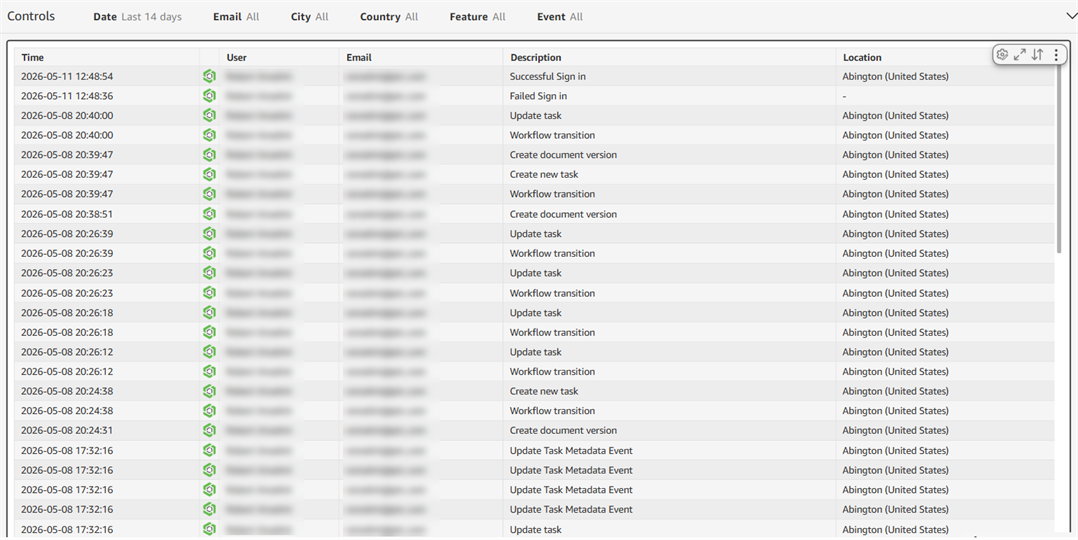
En este panel se incluye un elemento visual de una sola tabla que muestra una lista de eventos iniciados por el usuario que no están relacionados con ningún documento.
Controles de filtro
-
Fecha: la fecha, el rango de fechas o el período de tiempo en el que se debe buscar.
-
Correo electrónico: la dirección de correo electrónico del usuario.
-
Ciudad: ciudad del usuario.
-
País: país del usuario.
-
Operación: nombre de la operación en la empresa.
-
Evento: nombre del evento de usuario, por ejemplo: Añadir correo electrónico a la cuenta de usuario o Añadir miembro al evento de equipo.
Columnas visuales
- Hora : hora en que tuvo lugar la actividad.
- Usuario: el nombre del usuario que inició la acción.
- Correo electrónico: la dirección de correo electrónico del usuario.
- Descripción : descripción breve del evento que el usuario ha iniciado.
- Ubicación: la ubicación en la que se inició el evento.