 Opciones de tolerancia


Disponible en: Boceto, Part Studio
Las tolerancias definen el rango de valores permitido para una cota de boceto o un parámetro de operación especificado, como la profundidad de extrusión, el ángulo de revolución o el diámetro de taladro. No todas las cotas del boceto o los parámetros de operación pueden utilizar tolerancias.
Las tolerancias están disponibles en FeatureScript y se pueden usar en operaciones personalizadas. Consulte Operaciones personalizadas para obtener más información y consulte FeatureScript para obtener documentación adicional.
 Cuadro de diálogo contextual Cotas y configuración de tolerancia
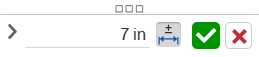
El cuadro de diálogo contextual Cotas se utiliza para editar las cotas de boceto y operaciones, así como para añadir tolerancias. Al hacer doble clic en una cota de un boceto o en una cota MBD del área gráfica, se accede a este cuadro de diálogo. Consulte Edición de cotas MBD.
-
Haga clic en el ícono de tolerancia (
 ) para añadir una tolerancia a la cota.
 -
Una vez establecida la tolerancia, haga clic en la flecha desplegable (
 ) para definir los parámetros de tolerancia: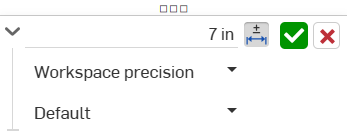
-
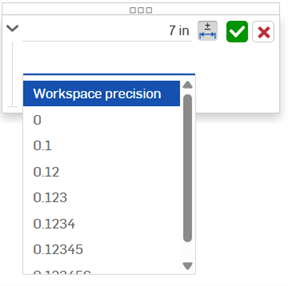
Precisión: utilice el menú desplegable para seleccionar la precisión de una unidad, ya sea Precisión del área de trabajo u otro valor de precisión de la lista desplegable. Introduzca de 0 a 6 decimales.
-
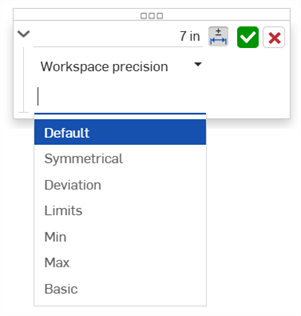
Tipo de tolerancia: seleccione un tipo de tolerancia de la lista desplegable. Las opciones son Predeterminado, Sin tolerancia, Simétrica, Desviación, Límites, Mínimo, Máximo y Básico.
Las tolerancias de diámetro de taladro y boceto también ofrecen las opciones Ajuste, Ajustar con tolerancia y Ajustar (solo tolerancia). Consulte la operación Taladro para obtener más información.
Con la opción Predeterminado seleccionada, las tolerancias se basan en las tolerancias predeterminadas. Para obtener más información, consulte la biblioteca Tolerancias predeterminadas de Onshape y Tolerancias predeterminadas.
-
Desviación: disponible para el tipo de tolerancia Simétrico. Introduzca un valor de desviación.
-
Superior: disponible para los tipos de tolerancia Desviación y Límite. Introduzca el valor de tolerancia superior.
-
Inferior: disponible para los tipos de tolerancia Desviación y Límite. Introduzca el valor de tolerancia inferior.
-
Estándar: disponible para el tipo tolerancia Ajuste, Ajustar con tolerancia y Ajustar (solo tolerancia). Seleccione la norma ANSI o ISO en la lista desplegable.
- Tipo de ajuste: disponible para el tipo tolerancia Ajuste, Ajustar con tolerancia y Ajustar (solo tolerancia). Seleccione Definido por el usuario, Holgura, Transición o Interferencia de la lista desplegable.
- Clase de taladro: disponible para los tipos de tolerancia Ajuste, Ajustar con tolerancia y Ajustar (solo tolerancia). Seleccione una opción Clase de taladro de la lista desplegable.
- Clase de eje: disponible para los tipos de tolerancia Ajuste, Ajustar con tolerancia y Ajustar (solo tolerancia) cuando se selecciona la norma ISO. Seleccione una clase de eje de la lista desplegable.
-
-
-
Haga clic en el ícono de marca de verificación (
 ) para aceptar los valores introducidos en el cuadro de diálogo contextual.
 -
Haga clic en el ícono x (
 ) para salir del cuadro de diálogo contextual sin ningún cambio.
 -
Haga clic y arrastre junto al controlador del cuadro de diálogo (
 ) para moverlo a una nueva ubicación en la pantalla. Suelte el mouse para colocarlo en su nueva ubicación.
Definición de una tolerancia para una cota de boceto
Las siguientes cotas de boceto pueden utilizar tolerancias*:
-
Distancia entre dos líneas
-
Distancia entre dos puntos**
-
Distancia entre la geometría de boceto y un plano**
-
Distancia diagonal**
-
Diámetro
-
Ángulo
-
Distancia directa**
-
Distancia lineal**
-
Radio
-
Línea central
Las siguientes cotas de boceto no pueden utilizar tolerancias:
-
Distancia de línea única. También puede crear una distancia entre 2 líneas, puntos o geometría de boceto y un plano.
-
Longitud de arco
* De las cotas que se pueden hacer tolerantes, una cota visible solo se muestra después de crear la pieza a partir del boceto y de abrir la Tabla de inspección (y seleccionar la pieza mediante el menú desplegable Modelo).
** Si bien estas cotas de boceto se pueden hacer tolerantes, no generan una cota visible cuando se abre la tabla de inspección. Esto se debe al hecho de que los datos de cotas del MBD se basan en la medición desde las caras de una sola pieza, y estas cotas utilizan puntos o caras externos a la pieza que se está midiendo.
Consulte Cotas de herramienta de boceto para obtener más información.
-
Dibuje la entidad de boceto e introduzca cualquier valor en las entradas de valores sobre la marcha.
-
Haga doble clic en la cota (primera imagen de abajo). Se abre el cuadro de diálogo contextual Cota (segunda imagen de abajo):
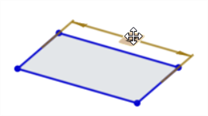
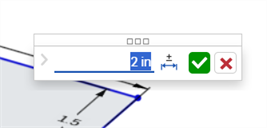
-
Para añadir una tolerancia a la cota, haga clic en el ícono de opciones de tolerancia (
; primera imagen de abajo) y, a continuación, haga clic en la flecha desplegable (; segunda imagen de abajo):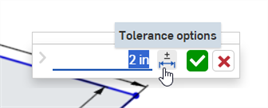
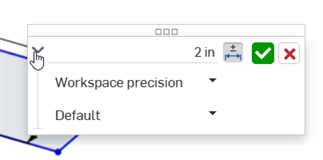
-
Introduzca los valores de Precisión y Tipo de tolerancia, con los valores especificados:
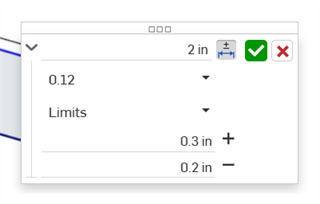
-
Haga clic en la marca de verificación (
) para aceptar la nueva cota de boceto.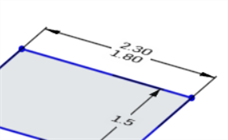
Definición de una tolerancia para una opción de operación
Las siguientes opciones de operación pueden usar tolerancias:
-
Extrusión
-
Sólido/Superficie/Delgado - Profundidad
-
Sólido/Superficie/Delgado - Distancia de equidistancia
-
Sólido/Superficie/Delgado - Segunda posición final - Distancia de equidistancia
-
Delgado - Espesor 1
-
Delgado - Espesor 2
-
Delgado - Plano medio - Espesor
-
-
Hacer revolución
-
Sólido/Superficie/Delgado - Una dirección/Simétrico/Dos direcciones - Ángulo de revolución
-
Delgado - Espesor 1
-
Delgado - Espesor 2
-
Delgado - Plano medio - Espesor
-
-
Redondeo
-
Radio
-
-
Chaflán
-
Distancia (Distancia igual)
-
Distancia 1, Distancia 2 (Dos distancias)
-
Distancia y ángulo (Distancia, Ángulo)
-
-
Taladro
-
Diámetro (Simple/Escariado/Avellanado)
-
Distancia (Profundidad: Simple/Escariado/Avellanado)
-
Diámetro (Escariado/Diámetro de avellanado)
-
Distancia (Profundidad de escariado)
-
Ángulo (Ángulo de avellanado)
-
Distancia (Trayectoria de roscado)
-
Distancia (Diámetro de broca para roscar)
-
-
Cree una operación que acepte una tolerancia (Extrusión en este ejemplo).
-
Haga clic en el ícono de opciones de tolerancia (
) situado a la derecha del parámetro: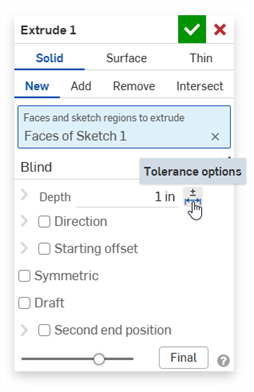
-
Haga clic en la flecha desplegable (
) situada a la izquierda del parámetro: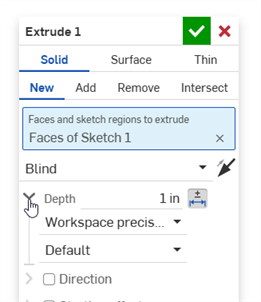
-
Introduzca los valores de Precisión y Tipo de tolerancia, con los valores especificados:
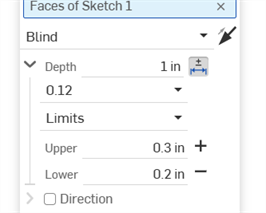
-
Introduzca cualquier otra configuración de la operación y haga clic en la marca de verificación (
) para aceptar la operación. -
Asegúrese de que la Tabla de inspección (
 ) esté abierta para ver el valor de cota de la operación con la tolerancia: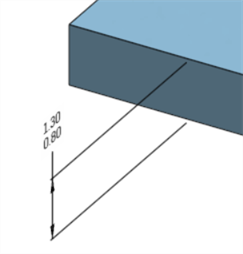
La eliminación de la tolerancia de una operación no elimina la cota del modelo, ya que sigue siendo una cota válida.
Opciones y configuraciones de tolerancia
Las opciones de tolerancia se pueden usar junto con las configuraciones.
-
Haga clic en el ícono de opciones de tolerancia (
) para hacer que la opción de la configuración sea tolerante al valor: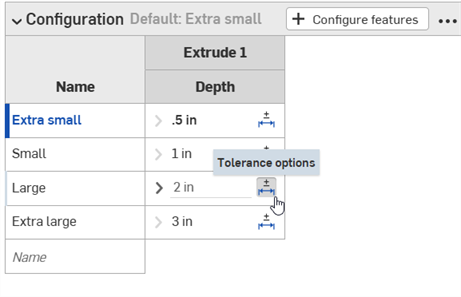
-
Haga clic en el ícono de flecha desplegable (
) situado a la izquierda del parámetro para definir los valores de Precisión y Tipo de la tolerancia.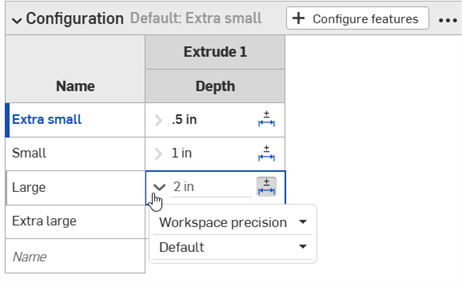
Consulte Configuraciones para obtener más información.
Opciones de tolerancia y comparación
Las opciones de tolerancia se utilizan automáticamente junto con el mecanismo Comparar. Al comparar dos entradas del historial, seleccione la operación que desee comparar (Extrusión 1 en el ejemplo a continuación). Las comparaciones entre las diferentes opciones de tolerancia de las entradas se muestran en amarillo:
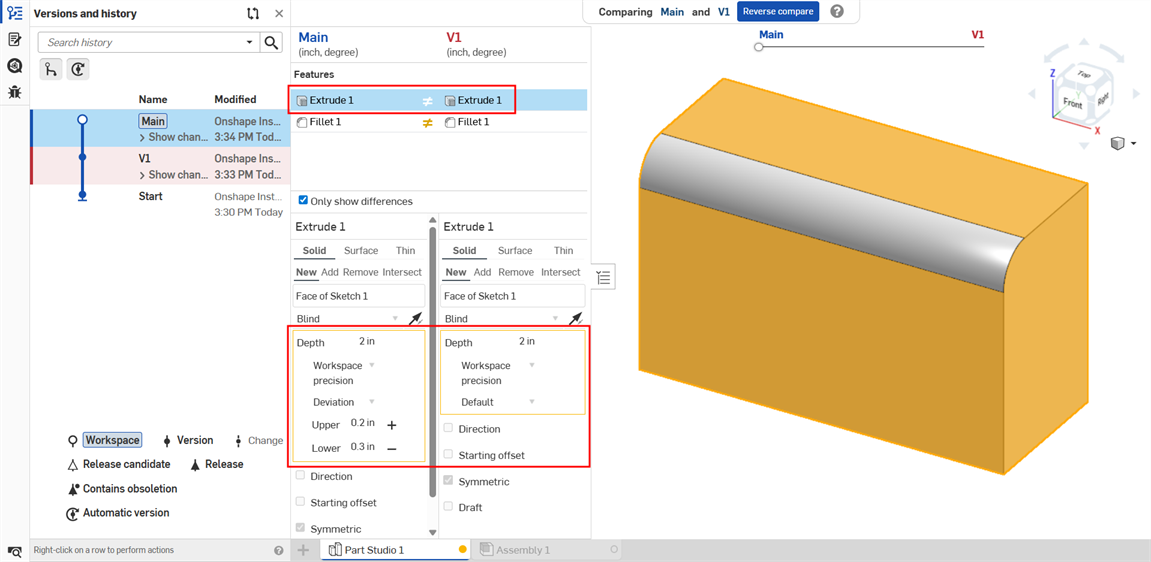
Extrusión: comparación de las opciones de tolerancia de profundidad entre dos entradas del historial
Consulte Comparación para obtener más información.
Opciones de tolerancia: iOS y Android
Las imágenes de abajo son de iOS. El flujo de trabajo es el mismo para iOS y Android.
Tolerancias de cotas de boceto:
-
toque dos veces la cota en pantalla.
-
Haga clic en el botón Opciones de tolerancia de la esquina inferior derecha del cuadro de diálogo contextual Cota de Android para definir la cota como tolerante:
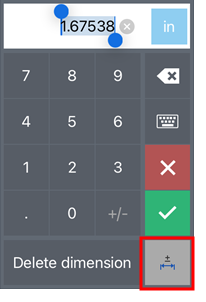
-
En el cuadro de diálogo Opciones de tolerancia, introduzca los valores de Precisióno Tipo de tolerancia y haga clic en la marca de verificación para aceptar las opciones:
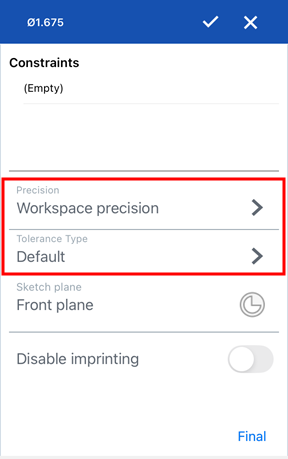
Tolerancia de cotas de la función:
las cotas de la función se pueden definir y editar de la misma manera que en la plataforma de escritorio.
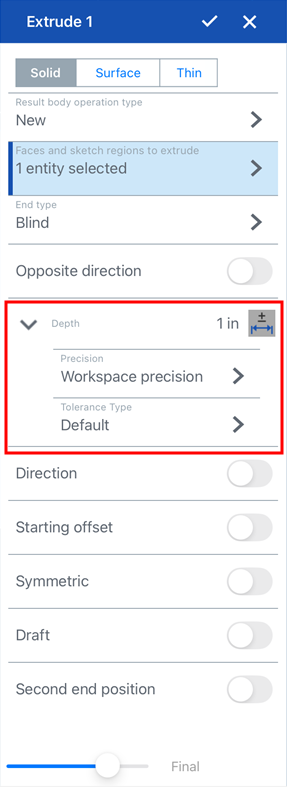
Opciones de tolerancia para Extrusión: valor de profundidad
Las tolerancias solo se pueden ver en la plataforma de escritorio, no en iOS ni Android, ya que la Tabla de inspección solo está disponible en la computadora de escritorio.