Biblioteca de tolerancias predeterminadas


Disponible en: elemento Part Studio, ensamblaje
Por lo general, una biblioteca de tolerancias predeterminada la crean los administradores y la utilizan los usuarios o equipos de la empresa para garantizar que las tolerancias cumplan con los valores predeterminados de tolerancia. Se pueden crear diferentes tolerancias predeterminadas dentro de la carpeta de la biblioteca, que se pueden utilizar para fines específicos, por ejemplo, para la evaluación de modelos o el mecanizado. Una vez creadas las tolerancias, los usuarios acceden a ellas en la tabla de inspección de un elemento Part Studio mientras modelan sus piezas.
Una biblioteca de tolerancias predeterminadas puede considerarse como una lista de tolerancias utilizadas como plantilla de MBD o una lista de reglas de tolerancia de MBD que varios usuarios de la organización pueden seguir.
 Cómo funciona
El administrador suele crear la estructura de carpetas de la biblioteca de tolerancias predeterminadas. Una vez creada, los documentos se crean dentro de la carpeta más baja de la jerarquía. Estos documentos contienen uno o más elementos Variable Studio que contienen los valores de tolerancia predeterminada. Se pueden crear varios elementos Variable Studio de tolerancia predeterminada en el mismo documento y se pueden incluir múltiples documentos en la carpeta de la biblioteca. La estructura jerárquica se describe aquí:
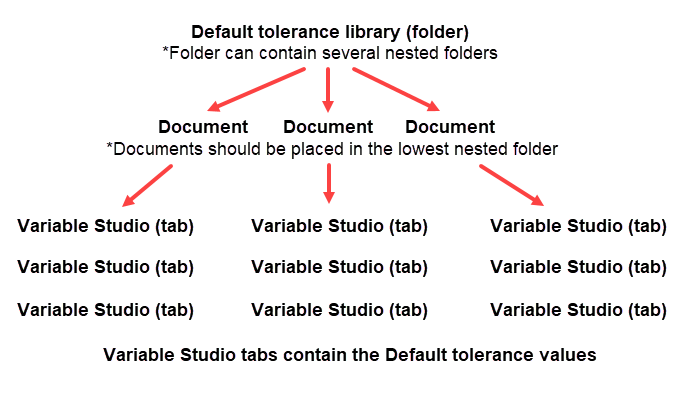
Creación de una estructura de carpetas de biblioteca de tolerancias predeterminadas
La carpeta de bibliotecas de tolerancias predeterminadas es una carpeta especial que contiene tolerancias predeterminadas que se utilizan como plantillas y se aplican a las piezas en un elemento Part Studio. Cada empresa puede tener una carpeta de bibliotecas de tolerancias predeterminadas que pertenezca a un administrador y que tenga permisos de uso compartido para que todos los miembros de la empresa puedan acceder a las bibliotecas de tolerancias predeterminadas y utilizarlas. Además, cada persona puede configurar una carpeta de bibliotecas de tolerancias predeterminadas para su uso personal. No se requieren permisos especiales para esta carpeta. El usuario individual accede a esta carpeta de bibliotecas de tolerancias predeterminadas personal y la utiliza.
Onshape proporciona tolerancias predeterminadas estándar en la biblioteca de tolerancias predeterminadas de Onshape. Consulte Biblioteca de tolerancias predeterminadas de Onshape para obtener más información.
-
Las tolerancias predeterminadas se crean y almacenan en carpetas de Onshape. En función de cómo desee configurar y organizar su biblioteca, desde la página Documentos, haga lo siguiente:
-
Crea una carpeta. Las bibliotecas de la empresa deben crearse en la carpeta raíz. Esta se usa para el campo Biblioteca del cuadro de diálogo Seleccionar tolerancias predeterminadas.
-
Opcionalmente, cree una segunda carpeta anidada dentro de la primera. El nombre de la carpeta se utiliza para el campo Estándar del cuadro de diálogo Seleccionar tolerancias predeterminadas.
-
Si lo desea, cree una tercera carpeta anidada dentro de la segunda. El nombre de la carpeta se utiliza para el campo Tipo del cuadro de diálogo Seleccionar tolerancias predeterminadas.
Si solo hay dos carpetas en la jerarquía, se usa el nombre de la segunda carpeta anidada para el campo Tolerancias predeterminadas.
-
-
Si se trata de una biblioteca de la empresa, desde la página Documentos, haga lo siguiente:
-
Haga clic en el ícono Compartir
 de la carpeta raíz de su jerarquía para abrir el cuadro de diálogo Configuración de uso compartido: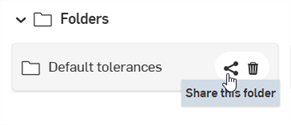
-
Seleccione la pestaña Empresas.
-
Marque las casillas de verificación Vincular documento y Compartir.
-
Haga clic en el botón Compartir:
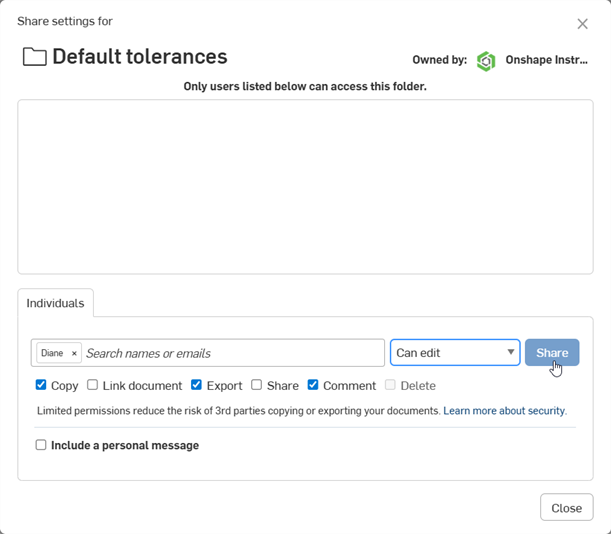
-
Haga clic en el botón Cerrar.
-
-
Para definir la biblioteca como predeterminada, haga clic con el botón derecho del mouse en la carpeta raíz y seleccione Establecer biblioteca > Mis tolerancias predeterminadas:
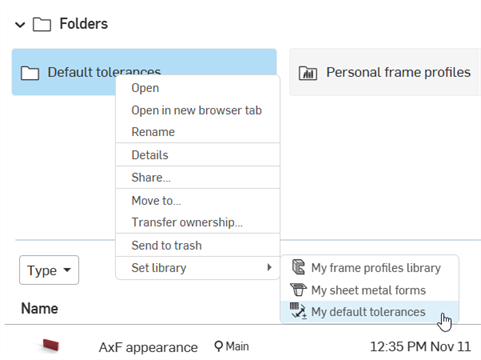
Creación de un documento de biblioteca de tolerancias predeterminadas
Una vez configurada la estructura de carpetas, debe añadir al menos un documento a la carpeta anidada más baja. Este documento debe contener al menos una pestaña de Variable Studio que contenga los valores de tolerancia predeterminada. Esta es una descripción general de alto nivel de los pasos necesarios:
-
El documento se crea en la carpeta anidada más baja.
-
La pestaña Variable Studio se inserta en el documento.
-
En la Tabla de inspección de la pestaña Part Studio del documento, se editan, añaden y guardan los valores de tolerancia predeterminada.
-
El documento tiene versiones.
-
Se actualiza la carpeta de nivel superior.
Siga los pasos detallados a continuación para crear un documento de biblioteca de tolerancias predeterminadas:
-
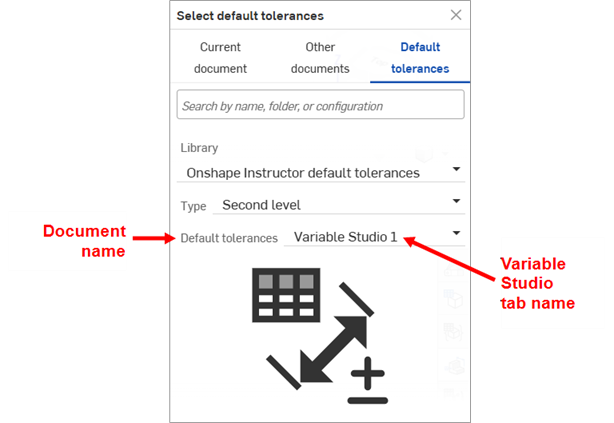
Cree un nuevo documento dentro de la última carpeta de la jerarquía creada anteriormente en la sección Creación de una carpeta de bibliotecas de tolerancias predeterminadas. El nombre del documento se utiliza en el cuadro de diálogo Seleccionar tolerancias predeterminadas como etiqueta para la selección desplegable situada en la parte inferior cuando un usuario selecciona una biblioteca de tolerancias predeterminadas.
-
Haga clic en el ícono Insertar una nueva pestaña (
 ) y seleccione Crear Variable Studio (
 ). Se usa para almacenar las tolerancias predeterminadas.
 -
Opcionalmente, haga clic con el botón derecho del mouse y seleccione Cambiar nombre para proporcionar un nombre a la pestaña Variable Studio. Este nombre se utiliza en el cuadro de diálogo Seleccionar tolerancias predeterminadas como la selección desplegable situada en la parte inferior cuando un usuario selecciona una biblioteca de tolerancias predeterminadas.
Puede almacenar múltiples elementos Variable Studios en un solo documento. Cada elemento Variable Studio se puede configurar para que haga referencia a un conjunto de tolerancias predeterminadas. También puede tener múltiples documentos de tolerancias predeterminadas en la última carpeta de la jerarquía de carpetas.
-
Vuelva a la pestaña Part Studio 1 predeterminada y cree una pieza de muestra para probar las tolerancias que va a configurar como tolerancias predeterminadas en la biblioteca.
-
Haga clic en el ícono de tabla de inspección (
 ) para abrir el panel de inspección: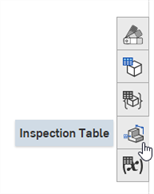
-
Haga clic en el botón Seleccionar tolerancias predeterminadas:

-
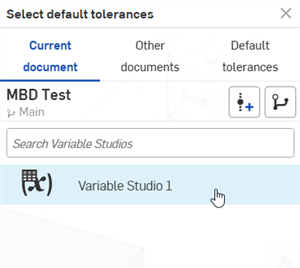
Se abre el cuadro de diálogo Seleccionar tolerancias predeterminadas. Haga clic en Documento actual y, a continuación, en el elemento Variable Studio que creó a partir de la lista:
-
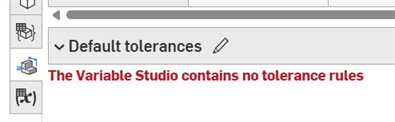
Haga clic en la X de la esquina superior derecha para cerrar el cuadro de diálogo. Aparece un mensaje de error en la tabla de tolerancias predeterminadas:
-
Haga clic en el botón Editar tolerancias predeterminadas (
 ) para abrir el cuadro de diálogo Editando: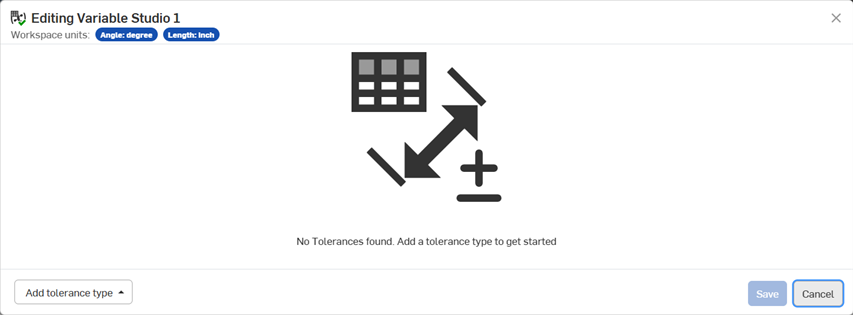
-
Haga clic en el botón Agregar tipo de tolerancia de la esquina inferior izquierda y seleccione las siguientes opciones de tipo de tolerancia: Tolerancias lineales, Tolerancias angulares, Ángulos de chaflán, Distancias de chaflán, Radios de redondeo y Clase personalizada (o bien Con unidad de tolerancia lineal o Con unidad de tolerancia angular):
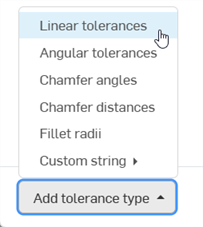
Puede añadir el número necesario de tipos de tolerancia y valores de tolerancia predeterminada en cada tipo a la tabla de tolerancias predeterminadas.
-
Si se trata del tipo Clase personalizada, debe introducir un valor en Nombre para mostrar e ID de la clase de la operación personalizada antes de continuar:
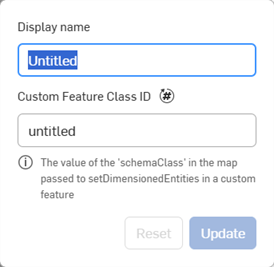
-
Para todos los demás tipos de tolerancia, se le presentan tres opciones para definir el tipo de valor de tolerancia:
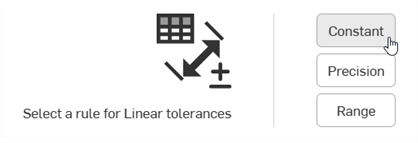
-
Constante: permite definir un valor de tolerancia fijo e inalterable, como +/-0,01 pulgadas.

Ejemplo de tolerancia predeterminada constante
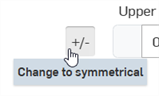

Ejemplo al cambiar el botón +/- para cambiar a una tolerancia simétrica
-
Precisión: permite definir un nivel de detalle (colocación decimal) para los valores de tolerancia, como x, x.x, x.xx, x.xxx, etc.
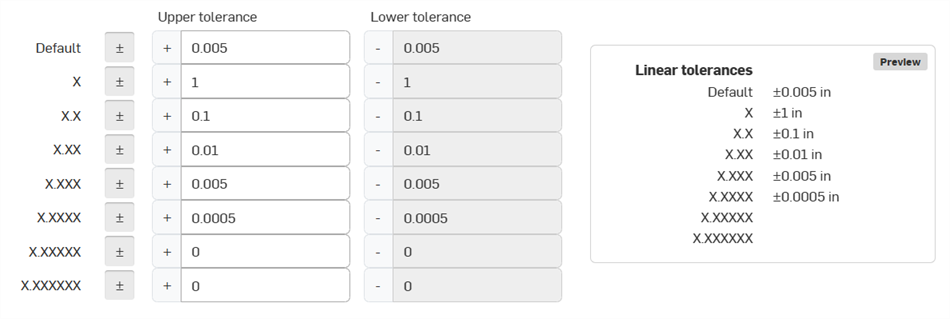
Ejemplo de una tolerancia predeterminada precisa
-
Rango: permite definir el límite superior e inferior (mínimo/máximo) para los valores de tolerancia, como +0,6/-0,4.

Ejemplo de rango de tolerancia predeterminada
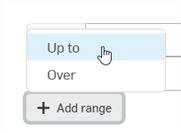
Al hacer clic en el botón , se abre un menú de opciones en el que puede seleccionar un intervalo que sea Hasta o Más de un valor de tolerancia especificado:
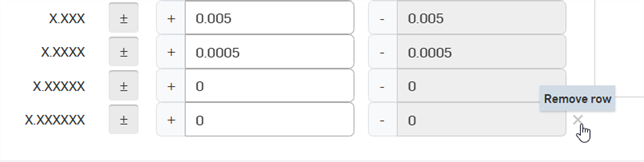
Para quitar una fila de la lista de tolerancias predeterminadas, haga clic en el botón Quitar fila (X) situado a la derecha de la fila. Solo se puede quitar la última fila de cualquier tabla de tolerancias predeterminadas.
-
-
-
Añada los valores de tolerancia a la tabla, según sea necesario. Cuando haya terminado, haga clic en Guardar. También puede hacer clic en si desea salir sin realizar ningún cambio.
-
Tras guardar, las tolerancias predeterminadas se muestran en un menú desplegable en la parte inferior de la tabla de inspección:
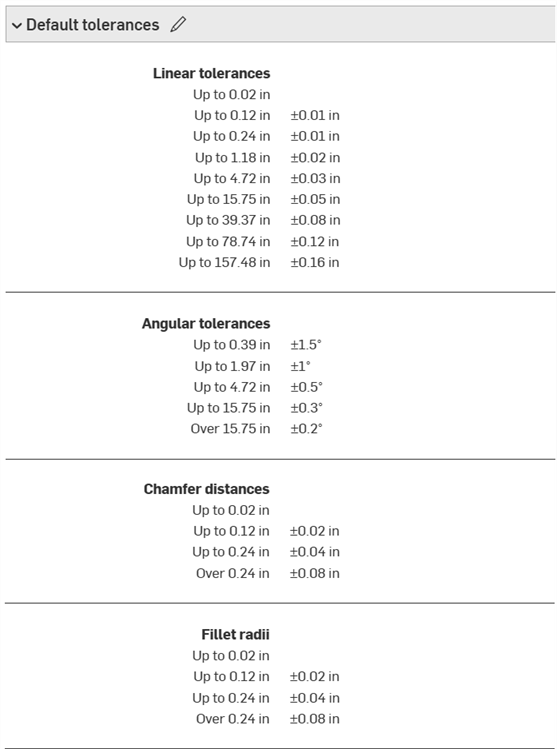
-
Haga clic en Crear versión (
 ) en el panel Documento. Ingrese un nombre para la versión y una descripción opcional. A continuación, haga clic en el botón Crear: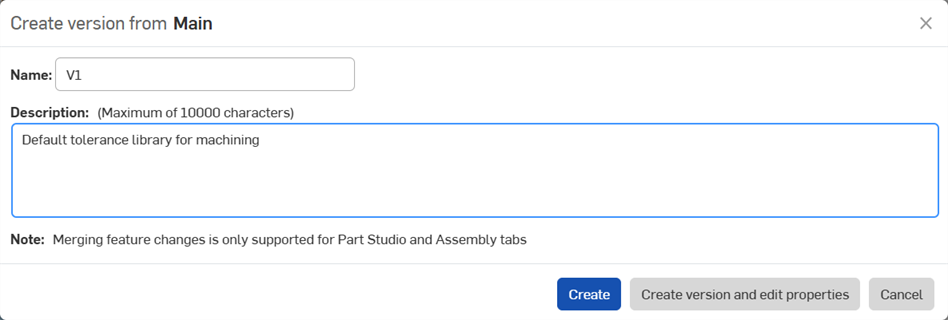
-
Actualice la biblioteca de tolerancias predeterminadas. Este paso debe realizarse cada vez que se realice un cambio en el documento de la biblioteca de tolerancias predeterminadas. Consulte la sección Actualización de una biblioteca de tolerancias predeterminadas a continuación.
Como alternativa, puede copiar una de las especificaciones de la biblioteca de tolerancias predeterminadas de Onshape en el documento como una pestaña Variable Studios. Consulte Copia de tolerancias predeterminadas de Onshape en un documento. Una vez hecho esto, continúe con los pasos que se indican a continuación.
Actualización de una biblioteca de tolerancias predeterminadas
Si se realizan cambios en un documento de tolerancias predeterminadas dentro de una carpeta de bibliotecas de tolerancias predeterminadas, la carpeta debe actualizarse para que los nuevos cambios se propaguen a todos los elementos Part Studio que hagan referencia a dichas tolerancias predeterminadas.
En la página Documentos, haga clic derecho en la carpeta de bibliotecas de tolerancias predeterminadas y seleccione Biblioteca de tolerancias predeterminadas > Actualizar mi biblioteca:
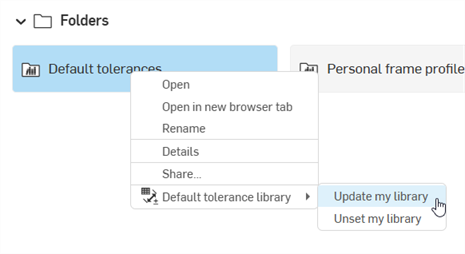
Desconfiguración de una carpeta de bibliotecas de tolerancias predeterminadas
Para quitar la designación de una carpeta como biblioteca de tolerancias predeterminadas de un usuario/empresa, haga clic con el botón derecho del mouse en la carpeta desde la página Documentos y seleccione Biblioteca de tolerancias predeterminadas > Anular configuración de mi biblioteca (se muestra en la primera imagen de abajo).
La carpeta cambia a un ícono de carpeta estándar para indicar que se trata de una carpeta estándar ( ), como se muestra en la segunda imagen de abajo:
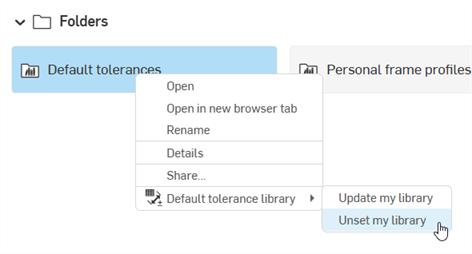
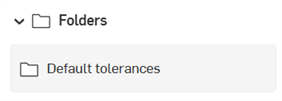
La carpeta y su contenido no se borran.
Acceso a las tolerancias predeterminadas en la biblioteca y el uso de ellas
Una vez que se haya creado la biblioteca de tolerancias predeterminadas de la empresa o el usuario y que esta contenga una o más tolerancias predeterminadas de Variable Studio, se pueden insertar en la tabla de inspección para definir restricciones para las piezas del elemento Part Studio.
-
Desde el elemento Part Studio de cualquier documento, asegúrese de que haya al menos una pieza y de que esa pieza tenga una tolerancia aplicada a una de sus operaciones (por ejemplo, una operación de extrusión > tolerancia de profundidad) o una anotación aplicada a una o más de sus caras (una referencia, una cota, una tolerancia geométrica o un símbolo de soldadura) mediante la tabla de inspección:
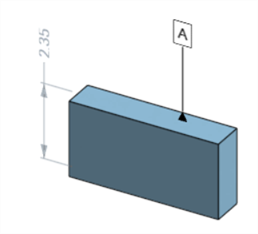
Pieza con una referencia y cota aplicadas
-
En la tabla de inspección, haga clic en el botón Seleccionar tolerancias predeterminadas de la parte superior:
-
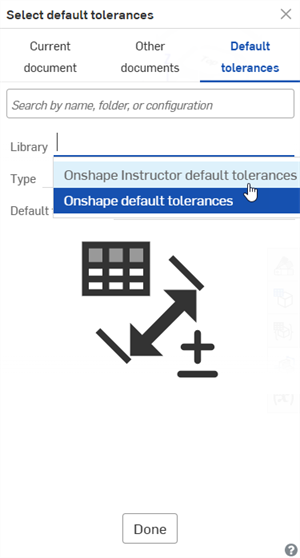
Se abre el cuadro de diálogo Seleccionar tolerancia predeterminada. En la ubicación de Tolerancias predeterminadas, seleccione la biblioteca (las tolerancias predeterminadas de Onshape Instructor de la primera imagen de abajo).
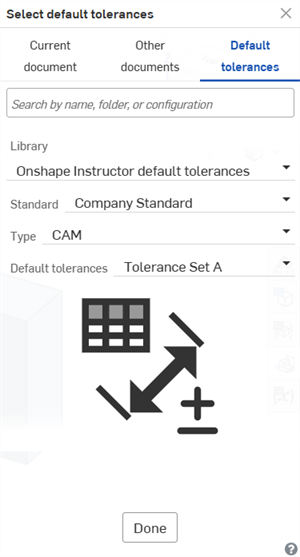
Según cómo esté configurada la estructura de carpetas, es posible que también haya selecciones desplegables adicionales (como Estándar y Tipo) entre las que seleccionar.
Por último, seleccione las tolerancias predeterminadas (Tolerancias predeterminadas (Documento) y Conjunto de tolerancias A (Variable Studio) en la segunda imagen de abajo):
-
Haga clic en Listo.
Las tolerancias predeterminadas se muestran en un menú desplegable de la parte inferior de la tabla de inspección:
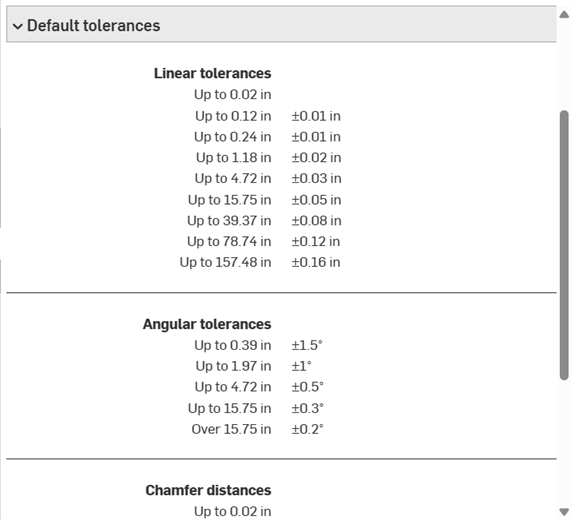
Notas
-
Se admite un valor de tolerancia en blanco distinto de cero.
-
Se admiten valores de tolerancia cero (0), así como valores superior/inferior negativo (-/-) y superior/inferior positivo (+/+).
-
Las carpetas de la biblioteca de tolerancias predeterminadas no se pueden borrar. Primero se debe anular la configuración de la carpeta y, a continuación, borrarla.
-
Los permisos de uso compartido para las carpetas de la biblioteca de tolerancias predeterminadas no se pueden editar. Primero se debe anular la configuración de la carpeta y, a continuación, se podrán editar los permisos de uso compartido.
-
Al editar las tolerancias predeterminadas, se pueden aplicar a las piezas de muestra en el elemento Part Studio para ver su efecto:
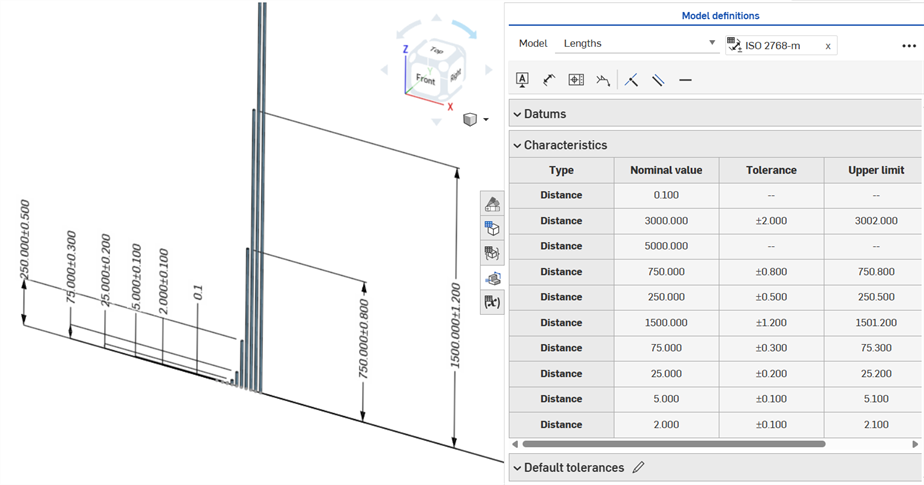
-
En la herramienta Cota del panel de inspección (
 ) siempre se usan tolerancias predeterminadas lineales o angulares. Al acotar una cara redondeada con ella, se aplica un tipo de tolerancia lineal predeterminada. Por este motivo, se recomienda aplicar las tolerancias de redondeo desde el cuadro de diálogo Operación de redondeo (para una cota de referencia) o utilizar el valor de Cota de redondeo del panel de inspección (para una cota de conducción).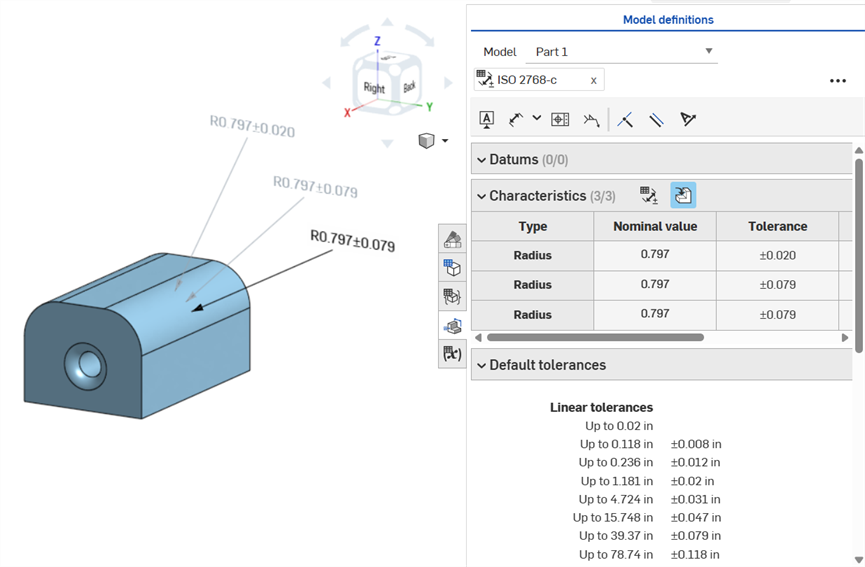
Acotación de una cara de redondeo: anotación en sentido horario. Mediante la herramienta Cota (de conducción; anotada en gris), con la herramienta Cota de redondeo (de referencia; anotada en gris) y hacer que el valor de radio de la operación de redondeo sea tolerante (de referencia; anotada en negro). Las tres cotas se muestran en la tabla de características.