Elementos Variable Studio


Disponible en: elemento Variable Studio
Este tema explica la funcionalidad y la mecánica del uso de Variable Studio para crear variables que se puedan usar en el documento en el que se crean, así como en otros documentos. Puede crear un Variable Studio solo a través de la plataforma de navegador de Onshape, aunque puede ver y usar las variables en todas las plataformas móviles.
Se crea un Estudio de variables en un documento y las variables que contiene están disponibles inmediatamente para su uso en todos los estudios de piezas y ensamblajes de esa área de trabajo de documentos.
Consulte también: Configuraciones del elemento Variable Studio.
 Creación de una Variable Studio
-
En un documento, haga clic en el ícono Insertar una nueva pestaña (
 ) en la parte inferior izquierda y seleccione Crear Variable Studio: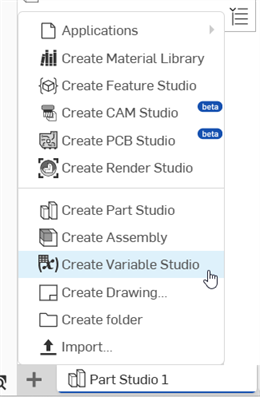
-
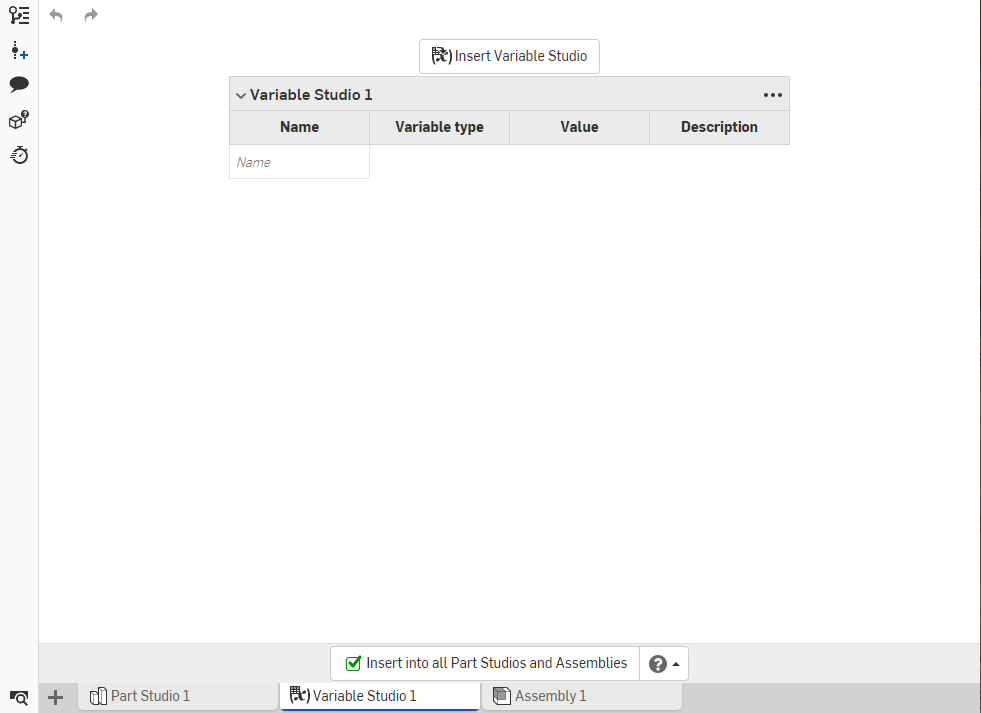
El Estudio de variables se abre con una tabla de variables listas para la entrada:
-
Escriba el nombre de la primera variable en la columna Nombre. (Solo se permiten caracteres alfanuméricos).
-
Presione la tecla Tab para pasar a la siguiente fila. Se introducirá un tipo predeterminado de longitud para la variable; para cambiarlo, utilice la flecha desplegable y seleccione un tipo nuevo.
Para importar una variable desde un archivo CSV, seleccione la opción Desde importación y siga estas instrucciones: Importación de una variable desde una tabla CSV.
-
Introduzca un valor predeterminado para la variable y una descripción opcional.
Para reordenar las entradas de la tabla, haga clic derecho y seleccione Subir o Bajar. También puede arrastrar las entradas para reordenarlas.
Use el signo de intercalación situado a la izquierda del título de Variable Studio para contraer o expandir la sección. Para contraer (o expandir) todas las tablas a la vez, haga clic en el menú de tres puntos situado a la derecha del bloque de título y seleccione Contraer (o Expandir) todas las tablas.
Puede usar variables definidas anteriormente en la tabla para definir el valor de otra variable más adelante en la tabla. Por ejemplo:
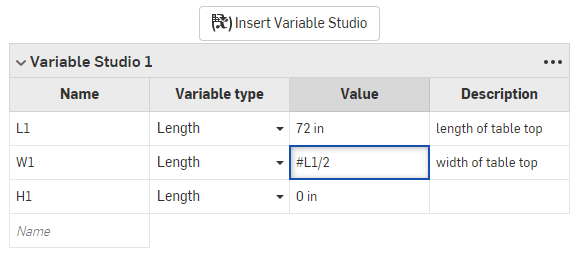
La variable L1 (longitud del tablero) se utiliza para calcular la variable W1 (ancho del tablero).
Para que las variables estén disponibles para todos los estudios de piezas y ensamblajes del espacio de trabajo, marque la casilla en el borde inferior de la pestaña Estudio de variables:

Al desmarcar esta casilla, se elimina la posibilidad de utilizar las variables en los estudios de piezas y ensamblajes en el espacio de trabajo de este documento. (Mantenga la casilla sin marcar si las variables están en estado borrador y marque la casilla cuando las variables estén listas para su uso).
Importación de una variable desde una tabla CSV
El tipo de variable Desde importación permite a los usuarios crear una única variable en la que se almacena un subconjunto de filas y columnas de la tabla CSV. Las opciones de Fila permiten filtrar las filas y determinar el Tipo de resultado (Valor único, Matriz o Mapa) de la variable. A continuación, las opciones de Columna permiten filtrar cada fila y determinar el tipo de cada entrada de la variable final.
- En la tabla, haga clic en la flecha Tipo de variable y seleccione Desde importación.
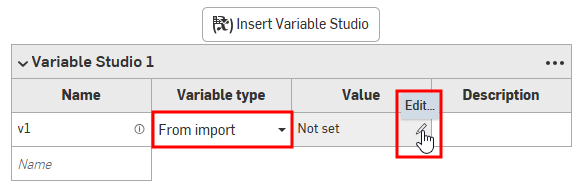
- En la celda Valor, haga clic en el ícono del lápiz Editar. Se abre el cuadro de diálogo Variable con la pestaña Desde importación seleccionada:
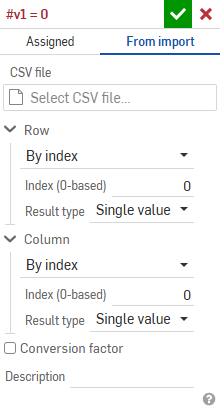
- En el cuadro de diálogo:
- En Archivo CSV, haga clic en el campo Seleccionar archivo CSV para abrir el cuadro de diálogo:
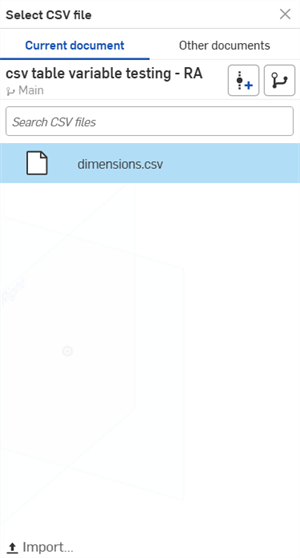
Seleccione el archivo CSV entre las opciones Documento actual u Otros documentos, o haga clic en el botón Importar de la parte inferior del cuadro de diálogo para seleccionar un archivo CSV del dispositivo.
Una vez seleccionado, el archivo se carga en el campo Seleccionar archivo CSV:
- Rellene los campos Fila y Columna según sus requisitos:
- Tipo de acceso: seleccione Por índice, Por rango de índice, Por etiqueta o Todos los valores.
- Índice: si se selecciona Por índice, introduzca un único valor de Índice.
- Índice mínimo/máximo: cuando se selecciona Por rango de índice, introduzca los valores de índice mínimo y máximo.
- Valor: si se selecciona Por etiqueta, introduzca el valor de cadena de la etiqueta.
- Expresión regular: active esta opción para que el patrón coincida con un conjunto de cadenas de destino.
- Tipo de resultado: seleccione Valor único, Matriz o Mapa.
- Índice de columna/fila de etiquetas: si el tipo de resultado es Mapa, introduzca un valor de índice numérico o una variable.
- Tipo de acceso: seleccione Por índice, Por rango de índice, Por etiqueta o Todos los valores.
- Si va a convertir de una medida a otra (por ejemplo, si la tabla usa pulgadas y desea que estos valores se conviertan a centímetros), active Factor de conversión e introduzca un valor con unidades de medida.
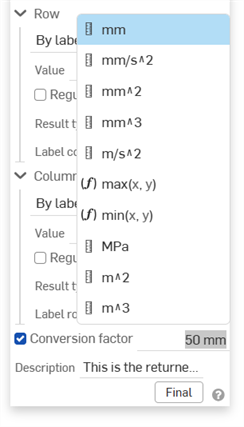
- Si lo desea, introduzca una descripción en el campo Descripción para proporcionar algunos detalles sobre la variable o el archivo CSV que se está utilizando.
- En Archivo CSV, haga clic en el campo Seleccionar archivo CSV para abrir el cuadro de diálogo:
- Haga clic en
 .
.
Consulte también: Ejemplos de Variables: Desde importación.
Cómo hacer referencia a tablas de variables en otros documentos
Para usar una tabla Variable (y las variables definidas en ella) en un documento distinto de aquel en el que se definió:
-
Abra el documento en el que desea usar variables definidas en Variable Studio en otro documento.
-
Haga clic en el ícono Insertar una nueva pestaña (
) en la parte inferior izquierda y seleccione Crear Variable Studio. -
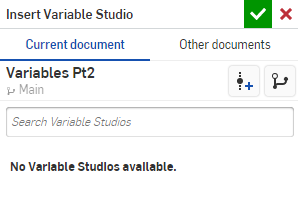
En el nuevo Variable Studio, haga clic en el botón ubicado en la parte superior: Insertar Variable Studio. Se abrirá el cuadro de diálogo Insertar Variable Studio:
-
Seleccione una de las dos fichas de la parte superior del cuadro de diálogo en la que desea buscar la tabla Variable: Documento actual u Otros documentos.
Si hay algún Estudio de variables en el documento actual, aparecerá en Documento actual. Para localizar Variable Studios en otro documento, seleccione la pestaña Otro documento:
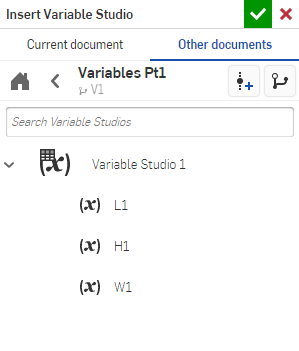
Puede seleccionar una tabla completa de Variable Studio (que se muestra arriba como Variable Studio 1) o seleccionar una o más variables distintas de la lista. La selección estará disponible inmediatamente en el documento actual. En el caso de insertar una tabla de variables o una variable de otro documento, el documento debe tener una versión que contenga las variables. Si no existe ninguna versión, se le pedirá que cree una antes de continuar.
Tras la selección correcta de una variable o tabla de variables, verá las entidades seleccionadas en el Variable Studio del documento actual:
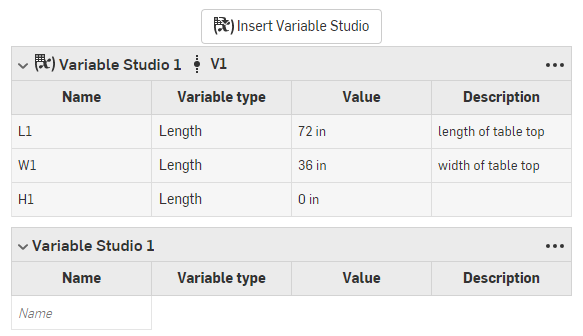
El nombre y la versión de Variable Studio desde la que se insertó la tabla se muestran en la parte superior de la tabla, que aparece arriba como Variable Studio 1 V1.
Los estudios de variables configurados deben tener sus configuraciones establecidas en el momento de la inserción. Consulte Hacer referencia a un Variable Studio configurado.
Lanzamiento de un Variable Studio
Haga clic derecho en la pestaña Variable Studio y seleccione Lanzar:
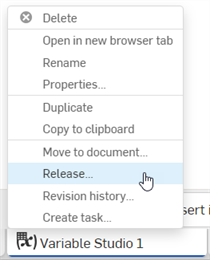
Para obtener más información, consulte Administración de lanzamientos y Flujo de trabajo de lanzamiento habitual.
Los Variable Studio configurados no se pueden lanzar.
Para obtener un recurso adicional del Centro de aprendizaje, regístrese en el siguiente curso: Variables y expresiones (se requiere una cuenta de Onshape).