Configuraciones de Variable Studio
En Onshape, puede configurar Variable Studios de forma similar a como puede configurar Part Studios y Ensamblajes.
Puede configurar cualquier valor o descripción de variable. Todos los valores y descripciones que configure en un Variable Studio se denominan configuración. Una configuración puede incluir varios ajustes de configuración.
Los ajustes de configuración que defina en un Variable Studio se convierten en opciones del cuadro de diálogo Insertar cuando inserta el Variable Studio en otra pestaña o documento.
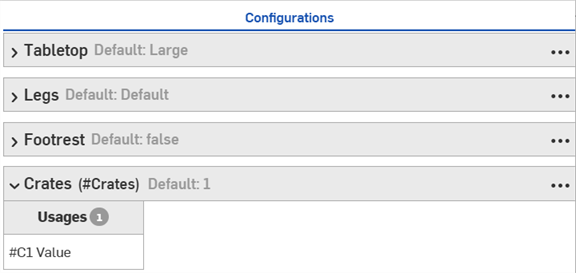
Configurations panel in a Part Studio
Onshape configurations use the following terms, as indicated in the above image:
-
Inputs - Each configuration input is represented as a collapsible table. Each Part Studio, Assembly, and Variable Studio has only one Configurations panel, but each panel can contain many inputs.
-
Options - Each row in an input table becomes the options available when selecting a configuration.
-
Configured features - The feature or variable being configured. These always correspond to an existing feature or variable. Names cannot be changed.
-
Parameters - Each column in an input table represents the specific feature parameter being configured.
-
Option values - Each cell indicates the value to set for the parameter for the indicated option.
- Haga clic en el ícono
del lado derecho de la ventana de Variable Studio para abrir el panel de configuración. 
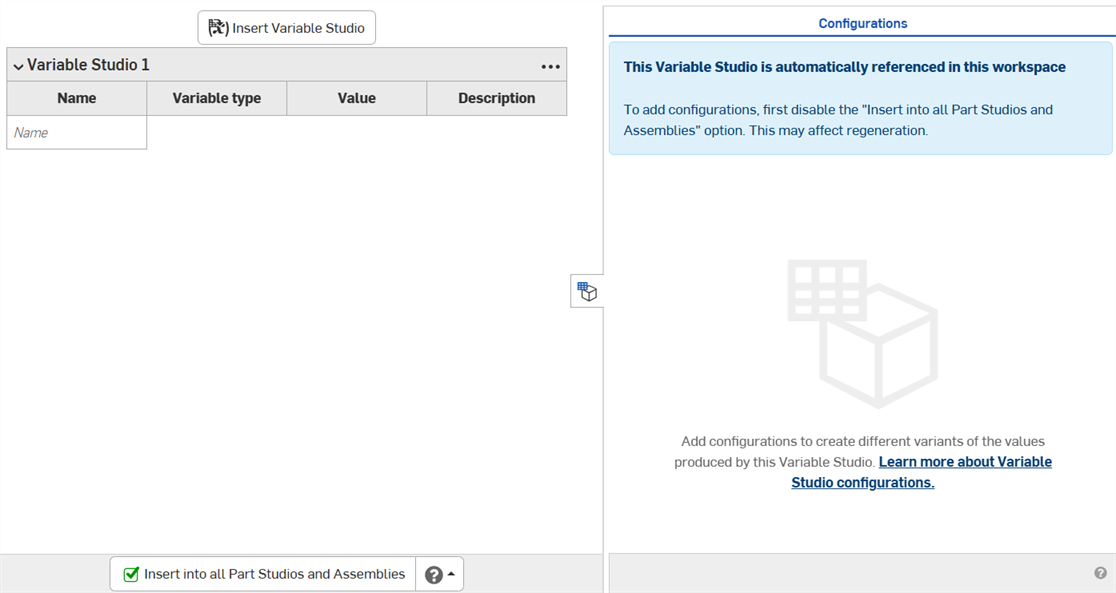
- El Variable Studio no se puede configurar mientras se está referenciando automáticamente. Desactive la casilla de verificación Insertar en todos los Part Studios y Ensamblajes. (Al insertar una tabla de variables configurada en un Part Studio o ensamblaje, debe elegir qué configuraciones desea insertar).
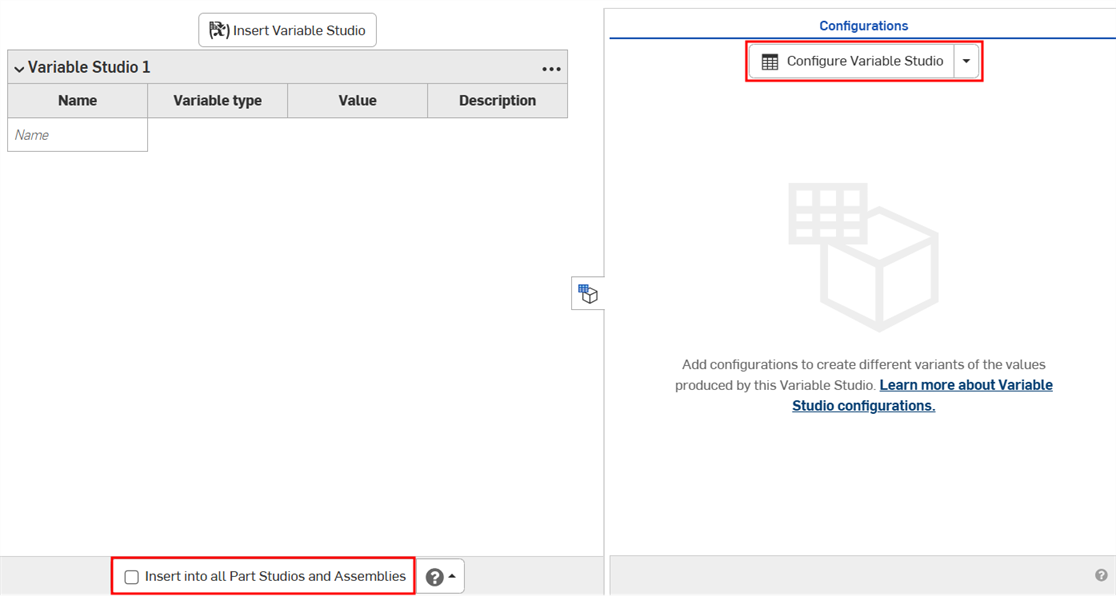
- Haga clic en Configurar Variable Studio. Aparece una tabla de entrada de configuración en el panel de configuración.
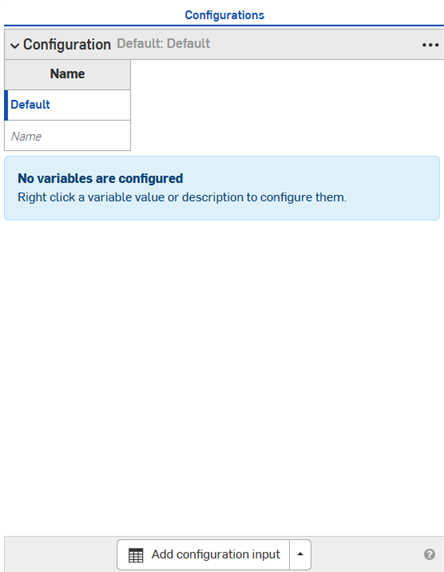
- Haga clic en la primera fila para activarla e introduzca los nombres de los valores de entrada en la primera columna. Pulse la tecla Tab para pasar a la siguiente fila. La barra azul a la izquierda de la fila indica la configuración actualmente seleccionada en Variable Studio.
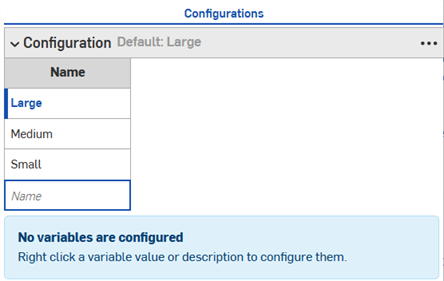
- Haga clic con el botón derecho en el valor o la descripción de una variable y, a continuación, haga clic en Configurar en el menú contextual para añadirlo a la tabla de configuración.
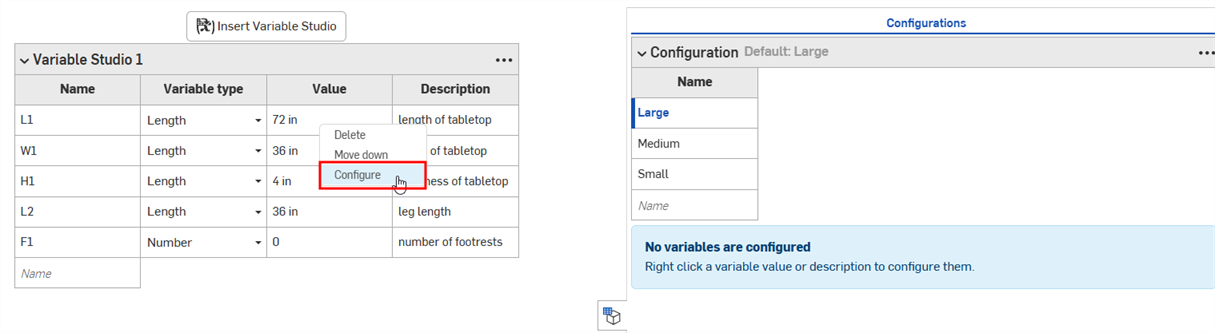
- Siga haciendo clic con el botón derecho y seleccionando Configurar para añadir valores o descripciones adicionales a la tabla. Las selecciones se añaden a la tabla con sus valores predeterminados y se resaltan en naranja en Variable Studio.
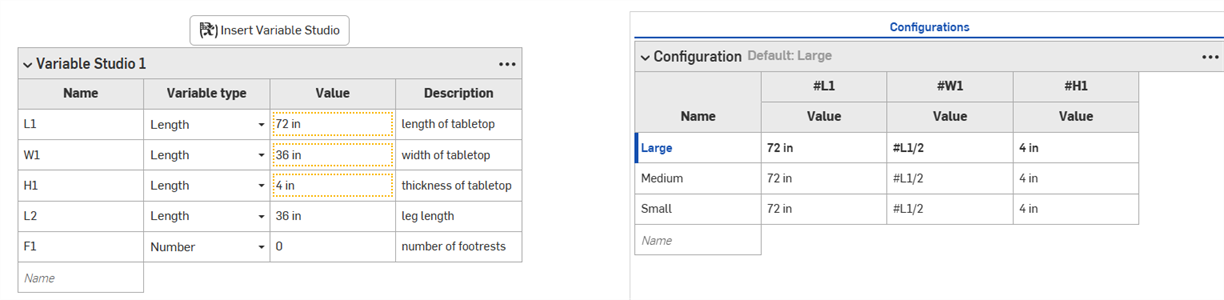
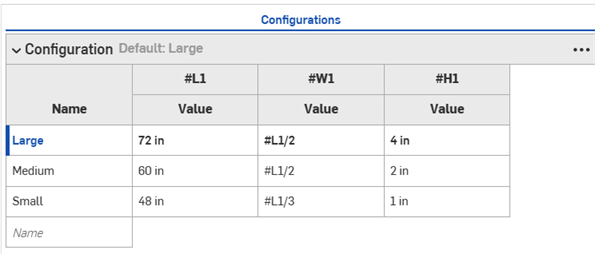
- Haga doble clic y edite los valores de la tabla de configuración según sea necesario.
-
Para eliminar un valor o una descripción de una configuración, haga clic con el botón derecho en él en Variable Studio y, a continuación, haga clic en Anular configuración o Anular configuración desde.
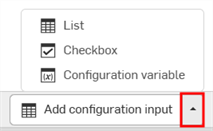
- En la parte inferior del panel Configuración, haga clic en la flecha Agregar ajuste de configuración y seleccione el tipo de configuración que desea agregar. Al hacer clic en el botón en lugar de en la flecha, se inserta automáticamente un tipo de configuración de lista.

- Seleccione una opción del menú:
- Lista: crea una lista de valores seleccionables para presentarlos en el momento de la inserción.
Casilla de verificación: crea una casilla de verificación para marcar/desmarcar durante la inserción.
Variable de configuración: crea una variable que se puede usar en cualquier función o en FeatureScript.
-
Edite los valores de la tabla de entrada de configuración según sea necesario.
Consulte los Pasos básicos.
- Haga clic en la flecha Agregar ajuste de configuración y seleccione Casilla de verificación.
- Agregue un nombre para el ajuste en el cuadro de diálogo que aparece.
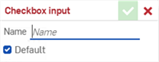
- Utilice la opción Predeterminada para especificar si la configuración debe estar marcada o desmarcada de forma predeterminada. Esto se puede cambiar más adelante.
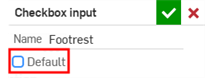
- Haga clic en la marca de verificación verde para añadir el ajuste al panel de configuración.
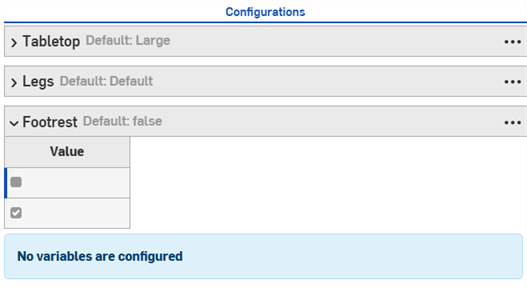
- Haga clic con el botón derecho en el valor o la descripción que desee configurar en Variable Studio y, a continuación, haga clic en Configurar con para añadir el valor al ajuste.
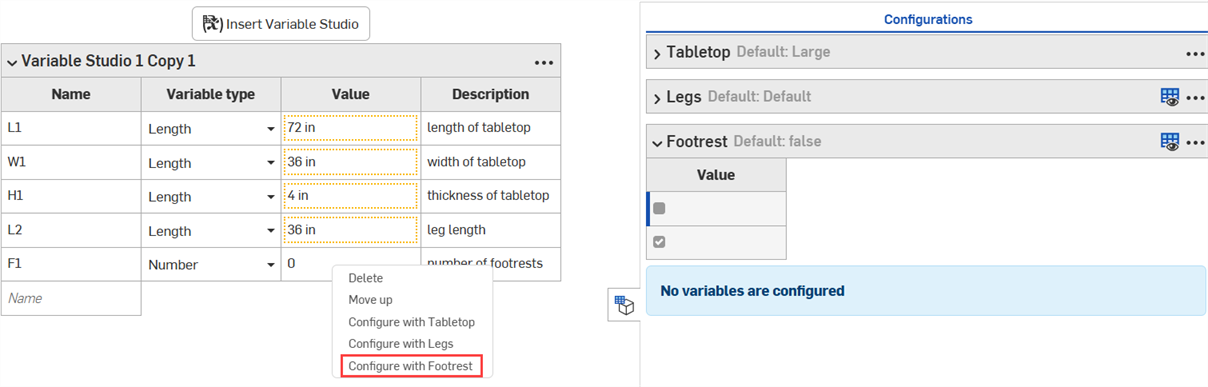
- Edite los valores del ajuste según sea necesario.
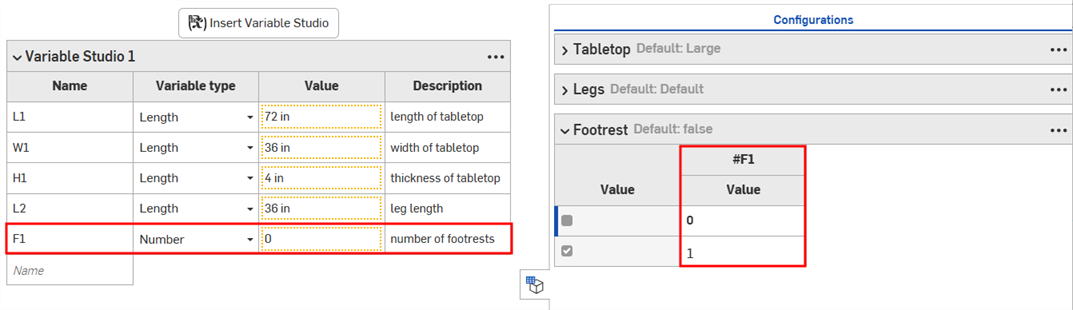
- Haga clic en la flecha Agregar ajuste de configuración y seleccione Variable de configuración.
- Agregue un nombre para la variable en el cuadro de diálogo que aparece.
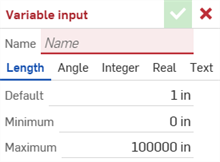
- Seleccione un tipo para la variable. Elija entre longitud, ángulo, entero, real o texto.
- Introduzca los valores de la variable.
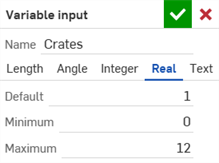
- Haga clic en la marca de verificación verde para añadir el ajuste al panel de configuración.
- Introduzca los valores de la variable.
- Haga clic con el botón derecho en un valor o una descripción en Variable Studio y seleccione Establecer en...
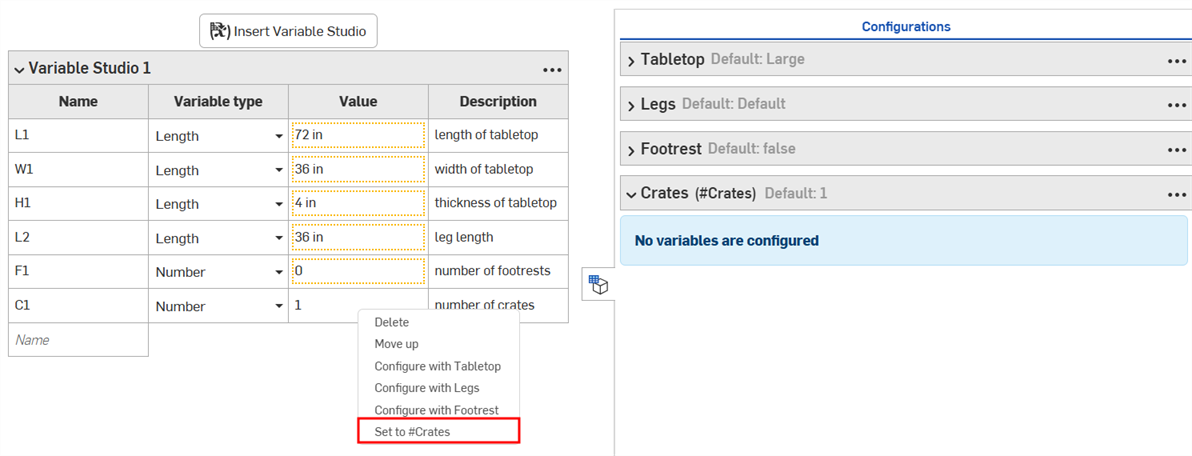
El valor se añade al panel de configuración
The examples in this section show a configured Part Studio. Functionality is the same for configured Variable Studios except where noted below.
Cómo cambiar el nombre de los ajustes de configuración
To rename a configuration input or input parameter (column), hover over the current name to display the I-cursor. Click to select the current text, type the new text, then press Enter.
El nombre de los parámetros de entrada de configuración (columnas) solo se puede cambiar para las operaciones de boceto.
Configuration inputs can also be renamed via the context menu.
Filtering configurations
Use the Filter options to find inputs in the Configurations panel.
-
Click the Filter icon (
) and select a search option.
- If no search option is selected, :name is used by default.
- Use quotation marks to match an exact string (i.e., :part "Part 1")
- Filters can be combined (i.e. :name Depth :part "Part 1" ).
- The example image shows the filters available in a Part Studio configuration. Assemblies and Variable Studios have different filters available.
-
Type your search term into the Filter inputs field after the search option. Inputs that do not match the filter are hidden in the Configuration panel.

-
Use the icons to the right of the Filter field to further refine what is shown in the Configuration panel. You can select multiple options at one time.

-
- Show List input tables that match the filter -
- Show Checkbox input tables that match the filter -
- Show Configuration variable input tables that match the filter.
-
Menús contextuales de configuración
Images are from a configured Part Studio. Context menu options may differ in an assembly or Variable Studio.
Configuration panel context menu
To make adjustments to all input tables, click three-dot button
in the filter area.
-
Copiar todos los ajustes: permite copiar todos los ajustes y valores (filas) del panel de configuración. Luego, puede pegarlos en otro elemento Part Studio o panel de configuración de ensamblaje y añadir parámetros con el comando Copiar tabla. Consulte la sección Copiado y pegado de ajustes en esta página.
-
Contraer o expandir todos los ajustes: contre o expande todos los ajustes de configuración del panel Configuración.
Input table context menu
To make adjustments to a configuration input, click three-dot button
. The options on the context menu will vary depending on if you're configuring a Part Studio, Assembly, or Variable Studio:
- Copiar tabla: permite copiar todo el ajuste de configuración. Luego, puede pegarla en una hoja de cálculo para registros o edición. También puede volver a pegar desde una hoja de cálculo en un ajuste de configuración. Consulte Copiado y pegado de valores y parámetros de ajuste en esta página.
- Copiar ajuste: permite copiar los ajustes y los valores (filas). Luego, puede pegarlos en otro elemento Part Studio o panel de configuración de ensamblaje y añadir parámetros con el comando Copiar tabla. Consulte la sección Copiado y pegado de ajustes en esta página.
- Subir o bajar: reordena el ajuste en el panel Configuración. También puede hacer clic y arrastrar los ajustes para reordenarlos.
- Renombrar: permite renombrar el ajuste de configuración. También puede renombrar el ajuste según se describe en la sección Cómo cambiar el nombre de los ajustes de configuración más arriba.
- Editar los ID de FeatureScript: (solo piezas y elementos Part Studio) En este cuadro de diálogo se cambiarán los identificadores internos de FeatureScript de la entrada de configuración. Haga clic en el interior de los cuadros de diálogo para cambiar los ID. Cuando termine, seleccione Romper referencia y cambie los ID en la esquina inferior derecha.

Normalmente, este cuadro de diálogo solo es útil si necesita crear un Part Studio dentro de una operación FeatureScript personalizada.
- Excluir de las propiedades: (solo piezas y elementos Part Studio). Consulte la sección Configuraciones: Cómo excluir configuraciones para que no afecten a las propiedades.
- Condiciones de visibilidad: consulte la sección Configuración de las condiciones de visibilidad de esta página.
- Eliminar: seleccione esta acción para eliminar inmediatamente la entrada de configuración; no se emite ninguna advertencia.
Row context menu
Menú contextual Fila
Menú contextual Columna
Column context menu
- Cambiar a: al hacer clic derecho en una fila que no es el ajuste que se encuentra seleccionado, el elemento del menú aparece precedido por Cambiar a otro ajuste.
- Establecer como predeterminado: si una fila no es actualmente el valor de ajuste predeterminado, establézcala como el nuevo valor predeterminado. El valor predeterminado actual se muestra junto al nombre del ajuste.
- Duplicar fila: permite crear una fila duplicada, lo cual es especialmente práctico cuando se prepara para pegar un nuevo ajuste en esta. Consulte la sección Copiado y pegado de tablas dentro y fuera de ajustes de configuración de esta página.
- Subir o bajar: mueve la fila seleccionada una fila hacia arriba o hacia abajo. También puede hacer clic y arrastrar para reordenar las filas.
- Renombrar: cambia el nombre del ajuste.
- Eliminar columna/fila: elimina la columna o fila seleccionada.
Puede hacer clic en las aristas de las columnas individuales de la tabla y arrastrarlas para cambiar su tamaño; en el caso de etiquetas de columna apiladas, haga clic en la etiqueta inferior, indicada en la ilustración anterior con la flecha azul, y arrástrela.
Cell context menu
To remove a value or description from a configuration, right-click it in the Variable Studio and click Unconfigure or Unconfigure from.
Los ejemplos de esta sección muestran un Part Studio configurado; la funcionalidad es idéntica cuando se trabaja con Variable Studios.
El cuadro de diálogo Condiciones de visibilidad de configuración sirve para agregar lógica a las opciones de configuración, de modo que pueda controlar cuándo están disponibles determinados valores de ajuste y opciones.
Considere una pieza con dos valores de ajuste: altura y ancho.
De forma predeterminada, una pieza de cualquier altura puede tener cualquier ancho. Pero supongamos que el ancho extra ancho solo está disponible para la altura alta. En ese caso, podemos establecer las condiciones en las que la entrada Ancho es visible.
- En el panel Configuración, haga clic en el botón de tres puntos del ajuste y seleccione Condiciones de visibilidad en el menú.
Se abre el cuadro de diálogo Condiciones de configuración de la visibilidad. En el panel derecho se muestra una vista previa de los ajustes de configuración que están seleccionadas. Puede cambiar las opciones seleccionadas en este panel para obtener una vista previa de la configuración.

- Haga clic en Agregar condición.
- Haga clic en el primer menú desplegable y seleccione la entrada que debe controlar la visibilidad de esta entrada. En este ejemplo, seleccionaremos la entrada Altura.
- En el segundo menú desplegable, elija es para seleccionar opciones específicas o está entre para seleccionar un intervalo de opciones:
- Es: haga clic en el tercer menú desplegable que aparece y seleccione las opciones permitidas para el ajuste.
- Está entre: haga clic en el tercer menú desplegable y seleccione la primera opción permitida del intervalo. Haga clic en el cuarto menú desplegable y seleccione la última opción permitida del intervalo.
En este ejemplo, el ajuste Ancho solo está disponible para la altura Alta. La vista previa de la derecha se actualiza para reflejar sus selecciones. Puede ver que el ajuste Ancho ya no está disponible para la altura Predeterminada en la imagen de abajo.
- Haga clic en Guardar. Ahora, la entrada Ancho solo está visible cuando se selecciona la Altura alta y la tabla de entrada Ancho muestra el ícono de condiciones de visibilidad
.


Puede utilizar los ajustes de configuración de la regla de opciones del cuadro de diálogo Condiciones de visibilidad de configuración para especificar las condiciones en las que deben aparecer determinadas opciones.
La lógica de las reglas de opción solo se puede configurar para valores de ajuste de listas.
- En el cuadro de diálogo Condiciones de visibilidad de configuración, expanda un ajuste y haga clic en Agregar regla de opción. Aparecerá una nueva sección en el cuadro de diálogo:

- En la línea Mostrar, elija las opciones que se están controlando.
- Opciones: haga clic en el menú desplegable que aparece y seleccione las opciones para las que quiere establecer las condiciones.
- Intervalo: haga clic en el primer menú desplegable y seleccione la primera opción del intervalo. Haga clic en el segundo menú desplegable y seleccione la última opción del intervalo. Los intervalos incluyen las opciones específicas y se permite que haya intervalos superpuestos.
- En la línea Cuando, haga clic en el menú desplegable Cuando y seleccione Siempre (para mostrar siempre la opción) o Cuando (para definir las condiciones de la opción). Si elige Cuando, también debe hacer lo siguiente:
- Seleccione la entrada del segundo menú desplegable.
- Elija Es para seleccionar opciones específicas o Está entre para seleccionar un intervalo de opciones.
- Es: haga clic en el menú desplegable que aparece y seleccione los valores permitidos para la opción.
- Está entre: haga clic en el primer menú desplegable y seleccione la primera opción permitida del intervalo. Haga clic en el segundo menú desplegable y seleccione la última opción permitida del intervalo.
-
Siga agregando lógica a la configuración haciendo clic en Agregar condición y repitiendo esta serie de pasos.
Las condiciones de una regla de opción se combinan como sentencias AND; se deben cumplir todas las condiciones para que las opciones controladas estén visibles.
- Agregue condiciones para otras opciones haciendo clic de nuevo en Agregar regla de opción.
- Haga clic en Guardar.
En el ejemplo siguiente, la opción «Delgado» solo se permite cuando el tamaño del taladro es de 0,8 pulgadas. La opción predeterminada siempre se permite:

En el siguiente ejemplo, se usan intervalos superpuestos para especificar las condiciones de visibilidad:

En el siguiente ejemplo, se utiliza una combinación de controles de opciones e intervalos para establecer la lógica requerida.

Las condiciones de los valores de ajuste son aditivas; si agregamos una tercera configuración al ejemplo anterior y establecemos las condiciones que se muestran en la imagen siguiente, la opción Redondeo grande solo estará disponible para las piezas que tengan los valores de ajuste Altura alta y Extraancho.
Cuando se establece el ajuste de Ancho predeterminado para Altura alta, la configuración del redondeo se oculta.
Los ajustes de configuración solo pueden controlar la visibilidad de las ajustes que aparecen debajo de ellos en el panel Configuraciones. En el ejemplo, el ajuste Ancho se puede controlar mediante el ajuste Altura, pero no mediante el ajuste Redondeo.
Las condiciones de visibilidad se reparan (quitan) automáticamente si no se encuentran los valores de ajuste o las opciones necesarios.
Por ejemplo, si la visibilidad del ajuste Ancho depende del valor Altura y se elimina el valor Altura, las condiciones de visibilidad de Ancho se quitarán automáticamente. Lo mismo se aplica a las opciones individuales que se eliminan o mueven. En este ejemplo, el ajuste Altura también se ha quitado de las opciones de Redondeo.
Verá una advertencia en el área de trabajo, y las condiciones se quitarán del cuadro de diálogo:
-
Las condiciones de visibilidad y las reglas de opción que defina estarán disponibles en todos los cuadros de diálogo Insertar (es decir, al insertar una pieza configurada en un ensamblaje). Los cambios realizados en las condiciones de visibilidad se reflejarán automáticamente en todos los documentos existentes que hagan referencia al elemento configurado.
-
Los ajustes ocultos siempre tienen su valor predeterminado. En el primer ejemplo de esta página, las piezas de altura Corta e Intermedia tienen el ancho Predeterminado, aunque no se haya establecido ninguna opción de ancho.
-
Si un ajuste de configuración no tiene opciones visibles, se oculta y asume su valor predeterminado.
-
-
Cuando se contrae el ajuste o la opción, se muestra un resumen de las condiciones de visibilidad en el cuadro de diálogo.


-
(Solo Parts y Part Studios): las entradas de configuración que se han excluido de las propiedades solo pueden controlar la visibilidad de otras entradas que se encuentran debajo de ellas y que también se han excluido de las propiedades. En el ejemplo siguiente, si el ancho está excluido de las propiedades (indicado por el ícono
), solo puede controlar la visibilidad del redondeo si también está excluido de las propiedades.
-
(Solo piezas y Part Studios): los ajustes de configuración que se han excluido de las propiedades se consideran como si tuvieran sus valores predeterminados en los paquetes de lanzamiento y en los valores de referencia de revisión. Si las condiciones de visibilidad impiden utilizar el valor predeterminado, se utiliza el primer valor visible.
- Utilice el menú desplegable Entradas del cuadro de diálogo de configuración de las condiciones de visibilidad para ver otras entradas. Puede seleccionar Todas las entradas para ver todas las entradas disponibles.

- Cuando aparezcan varios ajustes en el cuadro de diálogo, haga clic en el botón de tres puntos para expandir o contraer todos los ajustes.

- Puede usar la sección de vista previa del cuadro de diálogo Configuración de las condiciones de visibilidad como campo de prueba para los ajustes de configuración.
- Desactive la casilla Mostrar ajustes ocultos para quitar los ajustes atenuados del cuadro de diálogo.

- Desactive la casilla Mostrar ajustes ocultos para quitar los ajustes atenuados del cuadro de diálogo.
-
Cuando agregue piezas configuradas a los ensamblajes, los ajustes ocultos aparecerán atenuados en el panel Opciones de configuración.
-
Haga clic en
en el selector de configuraciones para abrir el cuadro de diálogo de configuración de las condiciones de visibilidad para todas las entradas. Haga clic en
en el panel Configuraciones para abrir el cuadro de diálogo de esa entrada.
Los ejemplos de esta sección muestran un Part Studio configurado; la funcionalidad es idéntica cuando se trabaja con Variable Studios.
Puede copiar y pegar una entrada de configuración dentro y fuera de Part Studios, ensamblajes y Variable Studios. De este modo, compartir configuraciones entre diseños es rápido y sencillo.
-
Abra el panel de configuración en el Part Studio, el ensamblaje o Variable Studio que contiene la entrada que desea copiar.
-
Click the input's three-dot menu and select Copy input. (You can also click the Configuration panel's three-dot menu and select Copy all inputs.)

-
Abra el panel de configuración en la pestaña para pegar la entrada.
-
Haga clic en la flecha situada junto a Configurar Part Studio/Ensamblaje/Variable Studio y seleccione Pegar entradas .

Los ajustes se insertan en el panel Configuración.
-
Seleccione los parámetros que desea configurar en la nueva pestaña. Continúe leyendo para aprender cómo copiar ahora los valores y parámetros de entrada en las tablas de entrada.
Notas:
- Puede copiar y pegar las entradas de configuración: entre Part Studios, ensamblajes y Variable Studios; dentro del mismo documento; y entre documentos diferentes.
- Todos los nombres, condiciones de visibilidad, ID de FeatureScript y definiciones de variables se copian con el ajuste.
- Los ajustes copiados estarán disponibles hasta que el usuario cierre sesión.
- Las referencias entre el ajuste copiado y el ajuste pegado NO se conservan; una vez pegados, los cambios en el ajuste de configuración original NO se reflejan en los ajustes pegados.
- Las condiciones de visibilidad pegadas se reparan (eliminan) automáticamente si la configuración de destino no tiene todos los ajustes necesarios para calcular la visibilidad.
- Los ajustes de configuración que tienen los mismos ID internos de FeatureScript no se pegan. Para solucionarlo, puede eliminar el ajuste de configuración que tiene el mismo ID interno de FeatureScript y volver a pegarlo.
Para facilitar la adición o edición de valores, se puede copiar y pegar dentro y fuera de una configuración.
Para copiar valores y parámetros, haga lo siguiente:
- Abra el menú
en la esquina superior derecha del panel de configuración. - Seleccione Copiar tabla:

- Una vez copiada la tabla, puede pegarla en una hoja de cálculo:

Tenga en cuenta que los nombres de las columnas también vienen con la tabla, como se muestra arriba. Ahora puede editar la tabla y copiar/pegarla de nuevo en Onshape:
- Seleccione solo las filas y las columnas con datos (no los nombres de columna o encabezados), como se muestra en azul a continuación:

También puede rellenar la tabla con filas vacías adicionales, si lo desea. Solo tiene que incluir las filas adicionales en la hoja de cálculo al seleccionar el comando copiar.
- Ejecute el comando Copiar.
- En la tabla Configuración Onshape, haga clic en la celda superior izquierda de la tabla.
- Ejecute el comando Pegar en el teclado:

Onshape reemplaza automáticamente los datos que estaban en las filas y columnas de la tabla de ajuste de configuración con los datos que se copiaron. Onshape también incluye las unidades predeterminadas para cada entrada, automáticamente.
Tenga en cuenta que si hay más filas copiadas de la hoja de cálculo que de la tabla de ajustes de configuración de Onshape, esas filas se incluirán en el pegado. OnShape crea las filas sobre la marcha.
Sin embargo, si hay más columnas copiadas de la hoja de cálculo que en la tabla de ajustes de configuración de Onshape, esas columnas no se incluyen en el pegado. Onshape aún no crea columnas sobre la marcha. Sin embargo, puede crear columnas adicionales (parámetros) en la tabla de configuración antes de pegarlas.
Los Variable Studio configurados no se pueden lanzar.
-
En el cuadro de diálogo Insertar Variable Studio, seleccione el Variable Studio configurado.
-
Haga selecciones en el cuadro de diálogo para especificar las configuraciones que desea y, a continuación, haga clic en Generar.
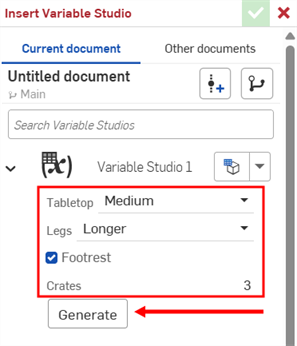
Haga clic en el menú desplegable Establecer la última configuración vista (
) para seleccionar la última configuración activa en Variable Studio, o seleccione Restablecer valores predeterminados para establecer todas las entradas en sus valores predeterminados. -
Haga clic en Variable Studio para insertarlo en la tabla de variables o seleccione variables individuales de la lista generada.
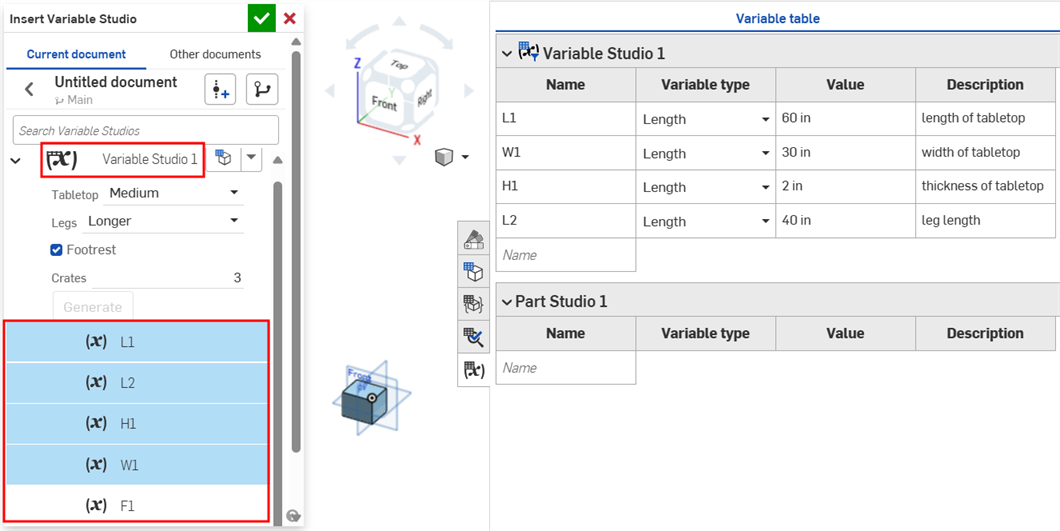
- Inserte el Variable Studio configurado en la tabla de variables como se describe en la última sección.
- En la tabla de variables, haga clic en el botón de menú de tres puntos y seleccione Editar referencia.
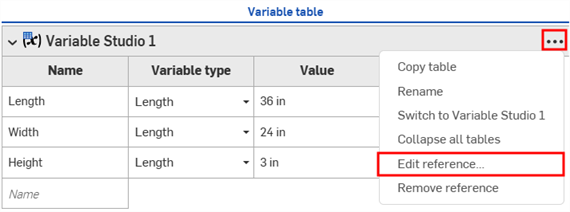
- En el cuadro de diálogo Actualizar Variable Studio, haga clic con el botón derecho en la configuración y seleccione Configurar (o Configurar con si existen varios ajustes de configuración en el Part Studio o el ensamblaje).
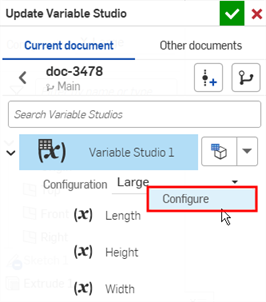
- Aparece una notificación que indica que Variable Studio se ha agregado a la configuración de Part Studio/Ensamblaje. Haga clic en la marca de verificación para cerrar el cuadro de diálogo.
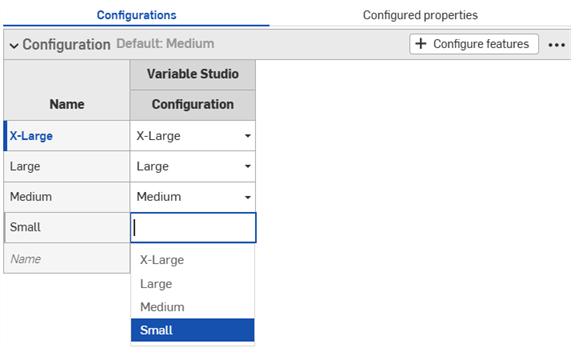
- Abra el panel de configuración en el Part Studio o en el ensamblaje. La configuración de Variable Studio se convierte en una función (columna) del panel de configuración.
La compatibilidad de iOS con las configuraciones de Variable Studio se limita a la visualización y el uso de las configuraciones que se crean en la plataforma de escritorio (navegador) únicamente.