


Disponible en: elemento Part Studio, ensamblaje, elemento Variable Studio
El cuadro de diálogo Condiciones de visibilidad de configuración sirve para agregar lógica a las opciones de configuración, de modo que pueda controlar cuándo están disponibles determinados valores de ajuste y opciones.
Las imágenes de esta página provienen de un elemento Part Studio configurado. La funcionalidad es la misma para un ensamblae o un elemento Variable Studio configurado.
 Configuración de las condiciones de los valores de ajuste
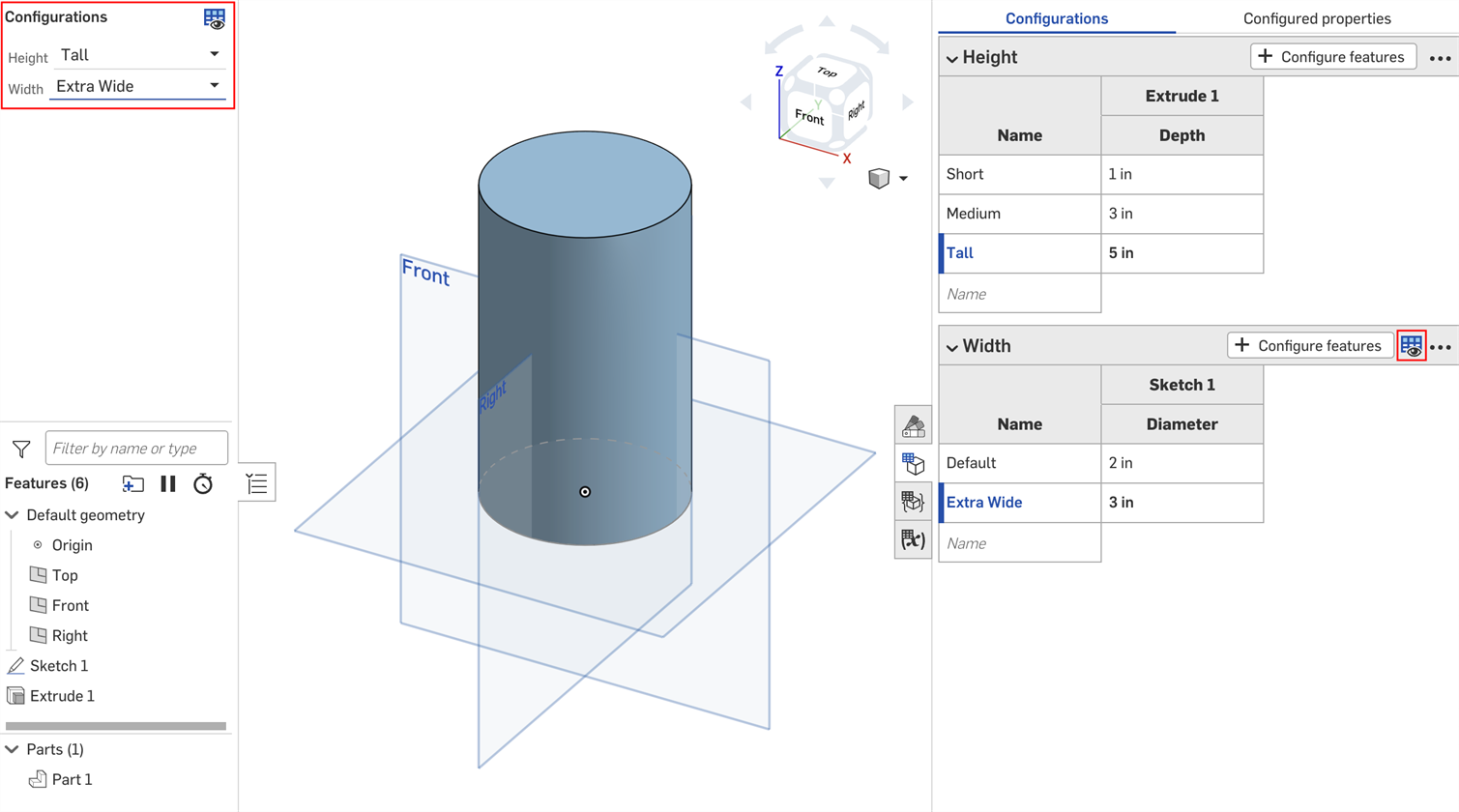
Considere una pieza con dos valores de ajuste: altura y ancho.
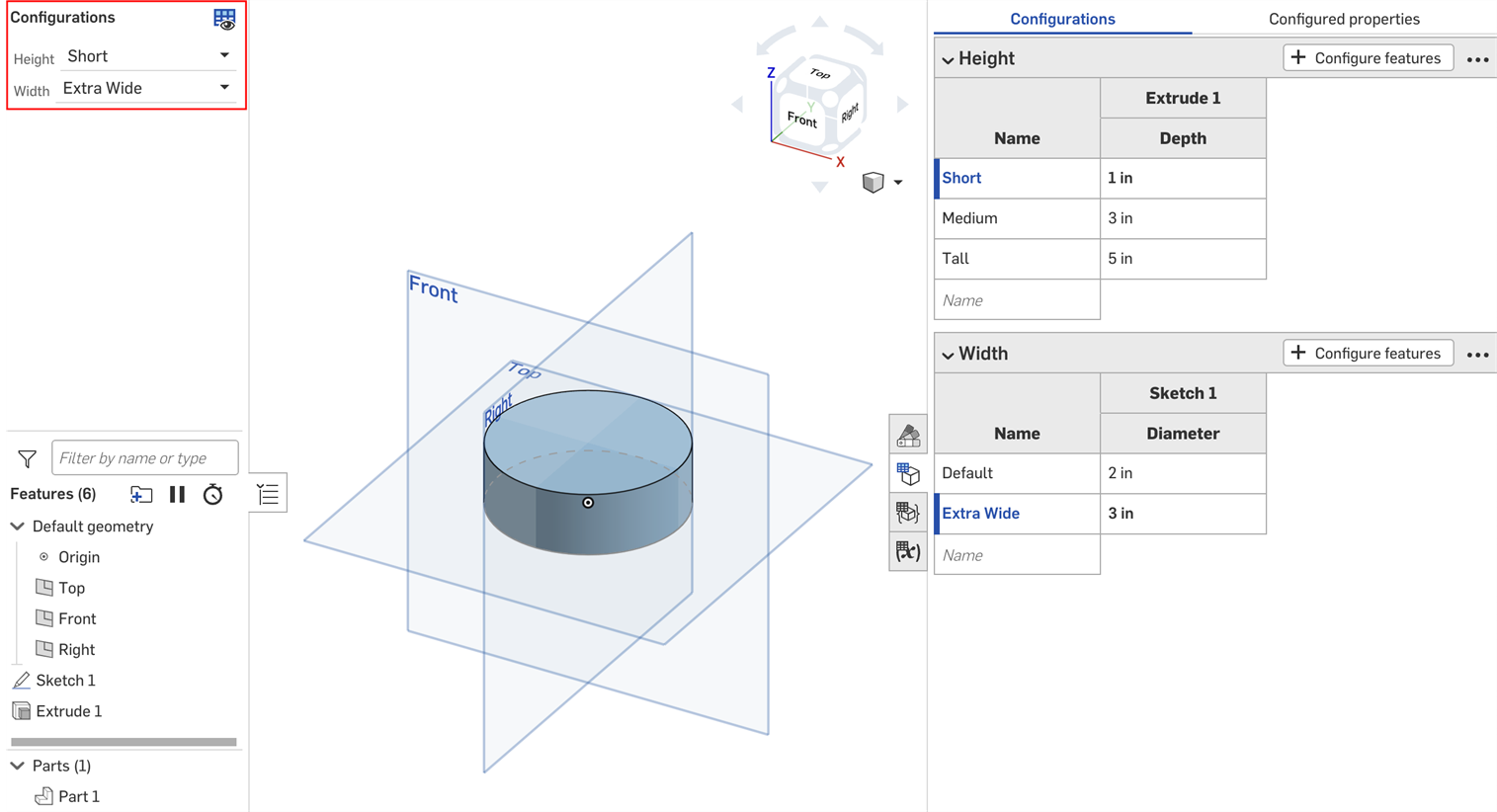
De forma predeterminada, una pieza de cualquier altura puede tener cualquier ancho. Pero supongamos que el ancho extra ancho solo está disponible para la altura alta. En ese caso, podemos establecer las condiciones en las que la entrada Ancho es visible.
- En el panel Configuración, haga clic en el botón de tres puntos del ajuste y seleccione Condiciones de visibilidad en el menú.
Se abre el cuadro de diálogo Condiciones de configuración de la visibilidad. En el panel derecho se muestra una vista previa de los ajustes de configuración que están seleccionadas. Puede cambiar las opciones seleccionadas en este panel para obtener una vista previa de la configuración.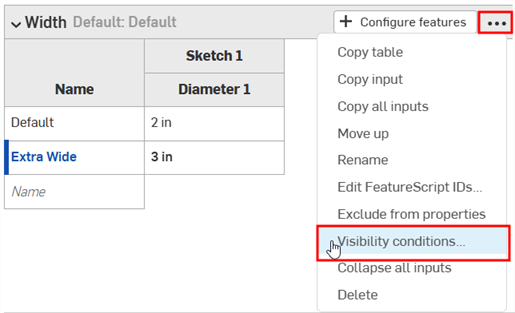
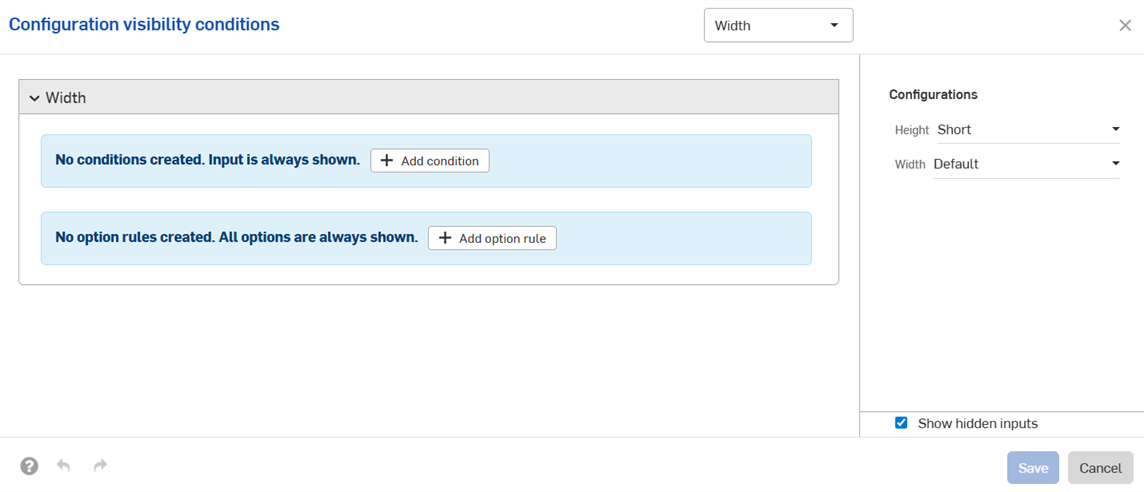
- Haga clic en Agregar condición.
- Haga clic en el primer menú desplegable y seleccione la entrada que debe controlar la visibilidad de esta entrada. En este ejemplo, seleccionaremos la entrada Altura.
- En el segundo menú desplegable, elija es para seleccionar opciones específicas o está entre para seleccionar un intervalo de opciones:
- Es: haga clic en el tercer menú desplegable que aparece y seleccione las opciones permitidas para el ajuste.
- Está entre: haga clic en el tercer menú desplegable y seleccione la primera opción permitida del intervalo. Haga clic en el cuarto menú desplegable y seleccione la última opción permitida del intervalo.
En este ejemplo, el ajuste Ancho solo está disponible para la altura Alta. La vista previa de la derecha se actualiza para reflejar sus selecciones. Puede ver que el ajuste Ancho ya no está disponible para la altura Predeterminada en la imagen de abajo.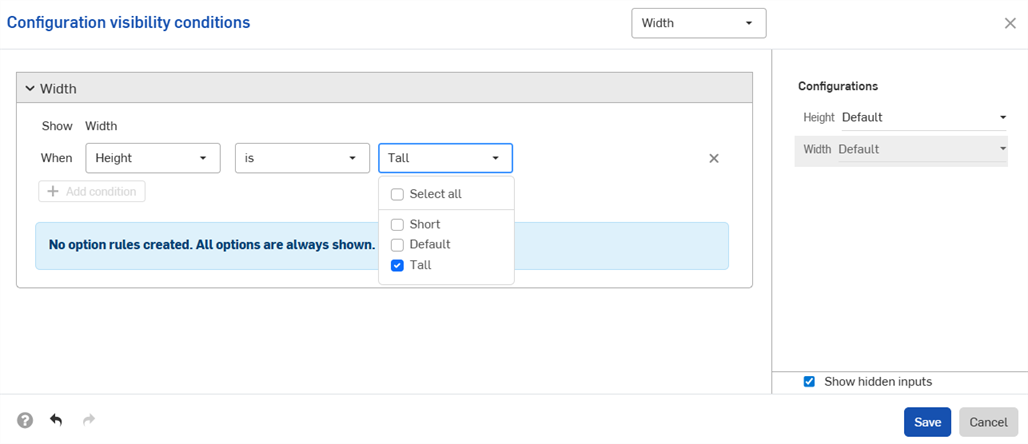
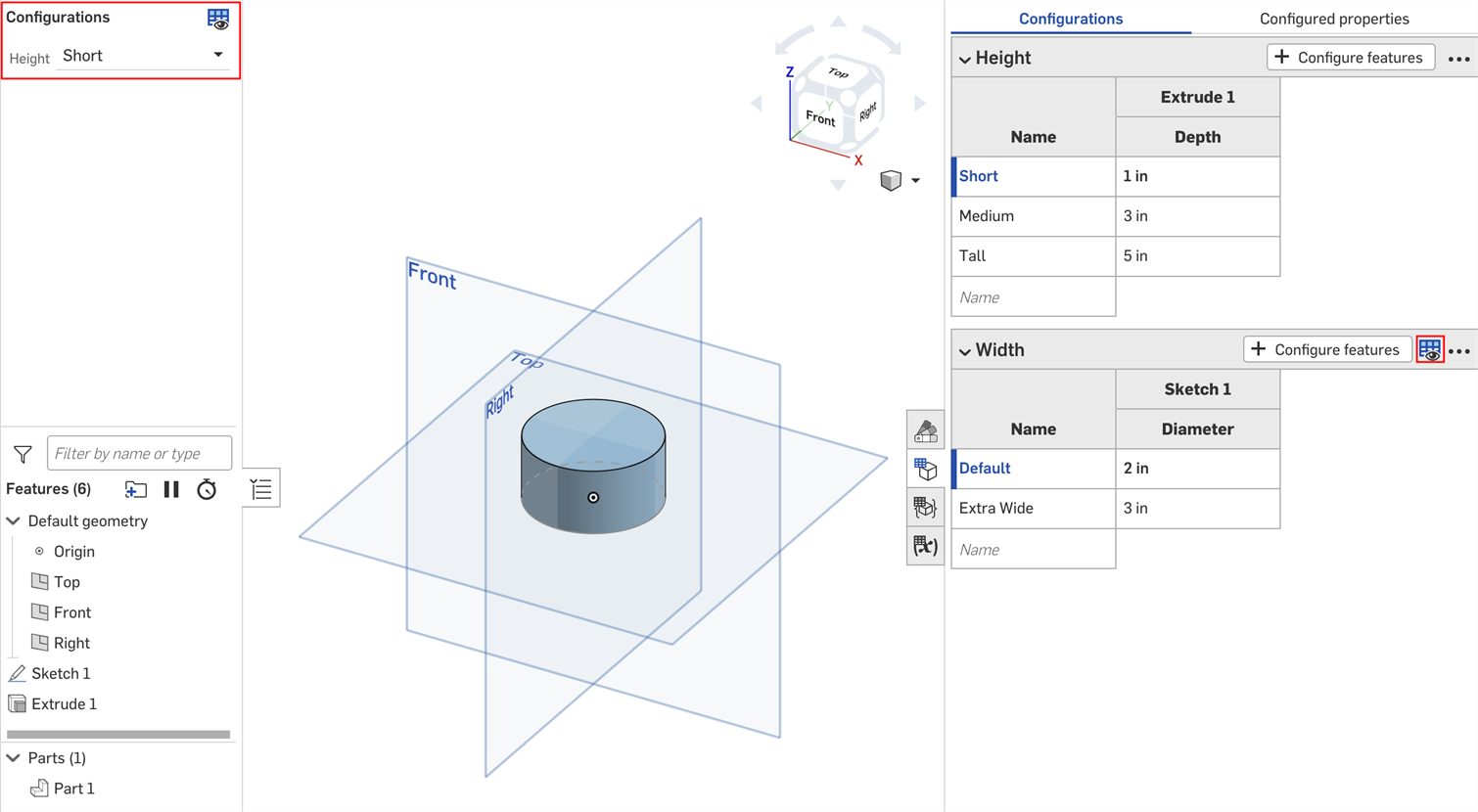
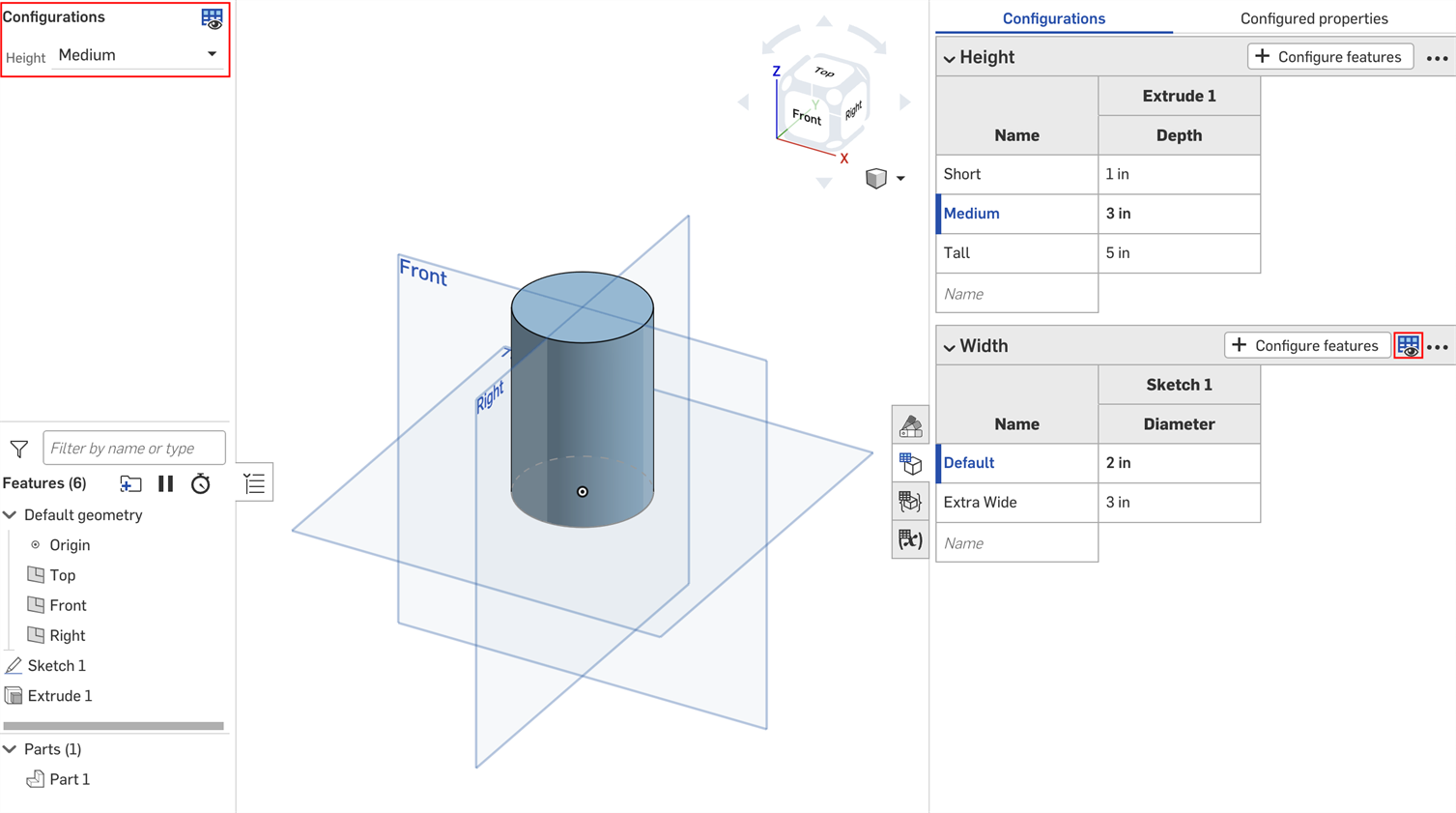
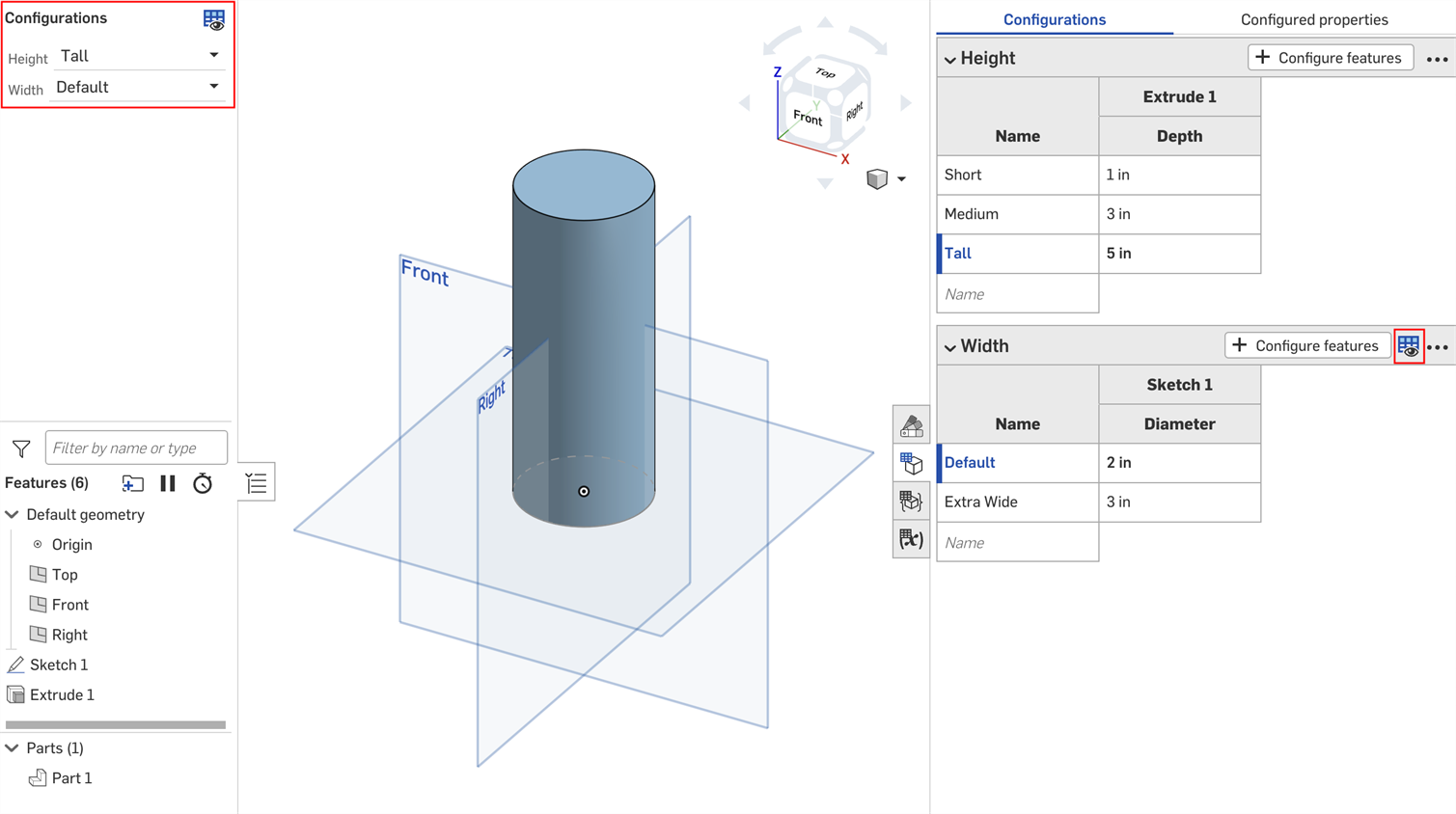
- Haga clic en Guardar. Ahora, la entrada Ancho solo está visible cuando se selecciona la Altura alta y la tabla de entrada Ancho muestra el ícono de condiciones de visibilidad
 .
.
Configuración de reglas de opciones
Puede utilizar los ajustes de configuración de la regla de opciones del cuadro de diálogo Condiciones de visibilidad de configuración para especificar las condiciones en las que deben aparecer determinadas opciones.
La lógica de las reglas de opción solo se puede configurar para valores de ajuste de listas.
- En el cuadro de diálogo Condiciones de visibilidad de configuración, expanda un ajuste y haga clic en Agregar regla de opción. Aparecerá una nueva sección en el cuadro de diálogo:
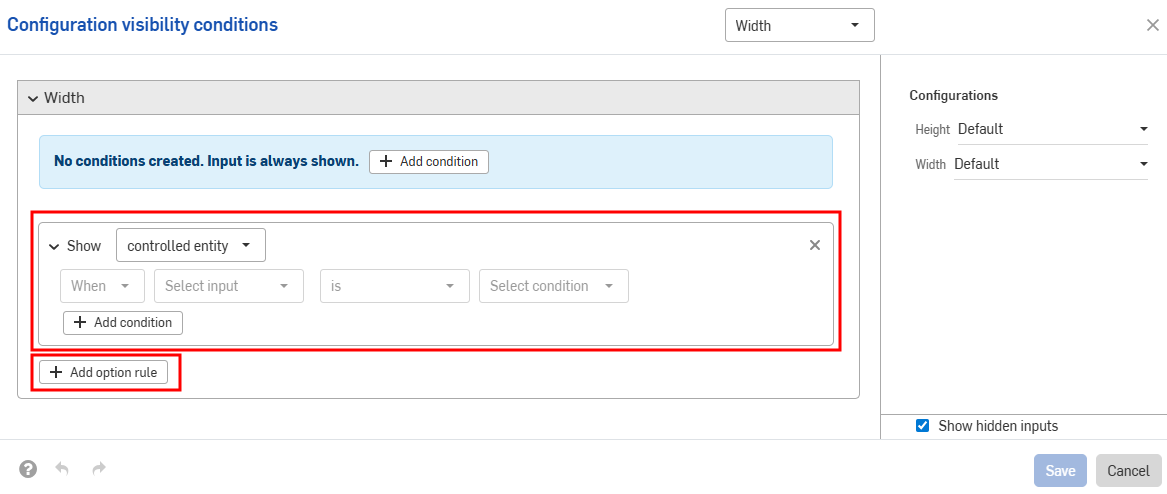
- En la línea Mostrar, elija las opciones que se están controlando.
- Opciones: haga clic en el menú desplegable que aparece y seleccione las opciones para las que quiere establecer las condiciones.
- Intervalo: haga clic en el primer menú desplegable y seleccione la primera opción del intervalo. Haga clic en el segundo menú desplegable y seleccione la última opción del intervalo. Los intervalos incluyen las opciones específicas y se permite que haya intervalos superpuestos.
- En la línea Cuando, haga clic en el menú desplegable Cuando y seleccione Siempre (para mostrar siempre la opción) o Cuando (para definir las condiciones de la opción). Si elige Cuando, también debe hacer lo siguiente:
- Seleccione la entrada del segundo menú desplegable.
- Elija Es para seleccionar opciones específicas o Está entre para seleccionar un intervalo de opciones.
- Es: haga clic en el menú desplegable que aparece y seleccione los valores permitidos para la opción.
- Está entre: haga clic en el primer menú desplegable y seleccione la primera opción permitida del intervalo. Haga clic en el segundo menú desplegable y seleccione la última opción permitida del intervalo.
-
Siga agregando lógica a la configuración haciendo clic en Agregar condición y repitiendo esta serie de pasos.
Las condiciones de una regla de opción se combinan como sentencias AND; se deben cumplir todas las condiciones para que las opciones controladas estén visibles.
- Agregue condiciones para otras opciones haciendo clic de nuevo en Agregar regla de opción.
- Haga clic en Guardar.
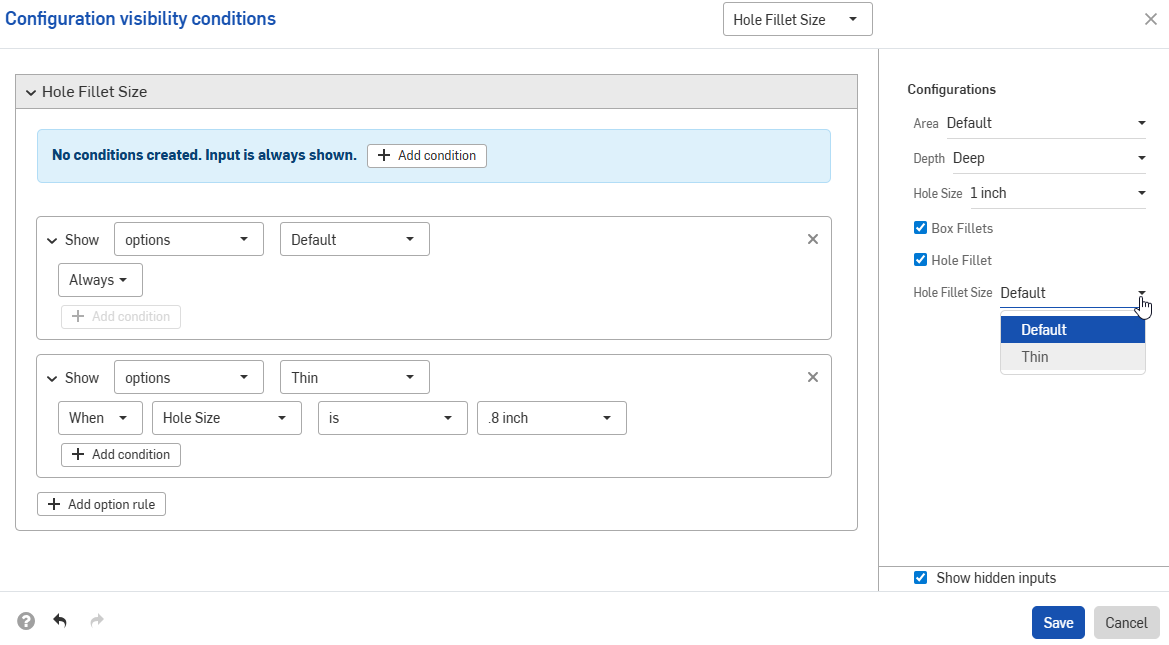
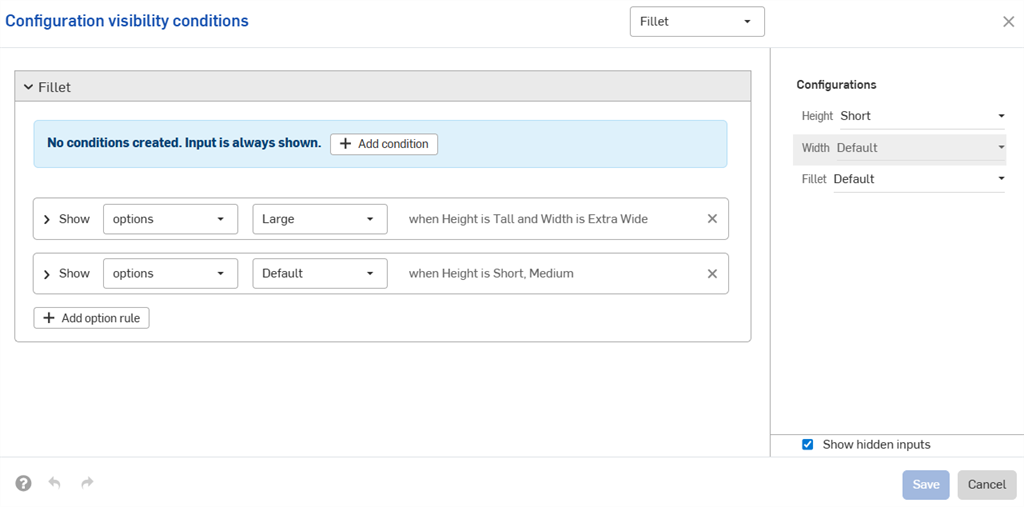
En el ejemplo siguiente, la opción «Delgado» solo se permite cuando el tamaño del taladro es de 0,8 pulgadas. La opción predeterminada siempre se permite:
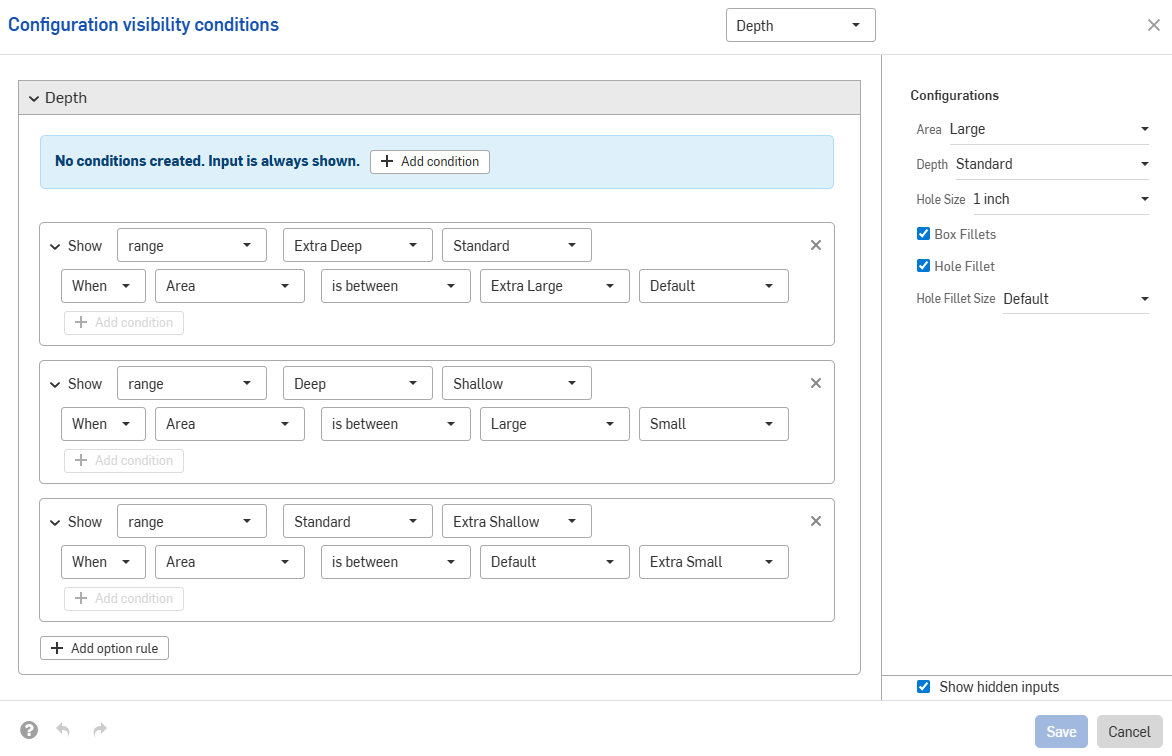
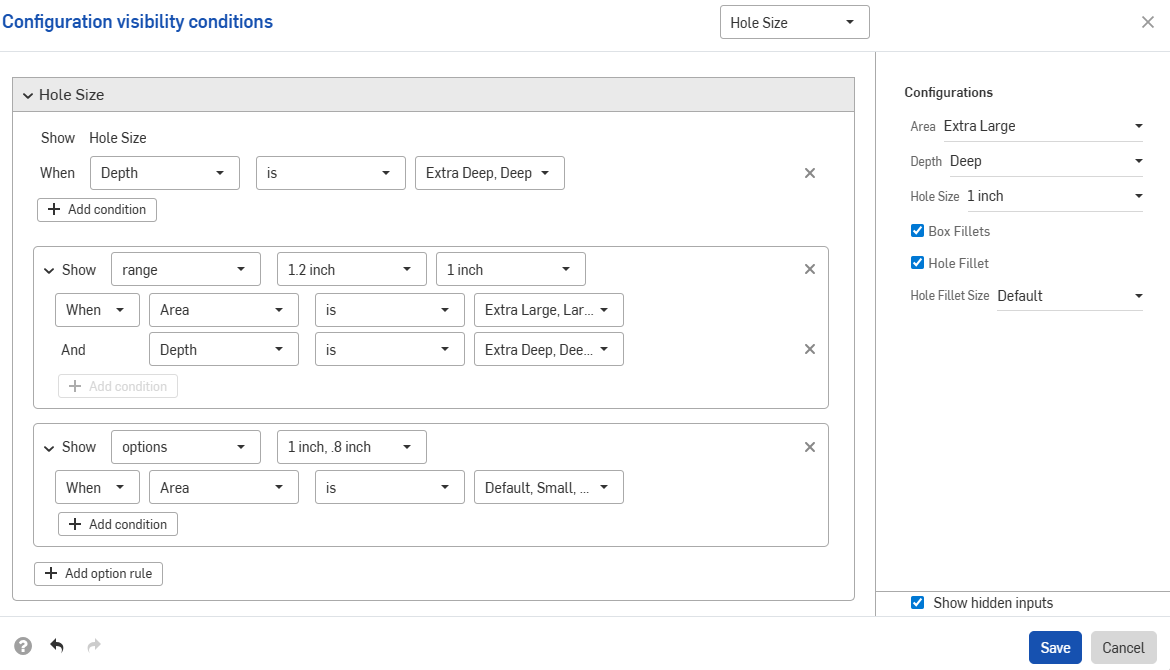
En el siguiente ejemplo, se usan intervalos superpuestos para especificar las condiciones de visibilidad:
En el siguiente ejemplo, se utiliza una combinación de controles de opciones e intervalos para establecer la lógica requerida.
Establecimiento de múltiples condiciones
Las condiciones de los valores de ajuste son aditivas; si agregamos una tercera configuración al ejemplo anterior y establecemos las condiciones que se muestran en la imagen siguiente, la opción Redondeo grande solo estará disponible para las piezas que tengan los valores de ajuste Altura alta y Extraancho.
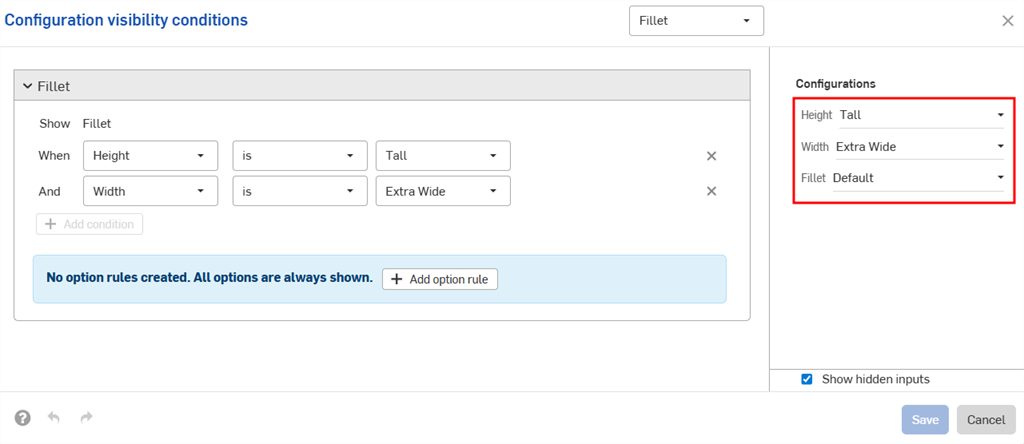
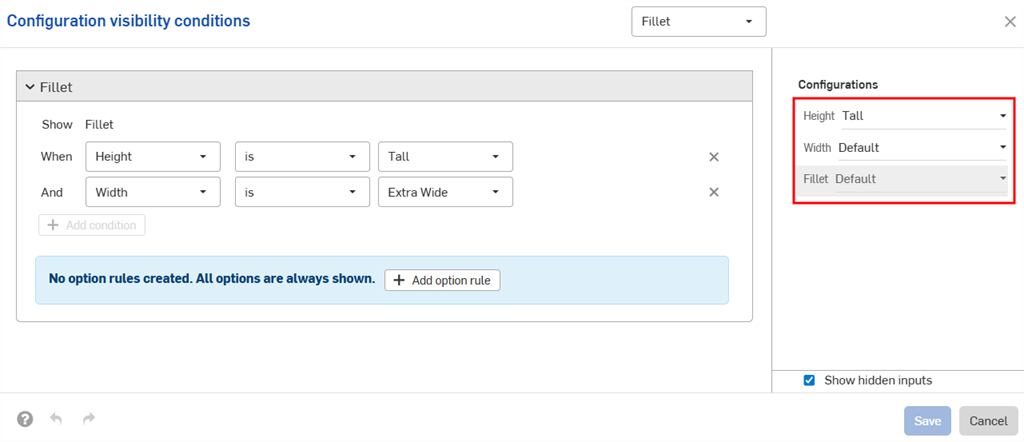
Cuando se establece el ajuste de Ancho predeterminado para Altura alta, la configuración del redondeo se oculta.
Los ajustes de configuración solo pueden controlar la visibilidad de las ajustes que aparecen debajo de ellos en el panel Configuraciones. En el ejemplo, el ajuste Ancho se puede controlar mediante el ajuste Altura, pero no mediante el ajuste Redondeo.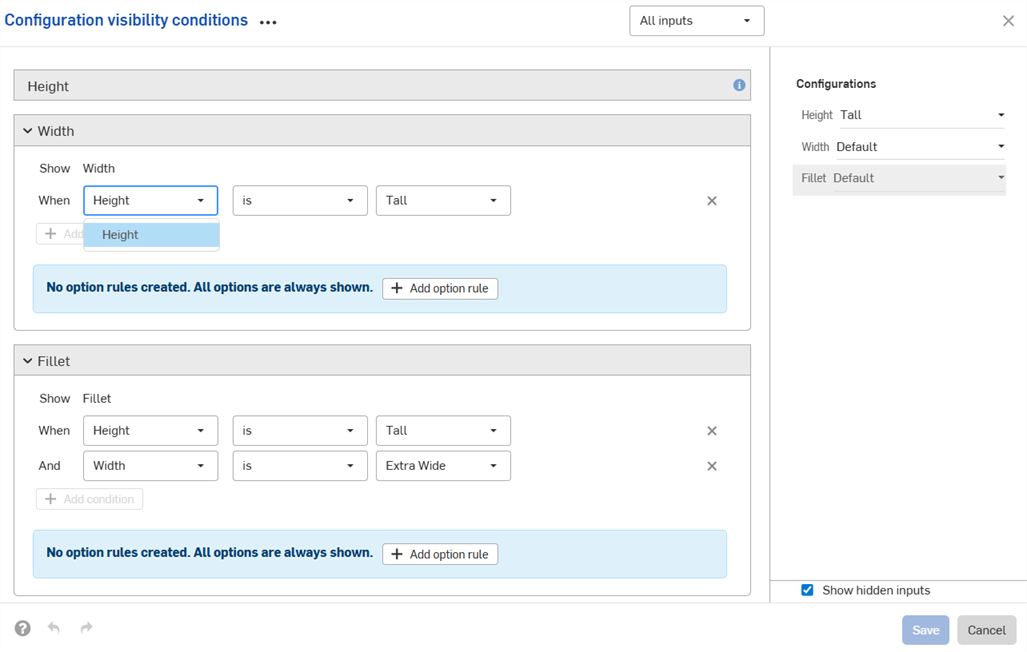
Reparación de condiciones de visibilidad
Las condiciones de visibilidad se reparan (quitan) automáticamente si no se encuentran los valores de ajuste o las opciones necesarios.
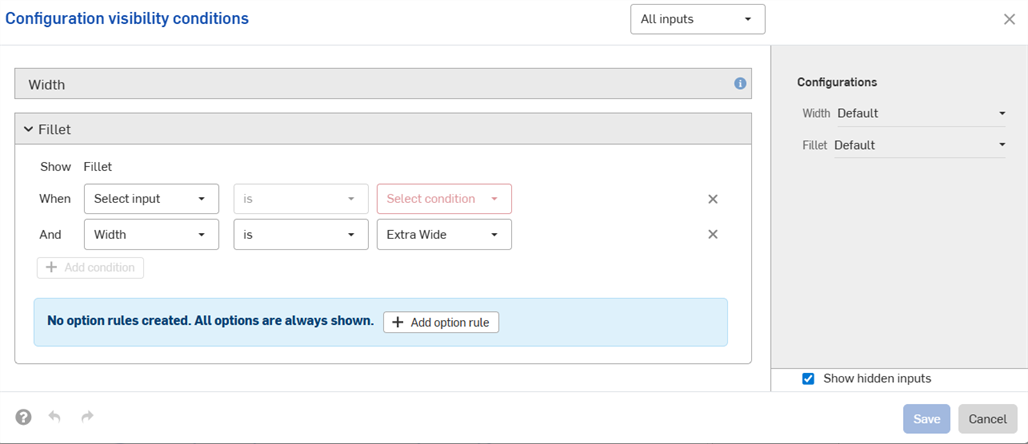
Por ejemplo, si la visibilidad del ajuste Ancho depende del valor Altura y se elimina el valor Altura, las condiciones de visibilidad de Ancho se quitarán automáticamente. Lo mismo se aplica a las opciones individuales que se eliminan o mueven. En este ejemplo, el ajuste Altura también se ha quitado de las opciones de Redondeo.
Verá una advertencia en el área de trabajo, y las condiciones se quitarán del cuadro de diálogo:

Sugerencias para las condiciones de visibilidad
-
Las condiciones de visibilidad y las reglas de opción que defina estarán disponibles en todos los cuadros de diálogo Insertar (es decir, al insertar una pieza configurada en un ensamblaje). Los cambios realizados en las condiciones de visibilidad se reflejarán automáticamente en todos los documentos existentes que hagan referencia al elemento configurado.
-
Los ajustes ocultos siempre tienen su valor predeterminado. En el primer ejemplo de esta página, las piezas de altura Corta e Intermedia tienen el ancho Predeterminado, aunque no se haya establecido ninguna opción de ancho.
-
Si un ajuste de configuración no tiene opciones visibles, se oculta y asume su valor predeterminado.
-
-
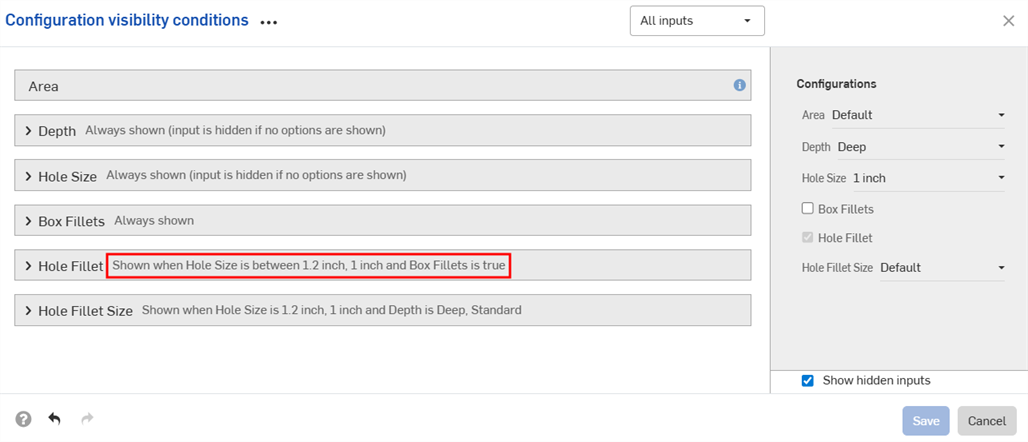
Cuando se contrae el ajuste o la opción, se muestra un resumen de las condiciones de visibilidad en el cuadro de diálogo.
-
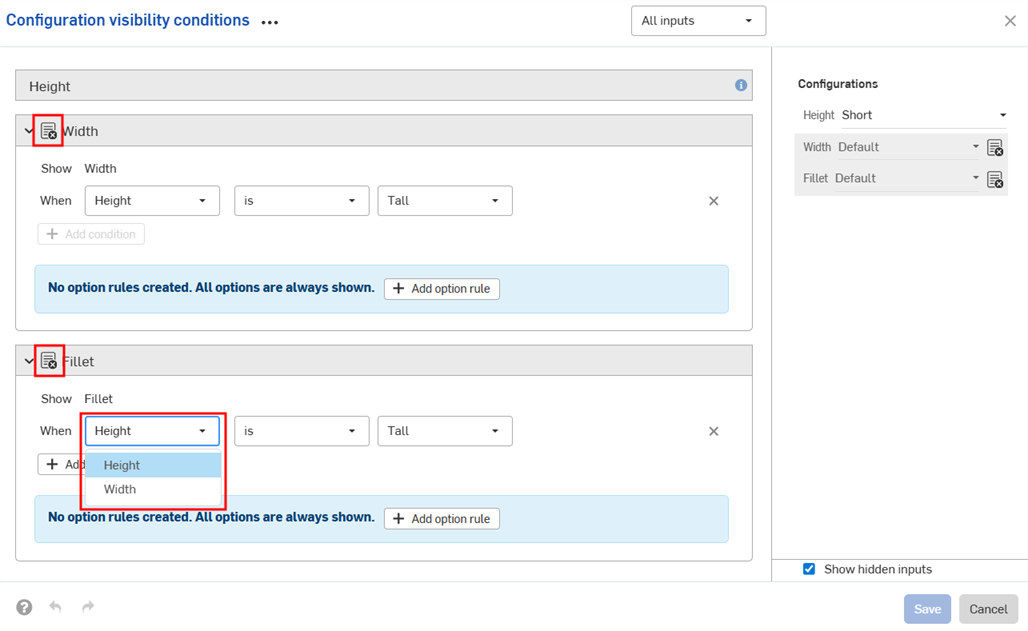
(Solo Parts y Part Studios): las entradas de configuración que se han excluido de las propiedades solo pueden controlar la visibilidad de otras entradas que se encuentran debajo de ellas y que también se han excluido de las propiedades. En el ejemplo siguiente, si el ancho está excluido de las propiedades (indicado por el ícono
 ), solo puede controlar la visibilidad del redondeo si también está excluido de las propiedades.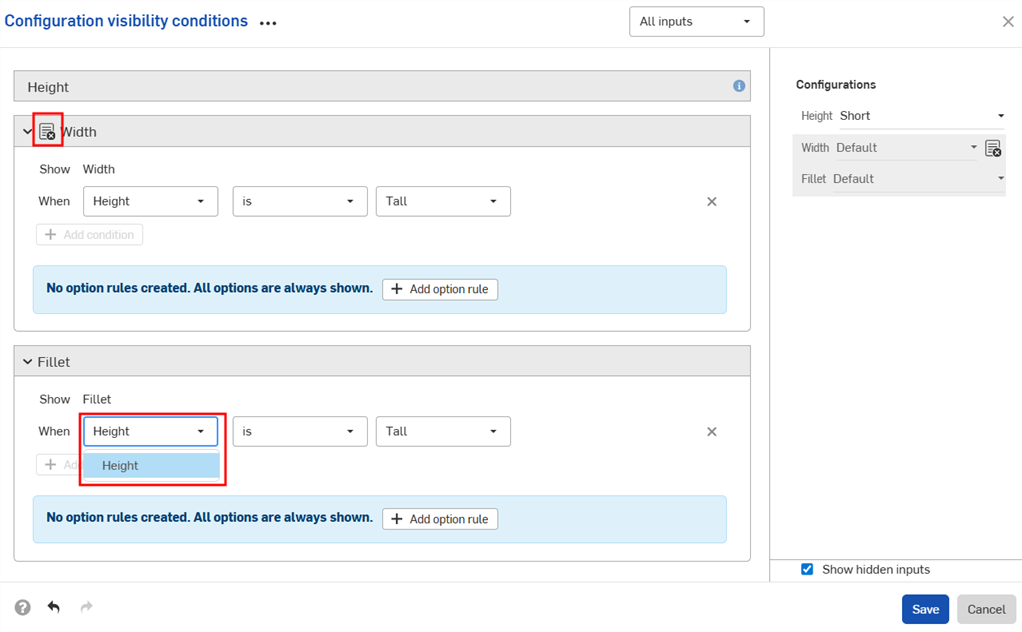
-
(Solo piezas y Part Studios): los ajustes de configuración que se han excluido de las propiedades se consideran como si tuvieran sus valores predeterminados en los paquetes de lanzamiento y en los valores de referencia de revisión. Si las condiciones de visibilidad impiden utilizar el valor predeterminado, se utiliza el primer valor visible.
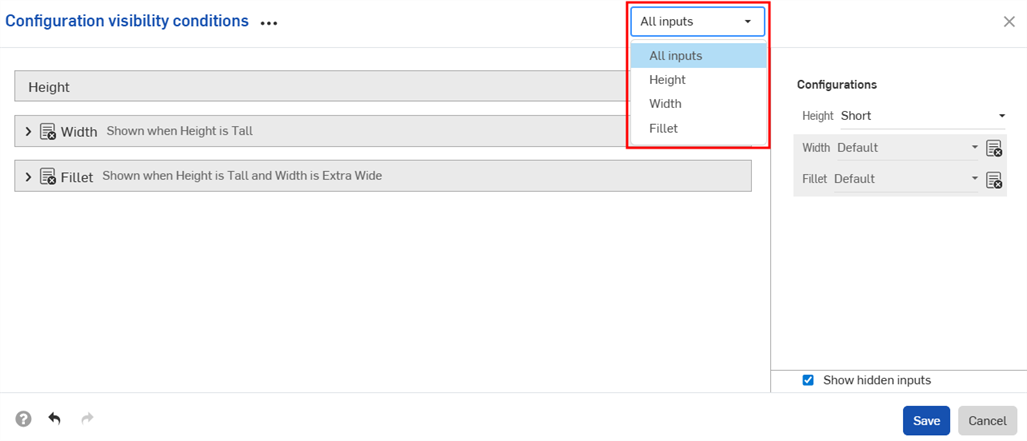
- Utilice el menú desplegable Entradas del cuadro de diálogo de configuración de las condiciones de visibilidad para ver otras entradas. Puede seleccionar Todas las entradas para ver todas las entradas disponibles.
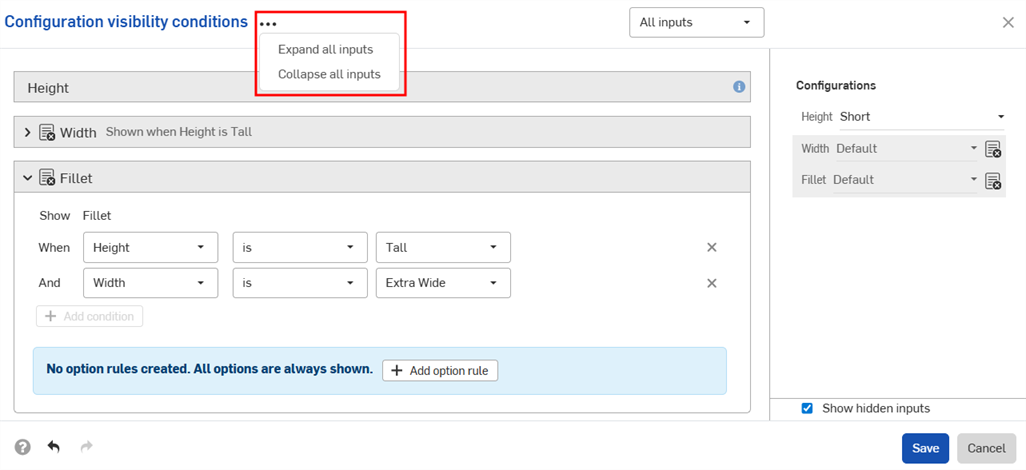
- Cuando aparezcan varios ajustes en el cuadro de diálogo, haga clic en el botón de tres puntos para expandir o contraer todos los ajustes.
- Puede usar la sección de vista previa del cuadro de diálogo Configuración de las condiciones de visibilidad como campo de prueba para los ajustes de configuración.
- Desactive la casilla Mostrar ajustes ocultos para quitar los ajustes atenuados del cuadro de diálogo.
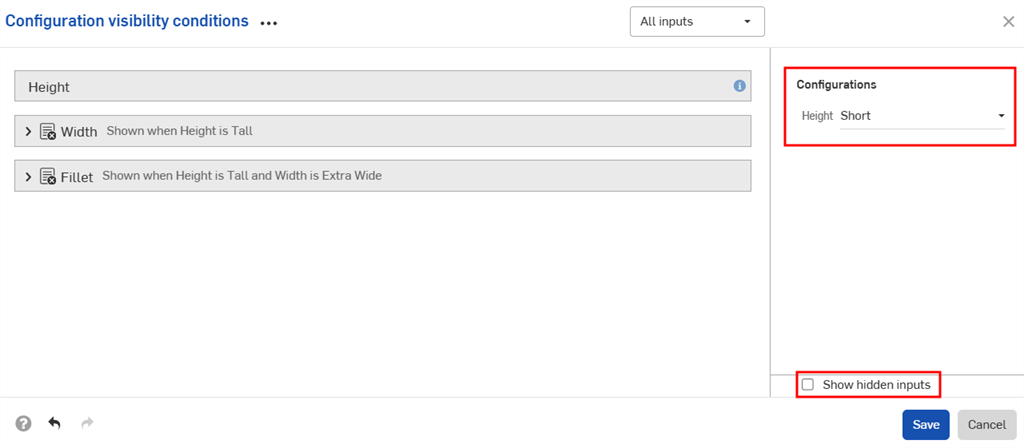
- Desactive la casilla Mostrar ajustes ocultos para quitar los ajustes atenuados del cuadro de diálogo.
-
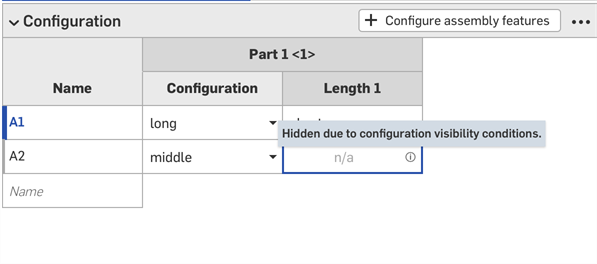
Cuando agregue piezas configuradas a los ensamblajes, los ajustes ocultos aparecerán atenuados en el panel Opciones de configuración.
-
Haga clic en
en el selector de configuraciones para abrir el cuadro de diálogo de configuración de las condiciones de visibilidad para todas las entradas. Haga clic en en el panel Configuraciones para abrir el cuadro de diálogo de esa entrada.