 Administración de configuraciones


Disponible en: elemento Part Studio, ensamblaje, elemento Variable Studio
Administre las configuraciones del elemento Part Studio, ensamblaje o elemento Variable Studio mediante acciones de cambiar el nombre, filtrar, copiar y pegar, etc.
Los ajustes de configuración de un elemento Part Studio que se derivan de una Simetría de ensamblaje son de solo visualización y se hace referencia a ellos desde el elemento Part Studio de origen. Estos ajustes de configuración se deben editar desde la pestaña original del elemento Part Studio.
 Cambiar nombre
Para cambiar el nombre de un ajuste de configuración o de un parámetro de ajuste (columna), coloque el cursor sobre el nombre actual para que tome la forma de I. Luego, haga clic para seleccionar el texto actual, escriba el texto nuevo y pulse Intro.
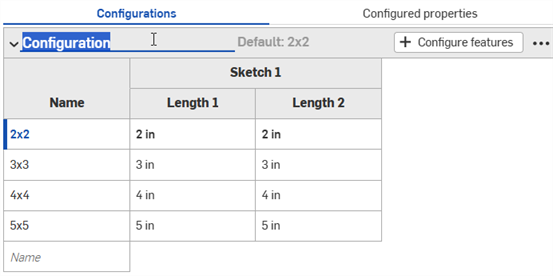
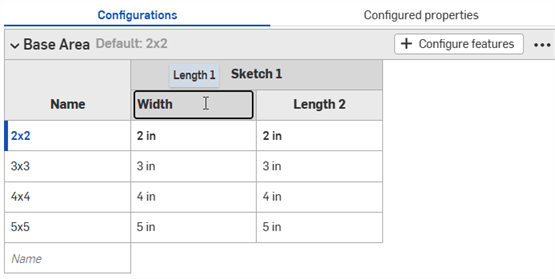
El nombre de los parámetros de entrada de configuración (columnas) solo se puede cambiar para las operaciones de boceto.
También se puede cambiar el nombre de los ajustes de configuración a través del menú contextual.
Filtrado
Utilice las opciones de Filtro para buscar los ajustes en el panel de configuraciones.
-
Haga clic en el ícono Filtro (
 ) y seleccione una opción de búsqueda.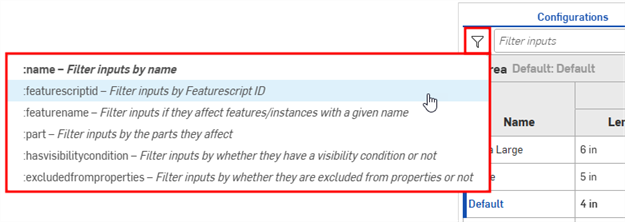
- Si no se selecciona ninguna opción de búsqueda, se usa :nombre de forma predeterminada.
- Use comillas para hacer coincidir una cadena exacta (p. ej., :pieza "Pieza 1")
- Los filtros se pueden combinar (p. ej. :nombre Profundidad :pieza "Pieza 1").
- En la imagen de ejemplo se muestran los filtros disponibles en una configuración de Part Studio. Los ensamblajes y elementos Variable Studio tienen otros filtros disponibles.
-
Escriba el término de búsqueda en el campo Filtrar entradas después de la opción de búsqueda. Las entradas que no coinciden con el filtro se ocultan en el panel de configuración.
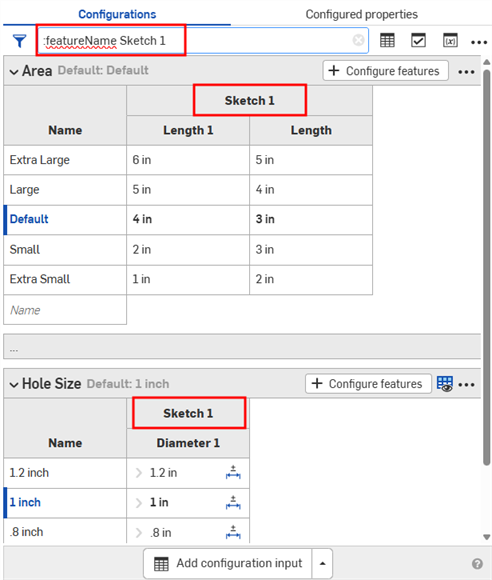
-
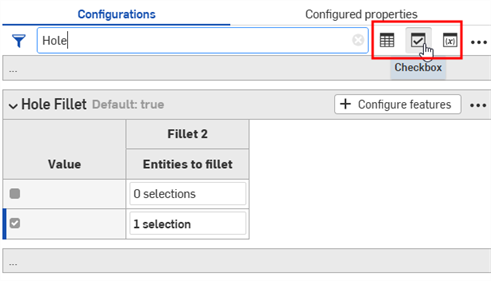
Utilice los íconos situados a la derecha del campo Filtro para refinar aún más lo que se muestra en el panel de configuración. Se pueden seleccionar múltiples opciones a la vez.
-
 - Mostrar tablas de lista de entradas que coincidan con el filtro.
 -
 - Mostrar tablas de entrada de casilla de verificación que coincidan con el filtro.
 -
 - Mostrar tablas de entrada de variables de configuración que coincidan con el filtro.
-
Copiado y pegado
Copiado y pegado de ajustes
Puede copiar y pegar una entrada de configuración dentro y fuera de elementos Part Studio, ensamblajes y elementos Variable Studio. De este modo, compartir configuraciones entre diseños es rápido y sencillo.
-
Abra el panel de configuración en el elemento Part Studio, el ensamblaje o elemento Variable Studio que contiene la entrada que desea copiar.
-
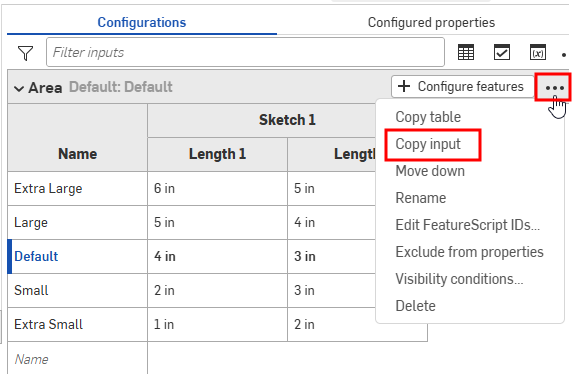
Haga clic en el menú de elipsis del ajuste y seleccione Copiar ajuste. (También puede hacer clic en el menú de elipsis del panel de configuración y seleccionar Copiar todos los ajustes).
-
Abra el panel de configuración en la pestaña para pegar la entrada.
-
Haga clic en la flecha situada junto a Configurar Part Studio/Ensamblaje/Variable Studio y seleccione Pegar entradas .
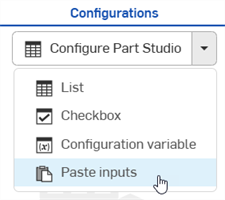
Los ajustes se insertan en el panel Configuración.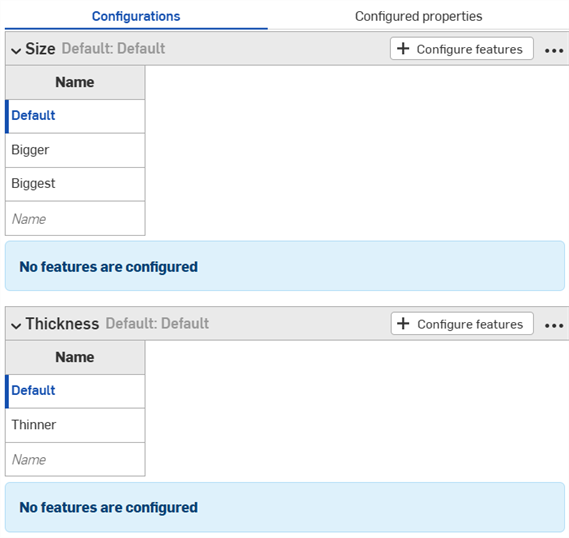
-
Seleccione los parámetros que desea configurar en la nueva pestaña. Continúe leyendo para aprender cómo copiar ahora los valores de ajuste y parámetros en las tablas de entrada.
Notas:
- Puede copiar y pegar las entradas de configuración: entre elementos Part Studio, ensamblajes y elementos Variable Studio; dentro del mismo documento; y entre documentos diferentes.
- Todos los nombres, condiciones de visibilidad, ID de FeatureScript y definiciones de variables se copian con el ajuste.
- Los ajustes copiados estarán disponibles hasta que el usuario cierre sesión.
- Las referencias entre el ajuste copiado y el ajuste pegado NO se conservan; una vez pegados, los cambios en el ajuste de configuración original NO se reflejan en los ajustes pegados.
- Las condiciones de visibilidad pegadas se reparan (eliminan) automáticamente si la configuración de destino no tiene todos los ajustes necesarios para calcular la visibilidad.
- Los ajustes de configuración que tienen los mismos ID internos de FeatureScript no se pegan. Para solucionarlo, puede eliminar el ajuste de configuración que tiene el mismo ID interno de FeatureScript y volver a pegarlo.
Copiado y pegado de valores y parámetros de ajuste
Para facilitar la adición o edición de valores, se puede copiar y pegar dentro y fuera de una configuración.
Para copiar valores y parámetros, haga lo siguiente:
- Abra el menú
 en la esquina superior derecha del panel de configuración.
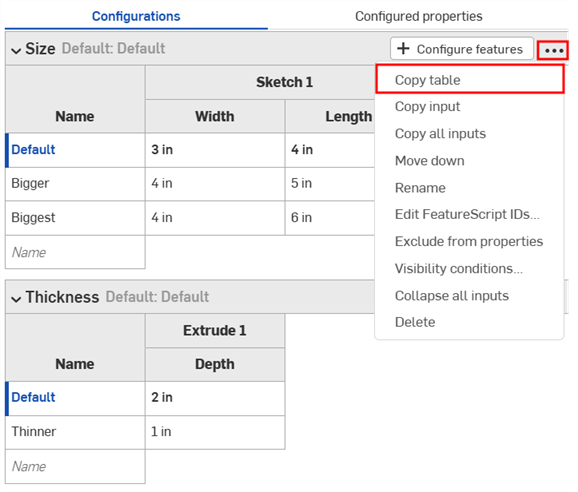
 - Seleccione Copiar tabla:
- Una vez copiada la tabla, puede pegarla en una hoja de cálculo:
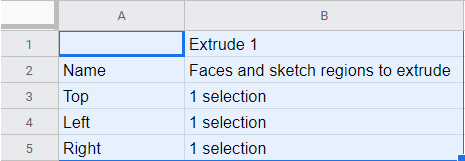
Tenga en cuenta que los nombres de las columnas también vienen con la tabla, como se muestra arriba. Ahora puede editar la tabla y copiar/pegarla de nuevo en Onshape:
- Seleccione solo las filas y las columnas con datos (no los nombres de columna o encabezados), como se muestra en azul a continuación:
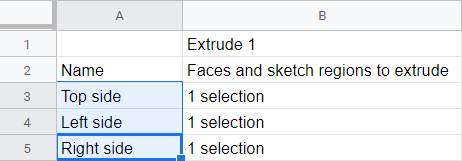
También puede rellenar la tabla con filas vacías adicionales, si lo desea. Solo tiene que incluir las filas adicionales en la hoja de cálculo al seleccionar el comando copiar.
- Ejecute el comando Copiar.
- En la tabla Configuración Onshape, haga clic en la celda superior izquierda de la tabla.
- Ejecute el comando Pegar en el teclado:
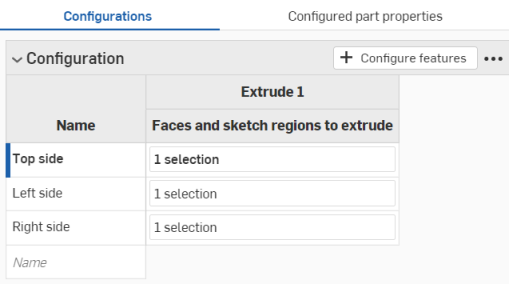
Onshape reemplaza automáticamente los datos que estaban en las filas y columnas de la tabla de ajuste de configuración con los datos que se copiaron. Onshape también incluye las unidades predeterminadas para cada entrada, automáticamente.
Tenga en cuenta que si hay más filas copiadas de la hoja de cálculo que de la tabla de ajustes de configuración de Onshape, esas filas se incluirán en el pegado. Onshape crea las filas sobre la marcha.
Sin embargo, si hay más columnas copiadas de la hoja de cálculo que en la tabla de ajustes de configuración de Onshape, esas columnas no se incluyen en el pegado. Onshape aún no crea columnas sobre la marcha. Sin embargo, puede crear columnas adicionales (parámetros) en la tabla de configuración antes de pegarlas.
Menús contextuales
Las imágenes provienen de un elemento Part Studio configurado. Las opciones del menú contextual pueden diferir en un elemento Part Studio o elemento Variable Studio.
Menú contextual del panel de configuración
Para realizar ajustes en todas las tablas de entrada, haga clic en el botón de tres puntos del área de filtro.

-
Copiar todos los ajustes: permite copiar todos los ajustes y valores (filas) del panel de configuración. Luego, puede pegarlos en otro elemento Part Studio o panel de configuración de ensamblaje y añadir parámetros con el comando Copiar tabla. Consulte la sección Copiado y pegado de ajustes en esta página.
-
Contraer o expandir todos los ajustes: contre o expande todos los ajustes de configuración del panel Configuración.
Menú contextual de la tabla de entrada
Para realizar ajustes en una entrada de configuración, haga clic en el botón de elipsis . Las opciones del menú contextual variarán en función de si está configurando un elemento Part Studio, un ensamblaje o un elemento Variable Studio:
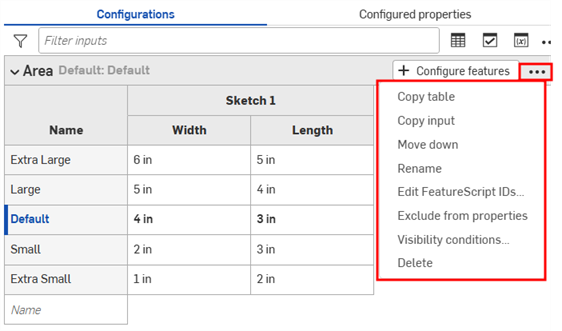
- Copiar tabla: permite copiar todo el ajuste de configuración. Luego, puede pegarla en una hoja de cálculo para registros o edición. También puede volver a pegar desde una hoja de cálculo en un ajuste de configuración. Consulte Copiado y pegado de valores y parámetros de ajuste en esta página.
- Copiar ajuste: permite copiar los ajustes y los valores (filas). Luego, puede pegarlos en otro elemento Part Studio o panel de configuración de ensamblaje y añadir parámetros con el comando Copiar tabla. Consulte la sección Copiado y pegado de ajustes en esta página.
- Subir o bajar: reordena el ajuste en el panel Configuración. También puede hacer clic y arrastrar los ajustes para reordenarlos.
- Renombrar: permite renombrar el ajuste de configuración. También puede renombrar el ajuste según se describe en la sección Cómo cambiar el nombre de los ajustes de configuración más arriba.
- Editar los ID de FeatureScript: (solo piezas y elementos Part Studio) En este cuadro de diálogo se cambiarán los identificadores internos de FeatureScript de la entrada de configuración. Haga clic en el interior de los cuadros de diálogo para cambiar los ID. Cuando termine, seleccione Interrumpir referencias y cambiar ID en la esquina inferior derecha.
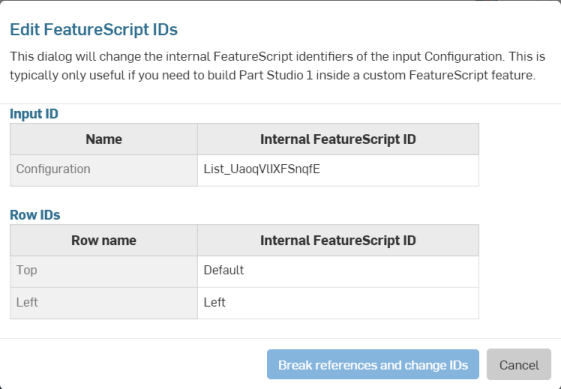
Normalmente, este cuadro de diálogo solo es útil si necesita crear un elemento Part Studio dentro de una operación FeatureScript personalizada.
- Excluir de las propiedades: (solo piezas y elementos Part Studio). Consulte la sección Configuraciones: Cómo excluir configuraciones para que no afecten a las propiedades.
- Condiciones de visibilidad: para obtener más información, consulte Condiciones de visibilidad.
- Eliminar: seleccione esta acción para eliminar inmediatamente la entrada de configuración; no se emite ninguna advertencia.
Menú contextual Fila
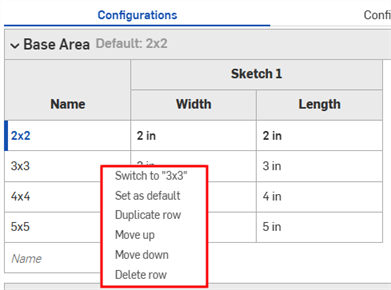
Menú contextual Fila
Menú contextual Columna
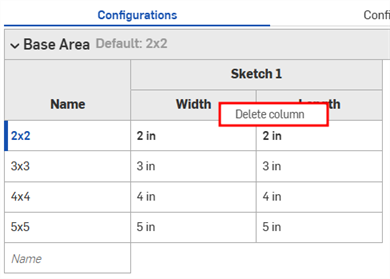
Menú contextual Columna
- Cambiar a: al hacer clic derecho en una fila que no es el ajuste que se encuentra seleccionado, el elemento del menú aparece precedido por Cambiar a otro ajuste.
- Establecer como predeterminado: si una fila no es actualmente el valor de ajuste predeterminado, establézcala como el nuevo valor predeterminado. El valor predeterminado actual se muestra junto al nombre del ajuste.
- Duplicar fila: permite crear una fila duplicada, lo cual es especialmente práctico cuando se prepara para pegar un nuevo ajuste en esta. Consulte la sección Copiado y pegado de tablas dentro y fuera de ajustes de configuración de esta página.
- Subir o bajar: mueve la fila seleccionada una fila hacia arriba o hacia abajo. También puede hacer clic y arrastrar para reordenar las filas.
- Renombrar: cambia el nombre del ajuste.
- Eliminar columna/fila: elimina la columna o fila seleccionada.
Puede hacer clic en las aristas de las columnas individuales de la tabla y arrastrarlas para cambiar su tamaño; en el caso de etiquetas de columna apiladas, haga clic en la etiqueta inferior, indicada en la ilustración anterior con la flecha azul, y arrástrela.
Opciones de tolerancia
Las opciones de tolerancia se pueden usar junto con las configuraciones.
-
Haga clic en el ícono de opciones de tolerancia (
 ) para hacer que la opción de la configuración sea tolerante al valor: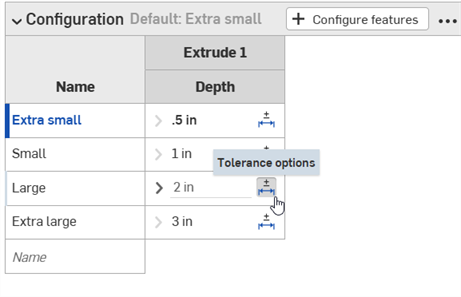
-
Haga clic en el ícono de flecha desplegable (
 ) situado a la izquierda del parámetro para definir los valores de Precisión y Tipo de la tolerancia.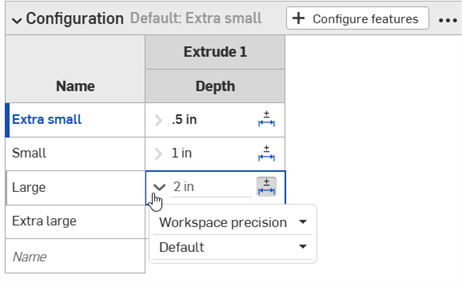
Consulte Opciones de tolerancia para obtener más información.
Expresiones de supresión dinámica
Part Studios only.
To configure a dynamic suppression expression, click Configure features in the desired input, then right-click the corresponding feature in the Feature list and select Configure suppression (or Configure suppression with...) from the context menu to add the feature to the Configuration panel. You can then edit the expression directly in the Configuration panel.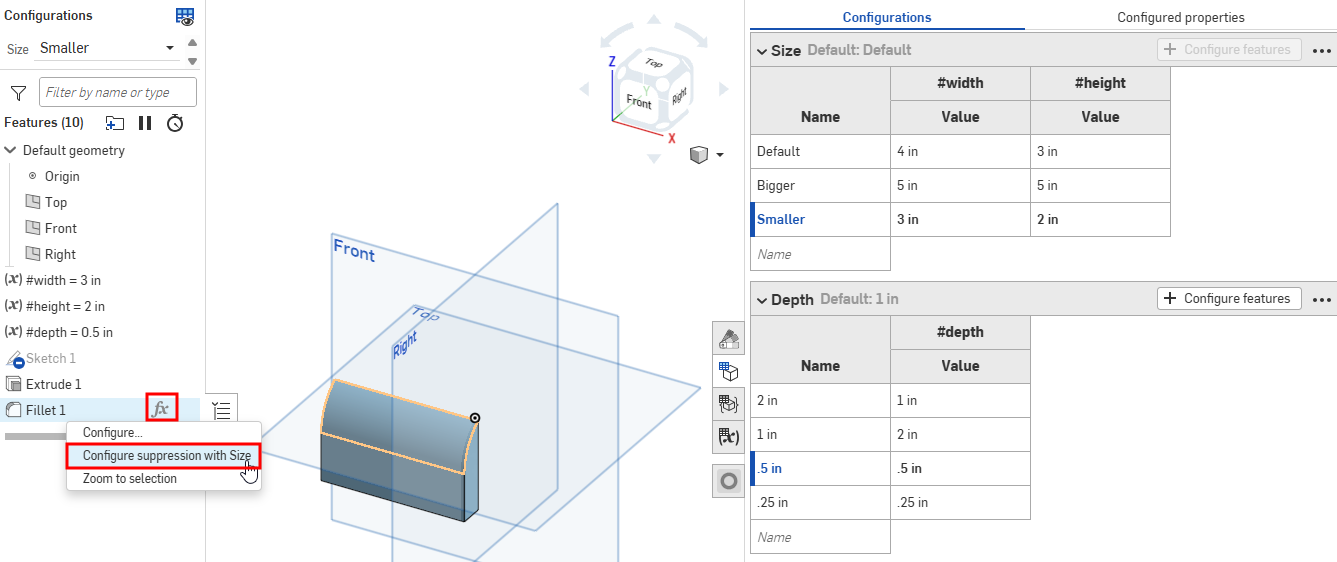
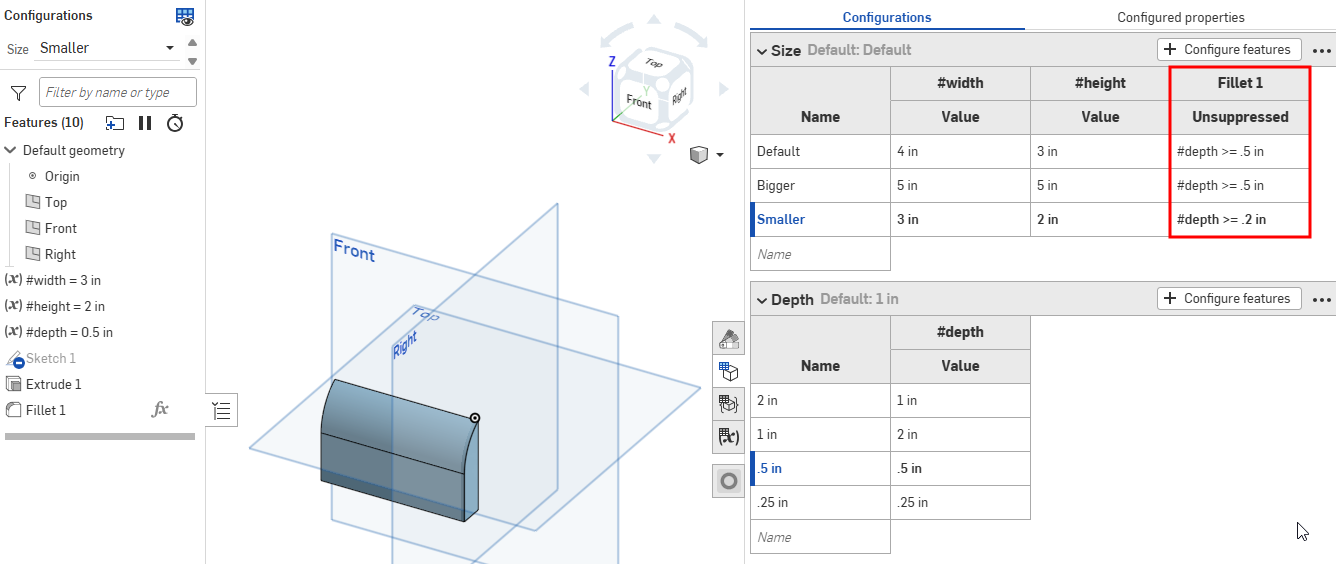
Consulte también Conversión de una casilla de verificación en una expresión.
Conversión de una casilla de verificación en una expresión
Los ajustes de configuración de las casillas de verificación y el texto se pueden convertir en expresiones.
Para convertir una casilla de verificación en una expresión en un elemento Part Studio, haga clic derecho en la casilla del panel Configuración y, a continuación, haga clic en Convertir en expresión. A continuación, puede editar la expresión directamente en el panel Configuración. Para volver a convertirla en una casilla de verificación, haga clic derecho en la expresión y seleccione Convertir en casilla de verificación.
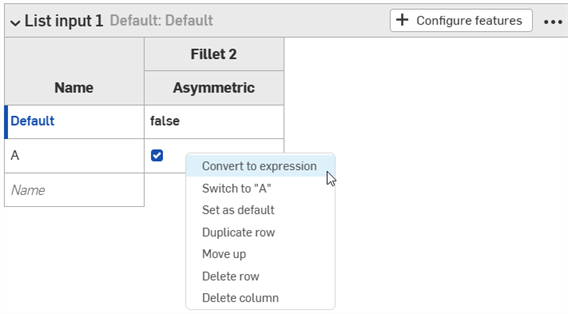
Convertir un ajuste de configuración en una expresión en el panel Configuración de un elemento Part Studio.
En los ensamblajes, puede convertir una configuración en una expresión en el cuadro de diálogo Cambiar configuración, en el cuadro de diálogo Instancia y en el panel Configuración del ensamblaje.
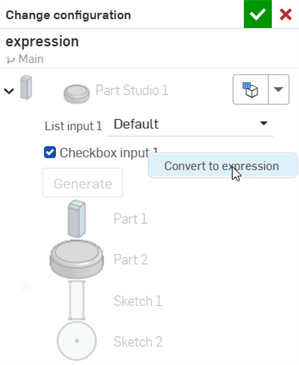
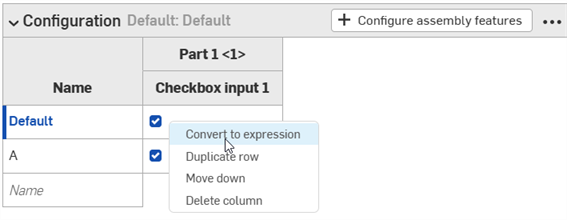
Convertir una configuración en una expresión en el cuadro de diálogo Cambiar configuración y en el panel Configuración de la instancia de ensamblaje.
Las configuraciones de supresión y las configuraciones de entrada de lista no se pueden convertir en expresiones en los ensamblajes.
Si se elimina una supresión dinámica configurada de la operación, la expresión se convierte automáticamente en una casilla de verificación en el panel de configuración.
See also: Dynamic suppression expressions (Part Studios only).