Disponible en: Part Studio, Ensamblaje
Puede configurar las propiedades (metadatos) para cada ajuste de configuración y opción que defina. Puede configurar las propiedades de la pieza, las propiedades de apariencia y las propiedades del ensamblaje. Los administradores también pueden configurar propiedades personalizadas.
 Propiedades configuradas
Las imágenes provienen de un elemento Part Studio configurado. La funcionalidad es la misma para un ensamblaje configurado.
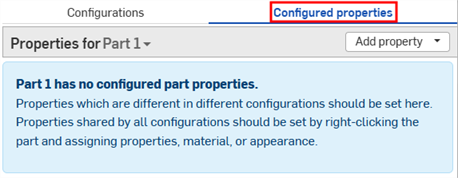
- Con un ajuste de configuración existente en el panel Configuración, haga clic en Propiedades configuradas (o en Propiedades de ensamblaje configuradas) de la parte superior del panel.
- Haga clic en el menú desplegable Propiedades para a fin de seleccionar la pieza o apariencia que quiere configurar.
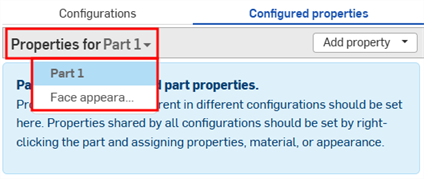
Las piezas, las apariencias y los ensamblajes que incluyen propiedades configuradas se muestran con una marca de verificación en la lista: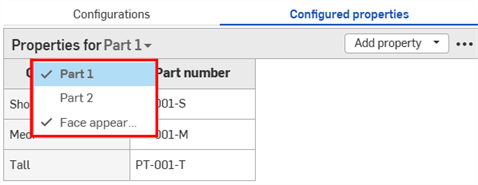
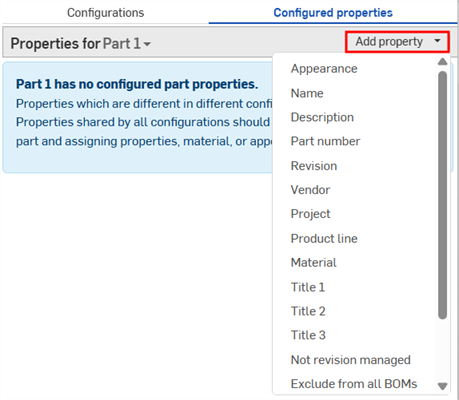
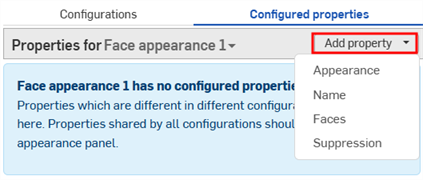
- Haga clic en Agregar propiedad.
-
Seleccione la propiedad que quiera configurar. Las propiedades están disponibles para las piezas, las apariencias, los ensamblajes y las propiedades personalizadas. Todos los ajustes de configuración se agregan a la tabla.
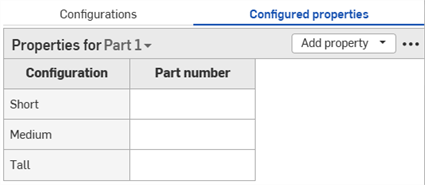
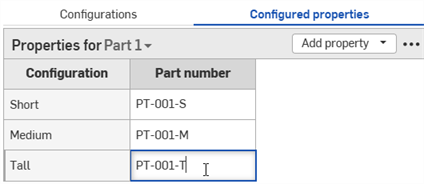
- Haga doble clic en una celda de la columna Propiedad para editarla. Presione la tecla Tabulación para pasar a la siguiente fila.
- Para editar un valor, escriba el valor nuevo y presione Ingresar para aceptarlo.
- Para editar una selección del cuadro de diálogo, haga las nuevas selecciones en el cuadro de diálogo y, luego, haga clic en
 para cerrar el cuadro de diálogo.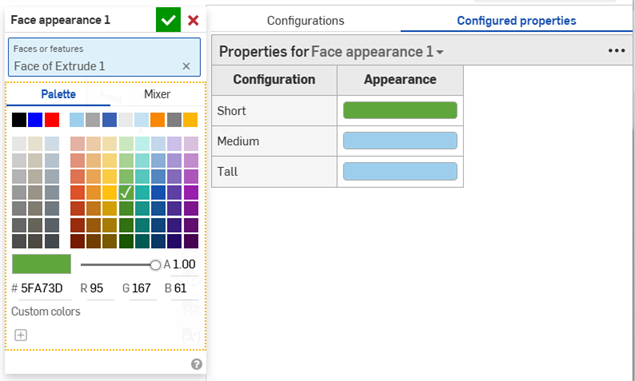
- Para editar un valor, escriba el valor nuevo y presione Ingresar para aceptarlo.
-
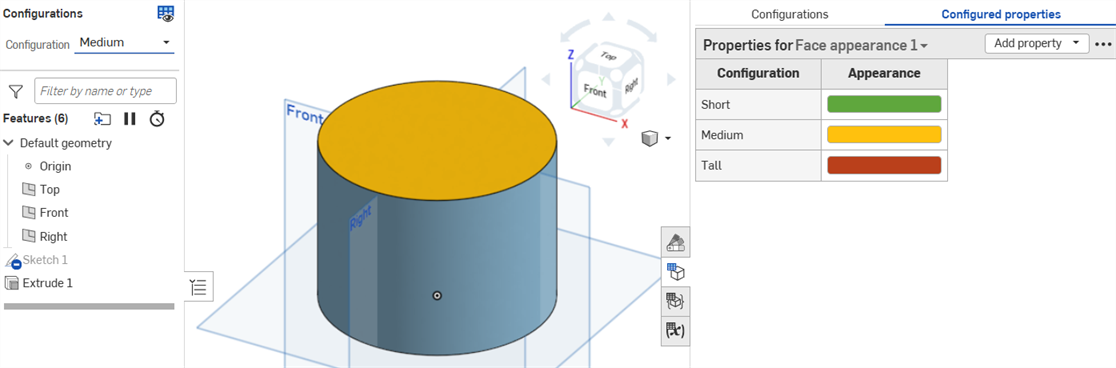
Repita el procedimiento según sea necesario para configurar propiedades adicionales. El ejemplo siguiente tiene configuradas las propiedades Número de pieza y Apariencia de cara.
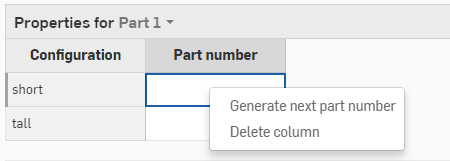
Si está activada la generación automática de números de pieza (a través de los esquemas de numeración de una empresa con una suscripción a Professional o Enterprise), puede hacer clic derecho en la columna de propiedades Número de pieza y seleccionar Generar el siguiente número de pieza:
Si alguna de las propiedades de la tabla pasa a ser de solo lectura, no podrá eliminar la tabla, agregar propiedades a la tabla ni quitar la columna de propiedades de solo lectura. Sin embargo, los valores de celda de las propiedades editables aún se podrán modificar. Haga que la propiedad de solo lectura vuelva a ser editable para modificar la tabla.
Cómo excluir configuraciones para que no afecten a las propiedades
(Solo piezas y elementos Part Studio)
Algunas tablas de configuraciones se pueden excluir de las propiedades. Esto resulta útil para no repetir los ajustes de configuración de la tabla Propiedades configuradas.
Los parámetros de configuración excluidos se consideran como si tuvieran sus valores predeterminados. Los paquetes de lanzamiento y las referencias de revisión utilizan esos valores predeterminados. Si las condiciones de visibilidad impiden utilizar el valor predeterminado, se utiliza el primer valor visible.
Consideremos, por ejemplo, un resorte. Hay configuraciones disponibles tanto para el diámetro como para la altura del resorte.
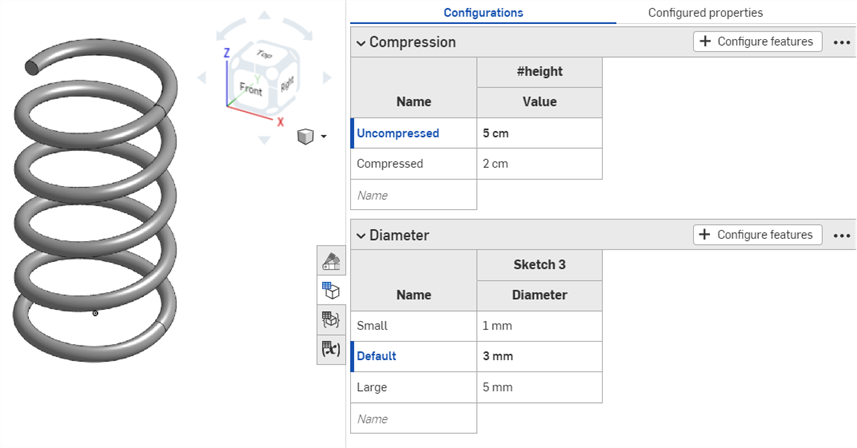
El hecho de que el resorte esté comprimido o no afecta a la geometría, pero no al número de pieza; es la misma pieza por más que esté comprimido o descomprimido. Para especificar que todos los números de pieza se deben asignar independientemente de la altura del resorte, tendrá que agregar individualmente cada ajuste a la tabla Propiedades configuradas y especificar el número de pieza de cada una.
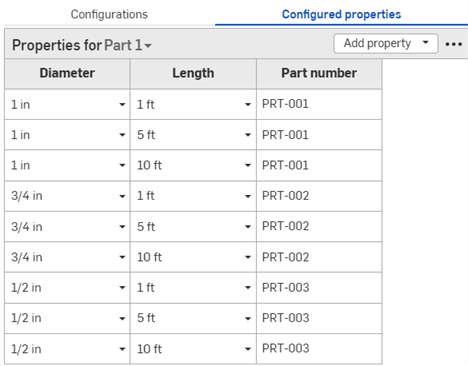
Número de pieza establecido para cada posibilidad de configuración.
Si, por el contrario, excluye la configuración de compresión de las propiedades, puede especificar los números de pieza basándose únicamente en el diámetro:
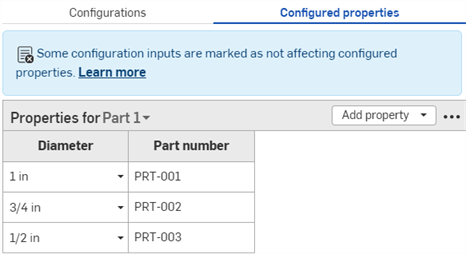
La tabla Configuración de compresión está excluida de la tabla Propiedades configuradas. Los números de pieza se establecen independientemente de la altura del resorte.
Pasos: quitar un ajuste de configuración de las propiedades
-
En el panel Configuración, haga clic en el botón de tres puntos de la configuración y seleccione Excluir de las propiedades en el menú. El ícono de Excluido de las propiedades
 aparece junto al nombre de la configuración.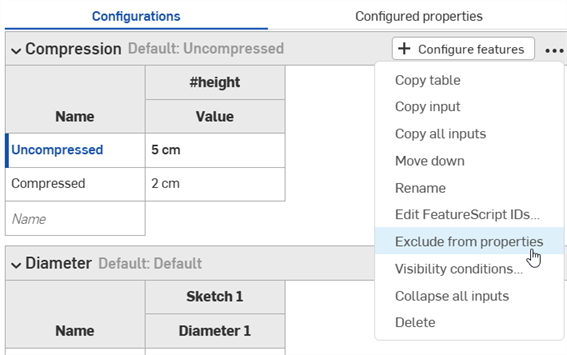
Pasos: volver a agregar una configuración excluida a las propiedades
-
En el panel Configuración, haga clic en el botón de tres puntos de la configuración y seleccione Incluir en las propiedades en el menú.
Notas sobre las opciones de configuración excluidas
- Las piezas que solo difieran en las opciones de configuración excluidas se tratarán como la misma pieza en la Lista de materiales (LDM) y en la Administración de lanzamientos.
- Si se lanza algún elemento con una configuración excluida, se considera que se lanzó para todos los valores de esa configuración.
- Las opciones de configuración excluidas se siguen incluyendo en:
- Cálculos de geometría
- Propiedades calculadas
- La herramienta Propiedades de masa
- Si detecta discrepancias entre la masa proporcionada en la LDM y la proporcionada en la herramienta Propiedades de masa, es probable que se deba a que se ignoran algunas configuraciones en la LDM.
-
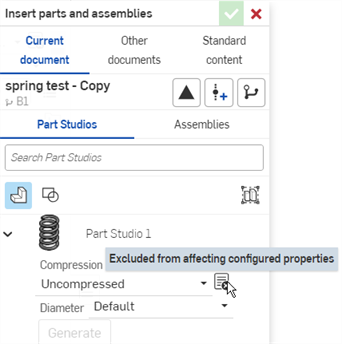
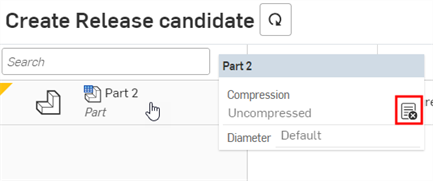
Cuando utilice una pieza con opciones de configuración excluidas, aparecerá el ícono No afecta a las propiedades configuradas.