Comparación

Onshape proporciona un mecanismo para comparar de forma gráfica y discreta versiones y espacios de trabajo en cualquier punto del historial. Puede comparar cualquier combinación: área de trabajo con áreas de trabajo o versiones, versiones con versión o áreas de trabajo, y en cualquier entrada del historial si lo desea.
Acceda a la acción Comparar desde los menús contextuales de la pestaña de control Versiones e historial, o utilice el icono situado en la parte superior ( ). A continuación se explican los métodos para iniciar Comparar.
 Uso de Comparar, ícono
Para comparar un espacio de trabajo con un espacio de trabajo o con una versión, o comparar una versión con una versión o un espacio de trabajo:
- Con un documento abierto, haga clic en
 para abrir la pestaña de historial Versiones e historial.
 - Haga clic en .
- Seleccione dos entradas del historial (un espacio de trabajo o una versión, o cualquier entrada del historial dentro de un espacio de trabajo o una versión).
- Seleccione las dos entradas de historial que desea comparar. La primera selección se resalta en azul y la segunda se resalta en rojo.
Para seleccionar una entrada del historial concreta dentro de una versión o un área de trabajo, expanda la entrada Cambios antes de hacer clic en el icono Comparar.
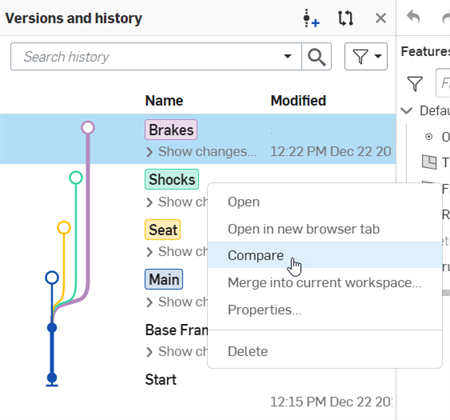
Uso del menú contextual de Comparar
Al abrir Versiones y la pestaña de historial, se resalta el área de trabajo o la versión activa actualmente (esto se denomina Base).
Para comparar con otra versión o área de trabajo (o con una entrada del historial específica; el Destino), abra el menú contextual del Destino y seleccione Comparar, como se describe más arriba.
Lo que ve
De forma predeterminada, Comparar muestra:
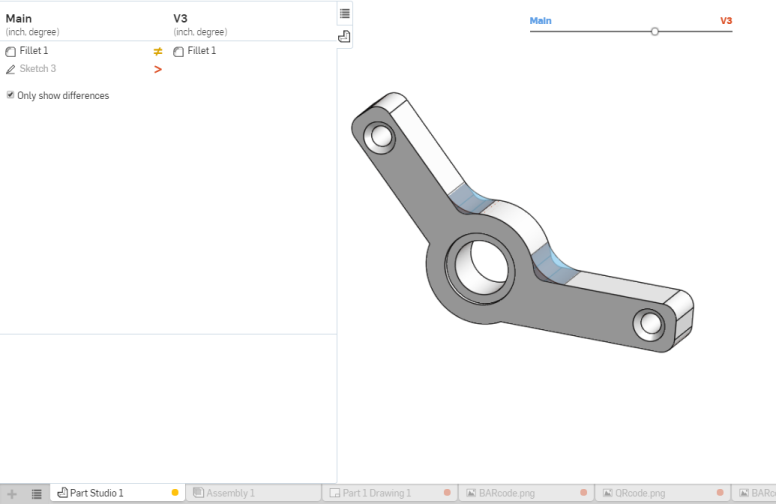
- Una lista de operaciones para cada entrada del historial seleccionada; la primera selección se muestra en el margen izquierdo de la pestaña de control, y la segunda selección en el derecho.
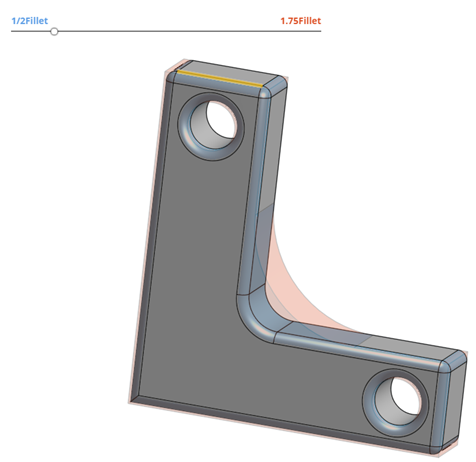
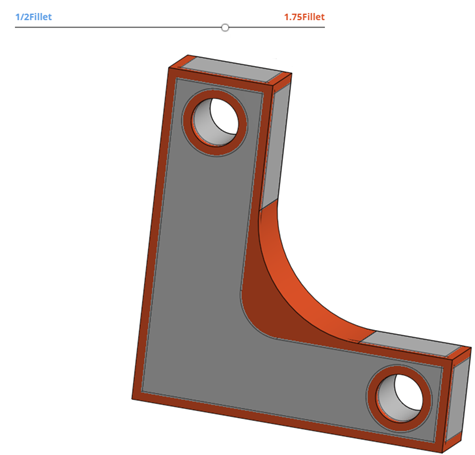
- Representación visual de las diferencias entre las entradas del historial, con una barra deslizante para mostrar más o menos de cada punto del historial. Los cambios se representan mediante color: blue para la Base (o la primera entrada de historial seleccionada) y rojo para el Destino (o la segunda entrada del historial seleccionada):
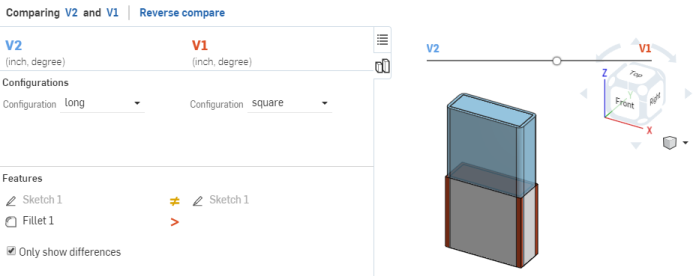
Si hay una configuración, esta se incluye en el cuadro de diálogo Comparar, y se puede seleccionar para comparar lo siguiente:
Qué puede hacer
- Invertir la lista para mostrar el objetivo a la izquierda y la base a la derecha (haga clic en Revertir comparación)
- Mostrar las diferencias entre el Part Studio actual solo y el Part Studio de destino; consulte la ilustración anterior.
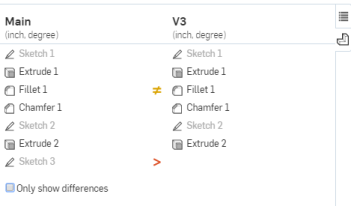
- Enumere todas las operaciones tanto de base como de destino (en lugar de solo las diferencias):
- Controle cuántas de las operaciones Base o Destino se muestran gráficamente a través del mecanismo deslizante:
Visualice más deoperaciones Base deslizando el círculo hacia la etiqueta Base (la etiqueta azul).
Visualice más operaciones de destino deslizando el círculo hacia la etiqueta destino (la etiqueta roja):
- Seleccione la pestaña
 para ver una lista de todos los Part Studios del documento desde los que seleccionar y ver las diferencias de cada uno.
Aún no se admite la comparación de ensamblajes.
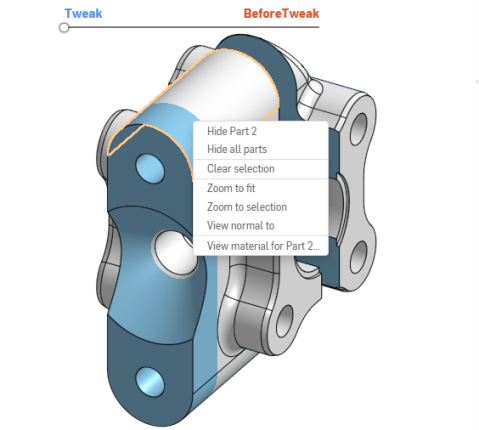
Antes de ocultar la Pieza 2, arriba
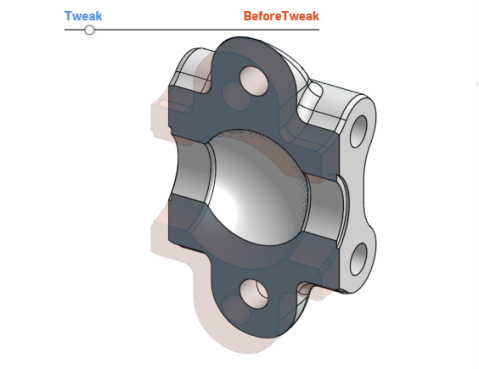
Después de ocultar la Pieza 2, arriba, puede visualizar los cambios en la Pieza 1 más fácilmente
Interpretación de las listas
La lista que compara operaciones o Part Studios entre la base y el destino utiliza los siguientes iconos para indicar diferencias:
- Sin icono: la operación Base y Destino, el boceto o Part Studio son idénticos
-
 : la operación Base y Destino, boceto o Part Studio no son idénticos
 -
 : la base tiene una operación, boceto o Part Studio que el destino no tiene (esta operación o Part Studio no existe en el destino)
 -
 : a la base le falta una operación, boceto o Part Studio que tenga el destino (esta operación o Part Studio no existe en la base)
 -
 /
/ : la función está presente en la base, pero se encuentra en una posición de la lista de operaciones diferente a la del objetivo (arriba/abajo).
Comparación y opciones de tolerancia
Las opciones de tolerancia se utilizan automáticamente junto con el mecanismo Comparar. Al comparar dos entradas del historial, seleccione la operación que desee comparar (Extrusión 1 en el ejemplo a continuación). Las comparaciones entre las diferentes opciones de tolerancia de las entradas se muestran en amarillo:
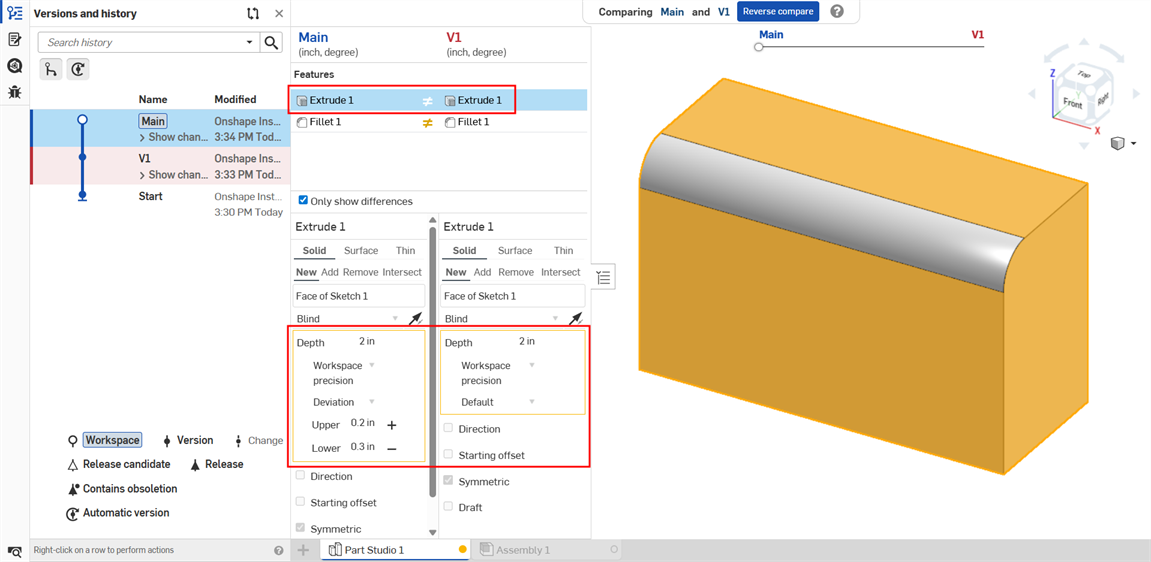
Extrusión: comparación de las opciones de tolerancia de profundidad entre dos entradas del historial
Consulte Opciones de tolerancia para obtener más información.