 Cota
Cota


Disponible en: boceto
Acceso directo: d
Añada cotas horizontales, verticales, de la distancia más corta, angulares, diametrales, de longitud de arco o radiales a la geometría de boceto, así como entre la geometría de boceto y los planos. Puede especificar las cotas como impulsadas (referencia) o impulsoras.
Usted puede utilizar la herramienta Medir para medir cualquier cosa en el área gráfica.
Algunas herramientas le permiten dimensionar mientras dibuja.
También puede utilizar el comando Mostrar cotas del menú contextual (RMB) de un boceto para ver las cotas existentes.
 Pasos
Pasos
- Haga clic en
 o presione la tecla d.
 - Seleccione las entidades entre las que aplicar la cota y la ubicación de la cota.
Las entidades seleccionadas se resaltan (solo en el navegador) y se abre el cuadro de diálogo contextual Cota al colocar la cota. Consulte Cuadro de diálogo contextual Cota para obtener más información.
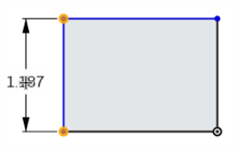
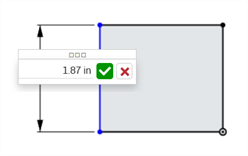
- Escriba un valor y presione Intro para aceptarlo. También puede utilizar una variable para una cota; simplemente ingrese «=#» y el nombre de la variable, como en: =#d.
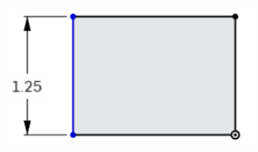
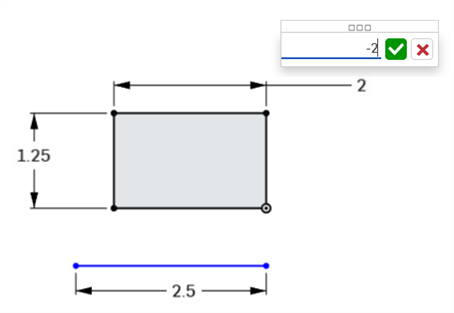
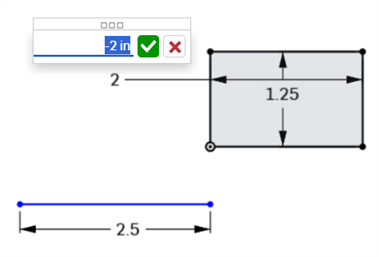
Se puede ingresar valores negativos para las cotas (longitud, distancia lineal y ángulos) a fin de voltear la dirección de la entidad.
En la imagen de abajo, se muestra una cota positiva; observe la posición del rectángulo con respecto a la línea horizontal inferior:
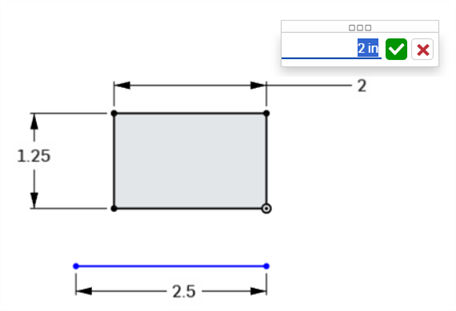
En la siguiente imagen, se muestra el valor de cota negativo que se escribe en el campo activo:
Cuando se acepta el valor, el rectángulo voltea la dirección:
Notas
-
En los campos numéricos de Part Studio, puede utilizar expresiones y funciones trigonométricas.
-
Elimine una cota seleccionándola y presionando la tecla Suprimir, o selecciónela y haga clic en Eliminar en el menú contextual.
-
Para editar una cota colocada, haga doble clic en el valor para activar el campo y, a continuación, introduzca el nuevo valor. Presione Enter para aceptar el cambio.
-
Para agregar un comentario a una cota, haga clic con el botón derecho en la cota y seleccione Añadir comentario en el menú contextual. Consulte Comentarios.
-
A excepción de las cotas de diámetro y radio, cuando se ingresa un nuevo valor de cota, las dos selecciones geométricas a las que se aplica la cota se desplazan la mitad del nuevo valor de ajuste, de modo que ambas selecciones geométricas se desplazan por igual. Por ejemplo, al aplicar una cota a una sola línea, cada extremo se desplaza la mitad del valor de la cota, de modo que ambos extremos se desplazan por igual.
-
Es posible que la geometría restringida no se desplace. Consulte Uso de restricciones.
Distancia de línea única
- Haga clic en la herramienta Cota (
 ).
). - Haga clic en la línea.
- Arrastre el cursor para colocar la cota de distancia lineal.
- Haga clic para colocar simultáneamente la cota y abrir su campo de valor numérico.
-
Si lo desea, ingrese un nuevo valor de cota.
-
Pulse Intro para aceptar el valor de la cota.
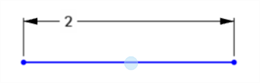
Este es el método empleado para aplicar una cota a la longitud o la altura:
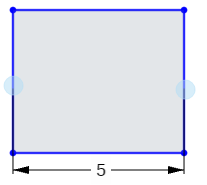
Distancia entre dos líneas
- Haga clic en la herramienta Cota ().
- Haga clic en la primera línea.
- Haga clic en la segunda línea.
- Arrastre el cursor para colocar la cota de distancia lineal.
- Haga clic para colocar simultáneamente la cota y abrir su campo de valor numérico.
-
Si lo desea, ingrese un nuevo valor de cota.
-
Pulse Intro para aceptar el valor de la cota.
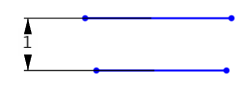
Al aplicar una cota entre dos líneas, esto implica un paralelismo sin una restricción paralela visual.
Distancia diagonal
- Haga clic en la herramienta Cota ().
- Haga clic en el primer punto de la esquina.
- Haga clic en el segundo punto de la esquina, en diagonal al primero.
- Arrastre el cursor en ángulo para colocar la cota de distancia diagonal
- Haga clic para colocar simultáneamente la cota y abrir su campo de valor numérico.
-
Si lo desea, ingrese un nuevo valor de cota.
-
Pulse Intro para aceptar el valor de la cota.
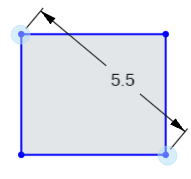
Distancia directa
Esto aplica una cota a la distancia más corta entre dos puntos.
- Haga clic en la herramienta Cota ().
- Haga clic en el extremo de la primera línea.
- Haga clic en el extremo de la segunda línea.
- Arrastre el cursor en ángulo para colocar la cota de distancia directa.
- Haga clic para colocar simultáneamente la cota y abrir su campo de valor numérico.
-
Si lo desea, ingrese un nuevo valor de cota.
-
Pulse Intro para aceptar el valor de la cota.
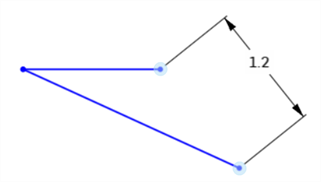
Distancia lineal
Esto aplica una cota a la distancia lineal entre dos puntos.
- Haga clic en la herramienta Cota ().
- Haga clic en el extremo de la primera línea.
- Haga clic en el extremo de la segunda línea.
- Arrastre el cursor en línea recta hacia arriba/abajo o hacia la izquierda/derecha para colocar la cota de distancia lineal.
- Haga clic para colocar simultáneamente la cota y abrir su campo de valor numérico.
-
Si lo desea, ingrese un nuevo valor de cota.
-
Pulse Intro para aceptar el valor de la cota.
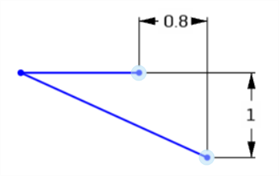
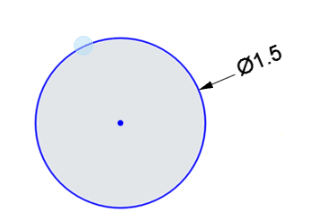
Diámetro
- Haga clic en la herramienta Cota ().
- Haga clic en la arista del círculo.
- Arrastre el cursor acercándose o alejándose del círculo para colocar la cota de diámetro.
- Haga clic para colocar simultáneamente la cota y abrir su campo de valor numérico.
-
Si lo desea, ingrese un nuevo valor de cota.
-
Pulse Intro para aceptar el valor de la cota.
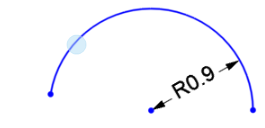
Radio
- Haga clic en la herramienta Cota ().
- Haga clic en el arco.
- Arrastre el cursor acercándose o alejándose del arco para colocar la cota de radio.
- Haga clic para colocar simultáneamente la cota y abrir su campo de valor numérico.
-
Si lo desea, ingrese un nuevo valor de cota.
-
Pulse Intro para aceptar el valor de la cota.
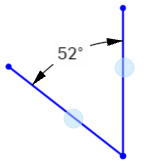
Ángulo
- Haga clic en la herramienta Cota ().
- Haga clic en la primera línea.
- Haga clic en la segunda línea, en ángulo con respecto a la primera.
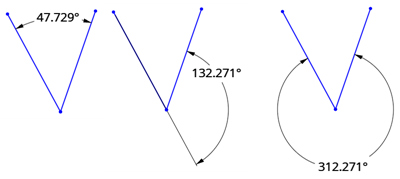
- Arrastre el cursor acercándose o alejándose del ángulo para colocar la cota del ángulo.
También puede arrastrar la cota hasta el cuadrante para el que desea definir el ángulo:
- Haga clic para colocar simultáneamente la cota y abrir su campo de valor numérico.
-
Si lo desea, ingrese un nuevo valor de cota.
-
Pulse Intro para aceptar el valor de la cota.
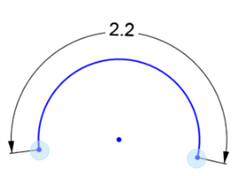
Longitud del arco/longitud de la curva
- Haga clic en la herramienta Cota ().
-
Haga clic en el primer extremo del arco.
-
Haga clic en el segundo extremo del arco.
-
Haga clic en el arco.
-
Arrastre el cursor para colocar la cota de longitud del arco.
-
Haga clic para colocar simultáneamente la cota y abrir su campo de valor numérico.
-
Si lo desea, ingrese un nuevo valor de cota.
-
Pulse Intro para aceptar el valor de la cota.
Spline
Esto aplica una cota a la distancia entre dos puntos de una spline o un punto de spline y cualquier otro punto de boceto.
-
Haga clic en la herramienta Cota (
). -
Haga clic en el primer punto del husillo.
-
Haga clic en el segundo punto del husillo (o en cualquier otro punto de boceto).
-
Arrastre el cursor para colocar la cota de distancia.
-
Haga clic para colocar simultáneamente la cota y abrir su campo de valor numérico.
-
Si lo desea, ingrese un nuevo valor de cota.
-
Pulse Intro para aceptar el valor de la cota.
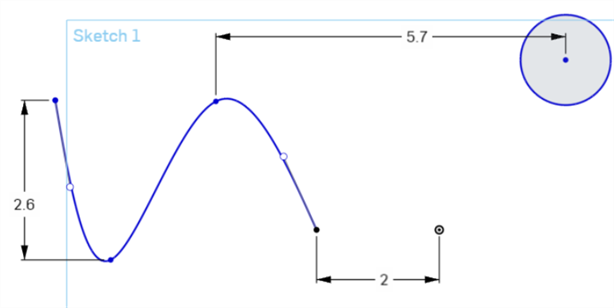
También puede obtener la distancia directa entre dos puntos de una spline o un punto de spline y cualquier otro punto de boceto si arrastra el cursor en ángulo para colocar la cota de distancia directa. Consulte Distancia directa.
Entre la geometría del boceto y el plano
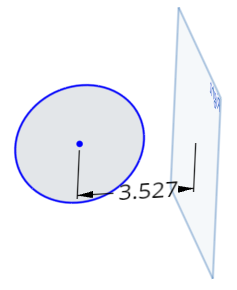
Esto aplica una cota a la distancia entre un plano y cualquier otro punto de boceto.
-
Haga clic en la herramienta Cota (
). -
Haga clic en el punto de boceto.
-
Haga clic en el plano.
-
Arrastre el cursor para colocar la cota de distancia.
-
Haga clic para colocar simultáneamente la cota y abrir su campo de valor numérico.
-
Si lo desea, ingrese un nuevo valor de cota.
Si se ingresa un nuevo valor de cota, la geometría de boceto se mueve mientras el plano permanece en su lugar.
-
Pulse Intro para aceptar el valor de la cota.
Cotas de la línea central
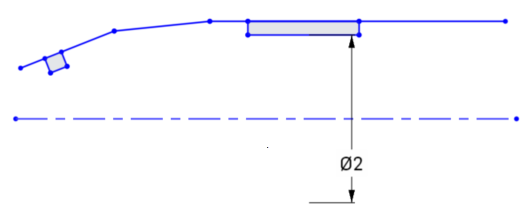
Cree una cota de eje entre un círculo, un punto o una línea de no construcción a una línea de construcción; por ejemplo, para acotar una pieza para una operación de revolución. Inicie una cota de distancia entre una de estas entidades de boceto y, a continuación, mueva el mouse al lado opuesto de la línea de construcción. Al mover el mouse a través de la línea de construcción se alterna el estado entre las cotas de distancia y línea central:
-
Haga clic en la herramienta Cota (
). -
Haga clic en el círculo o el punto de boceto.
-
Haga clic en la línea de construcción. Esto genera una cota de distancia entre las dos líneas:

- Arrastre el cursor hacie el lado opuesto de la línea de construcción para cambiar simultáneamente el estado a una cota de eje y colocarla.
- Haga clic para colocar simultáneamente la cota y abrir su campo de valor numérico.
-
Si lo desea, ingrese un nuevo valor de cota.
-
Pulse Intro para aceptar el valor de la cota.
Cotas de conducción
Las cotas de conducción son útiles para mantener la intención del diseño, como mantener una holgura o un espesor de pared por encima de un determinado valor.
- Las cotas son conductoras de forma predeterminada. Haga clic con el botón derecho del mouse en un valor de cota y seleccione Cambiar a cota de referencia/Cambiar a cota de conducción del menú contextual.
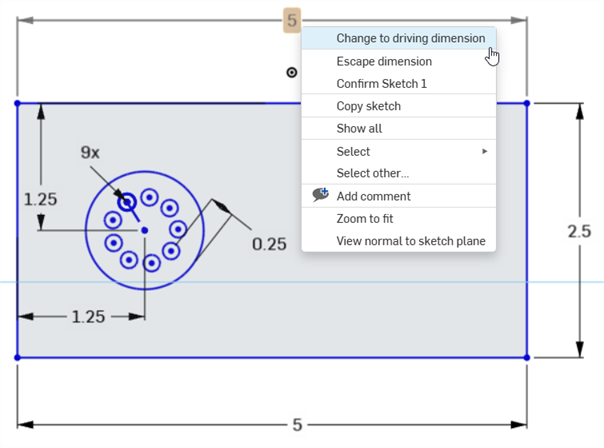
- Las cotas de referencia aparecen negras y se pueden editar.
- Las cotas de conducción aparecen en gris claro y no se pueden editar (Cambie a «referencia» y, a continuación, edítelo, si es necesario).
- Cuando una cota añadida a un boceto define excesivamente el boceto, la cota se convierte automáticamente en «conducción».
- Puede añadir cotas conducidas en cualquier lugar que se pueda añadir una cota de referencia.
- Las cotas de conducción reflejan el valor de la cota implícita, no cambian la geometría.
- Cuando una cota se cambia de conducción a conductora, cambia la geometría. Si cambiar una cota de conducción a conductora hace que el boceto esté excesivamente restringido, los indicadores rojos aparecen como de costumbre.
Cotas negativas
Onshape permite a los usuarios introducir valores negativos para algunas cotas, pero no para todas. Vea a continuación cuáles son las cotas que aceptan valores negativos.
Onshape permite valores negativos para:
- Cota de distancia
- Cota de ángulo
- Longitud de línea
- Cota de spline
Onshape no admite valores negativos para:
- Cota de arco
- Cota de radio o diámetro
Para obtener más información, consulte el curso del centro de aprendizaje Introducción a la creación de bocetos (se requiere una cuenta de Onshape).