Comentarios en áreas de trabajo y versiones


Los usuarios que colaboran pueden comunicarse entre sí, en áreas de trabajo y versiones, mediante comentarios y menciones. Los propietarios de los documentos y las personas con las que se comparte el documento directamente (y con permiso de edición o comentario) pueden crear comentarios, mencionar a otro usuario, ver los comentarios de los demás, asignar comentarios a otros usuarios, dejar respuestas y optar por recibir notificaciones de comentarios por correo electrónico.
En general, puede comentar el documento o el espacio de modelado, y puede etiquetar explícitamente determinadas entidades de manera directa. Las entidades que puede etiquetar directamente son:
- Operaciones en las listas de operaciones
- Bocetos y cotas de boceto
- Cotas de boceto tolerantes
- Cotas de operación tolerantes y anotaciones de taladro
- Anotaciones de la tabla de inspección MBD (cotas, datos de referencia, tolerancias geométricas)
- Conectores de relación (incluye los implícitos)
- Relaciones
- Entidades en un subensamblaje
El cuadro de diálogo Comentarios también ofrece una función de revisión que permite anotar y revisar el espacio de diseño e incluirlo en el comentario. Consulte Incluir revisión en los comentarios para obtener más información.
 Acceso a Comentarios
Haga clic en el ícono Comentarios del panel Documento de la parte izquierda de la interfaz para abrir el panel Comentarios.
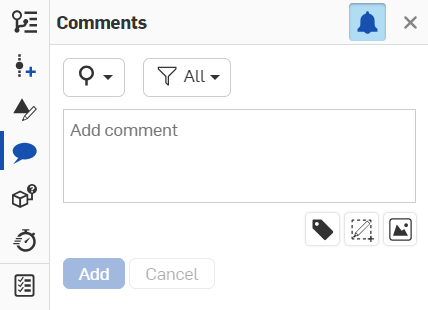
Los comentarios nuevos se indican con un punto azul en el ícono de comentario. 
Los comentarios nuevos que se le hayan asignado se indican con un número en el ícono del comentario (el número corresponde a la cantidad de comentarios asignados que tenga). 
Qué puede hacer
Los comentarios tienen mecanismos que le permiten realizar las siguientes acciones:
| Botón | Descripción |

|
Filtre los comentarios según los comentarios de todo el documento o solo de este área de trabajo |

|
Filtrar comentarios de acuerdo a: Todos los comentarios, Todas las tareas abiertas, Abrir tareas asignadas al usuario actual y Tareas completadas. |

|
EtiquetE una entidad haciendo clic primero en este icono y, a continuación, en una entidad en el área gráfica, en la lista de operaciones o en la lista de piezas (en un Part Studio) o en la lista de Instancias (en un Ensamblaje). |

|
Inserte una imagen que se incluirá en el comentario como un archivo adjunto. |

|
Active o desactive las notificaciones de comentarios. Cuando las notificaciones estén activadas, recibirá notificaciones por correo electrónico de los comentarios en los que se lo mencione. |

|
Inicie la herramienta de marcado. |
Haga clic  en la esquina superior derecha del panel para cerrarlo.
Cómo agregar comentarios
Mientras esté en una pestaña específica, abra Comentarios en el panel Documento, haga clic en Añadir comentario e introduzca un comentario. Utilice el símbolo @ para mencionar a otro usuario. Los colaboradores que tengan activadas las notificaciones por correo electrónico recibirán un correo electrónico en el que se les notificará sobre el comentario con un vínculo a ese documento. Con el vínculo, el colaborador se dirige a la primera pestaña del documento.
Haga clic en el botón Agregar y se enviará un correo electrónico al usuario con el texto del comentario y un vínculo al documento. Si el usuario mencionado no tiene permiso para el documento, se le notificará y se le pedirá que comparta:
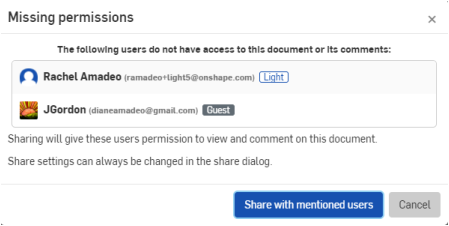
Si el usuario mencionado tiene el documento abierto en ese momento, el Comentario se abrirá automáticamente.
Una vez compartido el documento, se envía un correo electrónico al usuario que contiene el comentario y un vínculo al documento. También se envía un correo electrónico adicional para notificar al usuario que el documento ha sido compartido.
Cómo agregar URL a los comentarios
Las direcciones URL se convertirán en enlaces HTML automáticamente, una vez guardemos el comentario.
Si este enlace se dirige a una ubicación Onshape de este u otro documento, se abre en una nueva pestaña del explorador. El enlace va precedido por el logotipo Onshape y se convierte en texto fácilmente legible que muestra el documento, la versión/espacio de trabajo y/o la pestaña.
Si el enlace es externo a Onshape, se abre en una nueva pestaña del navegador. El enlace tiene un sufijo con un icono de enlace externo y un mensaje de advertencia que indica que la ubicación de destino está fuera de Onshape (se muestra a continuación).
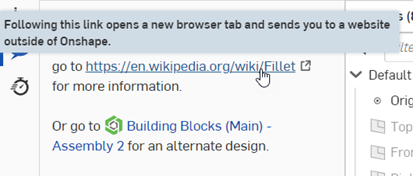
Un enlace externo (arriba) y un enlace Onshape interno (abajo).
Los usuarios deben ser conscientes de que los enlaces externos pueden suponer riesgos para la seguridad. Haga clic en los enlaces cuya fuente haya verificado por primera vez.
Etiquetado de operaciones y bocetos
(Elementos Part Studio y ensamblajes)
Para añadir un comentario a una entidad, haga clic con el botón derecho en ella en el área gráfica o en la lista de operaciones y seleccione Añadir comentario en el menú contextual:
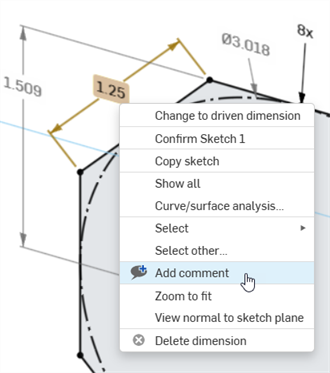
Haga clic con el botón derecho en la entidad del área gráfica y seleccione Añadir comentario.
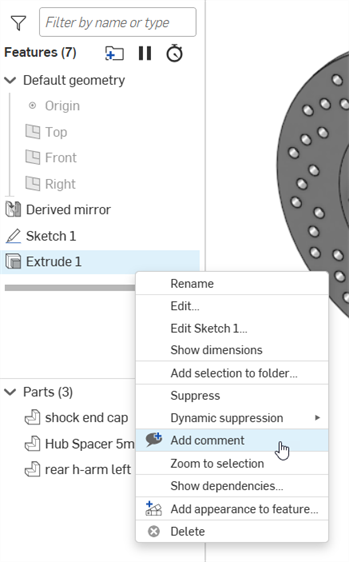
Haga clic con el botón derecho en una operación de la lista de operaciones y seleccione Añadir comentario.
O bien, haga clic en el ícono de etiquetar entidad del cuadro de diálogo Comentarios del panel Documento:
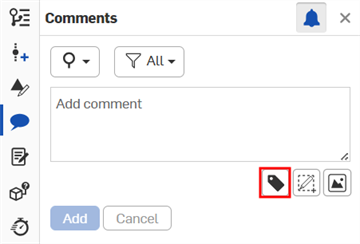
A continuación, seleccione la entidad: pieza, arista, cara, boceto, cota de boceto, etc.
También se pueden etiquetar entidades en las respuestas a los comentarios.
Una vez añadida, aparece un ícono de comentario  junto a la operación de la lista o en la entidad del área gráfica. Los íconos solo están visibles cuando el panel Comentarios está abierto.
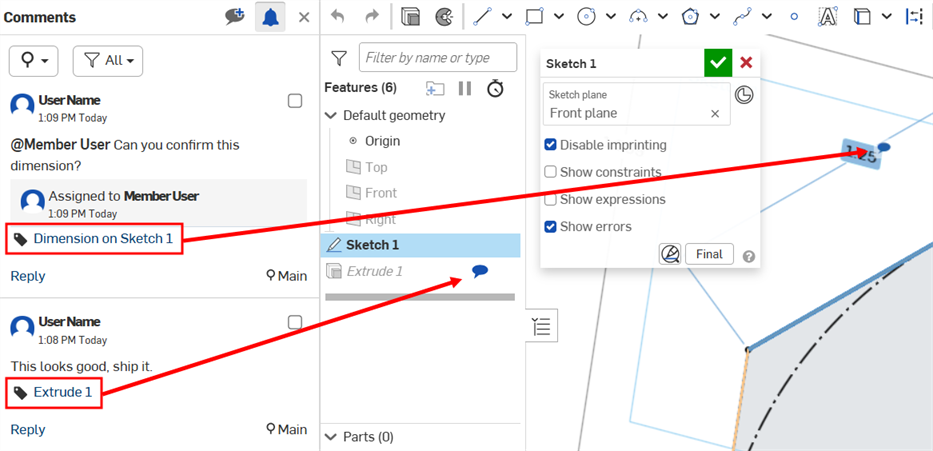
Las operaciones de la lista de operaciones no tendrán iconos de comentario en el área gráfica. Sus iconos de comentario se muestran en la lista de operaciones.
Cómo agregar comentarios en conectores de relación implícitos
Puede adjuntar un comentario directamente a un conector de relación implícito.
- Coloca el cursor para activar conectores de coincidencia implícitos y, a continuación, haga clic con el botón derecho para acceder al menú contextual
- Seleccione Agregar comentario para abrir un nuevo comentario en la pestaña de comentarios.
Al hacer clic en Agregar, se abre el panel Comentarios y aparece un icono de comentario en el conector de relación implícito:
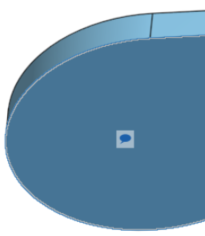
Cuando se cierra el panel Comentarios, los iconos de comentario del área gráfica desaparecen. Los iconos sólo están visibles cuando los Comentarios están abiertos en el panel Documento.
Para eliminar el comentario, haga clic en en la esquina superior derecha del panel Comentarios y, a continuación, confirme la acción.
Agregar comentarios a las anotaciones de MBD
Para colocar un comentario en una cota de boceto tolerante:
Para poder etiquetar una cota de boceto tolerante con un comentario, debe estar asociada a una pieza descendente.
-
Cree el boceto con las cotas tolerantes asociadas. Consulte Configuración de tolerancia de MBD.
-
Crear una pieza a partir del boceto
-
Abra la tabla de inspección (
 ) y asegúrese de que esta pieza esté seleccionada. La cota del boceto se muestra en la tabla.
 -
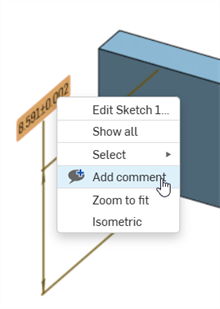
Haga clic con el botón derecho en la cota del área gráfica y seleccione Añadir comentario (
 ).
).
-
Introduzca el comentario y haga clic en el botón Añadir.
Para colocar un comentario en cualquier otra operación tolerante, anotación de taladro o anotación de tabla de inspección de MBD, como una referencia o tolerancia geométrica:
-
Añada las anotaciones a la pieza, ya sea mediante el cuadro de diálogo Operaciones (extrusión, taladrado, redondeo, etc.) o desde la tabla de inspección. Para obtener más información, consulte Definición basada en modelo y Tabla de inspección.
-
Abra la tabla de inspección (
) y seleccione la pieza. -
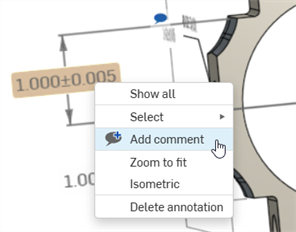
Haga clic con el botón derecho en la cota tolerante del boceto y seleccione Añadir comentario (
).
-
Introduzca el comentario y haga clic en el botón Añadir.
El comentario se añade en el panel Comentarios de la izquierda, etiqueta la anotación en el área gráfica con el ícono de comentario
(que se muestra en el centro de la imagen de abajo) y también muestra el mismo ícono de comentario en el panel de inspección (a la derecha):
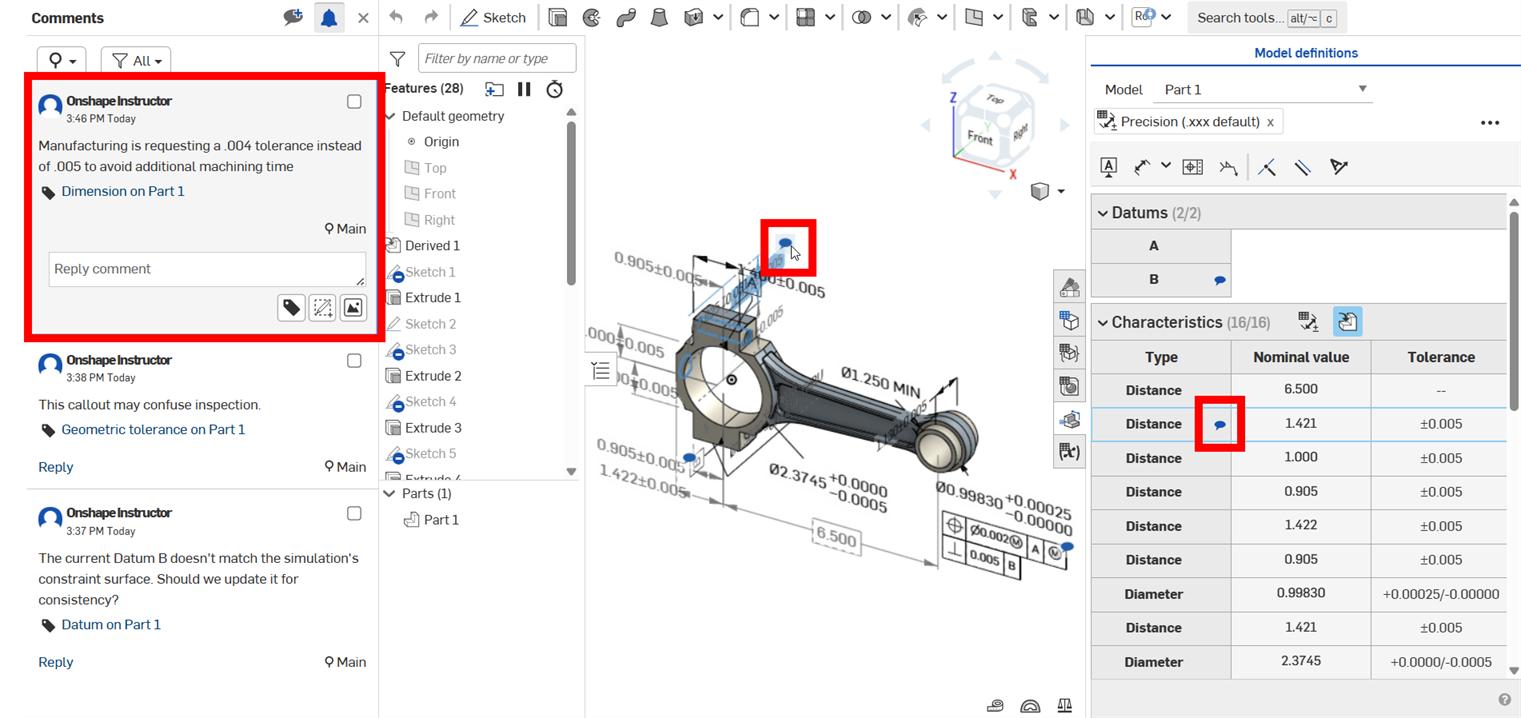
Como alternativa, se puede añadir primero el comentario en el panel Comentarios y, a continuación, etiquetar la anotación en el área gráfica con la herramienta Etiqueta ( ).
).
Ícono de colaborador
Observe que se muestra el icono de colaborador (porque está activo en el documento). Si ha compartido este documento con otro usuario, también verá el icono del colaborador y usted verá el de ellos. Cuando un usuario cierra el documento, el icono desaparece, pero los comentarios permanecen.
Los documentos que se comparten con conexiones empresariales externas muestran un banner en el panel de comentarios. Consulte Conexiones para obtener más información.
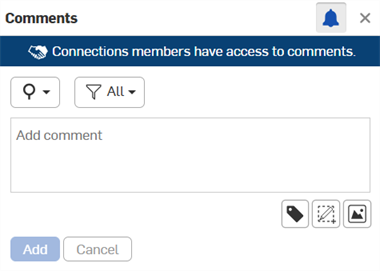
Trabajar con comentarios
Los propietarios de documentos tienen automáticamente permiso para comentar sus documentos. Cuando un propietario comparte un documento directamente con otro usuario, el propietario puede conceder permiso Comentario a ese usuario (y también revocarlo). Todos los permisos que permiten editar automáticamente también permiten comentar. El permiso Puede ver también permite comentar.
Cuando los usuarios tienen permiso de Comentario en un documento, optan automáticamente por recibir correos electrónicos de notificación cuando:
- Se hace un nuevo comentario
- Se publica una respuesta a un hilo de comentario en el que han participado
Los usuarios que reciben acceso a un documento a través de un recurso compartido en equipo no aceptan automáticamente recibir notificaciones por correo electrónico. Sin embargo, puede elegir recibir notificaciones por correo electrónico marcando la casilla del panel de comentarios.
Asignación de tareas a usuarios
Puede asignar tareas a otros usuarios en Onshape por medio del panel Comentarios. Cuando un usuario menciona a otros usuarios en un comentario, el usuario mencionado se mostrará debajo de la casilla de comentarios precedido de Asignar a y una casilla de verificación, como se muestra a continuación:
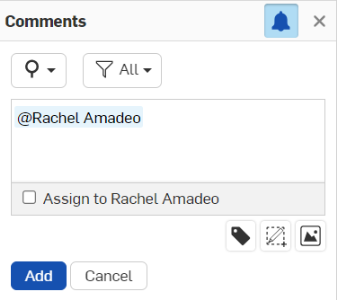
Para asignar una tarea a ese usuario, haga clic en la casilla de verificación situada junto a Asignar a, ubicada en la parte inferior del cuadro de diálogo. El botón de acción cambia de Añadir a Asignar.
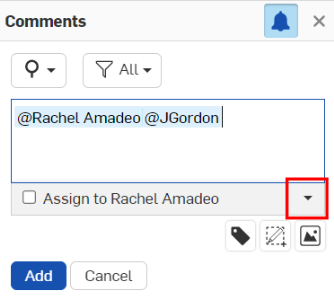
Si hay varias menciones de usuario en el comentario, el primer usuario se muestra en la sección asignada y una flecha desplegable a la derecha le permite seleccionar otro usuario mencionado. Solo puede asignar una tarea a un usuario a la vez.
Una vez asignada, la tarea indica el usuario asignado en la parte superior (como se muestra a continuación). El usuario asignado recibe una notificación por correo electrónico, así como una notificación de escritorio, de que se le ha asignado una tarea.
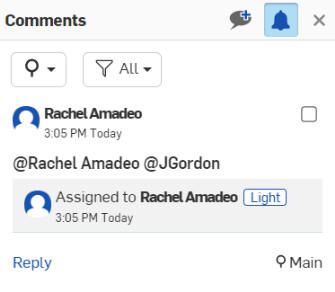
Una vez que el usuario asignado finalice la tarea asignada, podrá resolverla si hace clic en la casilla de verificación situada en la esquina superior derecha.
Los comentarios nuevos se indican con un punto azul en el ícono de comentario.
Los comentarios nuevos que se le hayan asignado se indican con un número en el ícono del comentario (el número se alinea con la cantidad de comentarios asignados que tenga)
Solo se pueden asignar comentarios nuevos a los usuarios.
Filtrado de comentarios
Para filtrar comentarios o tareas en el panel Comentarios, haga clic en el icono del filtro, ubicado en la parte superior del panel  .
.
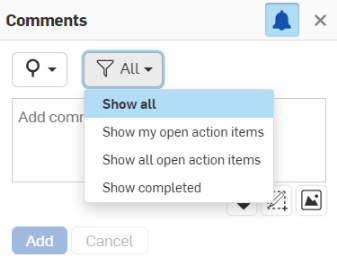
Haga clic en la opción que desea ver y la lista del panel de Comentarios se ajustará en consecuencia.
Incluir revisión en los comentarios
Para utilizar la revisión a fin de hacer notas directamente en el área gráfica (y, luego, incluirla como imagen adjunta al comentario), haga lo siguiente:
-
Una vez abierto el panel Comentarios, haga clic en
 Marcación.
 -
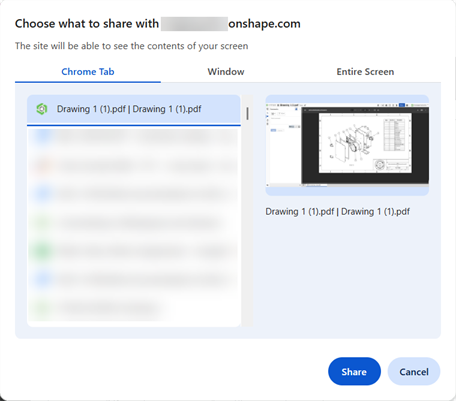
Si la revisión se inicia en una pestaña PDF, se abre un cuadro de diálogo basado en el navegador para preguntarle qué pieza de la pantalla quiere compartir con Onshape. Seleccione la pestaña PDF:
-
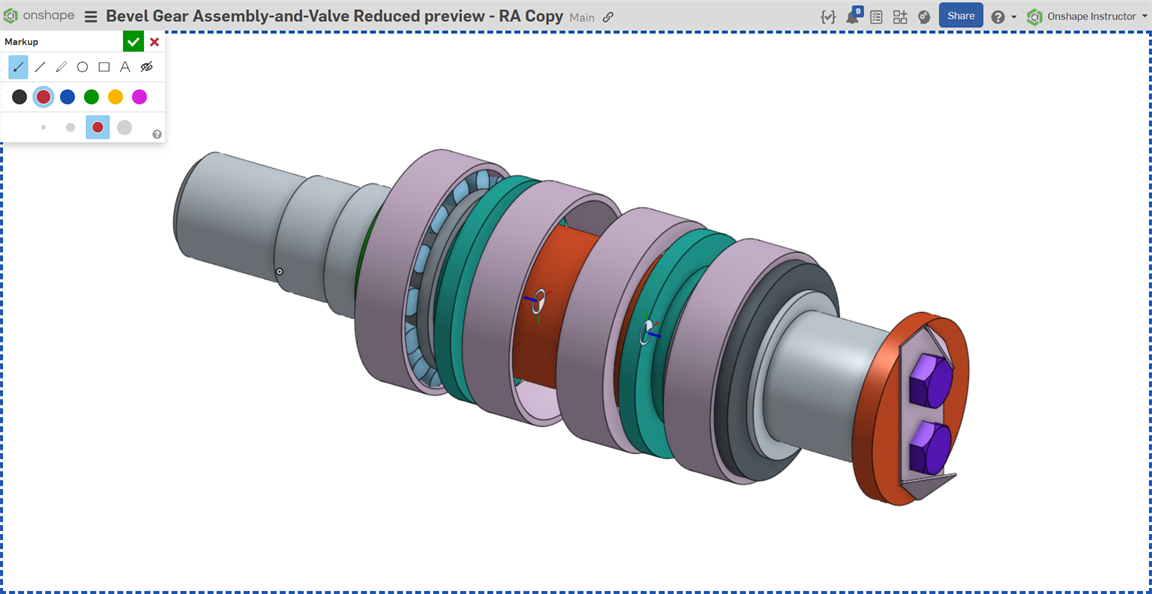
El área de marcado está contorneada con una línea discontinua azul, y aparecen las herramientas de marcado:
-
Utilice las herramientas como lo haría cualquier herramienta gráfica, para dibujar flechas, líneas, formas libres, círculos, cuadrados y texto. Seleccione un color y un tamaño para los gráficos.
-
Cuando se selecciona una herramienta, el cursor cambia a un símbolo de cruz. Haga clic y arrastre en el área gráfica para dibujar la forma seleccionada, o para dibujar un cuadro de texto.
-
Para deshacer una acción de revisión, utilice Ctrl+z. También puede seleccionar un elemento para eliminarlo: haga clic en el elemento y, a continuación, presione la tecla Eliminar o haga clic en el botón Eliminar
 .
. -
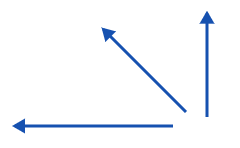
Si bien puede hacer clic y arrastrar para crear un símbolo de revisión en cualquier lugar y en cualquier dirección, también puede usar Mayús+arrastrar para crear el símbolo en un ángulo de 45 grados:
Para centrar una elipse, un círculo, un cuadrado o un rectángulo alrededor del punto de clic inicial, utilice Ctrl+clic mientras arrastra.
Para crear un círculo o un cuadrado (en lugar de una elipse o un rectángulo), use Mayús+clic mientras arrastra.
Utilice Ctrl+Mayús+clic mientras arrastra para crear un círculo o un cuadrado centrado alrededor del punto de clic inicial.
-
Cuando seleccione Texto, primero dibuje un cuadro de texto, haga clic en el cuadro para establecer el cursor y, a continuación, escriba. Puede cambiar el color y el tamaño mientras el cuadro de texto esté activo.
-
-
Para cancelar sin guardar las marcas, haga clic en la X, en el cuadro de diálogo Marcas.
-
Para guardar las marcas de revisión, haga clic en la marca de verificación en el cuadro de diálogo Marcado.
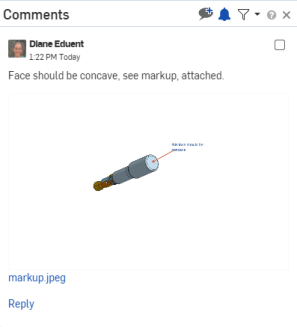
Una vez guardado, el marcado se carga como un archivo adjunto al comentario activo actualmente. Una vez que haya agregado el comentario (haga clic en Agregar), el marcado aparecerá como una miniatura en el comentario:
El ícono de revisión también está disponible para responder a los comentarios.
Notas
-
Haga clic en el vínculo de un comentario para navegar directamente a la pestaña para la que se creó el comentario.
Una vez en la pestaña, el vínculo cambia para reflejar la entidad en la que se creó el comentario, si procede.
Haga clic en el nuevo vínculo para resaltar esa pieza en el área gráfica.
- Los comentarios están asociados a un documento específico y a una de sus áreas de trabajo, por lo que el conjunto de comentarios variará en función del área de trabajo que esté activa.
- Haga clic de nuevo en el icono Comentario para cerrar el panel Comentarios/Documento, o haga clic en la pequeña x situada en la esquina superior derecha del panel para cerrarlo.
- Haga clic en Agregar comentario para agregar otro comentario.
- Haga clic en x respuestas para crear una respuesta a un comentario; haga clic en Responder para guardarla.
- Coloque el cursor en el cuadro de un comentario para acceder a los iconos de edición y eliminación
 .
. - Si un usuario no tiene derechos de edición en el área de trabajo (lo cual es intrínsecamente cierto para las versiones), entonces no tiene acceso al panel Comentarios.
- Los comentarios no se registran en el historial del área de trabajo.
- Cuando un ensamblaje se mueve a un nuevo subensamblaje, los comentarios siguen y permanecen enlazados.
- En la página Elementos de acción del usuario, puede ver todos los comentarios que se le han asignado, junto con quién asignó la tarea, la versión del documento a partir del cual se creó el comentario y la fecha en que se creó el comentario.