

Disponible en: dibujo
Acceso directo: haga clic con el botón derecho en un área vacía del dibujo y seleccione Propiedades de dibujo
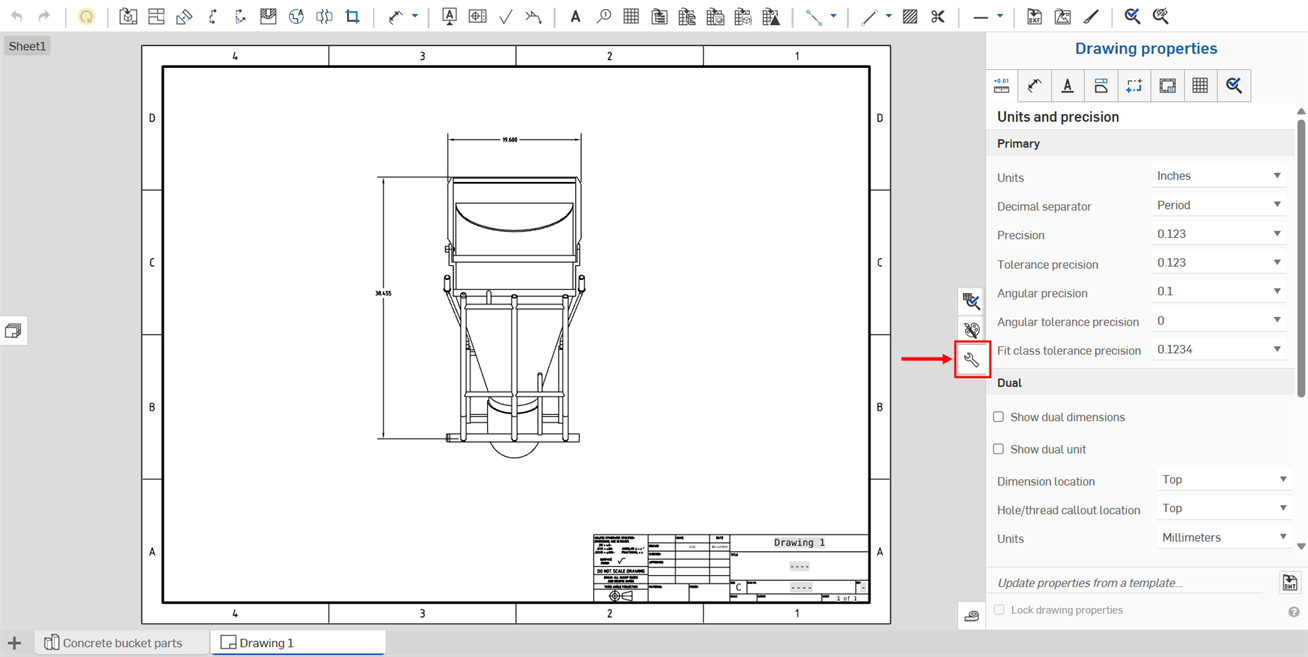
El ícono para acceder al panel Propiedades de dibujo se encuentra en el lado derecho del área de dibujos. Haga clic en el ícono para abrir el panel y vuelva a hacer clic para cerrarlo:
El panel Propiedades tiene múltiples pestañas, cada una de las cuales se explica en temas independientes a continuación.
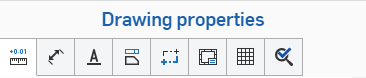
Utilice esta configuración para definir los valores por defecto del dibujo. Las entidades de dibujo individuales se pueden cambiar por separado, pero estas opciones de configuración se aplican de manera predeterminada a todas las entidades de un dibujo.
Una vez que se hayan establecido las propiedades del dibujo según las necesidades del usuario, el dibujo y su configuración se pueden guardar como plantilla. Para obtener información sobre la creación de una plantilla, consulte Plantillas de dibujo personalizadas.
Para editar los metadatos del dibujo, consulte Propiedades (metadatos).
Utilice el Pintor de formatos para aplicar el formato de una cota o anotación a cotas o anotaciones adicionales.
 Actualización y bloqueo de propiedades de dibujos
En Onshape, puede cambiar las propiedades de un dibujo importando una plantilla de dibujo que ya ha creado mediante la función de la parte inferior del panel Propiedades de dibujo (que se muestra a continuación en rojo). También puede utilizar la casilla de verificación Bloquear propiedades de dibujo para evitar que se editen accidentalmente.
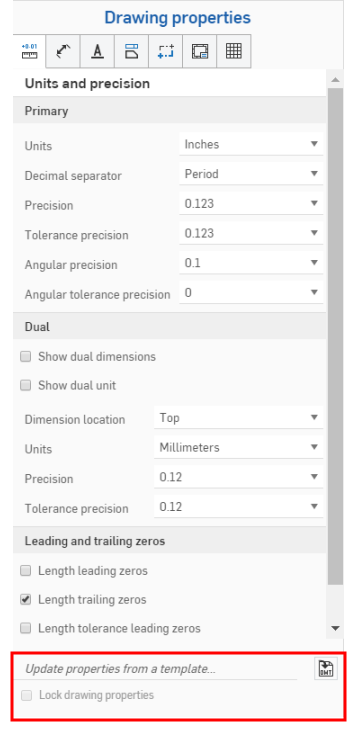
Para actualizar las propiedades de una plantilla de dibujo de Onshape existente, abra el panel Propiedades de dibujo.
Haga clic en el icono Seleccionar un DWT a la derecha de Actualizar propiedades desde una plantilla … para abrir el cuadro de diálogo Seleccionar un DWT:
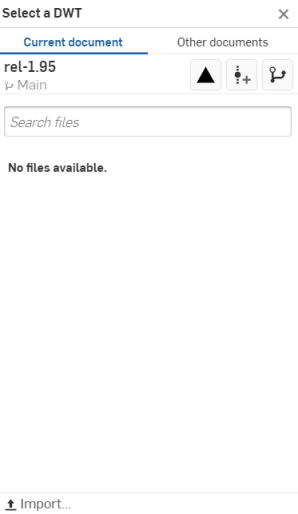
Para seleccionar un DWT del documento actual
- Haga clic en
 en la parte superior del cuadro de diálogo.
 - Escriba en la barra Buscar archivos para encontrar un archivo o seleccione uno de la lista debajo.
- Para importar un DWT desde el escritorio, haga clic en
 Importar en la parte inferior del cuadro de diálogo, seleccione el archivo que desea importar y haga clic en Abrir.
Utilice los tres iconos situados en la parte superior del cuadro de diálogo, en Otros documentos, como se explica a continuación:
 Ver elementos lanzados: haga clic en el icono Ver elementos lanzados para ver todos los elementos lanzados entre los que elegir.
 Crear versión: haga clic en el icono Crear versión para abrir el cuadro de diálogo Crear versión:
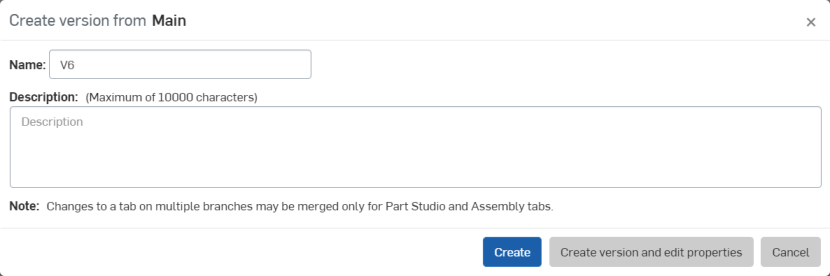
Ajuste el nombre y/o la descripción de su versión y haga clic en Crear para crear la versión, o en Crear versión y editar propiedades para abrir el cuadro de diálogo Propiedades:
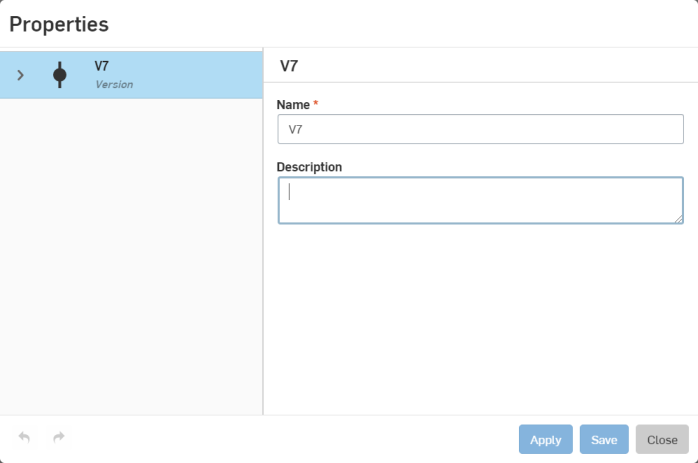
Ajuste las propiedades de su versión, haga clic en Aplicar para aplicar los cambios o haga clic en Guardar para aplicar los cambios y cerrar el cuadro de diálogo Propiedades.
Haga clic en Cerrar para cerrar el cuadro de diálogo Propiedades sin aplicar ningún cambio.
 Gráfico de versión: haga clic en el icono del gráfico de versión para seleccionar una versión diferente del documento del gráfico de versión.
Para seleccionar un DWT&nbso;de otros documentos
- Haga clic en
 en la parte superior del cuadro de diálogo.
 - Utilice la barra de búsqueda o haga clic en una de las opciones que se encuentran debajo para seleccionar un DWT de otro documento en Onshape.
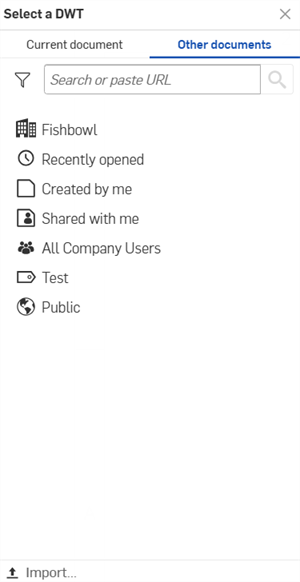
 De mi propiedad: permite seleccionar un archivo DWT desde un documento que sea de su propiedad.
 /
/  /
/  Empresa/Aula/Compañía: permite seleccionar un archivo DWT desde un documento de su empresa, aula o compañía.
 Abierto recientemente: seleccione un DWT desde sus documentos abiertos recientemente.
 Creado por mí: seleccione un DWT desde los documentos creados por usted.
 Compartido conmigo: seleccione un DWT desde los documentos compartidos con usted.
- Para importar un DWT desde el escritorio, haga clic en Importar... en la parte inferior del cuadro de diálogo, seleccione el archivo que desea importar y haga clic en Abrir.
Después de importar una plantilla de dibujo, las propiedades se actualizarán automáticamente.