 Propiedades de dibujo: unidades y precisión

Disponible en: dibujo
Edite las unidades principales y duales del dibujo actual, así como los ceros iniciales y finales. Para cambiar cada opción, haga clic en las flechas del menú desplegable de la parte derecha del menú y seleccione una opción.
 Acceso a la pestaña Unidades y precisión
Para acceder a las propiedades de unidades y precisión, haga clic en el ícono de unidades y precisión ( ) de la parte superior de la barra de herramientas Propiedades de dibujo.
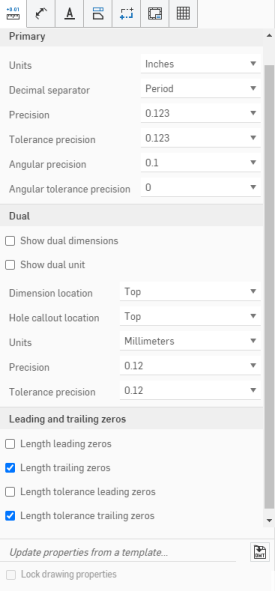
Principal
Defina las unidades primarias por defecto para el dibujo. Editar el formato de:
- Unidades: unidades predeterminadas del dibujo. Elija entre milímetros, milímetros (dibujo), centímetros, metros, pulgadas, pulgadas fraccionarias, pies y pulgadas, pies o yardas.
- Las unidades de dibujo se gestionan por separado de las unidades de área de trabajo para los elementos Part Studio y los ensamblajes
- La opción de pies y pulgadas solo está disponible en los dibujos; no está disponible en las unidades del área de trabajo.
- Separador decimal: carácter predeterminado para usar un separador decimal. Elija entre: Coma y Punto.
- Precisión: la precisión de todos los números excepto los enumerados en la pestaña de control Propiedades. Elija entre: cero y hasta 6 decimales, o entre 0 y 1/256 para números fraccionarios.
- Precisión de tolerancia: La precisión de las tolerancias geométricas. Elija entre: Cero y hasta 6 decimales, o entre 0 y 1/256 para números fraccionarios.
- Precisión angular: la precisión de las mediciones angulares. Elija entre: cero y hasta 6 decimales.
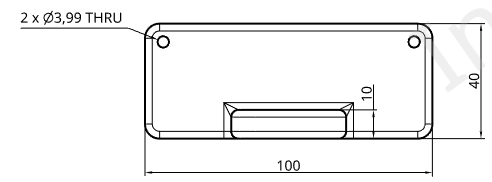
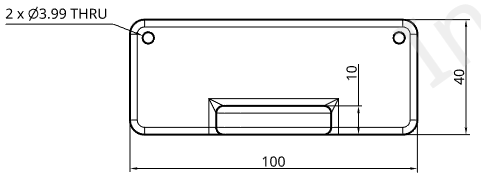
Dibujo inicial con propiedades por defecto (arriba) y con separador decimal establecido en 'decimal' (abajo)
- Precisión de tolerancia angular: la precisión de la tolerancia para un ángulo. Elija entre: cero y hasta 6 decimales.
- Precisión de tolerancia de la clase de ajuste: la precisión de la tolerancia de la clase de ajuste de un ángulo. Elija entre cero y hasta 6 decimales.
Dual
Especifique si desea mostrar o no cotas dobles y/o unidades dobles en el dibujo. Puede especificar la ubicación de la cota en referencia a la vista, así como el tipo de unidad, la precisión de las posiciones decimales y la precisión de tolerancia.
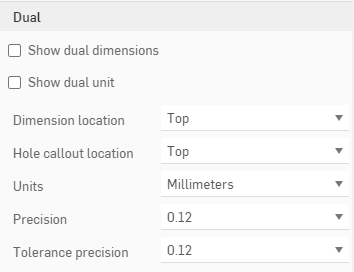
- Seleccione Mostrar cotas dobles para mostrar todas las dimensiones de los dibujos en las unidades de documento predeterminadas, así como una segunda unidad especificada. Especifique dónde mostrar la segunda cota, ya sea en la parte superior o en la parte inferior de las unidades predeterminadas:
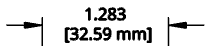
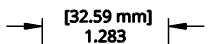
- Seleccione Mostrar la unidad doble para mostrar las unidades de cota doble; de lo contrario, solo se muestra la cota, sin la unidad de medida.
- Ubicación de cota: especifique dónde colocar la cota doble: en la parte superior o inferior de la cota inicial.
- Ubicación de anotación de taladro: seleccione dónde colocar la cota doble de la anotación de taladro: superior, inferior, izquierda o derecha de la cota inicial.
- Unidades: especifique las unidades para la doble cota: esta lista contendrá todas las unidades de medida excepto las especificadas para la etiqueta de cota inicial.
- Precisión: la precisión de la doble cota. Elija entre: cero y hasta 6 decimales, o entre 0 y 1/256 para números fraccionarios.
- Precisión de tolerancia: La precisión de las tolerancias geométricas. Elija entre: Cero y hasta 6 decimales, o entre 0 y 1/256 para números fraccionarios.
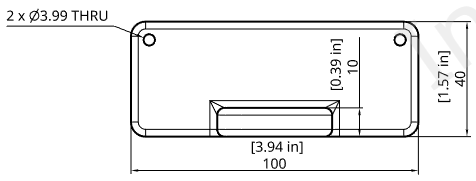
Dibujo con Mostrar dimensiones dobles seleccionado, Mostrar unidad doble seleccionada con Unidades configuradas en «Pulgadas», y Precisión configurada en «0,12» (dos decimales)
Ceros iniciales y finales
Utilice estos parámetros para dar formato a los ceros iniciales y finales en longitudes.
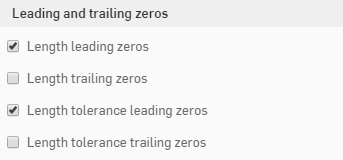
- Longitud ceros a la izquierda: Seleccione esta opción para incluir ceros a la izquierda en longitudes.
- Longitud ceros finales: seleccione esta opción para incluir ceros finales en longitudes.
- Tolerancia de longitud ceros iniciales: Seleccione esta opción para incluir ceros a la izquierda para las tolerancias.
- Tolerancia de longitud ceros finales: Seleccione esta opción para incluir ceros finales para las tolerancias.
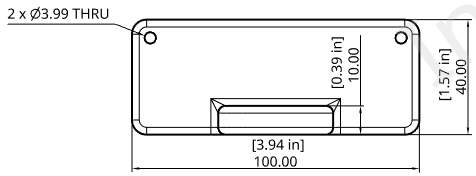
Dibujo con Longitud ceros finales configurado en