 Propiedades de dibujo: cotas

Disponible en: dibujo
Edite la fuente, la altura del texto, el color, la alineación de texto, las separaciones de texto, las separaciones de geometría del dibujo y mucho más. Para cambiar las opciones, haga clic en las flechas del menú desplegable a la derecha del menú y seleccione una opción.
 Acceso a la pestaña Cotas
Para acceder a las propiedades de cota, haga clic en el ícono Cotas ( ) de la parte superior de la barra de herramientas Propiedades de dibujo.
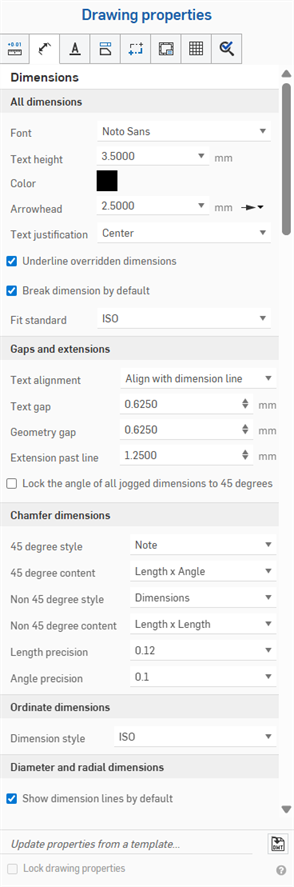
Todas las dimensiones
- Fuente: Seleccione la fuente que desee para el texto de cota.
- Altura del texto: Seleccione el tamaño que desee para el texto de cota.
- Color: para editar los colores de cualquier entidad de dibujo, haga clic en el bloque de color del panel Propiedades del dibujo para acceder al cuadro de diálogo de color:
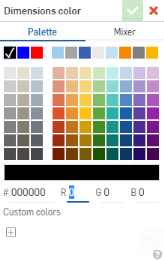
- Seleccione Paleta para elegir un color o introducir códigos hexadecimales o RGB. Utilice el panel mezclador para arrastrar a un área de color general y, a continuación, introduzca un hexadecimal específico o código RGB .
En los paneles Paleta o Mezclador, puede hacer clic en el signo más debajo de Colores personalizados para guardar el valor de color especificado actualmente como color personalizado para utilizarlo posteriormente.
- Punta de flecha: cambie el tamaño de las puntas de flecha para las cotas. La longitud de la punta de flecha puede ser cualquier valor entre 0,004 pulgadas y 393,7 pulgadas.
- Tipo de punta de flecha: elija sin punta de flecha, punta de flecha con relleno, punta de flecha sin relleno, punta de flecha abierta, marcas oblicuas o punto relleno.
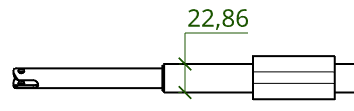
- Tipo de punta de flecha: elija sin punta de flecha, punta de flecha con relleno, punta de flecha sin relleno, punta de flecha abierta, marcas oblicuas o punto relleno.
- Justificación del texto: cambie la justificación de todo el texto de la nota y dimensión del dibujo. Elija entre A la izquierda, Al centro, A la derecha o Alineación automática.
- Subrayar cotas anuladas: Desmarque esta casilla para quitar el formato de subrayado de todas las cotas que se encuentran anuladas.
- Romper cota de forma predeterminada: esta opción, activada de forma predeterminada, crea un espacio entre las líneas de cota superpuestas. Cuando se desactiva, no se cambian las cotas existentes, sino que se determina el estado predeterminado de las cotas que se creen más adelante.
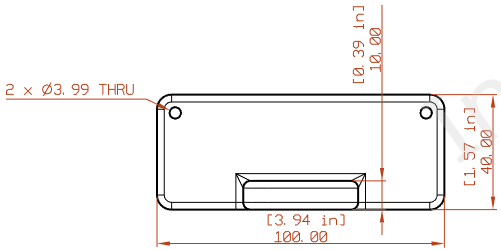
Dibujo con el Color de cotas configuradas en rojo, la Fuente se cambió a APMONO, la Altura del texto aumentó a 4,5, y la longitud de punta de flecha configurada en 4,5000. La segunda imagen ilustra «Oblique» seleccionada como el tipo de punta de flecha.
Separaciones y extensiones
Utilice esta pestaña para editar la alineación de texto, el espacio para el texto, la separación geométrica y la extensión más allá de la línea del dibujo, y para bloquear el ángulo de todas las cotas recortadas a 45 grados:
- Alineación de texto: sirve para especificar si desea alinear el texto de la cota con la línea de cota o alinearlo de forma horizontal a lo largo del arista inferior de la hoja de dibujo.
- Espacio para texto: sirve para establecer las medidas del espacio para el texto en el dibujo.
- Separación geométrica: sirve para establecer las medidas de la separación geométrica en el dibujo.
- Extensión pasada la línea- Establezca qué tan lejos se extenderá la línea de referencia más allá del texto.
- Bloquear el ángulo de todas las cotas recortadas a 45 grados: active esta casilla para bloquear el ángulo de todas las cotas recortadas del dibujo a 45 grados.
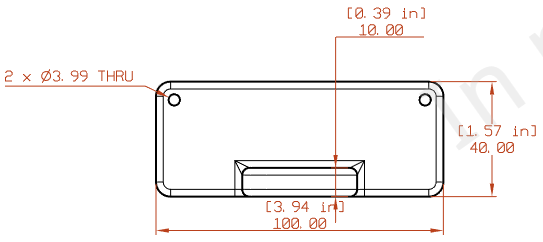
Dibujo con Alineación de texto configurado en Horizontal y Espacio de texto y Separación geométrica configurado en 0,75 y Extensión pasada de la línea aumentada a 1,5
Cota de chaflán
Para obtener información sobre el uso de la herramienta, consulte Cotas de chaflán.
Utilice estas propiedades para aplicar estilo a las cotas de chaflán del dibujo. Puede especificar:
- Estilo de 45 grados: seleccione una nota o una cota para que aparezca
- Contenido de 45 grados: ángulo × longitud, longitud × ángulo y longitud × longitud
- Estilo sin 45 grados - Cota; Nota.
- Contenido sin 45 grados: Ángulo x Longitud; Longitud x Ángulo; Longitud x Longitud
- Precisión de longitud: número de dígitos en el valor de longitud
- Precisión de ángulo: número de dígitos en el valor del ángulo
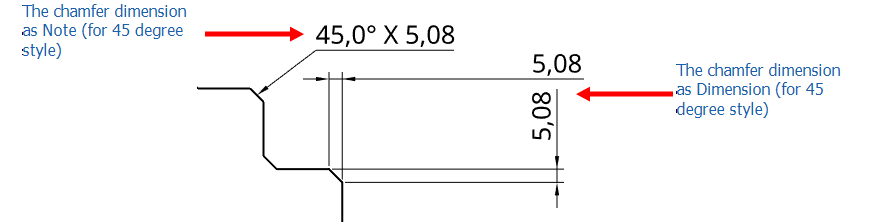
Cotas de coordenada
Cambia el estilo de cota de coordenada del dibujo.
-
ANSI: muestra las líneas principales de las cotas de coordenada.
-
ISO: muestra las líneas principales de las cotas de coordenada y las flechas adicionales que conectan los valores de las coordenadas crecientes desde el punto de origen.
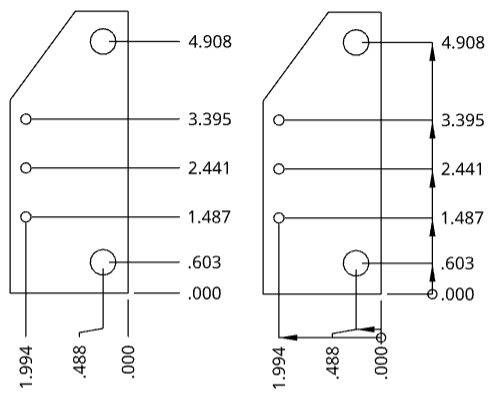
Dibujo con ANSI: estilo de cota de coordenada a la izquierda e ISO a la derecha
Si utiliza una plantilla ANSI o ISO para crear un dibujo nuevo, el estilo de la cota de coordenada se establece por defecto en ANSI o ISO, respectivamente.
Cotas diametrales y radiales
-
Mostrar líneas de cota de forma predeterminada: muestra las líneas de cota radial y de cota de diámetro dentro del círculo o arco. De forma predeterminada, esta opción se activada al crear un dibujo con una plantilla ISO y se desactiva al crear un dibujo con una plantilla ANSI. Si se desactiva, no se cambian las cotas existentes, sino que se determina el estado predeterminado de las cotas que se creen más adelante.
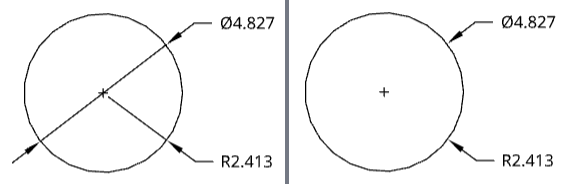
Dibujo circular con la opción Mostrar línea de cota activada (a la izquierda) y Mostrar línea de cota desactivada (a la derecha).