Dibujo: cota de diámetro

Disponible en: dibujo
Acceso directo: Mayús+D
Mida el diámetro de un círculo, arco o marca central de un arco circular, incluso las aristas de la silueta.
 Pasos
Pasos
- Haga clic en
 .
. - Seleccione el arco, el círculo o la marca central.
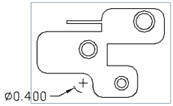
- Mueva el cursor y haga clic para colocar la cota. En la colocación se incluye un símbolo de diámetro.
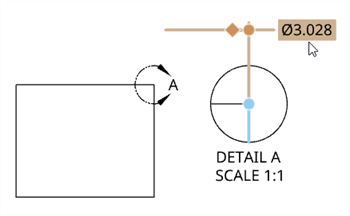
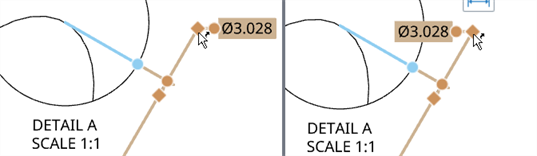
Al colocar una cota de diámetro en una vista Detalles o de recorte de un arco o círculo, se muestra una cota de diámetro de escorzo, como se muestra a continuación.
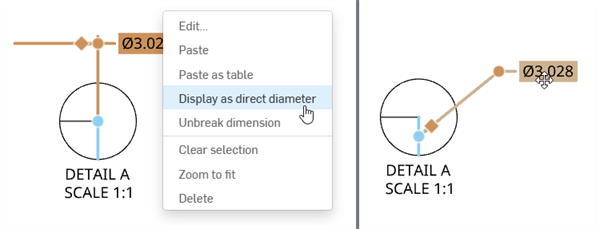
Para convertir el formato de la cota de diámetro de escorzo en una cota directa, haga clic con el botón derecho en el diámetro y seleccione Mostrar como diámetro directo (debajo a la izquierda). Esto reemplaza la cota de escorzo por una cota directa (abajo a la derecha). Esta opción permite alternar entre los estilos de cota en cualquier momento.
Para voltear la cota de diámetro acortada hacia el lado opuesto de la línea de referencia, coloque el cursor sobre el punto de pinzamiento. Cuando vea la flecha giratoria pegada al cursor, haga clic izquierdo. Vuelva a hacer clic izquierdo para volver al lado original de la línea de referencia:
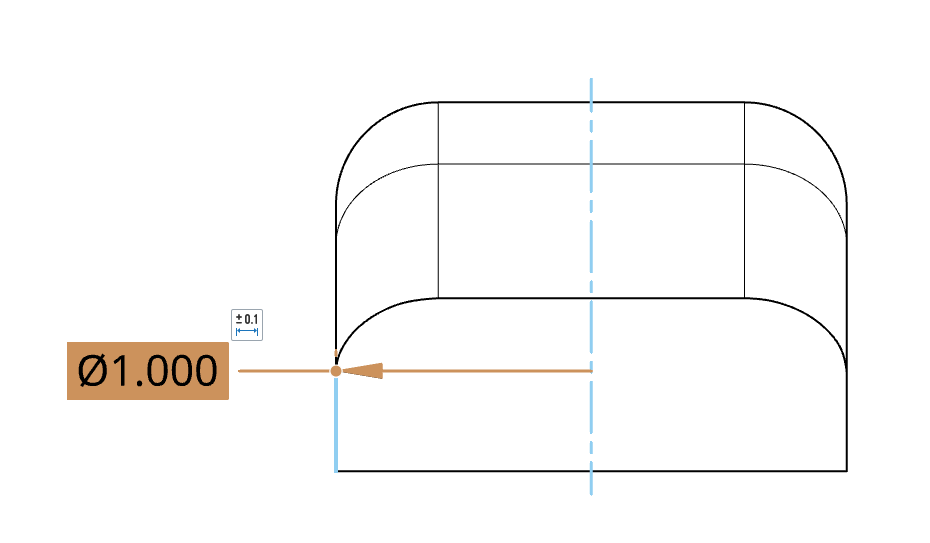
Para crear una cota de diámetro acortada para una operación no cilíndrica, seleccione una línea central y la esquina, el punto o el eje que desee. Al seleccionar la cota acortada, se resaltan el punto de referencia o la arista y la línea central.
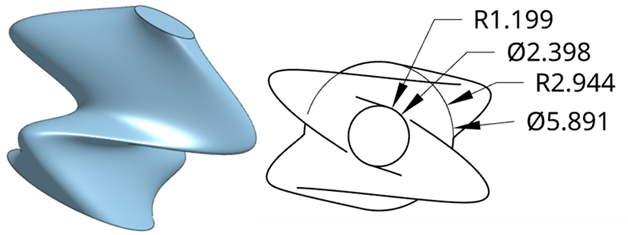
También puede añadir una cota de diámetro a los círculos que se encuentran a ambos lados de otra geometría. Por ejemplo, los círculos superior e inferior de abajo tienen dos elipses entre ellos. Los cuatro bocetos se solevan y, a continuación, se coloca una vista superior en un dibujo. A continuación, las cotas de diámetro se añaden a ambos círculos. Si el círculo está oscurecido, como ocurre en el círculo inferior de este ejemplo, se superpone una línea guía en la parte superior, a medida que añade la cota, lo que garantiza la visibilidad del círculo.