Farben


Onshape verwendet mehrere Farben, um anzuzeigen, was in der Onshape-Anwendung ausgewählt ist oder passiert. Dieses Thema erklärt die Verwendung von Farben.
 Farbauswahl
Das Dialogfenster „Farbauswahl“ wird an den folgenden Stellen verwendet, um Farben aus einem digitalen Farbmodell (RGB) auszuwählen und sie auf die aktuelle Auswahl anzuwenden:
-
Aufrufbar mit dem Befehl Aussehen bearbeiten im Kontextmenü eines Bauteils in einem Part Studio. Weitere Informationen unter Bauteile, Flächen, Features und Skizzen anpassen: Aussehen.
-
Die Aussehen-Palette in einem Part Studio, um Bauteile-, Oberflächen-, Skizzen- und Kurvenfarben auszuwählen. Weitere Informationen unter Aussehen-Palette.
-
Aufrufbar im Dialogfenster Kamera- und Rendering-Optionen > Grafik-Voreinstellungen durch Klicken auf die Farbkachel neben der Option Spiegelnde Farbe. Weitere Informationen unter Grafik-Voreinstellungen.
-
Aussehen-Parameter von Render Studio (Basisfarbe, Farbe, Farbton und andere Farbparameter). Weitere Informationen unter Render Studio – Aussehen-Bibliothek und Render-Studio-Benutzeroberfläche – Aussehen-Palette.
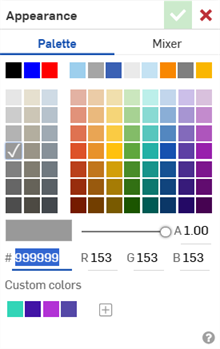
Das Farbauswahl-Dialogfenster zeigt an allen Stellen dieselben Optionen, sofern unten nicht anders angegeben:
-
Palette: Wählen Sie eine Farbe aus den voreingestellten Farbfeldern aus, die auf die aktuelle Auswahl angewendet werden soll. Die aktuelle Farbe ist durch ein weißes Häkchen gekennzeichnet.
-
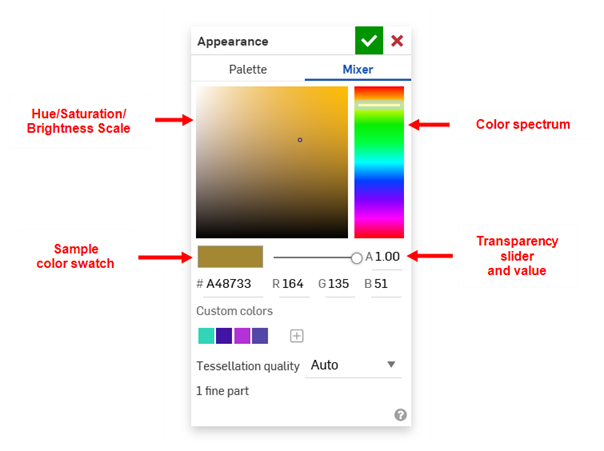
Mischer: Hier können Sie Farben selbst mischen, die dann auf die aktuelle Auswahl angewendet werden.
Wenn Sie eine Farbe mit der Palette oder dem Mischer auswählen, werden die numerischen Hexadezimalwerte (#) und Rot (R), Grün (G) und Blau (B) sowie das Musterfarbfeld unter dem Abschnitt „Palette/Mischer“ dynamisch aktualisiert.
-
Farbspektrum: Klicken Sie oder verwenden Sie den horizontalen Griff, um eine grobe Farbauswahl im RGB-Farbmodellspektrum auf der rechten Seite zu treffen.
-
Farbton-/Sättigungs-/Helligkeitsskala: Passen Sie den Farbton, die Sättigung und die Helligkeit der Farbe an, indem Sie auf eine Stelle im linken Quadrat des Mischers klicken.
-
-
#: Hexadezimalwert der aktuellen Farbe. Geben Sie einen Hexadezimalwert ein, um den Mischer/die Palette dynamisch zu aktualisieren.
-
R/G/B: Farbzahlenwerte für Rot/Grün/Blau. Geben Sie Werte zwischen 0 und 255 ein, um den Mischer/die Palette dynamisch zu aktualisieren.
-
Transparenz (nicht in allen Farbauswahl-Dialogfenstern verfügbar): Verwenden Sie den vertikalen Schieberegler rechts neben dem Musterfarbfeld, um die Transparenz der Farbe von 0,00 (vollständig transparent) bis 1,00 (vollständig undurchsichtig) einzustellen.
-
Benutzerdefinierte Farben: zeigt alle neuen benutzerdefinierten Farben an, die Sie hinzufügen möchten. Wenn Sie eine Farbe in der Palette oder im Mischer erstellt haben, klicken Sie auf das Plus-Symbol (
 ), um sie zur Liste der benutzerdefinierten Farben hinzuzufügen.
 -
Tessellierungsqualität (nicht in allen Farbauswahl-Dialogfenstern verfügbar): setzt die Tessellierungsqualität der aktuell ausgewählten Bauteile entweder auf „Auto“, „Grob“, „Mittel“, „Fein“ oder „Sehr fein“. Die Anzahl fein dargestellter Bauteile für das aktuelle Part Studio ist unter dieser Option aufgeführt. Weitere Informationen finden Sie unter Tessellierungsqualität für Bauteile festlegen.
Themes
Wechseln Sie beim Onshape-Theme zwischen dem hellem oder dunklem Modus. Weitere Informationen unter Themes.
Bauteil-, Flächen-, Feature- und Skizzenfarben (Aussehen)
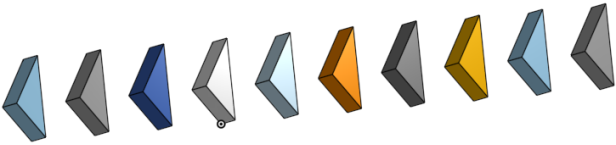
Onshape verwendet beim Erstellen von Bauteilen eine vordefinierte Farbpalette und Rotation der Farbzuweisungen. Bauteile werden in einer Abfolge von acht Farben gerendert, wobei die Sequenz beim neunten Bauteil erneut beginnt:
In einem Part Studio können Sie einem Bauteil, einer Fläche, einem Feature oder einer Skizze eine Farbe zuweisen. Rechtsklicken Sie z. B. auf das Bauteil oder die Bauteil-Fläche (oder eine Gruppe von Bauteilen) und wählen Sie „Aussehen des Bauteils bearbeiten“ oder „Aussehen zu Fläche hinzufügen“ aus. Dadurch wird der Aussehen-Editor geöffnet (siehe unten). Alternativ können Sie rechts in der Benutzeroberfläche die Palette „Aussehen“ ( ) öffnen, um die Farben von Bauteilen oder Flächen zu bearbeiten.
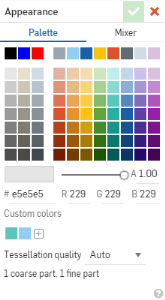
Farben können helfen, Bauteile zu unterscheiden oder einen Farbcode für Modelle bereitzustellen:
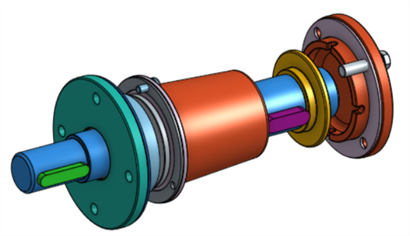
Weitere Informationen finden Sie unter Anpassen von Bauteilen, Flächen, Features und Skizzen: Aussehen.
Farbanzeigen in Onshape
In den folgenden Tabellen sind die in den einzelnen Onshape-Registerkarten verwendeten Farben, ihr Kontext sowie jeweils ein Beispiel aufgeführt.
Farb-Hex-Werte und Namen aus ColorHexa.
Allgemein
| Farbe | Kontext | Beispiel |
|
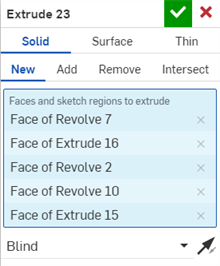
Helles Graublau (#dbf1fa) |
Hintergrundfarbe in einem Listenfeld, in dem ein oder mehrere Einträge hinzugefügt werden können |
|
|
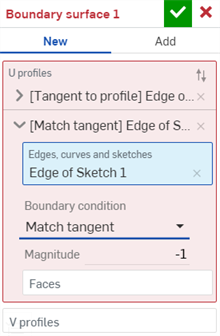
Helles Graurot (#f8eaeb) |
Hintergrundfarbe in einem Listenfeld, in dem ein Fehler vorliegt. |
|
|
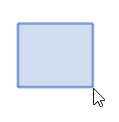
Pastelliges Blau (#789ad1) Helles Graublau (#d0dcef) |
Boxauswahl (von links nach rechts)
|
|
|
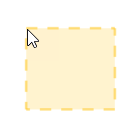
Sehr helles Orange (#ffdc74) Sehr blasses Orange (#fff3cf)
|
Boxauswahl (von rechts nach links)
|
|
|
Pastellblau (#b2ddf6) Helles Graublau (#def1fb) Dunkelblau (#094174) |
Informationswarnmeldung zu einer kürzlich durchgeführten Aktion, die oben in der Hauptansicht angezeigt wird
|

|
|
Apricot (#fcda7f) Sehr blasses Orange (#fff8e6) Sehr dunkles Grau (#333333) |
Warnmeldung zu einer kürzlich durchgeführten Aktion, die oben in der Hauptansicht angezeigt wird
|

|
|
Pastellrot (#dd979b) Helles Graurot (#f9ebec) Sehr dunkles Grau (#333333) |
Fehlermeldung im Zusammenhang mit einer kürzlich durchgeführten Aktion, die oben in der Hauptansicht angezeigt wird
|

|
|
Pastellgrün (#a2db7d) Helles Graugrün (#ddf6cc) Sehr dunkles Grau (#333333) |
Erfolgsmeldung im Zusammenhang mit einer kürzlich durchgeführten Aktion, die oben in der Hauptansicht angezeigt wird
|

|
|
Kräftiges Gelb (#ffc107) |
Benachrichtigungen zu Konfigurationen, benannten Ansichten und Explosionsansichten bearbeiten |

|
Skizzen
| Farbe | Kontext | Beispiel |
|
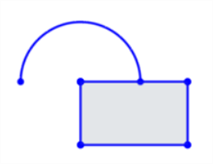
Reines Blau (#0000ff) |
Zeigt an, dass die Skizzenelemente in einer aktiven Skizze nicht vollständig definiert sind. Sie können das Objet ziehen, um es zu verschieben oder seine Größe zu ändern. |
|
|
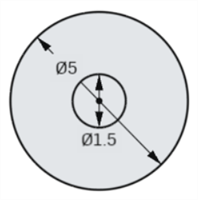
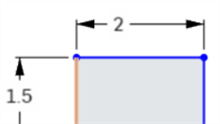
Schwarz (#000000)
|
|
|
|
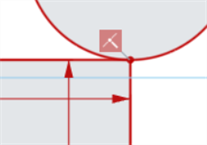
Mittelrot (#bd3039) |
Zeigt an, dass ein Skizzenelement überdefiniert ist, eine Skizze einen Fehler enthält oder manchmal eine Skizze nicht auflösbar ist. |
|
|
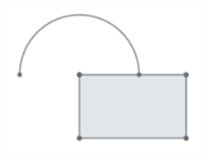
Dunkles Graublau (#949ba0) |
Inaktive Skizzenlinie/Kurve |
|
|
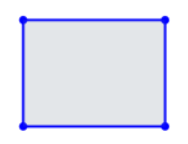
Helles Graublau (#E3E6E9) |
Füllung von geschlossenen Skizzen (aktive oder inaktive Skizze) |
|
|
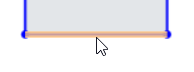
Pastellapricot (#f3bf8e) |
Skizzenkante, wenn der Mauszeiger darüber bewegt wird |
|
|
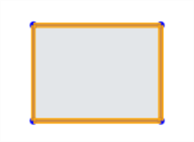
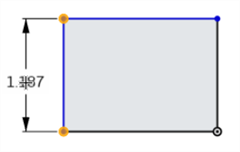
Kräftiges Gelb (#ffc107) |
Skizzenkante oder Element ausgewählt |
  |
|
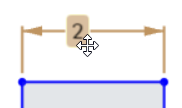
Pastellapricot (#d9bfa0) |
Skizzenbemaßung, wenn der Mauszeiger darüber bewegt wird |
|
|
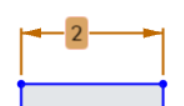
Apricot (#d9a566) |
Skizzenbemaßung, wenn ausgewählt |
|
|
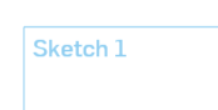
Pastellblau (#90cef1) |
Linien- und Textfarbe der Skizzenebene |
|
Part Studios
| Farbe | Kontext | Beispiel |
|
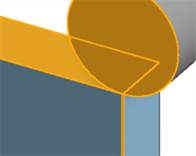
Kräftiges Gelb (#ffc107) |
Bauteil, Fläche, Kante oder Scheitelpunkt, wenn im Grafikbereich ausgewählt |
|
|
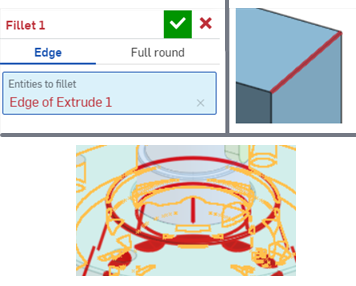
Mittelrot (#bd3039) |
|
|
|
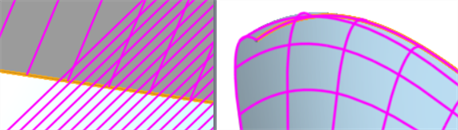
Kräftiges Magenta (#d403f9) |
|
|
|
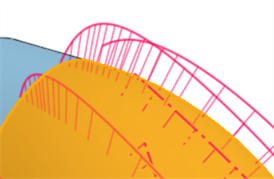
Reines Rosa (#ff005a) |
Kurven-/Oberflächenanalyse: U-Kurvenkämme und -rand (wenn eine Fläche ausgewählt ist) |
|
|
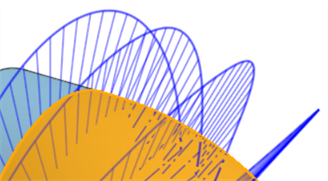
Reines Blau (#0000ff) |
Kurven-/Oberflächenanalyse: V-Kurvenkämme und -rand (wenn eine Fläche ausgewählt ist) |
|
|
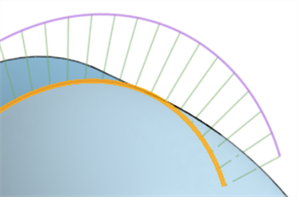
Mattes Dunkelgrün (#70a65c) |
Kurven-/Oberflächenanalyse: Kurvenkämme (wenn eine Kante ausgewählt ist) |
|
|
Pastellviolett (#b275de) |
Kurven-/Oberflächenanalyse: Rand der Kurvenkämme (wenn eine Kante ausgewählt ist) |
|
|
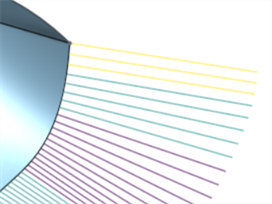
Sehr dunkles Magenta (#440154) |
V-Stellungs-Analyse-Kämme mit niedrigem Schwellenwert |
|
|
Dunkles Cyan (#21918c) |
V-Stellungs-Analyse-Kämme mit mittlerem Schwellenwert | |
|
Kräftiges Gelb (#fde725) |
V-Stellungs-Analyse-Kämme mit hohem Schwellenwert |
|
|
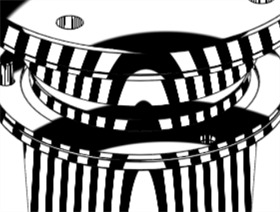
Weiß (#ffffff) Schwarz (#000000) |
Zebrastreifen |
|
|
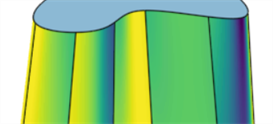
Viridis
|
Krümmungs-Farbkarte – Farben: Viridis |
|
|
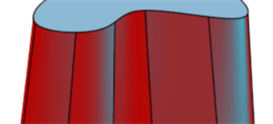
Blau -> Rot
|
Krümmungs-Farbkarte – Farben: Blau -> Rot |
|
|
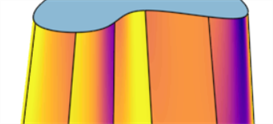
Plasma
|
Krümmungs-Farbkarte – Farben: Plasma |
|
|
Regenbogen
|
Krümmungs-Farbkarte – Farben: Regenbogen |
|
|
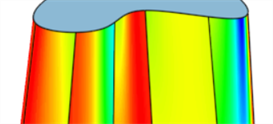
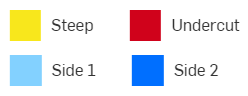
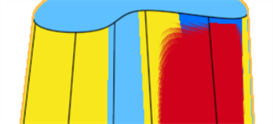
Formschrägeanalyse |
|



 Baugruppen
| Farbe | Kontext | Beispiel |
|
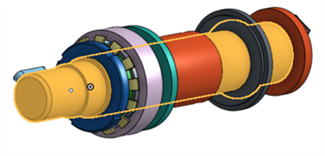
Kräftiges Gelb (#ffc107) |
Ausgewähltes Bauteil im Grafikbereich |
|
|
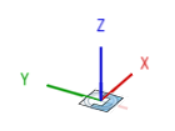
Kräftiges Rot (#cd0000) Dunkles Limettengrün (#009500) Kräftiges Blau (#0000d0) |
Verknüpfungsverbindung/Farben der Verknüpfungsachsen
|

|
|
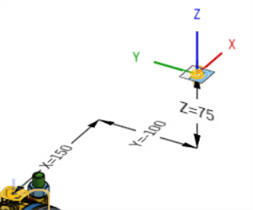
Schwarz (#000000) |
Versatzwerte, Pfeile und Linien. |
|
|
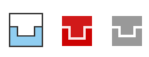
Pastellblau (#90cff1) Mittelrot (#bd3039) Dunkelgrau (#999999)
|
Symbole für die Verknüpfungsanzeige (Anzeige für die feste Verknüpfung gezeigt). Weitere Informationen finden Sie unter Verknüpfungsanzeige.
|
|
|
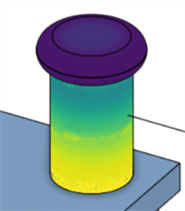
Viridis
|
Farbskala-Option für die Simulation: Viridis |
|
|
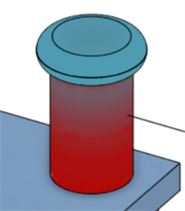
Blau -> Rot
|
Farbskala-Option für die Simulation: Blau -> Rot |
|
|
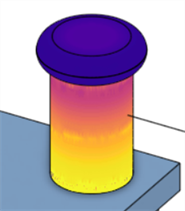
Plasma
|
Farbskala-Option für die Simulation: Plasma |
|
|
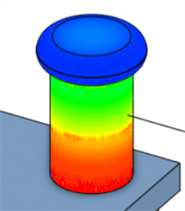
Regenbogen
|
Farbskala-Option für die Simulation: Regenbogen |
|