Render-Studio-Benutzeroberfläche – Aussehen-Bibliothek

Nur verfügbar für
Verfügbar in: Render Studios
Die Aussehen-Bibliothek am Ende der Seite enthält alle Standard-Attributkombinationen, die auf Bauteile, Bauteilflächen oder Oberflächen angewendet werden, um eine Materialtextur zu erzeugen, sowie Funktionen, die auf Aussehen-Parameter angewendet werden:
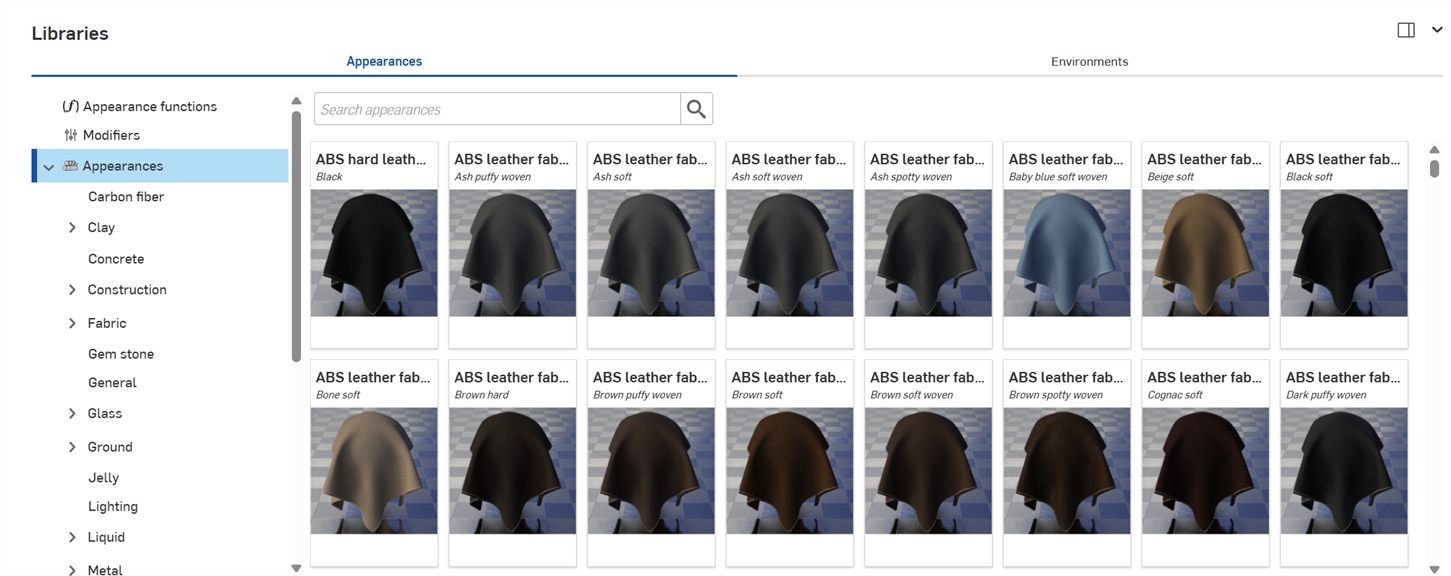
 In der Aussehen-Bibliothek navigieren
In den folgenden Abschnitten wird erklärt, wie Sie sich in der Aussehen-Bibliothek zurechtfinden.
Suchen
Verwenden Sie das Feld „Aussehen suchen“, um die Darstellungsergebnisse in der Bibliothek einzugrenzen. Im Feld „Aussehen suchen“ wird nur innerhalb des ausgewählten Ordners gesucht. Wenn in der Abbildung oben beispielsweise der Ordner „Keramik“ ausgewählt ist, ein Schlüsselwort in das Feld „Aussehen suchen“ eingegeben und die Eingabetaste gedrückt wird, werden nur Ergebnisse innerhalb des Ordners „Keramik“ angezeigt.
Verwenden Sie die Operatoren „und“, „+“ und „oder“ zwischen Wörtern, um die Suche weiter zu verfeinern.
Sobald die Suche eingegrenzt wurde, werden die Ergebnisse als Miniaturansichtsliste auf der rechten Seite der Aussehen-Palette angezeigt. Um die Suche zu löschen, löschen Sie die Keywords im Suchfeld und drücken Sie die Eingabetaste oder drücken Sie das Symbol „Feld löschen“ () .
.
Umschalten zwischen den horizontalen und vertikalen Bibliotheksansichten
Soll die Bibliothek rechts angeordnet werden, klicken Sie oben rechts in der Palette auf das Symbol Bibliothek in der rechten Palette anzeigen:
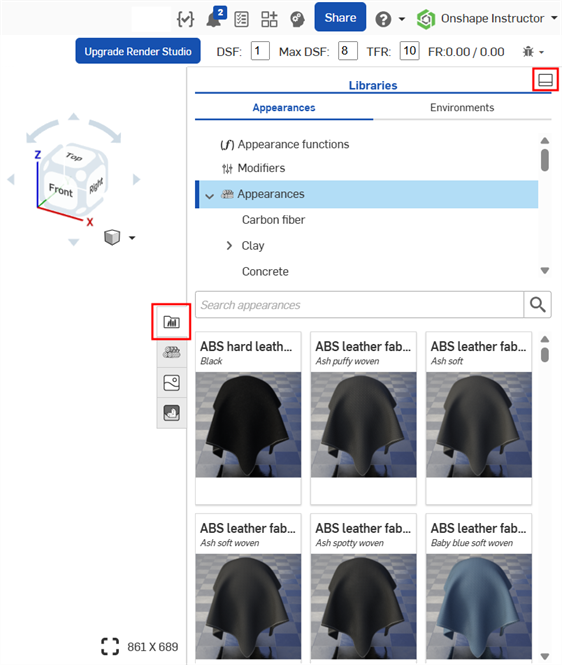
Klicken Sie auf das Symbol für die Bibliotheks-Palette ( ), um die Palette zu schließen. Klicken Sie erneut darauf, um sie zu öffnen.
Um die Bibliothek wieder in ihre horizontale Standardposition zu bringen, klicken Sie auf die Schaltfläche Bibliothek in der unteren Palette anzeigen (oben rechts in der Palette, im obigen Bild rot hervorgehoben).
Um eine Aussehen-Funktion auf einen Aussehen-Parameter anzuwenden (wenn sich die Aussehen-Bibliothek in der rechten Palette befindet), ziehen Sie die Aussehen-Funktion auf das Symbol des Aussehen-Palettensymbols und halten die Maustaste gedrückt, bis sie geöffnet wird. Dann ziehen Sie die Aussehen-Funktion auf den Parameter in der Palette. Weitere Informationen finden Sie unter Aussehen-Funktionen verwenden.
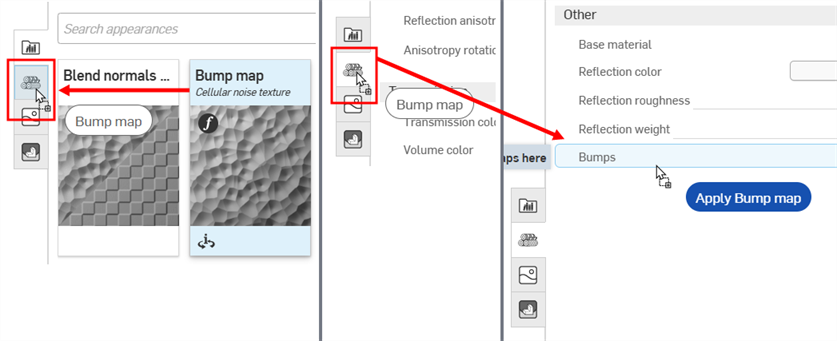
Ziehen Sie die Aussehen-Funktion „Bump-Map“ über das Symbol der Aussehen-Palette (links). Die Aussehen-Palette wird geöffnet (Mitte). Während Sie die Taste gedrückt halten, ziehen Sie die Bump-Map-Aussehen-Funktion auf den Bumps-Parameter in der Aussehen-Palette (rechts).
Bibliothek ausblenden/anzeigen
Um die Bibliotheken-Palette ein- oder auszublenden, klicken Sie auf den Schalter zum Ein-/Ausblenden ( ) in der oberen rechten Ecke der Palette.
Aussehen-Name anzeigen
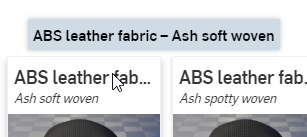
Wenn der gesamte Name des Aussehens nicht sichtbar ist, bewegen Sie den Mauszeiger über den Namen und in einem Tool-Tipp wird der vollständige Name angezeigt:
Aussehen-Beschreibung anzeigen
Klicken Sie unten in der Aussehen-Karte (oberes Bild links) auf die Umschaltfunktion zum Anzeigen der Beschreibung ( ). Dadurch drehen Sie die Karte um, um eine kurze Beschreibung des Aussehen auf der Rückseite der Karte anzuzeigen (oberes Bild rechts). Ist die Beschreibung zu lang für den vorgesehenen Platz auf der Karte, bewegen Sie den Mauszeiger für kurz über den Text. Die Karte wird dann erweitert, sodass die vollständige Beschreibung angezeigt wird (unteres Bild). Klicken Sie erneut auf die Umschaltfunktion zum Anzeigen der Beschreibung, um die Karte umzudrehen und wieder das Miniaturbild auf der Kartenvorderseite anzuzeigen.
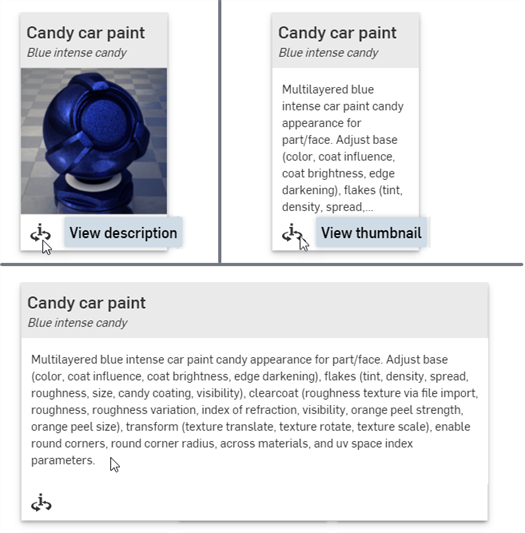
Es kann immer nur eine Aussehen-Karte umgedreht werden, um sich die Beschreibung anzusehen. Wenn Sie bei einem weiteren Aussehen auf die Umschaltfunktion zum Anzeigen der Beschreibung klicken, wird gleichzeitig die Beschreibungsansicht des ersten Aussehens nach vorn gedreht (zurück zum Miniaturbild), während die zweite Aussehen-Karte umgedreht und deren Beschreibung auf der Rückseite angezeigt wird.
Eine vollständige Liste aller Aussehen und Aussehen-Funktionen finden Sie unter Render-Studio-Bibliotheken.
Eine Erläuterung der standardmäßigen Aussehen-Parameter finden Sie in der Aussehen-Palette.
Bezugstexte
-
Wenn ein Aussehen einem Bauteil nicht zugewiesen werden kann (die Optionen des Kontextmenüs sind nicht verfügbar oder werden nicht angezeigt, wenn ein Aussehen per Drag-und-Drop auf ein Bauteil angewendet wird), bedeutet dies wahrscheinlich, dass das Aussehen eine Funktion ist. Funktionen müssen auf Aussehen-Parameter in der Aussehen-Palette angewendet werden (durch Drag-und-Drop). Weitere Informationen finden Sie unter Aussehen-Funktionen verwenden.
-
Sobald ein Aussehen auf ein Bauteil, Part Studio oder eine Baugruppe angewendet wurde, überprüfen Sie die Aussehen-Palette und durchsuchen Sie die Untermenüs des Aussehens. Dieses Fenster enthält alle bearbeitbaren Parameteroptionen für das aktuelle Aussehen.
-
Wenn die Aussehen-Palette leer ist, sind höchstwahrscheinlich mehrere Elemente in der Szenenliste oder im Grafikbereich ausgewählt. Wählen Sie alle Elemente bis auf ein Objekt ab, sollte die Aussehen-Palette mit den entsprechenden Parametern gefüllt werden.
-
Wenn es sich bei dem Aussehen um eine Lichtquelle handelt (zusätzliche Emission, diffuses Licht, photometrisches Licht, Scheinwerfer), stellen Sie sicher, dass einige Wände oder andere Bauteile modelliert sind, damit das Licht an etwas Konkretem reflektiert werden kann. Bei schwarzem Licht erhöhen Sie den Parameter „Intensität“ und/oder „Einheitenmaßstab“ in der Aussehen-Palette. Weitere Informationen finden Sie unter Lichtemission.
-
Wenn das Aussehen ein Muster oder eine Textur enthält, die nicht auf dem Bauteil angezeigt wird, ist es möglicherweise zu klein oder zu groß. Erhöhen oder verringern Sie in der Aussehen-Palette den Parameter „Skalierung“. Versuchen Sie außerdem, den Parameter „Intensität“ zu erhöhen, falls er vorhanden ist.
-
Um die Höhe der Palette für Aussehen-/Umgebungen-Bibliotheken anzupassen, bewegen Sie den Mauszeiger über eine Palettenkante. Wenn sich der Cursor in einen doppelseitigen Pfeil verwandelt, klicken und ziehen Sie, um die Größe der Palette zu ändern.
-
Bekannte Einschränkung der OpenVDB-Volumen-Darstellung: Volumendaten hängen von der Geometrie ab, auf die sie angewendet werden. Wenn die Volumendaten im Grafikbereich nicht sichtbar sind, drehen Sie die Geometrie im Part Studio oder in der Baugruppe etwas um zwei Achsen und aktualisieren Sie das Render Studio. Es sollte jetzt sichtbar sein. Oder erstellen Sie ein Volumen.
Aussehen-Bibliothek – Kontextmenü
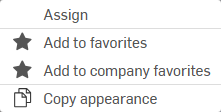
Rechtsklicken Sie auf eine Miniaturansicht eines Aussehens in der Aussehen-Bibliothek, um ein Kontextmenü mit den folgenden Optionen anzuzeigen:
-
Zuweisen: Weisen Sie das Aussehen den Bauteilen zu und löschen Sie alle Attribute weiter unten in der Szenenliste.
-
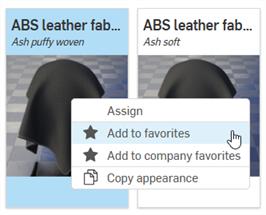
Zu Favoriten hinzufügen: Fügt das ausgewählte Aussehen zum Ordner Meine Favoriten hinzu. Weitere Informationen finden Sie unter Arbeiten mit Favoriten.
-
Zu Company-Favoriten hinzufügen: Nur in einem Unternehmen (für Pro-Abos und Enterprise-Abos) verfügbar und der Benutzer hat die erforderlichen Berechtigungen, um die Company-Favoriten zu bearbeiten. Fügt das ausgewählte Aussehen zum Ordner Company-Favoriten hinzu. Weitere Informationen finden Sie unter Arbeiten mit Favoriten.
-
Aussehen kopieren (
 ): Kopieren Sie das aktuelle Aussehen in die Zwischenablage.
Aussehen zu einem Szenenlisten-Element hinzufügen
Wenn einem Element ein Aussehen zugewiesen wird, wird allen Elementen unten in der Szenenliste, denen kein explizites Aussehen zugewiesen ist, dieses Aussehen ebenfalls zugewiesen. Wenn Sie beispielsweise einer Baugruppe in der Szenenliste ein metallisches Aussehen zuweisen, wird dieses metallische Aussehen auf alle Elemente unterhalb der Baugruppe angewendet, denen kein explizites Aussehen zugewiesen ist.
Wenn Sie einem Teil, dem bereits ein Aussehen und Flächen darunter zugewiesen sind, ein Aussehen zuweisen, wird das folgende Dialogfenster angezeigt:

Wenn Sie auf den Link Flächenaussehen löschen klicken, werden alle Zuweisungen der dem Teil zugrunde liegenden Flächenaussehen entfernt und das neu zugewiesene Aussehen auf das gesamte Teil angewendet.
Dieses Verfahren umfasst 2 verschiedene Schritte zum Rückgängigmachen:
-
Abstand (Entfernung) von Aussehen auf allen Flächen des Bauteils
-
Zuweisung des neuen Aussehens zum Bauteil (und allen Flächen des Bauteils)
Wenn Sie stattdessen das X drücken, um die Nachricht zu schließen, behalten alle Flächen des Bauteils, denen Aussehen zugewiesen wurde, diese Aussehen bei, und das Aussehen des Bauteils wird nur auf das Bauteil und alle Flächen des Bauteils ohne zugewiesene Aussehen angewendet.
Im folgenden Beispiel wird der äußeren Kronenfläche des Turmmodells ein Aussehen aus gebürstetem Metall zugewiesen. Anschließend wird dem gesamten Turmteil ein blaues keramisches Aussehen zugewiesen. Wenn Sie X drücken, um die Nachricht „Flächenaussehen löschen“ zu schließen, wird das blaue keramische Aussehen auf alle Bauteilflächen angewendet, mit Ausnahme der äußeren Kronenfläche, auf der das Aussehen des gebürsteten Metalls erhalten blieb (siehe unten links). Wenn Sie alternativ auf den Link „ Flächen löschen“ klicken, wird das Aussehen des gebürsteten Metalls von der äußeren Kronenfläche entfernt (entfernt) und auf das Teil (und alle darunter liegenden Bauteilflächen) wird das blaue keramische Aussehen angewendet (siehe unten rechts):
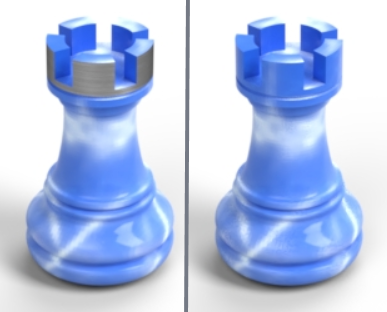
Ohne gelöschtes Flächenaussehen (links) und mit gelöschten Flächenaussehen (rechts)
Es gibt sechs Methoden, einem Szenenelement ein Aussehen zuzuweisen (Render Studio, Part Studio, Baugruppe, Bauteil oder Fläche). Führen Sie einen der folgenden Schritte aus:
Um ein Aussehen auf mehrere Elemente der Szenenliste anzuwenden, wählen Sie die Elemente in der Szenenliste oder im Grafikbereich vorab aus. Wenn Sie einem der ausgewählten Elemente das Aussehen zuweisen oder es per Drag-and-Drop auf eines der ausgewählten Elemente ziehen, wird das Aussehen allen Elementen zugewiesen.
Wenn Sie ein Aussehen ziehen, kann es nur auf einem Bauteil, nicht auf einer Fläche, abgelegt werden. Um einer oder mehreren Fläche ein Aussehen zuzuweisen, wählen Sie zuerst die Fläche(n) aus, rechtsklicken Sie dann auf das Aussehen in der Aussehen-Bibliothek und wählen Sie im Kontextmenü die Zuweisen-Option. Sie können das Aussehen auch per Drag-and-Drop auf eine oder mehrere Flächen in der Szenenliste ziehen.
Einige Aussehen sind Funktionen, und einige dieser Funktionen können nicht mit den unten beschriebenen Methoden hinzugefügt werden. Weitere Informationen finden Sie unter Aussehen-Funktionen verwenden.
Wenn Sie ein Aussehen aus der Aussehen-Bibliothek auf ein Bauteil oder eine Fläche ziehen, entsteht immer ein neues Aussehen. Das kann zu mehreren Kopien desselben Aussehen in Ihrer Szene führen. Wenn Sie mehreren Bauteilen oder Flächen dasselbe Aussehen zuweisen, sollten Sie das Aussehen aus der Aussehen-Bibliothek dem ersten Bauteil bzw. der ersten Fläche zuzuweisen (Methode 1, 2 oder 3 unten) und danach dieses Aussehen aus der Aussehen-Liste allen weiteren Bauteilen/Flächen zuzuweisen (Methode 4, 5 oder 6 unten).
Wenn Sie ein Aussehen aus der Aussehen-Bibliothek zuweisen und ein identisches Aussehen in der Aussehen-Liste vorhanden ist, erscheint eine Warnmeldung (siehe unten). Wenn Sie auf den Link „Vorhandenes Aussehen verwenden“ klicken, wird das Aussehen aus der Aussehen-Liste zugewiesen und es wird kein doppeltes Aussehen erzeugt. Wenn Sie auf „X“ klicken oder die Meldung ignorieren, entsteht ein doppeltes Aussehen.

Wenn Sie auf „X“ klicken oder die Nachricht ignorieren, wird sie nicht wieder angezeigt, wenn Sie anschließend dasselbe Aussehen aus der Aussehen-Bibliothek einem anderen Bauteil oder einer anderen Fläche zuweisen.
-
Ziehen Sie das Aussehen aus der Aussehen-Bibliothek auf das ausgewählte Bauteil im Grafikbereich. Mit dieser Methode können Sie Aussehen nur auf Bauteile anwenden, nicht auf Flächen.
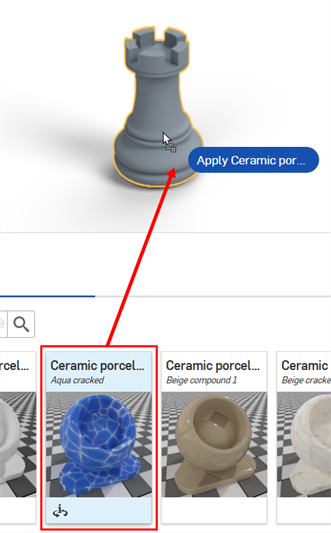
-
Ziehen Sie das Aussehen aus der Aussehen-Bibliothek auf das ausgewählte Element in der Szenenliste. Mit dieser Methode können Sie das Aussehen auf das Render Studio, Part Studio, die Baugruppe, das Bauteil oder die Fläche anwenden:
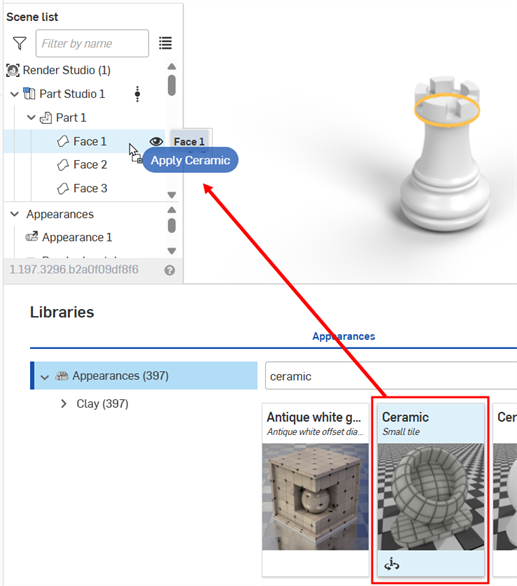
-
Wählen Sie das Element in der Szenenliste oder im Grafikbereich aus, rechtsklicken Sie dann auf das Aussehen in der Aussehen-Bibliothek und wählen Sie im Kontextmenü die Option Zuweisen aus:
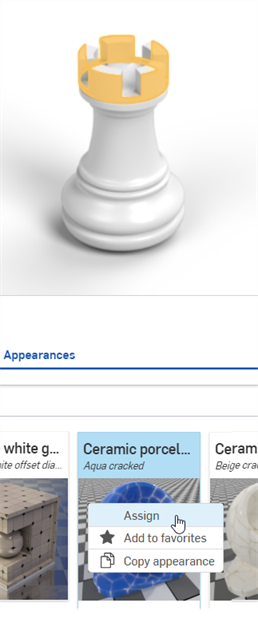
-
Wenn das Aussehen, das Sie zuweisen möchten, bereits in der Szenenliste (unter der Aussehen-Liste) vorhanden ist, ziehen Sie es per Drag-and-Drop direkt auf eine Bauteil im Grafikbereich. Mit dieser Methode können Sie Aussehen nur auf Bauteile anwenden, nicht auf Flächen.
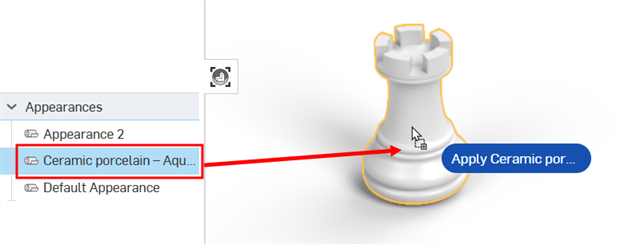
-
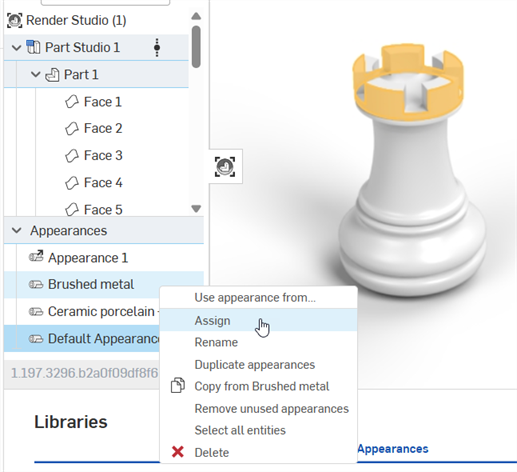
Wenn das Aussehen, das Sie zuweisen möchten, bereits in der Szenenliste (unter der Aussehen-Liste) vorhanden ist, wählen Sie das Element in der Szenenliste oder im Grafikbereich aus, rechtsklicken Sie dann auf das Aussehen und klicken Sie im Kontextmenü auf Zuweisen:
-
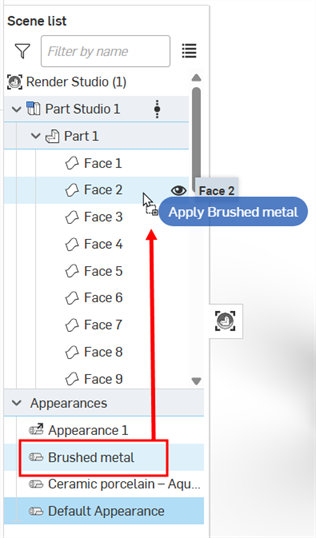
Wenn das Aussehen, das Sie zuweisen möchten, bereits in der Szenenliste (unter der Aussehen-Liste) vorhanden ist, wählen Sie das Element in der Szenenliste oder im Grafikbereich aus und ziehen Sie dann das Aussehen aus der Aussehen-Liste direkt auf eines der ausgewählten Elemente in der Szenenliste:
Aussehen entfernen
Gehen Sie wie folgt vor, um ein Aussehen von einem Bauteil oder einer Fläche zu entfernen:
-
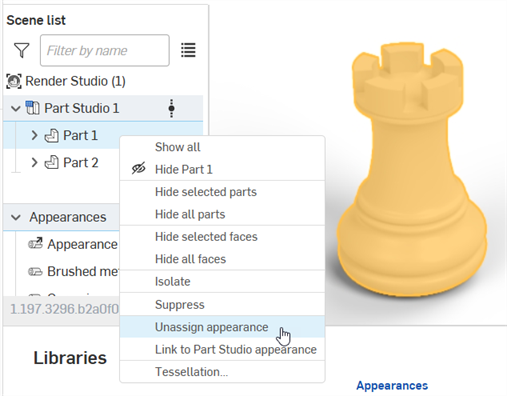
Wählen Sie ein oder mehrere Bauteile oder Flächen in der Szenenliste aus, rechtsklicken Sie und wählen Sie im Kontextmenü der Szenenliste die Option Zugewiesenes Aussehen entfernen aus:
-
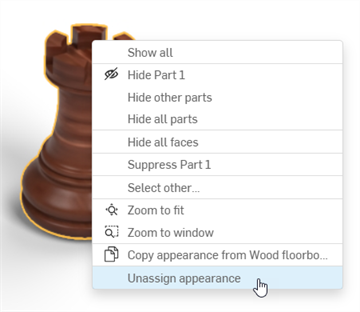
Rechtsklicken Sie auf das Bauteil oder die Bauteilfläche im Grafikbereich und wählen Sie im Kontextmenü die Option Zugewiesenes Aussehen entfernen aus. Mit dieser Methode kann jeweils nur ein Bauteil- oder Flächenaussehen entfernt werden:
Aussehen kopieren und einfügen
Sie können ein Aussehen von den folgenden Stellen kopieren, indem Sie durch Rechtsklicken das Kontextmenü öffnen und Aussehen kopieren auswählen:
-
Aussehen in der Aussehen-Bibliothek
-
Aussehen in der Aussehen-Liste (unter der Szenenliste)
-
Bauteil oder Fläche im Grafikbereich
Sobald sich das Aussehen in der Zwischenablage befindet, kann es eingefügt und damit übertragen werden auf:
-
Ein oder mehrere Bauteile oder Flächen im Grafikbereich. Rechtsklicken Sie auf ein hervorgehobenes Element (Bauteil oder Fläche) und wählen Sie Aussehen auf Element übertragen aus. Sind mehrere Elemente ausgewählt, können Sie das Aussehen mit derselben Kontextmenü-Option für mehrere Elemente übernehmen.
-
Ein Element in der Szenenliste. Das Aussehen kann nur auf ein einziges Element übertragen werden. Das Übertragen auf mehrere Elemente in der Szenenliste wird nicht unterstützt. Sie können es jedoch in das Render Studio der obersten Ebene einfügen, das für alle Elemente in der Szene das Aussehen vorgibt.
-
Ein Aussehen in der Liste „Aussehen“ (unter der Szenenliste). Rechtsklicken Sie auf ein Aussehen und wählen Sie [Aussehen] die Option Aussehen einfügen
Statt das Kontextmenü zum Übertragen des Aussehens per Kopieren/Einfügen zu verwenden, können Sie ein Aussehen auch per Drag-und-Drop übernehmen:
-
Von der Aussehen-Bibliothek zu einem Bauteil oder mehreren Bauteilen im Grafikbereich. Mit dieser Methode können Sie Aussehen nur auf Bauteile anwenden, nicht auf Flächen.
-
aus der Aussehen-Bibliothek auf ein Element in der Szenenliste (Render Studio, Part Studio, Baugruppe, Bauteil oder Fläche)
-
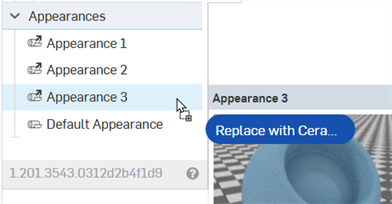
Von der Aussehen-Bibliothek zu einem Aussehen in der Aussehen-Liste. Dabei wird das Aussehen in der Aussehen-Liste durch das Aussehen ersetzt, das darüber gezogen wird. Jedes Element in der Szenenliste, das das ersetzte Aussehen verwendet hat, verwendet jetzt das neue Aussehen.
-
vom Aussehen in der Aussehen-Liste ausgehend auf ein Element in der Szenenliste (Render Studio, Part Studio, Baugruppe, Bauteil oder Fläche)
-
Von einem Aussehen in der Aussehen-Liste zu einem anderen Aussehen in der Aussehen-Liste. Dabei wird das Aussehen in der Aussehen-Liste durch das Aussehen ersetzt, das darüber gezogen wird. Jedes Element in der Szenenliste, das das ersetzte Aussehen verwendet hat, verwendet jetzt das neue Aussehen.
-
Von der Aussehen-Bibliothek zu einem Bauteil oder mehreren Bauteilen im Grafikbereich. Mit dieser Methode können Sie Aussehen nur auf Bauteile anwenden, nicht auf Flächen.
Die Tastaturbefehle Strg/cmd+c zum Kopieren und Strg/cmd+v zum Übertragen des Aussehens funktionieren ebenfalls, wenn sich der Mauszeiger dafür an der richtigen Position befindet: Wenn Sie den Mauszeiger über ein Aussehen in der Aussehen-Bibliothek bewegen, können Sie es mit diesen Befehlen kopieren und dann den Mauszeiger über eine ausgewählte Fläche oder einen Bauteil im Grafikbereich führen, um das Aussehen auf diese (per Einfügen) zu übertragen.
Dinge, die Sie beachten sollten:
-
Das Übertragen des Aussehens durch Kopieren und Einfügen folgt derselben Logik, die beim Hinzufügen eines Aussehen verwendet wird. Weitere Informationen finden Sie unter Aussehen zu einem Szenenlisten-Element hinzufügen.
-
Wenn das Ziel-Aussehen nicht zuvor umbenannt wurde, wird der Name des Quell-Aussehens verwendet. Wenn das Ziel-Aussehen zuvor umbenannt wurde, wird dieser Name beibehalten, wenn das Quell-Aussehen das Ziel-Aussehen ersetzt.
-
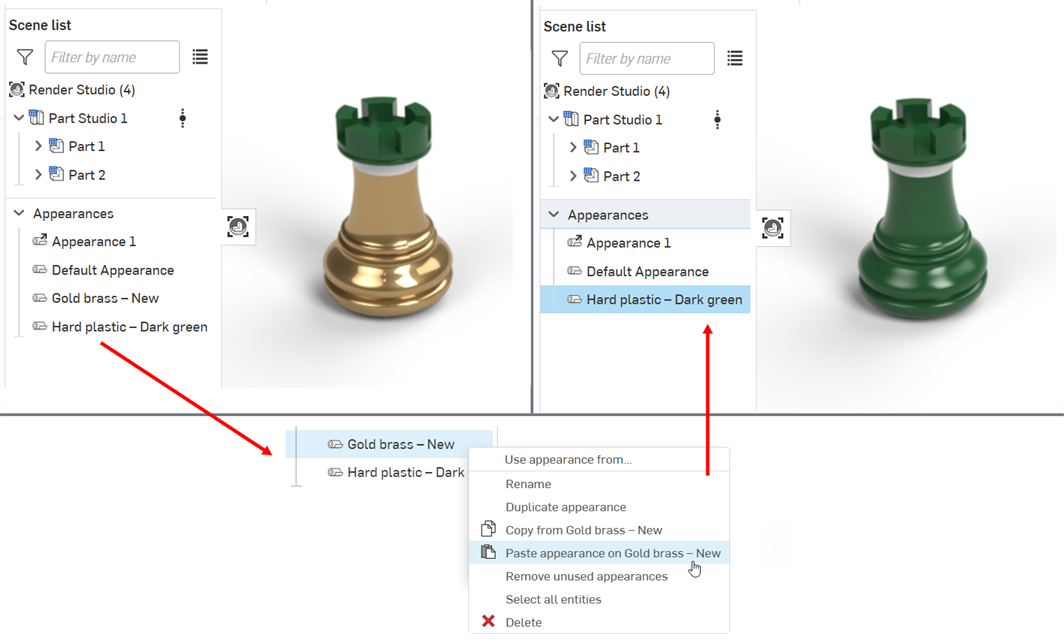
Wenn Sie ein Aussehen aus der Aussehen-Liste (Quelle) kopieren und in ein anderes Aussehen in der Aussehen-Liste (Ziel) einfügen, wird das Ziel-Aussehen ersetzt und aus der Aussehen-Liste entfernt. Alle Elementen, denen zuvor das Ziel-Aussehen zugewiesen wurde, erhalten jetzt das Quell-Aussehen.
In der folgenden Abbildung wird z. B. das Aussehen Hard plastic – Dark green (Hartplastik: dunkelgrün) kopiert und per Einfügen auf das Aussehen Gold brass – New (Goldmessing: neu) übertragen. Dadurch wird das Aussehen Gold brass – New aus der Aussehen-Liste entfernt und alle Elemente, denen zuvor das Aussehen Gold brass – New zugewiesen war, übernehmen das Aussehen Hard plastic – Dark green.
-
Beim Einfügen in ein verknüpftes Aussehen wird der Link deaktiviert und das neue Aussehen ersetzt das verknüpfte Aussehen.
Mit Favoriten arbeiten
Jeder Benutzer kann ein beliebiges Aussehen zum Ordner Meine Favoriten hinzufügen. Wenn Sie in einem Unternehmen (Pro-Abo oder Enterprise-Abo) tätig sind und über die erforderlichen Berechtigungen zum Bearbeiten der Company-Favoriten verfügen, können Sie ein beliebiges Aussehen zum Ordner Company-Favoriten hinzufügen. Mit diesen beiden Ordnern können Sie häufig verwendete Aussehen katalogisieren und schnell darauf zugreifen.
Diese Ordner sind nicht sichtbar, wenn sie keine Aussehen enthalten. Sie werden standardmäßig nicht in der Ordnerliste der Aussehen-Bibliothek aufgeführt.
Ein Aussehen kann in beiden Ordnern platziert werden.
So fügen Sie dem Ordner Meine Favoriten oder Company-Favoriten ein Aussehen hinzu:
-
Suchen Sie ein Aussehen, das Sie dem Ordner Meine Favoriten oder Compnay-Favoriten hinzufügen möchten.
-
Klicken Sie mit der rechten Maustaste auf das Aussehen und wählen Sie Zu Favoriten hinzufügen oder Zu Company-Favoriten hinzufügen aus:
-
Das Aussehen befindet sich jetzt im Ordner Meine Favoriten oder Company-Favoriten oben in der Ordnerliste der Aussehen-Bibliothek. Die beliebtesten Aussehen sind in der unteren rechten Ecke des Vorschaubilds mit einem Sternsymbol (
 ) gekennzeichnet.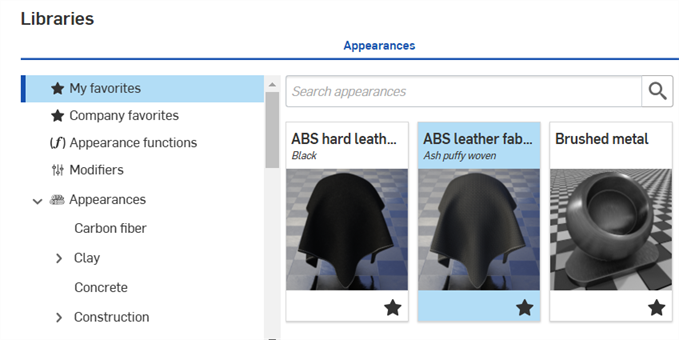
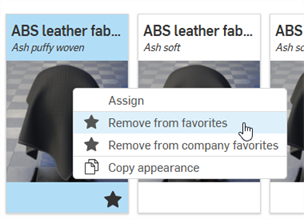
Um ein Aussehen aus einem Favoriten-Ordner zu entfernen, klicken Sie mit der rechten Maustaste darauf und wählen Aus Favoriten entfernen oder Aus Company-Favoriten entfernen aus:
Aussehen transformieren
Das Transformieren eines Aussehens ist ähnlich wie das Transformieren eines Bauteils, allerdings wird nur das Aussehen transformiert. Das Bauteil bleibt statisch. In diesem Beispiel wird ein Holztisch verwendet. Das Aussehen des Holzes wird transformiert, damit der Tisch realistischer aussieht.
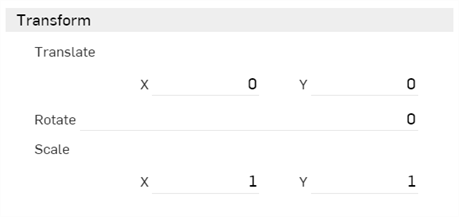
Aussehen-Optionen verfügen im Allgemeinen über ein Transformationsuntermenü in der Aussehen-Palette mit x- und y-Achsenwerten für Skalieren und Verschieben sowie einem Gradwert für Drehung, wie unten dargestellt:
-
Übersetzung: Verschiebt die Auswahl entlang der x- und y-Achse, entsprechend dem Ausgangspunkt der Auswahl. Maßeinheiten werden in Metern angegeben und sind negative oder positive Zahlen.
-
Drehung: Dreht den Winkel der Textur um den Mittelpunkt der z-Achse der Auswahl von -360 bis +360 Grad.
-
Skalieren: Skaliert die Auswahl entlang der x- und y-Achse entsprechend dem Mittelpunkt der Auswahl nach oben (größer) oder unten (kleiner). Die Maße basieren auf der Originalgröße der Auswahl. Ein Maßstab von 1.000 x mal 1.000 y bedeutet beispielsweise, dass der Maßstab 100 % der Originalgröße des Bauteils entspricht. Bruchzahlen von 0,001 bis 1 reduzieren die Größe des ausgewählten Objekts.
-
Erstellen Sie eine Baugruppe aus einer Tischplatte und vier Beinen, so dass es fünf zusammengesetzte Bauteile gibt.
-
Erstellen Sie eine Render-Studio-Szene und fügen Sie die Tisch-Baugruppe ein.
-
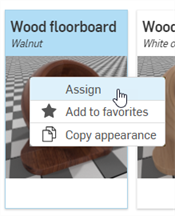
Wählen Sie die Tischplatte in der Szenenliste aus. Suchen Sie in der Aussehen-Bibliothek nach Dielen. Klicken Sie mit der rechten Maustaste auf das Aussehen „Holzdiele – Walnuss“ und wählen Sie im Kontextmenü die Option Zuweisen aus. Das Aussehen wird auf die Tischplatte angewendet:
-
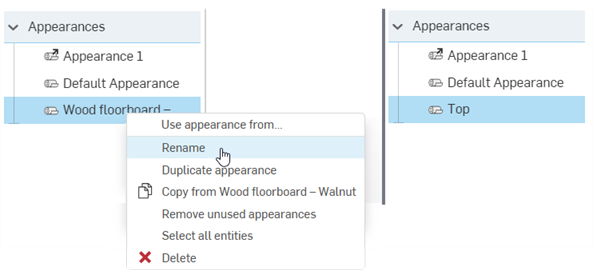
Klicken Sie in der Szenenliste unter „Aussehen“ mit der rechten Maustaste auf das Aussehen „Holzdiele“ und wählen Sie im Kontextmenü die Option Umbenennen aus. Benennen Sie das Aussehen in „Top“ um. Dadurch wird auch das Aussehen in der Aussehen-Palette auf der rechten Seite umbenannt.
-
Deaktivieren Sie in der Szenenliste die Tischplatte und wählen Sie die Tischbeine mehrfach aus (Strg/Cmd+Auswählen). Klicken Sie mit der rechten Maustaste auf „Dielen – Walnuss“ und wählen Sie im Kontextmenü die Option Zuweisen aus. Das Aussehen wird auf alle vier Tischbeine angewendet.
-
Klicken Sie in der Szenenliste unter „Aussehen“ mit der rechten Maustaste auf das Aussehen „Walnussholzdielen“ und wählen Sie im Kontextmenü die Option Umbenennen aus. Benennen Sie das Aussehen in „Beine“ um.
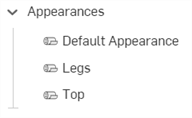
-
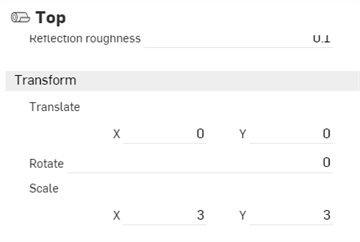
Klicken Sie auf die Miniaturansicht des oberen Bildes, um es auszuwählen. Geben Sie im Untermenü „Transformieren“ der rechten Palette einen Maßstab von 3 x 3 ein. Dadurch werden die Dielenrillen entfernt, da das Aussehen-Muster größer als der Tisch ist:
-
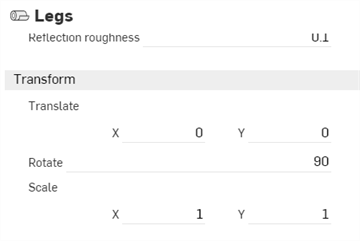
Klicken Sie auf die Miniaturansicht des Aussehens Beine in der Aussehen-Bibliothek. Geben Sie im Untermenü „Transformieren“ der Aussehen-Palette einen Wert für die Drehung von 90 Grad ein. So entstehen vertikale Holzbretter entlang der Tischbeinoptik. Da das Aussehen „Beine“ im Ordner „Szenen-Aussehen“ mit allen vier Beinen verknüpft ist, werden alle Beine gleichzeitig als Gruppe transformiert.
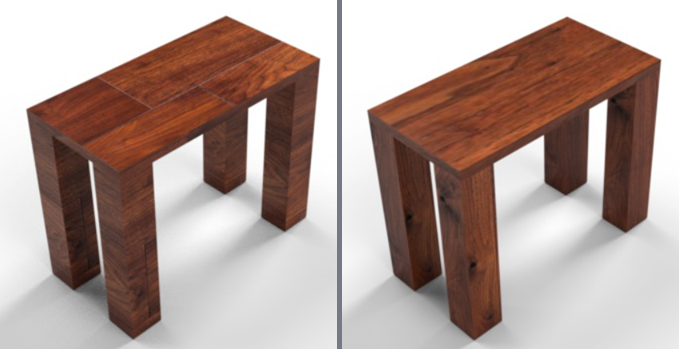
Das Tischmodell mit dem Standardaussehen „Walnuss - Dielen“ (links) und nach der Umwandlung des Aussehens (rechts).
Anpassungen führen möglicherweise nicht immer zu den gleichen Ergebnissen wie im Beispielbild hier, insbesondere bei Transformationsoptionen, die stark von der Modellgröße abhängen. Für das Aussehen ist möglicherweise ein Maßstab erforderlich, der größer oder kleiner als X: 3 x Y: 3 ist.
Für eine detailliertere Steuerung der Aussehen-Transformationen können Sie optional auf jede Bauteilfläche dasselbe oder ein anderes Aussehen anwenden und dann jede Flächendarstellung separat transformieren. Klicken Sie dazu in der Szenenliste auf den Pfeil links neben dem Bauteilnamen, um alle Flächen des Bauteils zu erweitern.
Aussehen in der Szenenliste verwenden
Wenn ein Aussehen auf ein Bauteil oder eine Fläche in einer Szene angewendet wird, wird es im Abschnitt „Aussehen“ unten in der Szenenliste platziert. Auf diese Weise behalten Sie den Überblick über die in der Szene verwendeten Aussehen-Optionen. Wenden Sie dasselbe Aussehen auf mehrere Bauteile an. Wenn ein Bauteil oder eine Fläche ausgewählt wird, für die das Aussehen verwendet wird, und das Aussehen in der Aussehen-Palette bearbeitet wird, werden alle anderen Bauteile und Flächen, die das Aussehen verwenden, gleichzeitig aktualisiert. Es ist nicht erforderlich, das Aussehen jedes Bauteils oder jeder Fläche einzeln zu aktualisieren.
-
Fügen Sie einem Teil oder einer Fläche ein Aussehen hinzu. In der Abbildung unten wurde einem der Schuhe das Aussehen eines blauen Stoffes verliehen.
-
Benennen Sie das Aussehen um. Auf diese Weise können Sie das Aussehen später in der Szenenliste leichter finden, insbesondere wenn es sich um eine komplexe Szene mit vielen Aussehen handelt.
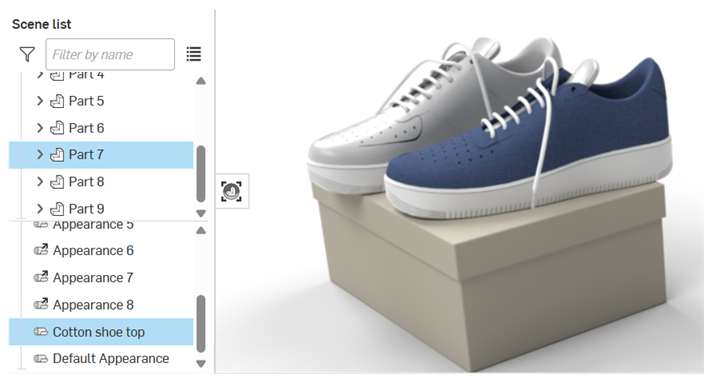
-
Suchen Sie das Aussehen im Ordner „Szene-Aussehen“ in der Aussehen-Bibliothek und weisen Sie das Aussehen beliebig vielen anderen Bauteilen oder Flächen in der Szene zu:
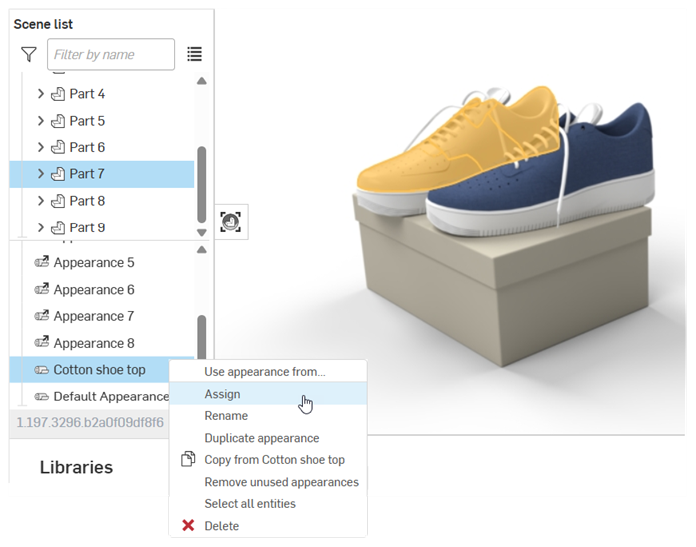
-
Bearbeiten Sie das Aussehen in der Aussehen-Palette. In der folgenden Abbildung wird beispielsweise die Farbe des Schuhmaterials in Grau geändert. Beachten Sie, dass beide Schuhe mit dem neuen Farbattribut aktualisiert werden, auch wenn nur ein Schuh ausgewählt ist:
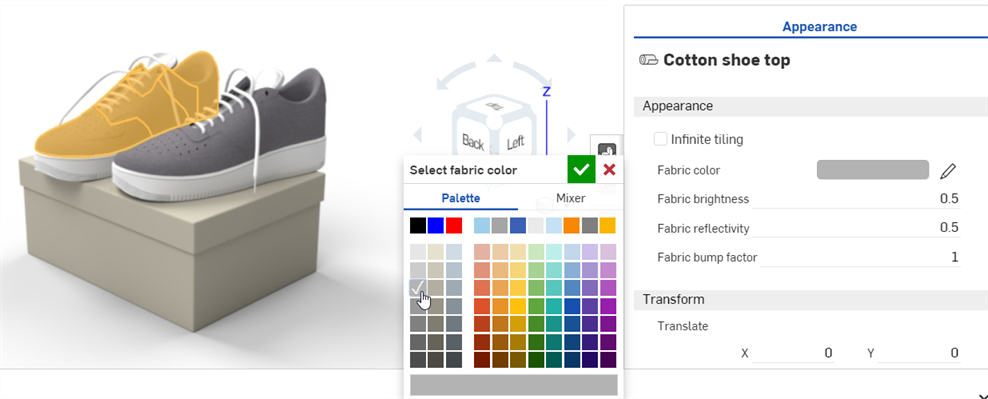
Textur hinzufügen
Wenden Sie eine Textur auf einen der Parameter für das Aussehen des Bauteils an. In diesem Verfahren wird erklärt, wie Sie eine Textur auf den Parameter „Diffuse Rauheit“ des Bauteils anwenden.
-
Wählen Sie in der Szenenliste oder im Grafikbereich das Bauteil aus.
-
Erweitern Sie das Untermenü „Basis“ in der Aussehen-Palette, falls es noch nicht erweitert ist.
-
Wählen Sie in der Aussehen-Bibliothek den Ordner „Aussehen-Funktionen“ aus.
-
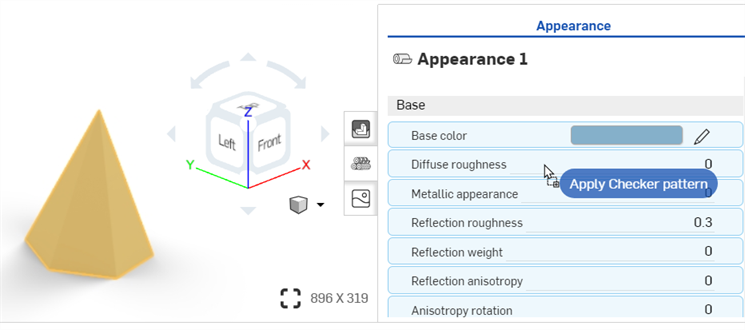
Suchen Sie die Funktion Schachbrettmuster, klicken Sie darauf, ziehen Sie sie aus der Aussehen-Bibliothek und legen Sie sie auf den Parameter „Diffuse Rauheit“ des Untermenüs „Basis“ in der Aussehen-Palette auf der rechten Seite.
-
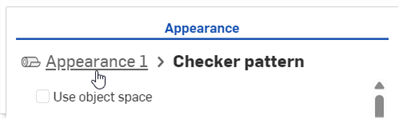
Die Textur wird angewendet und automatisch in der Aussehen-Palette geöffnet. Dies wird durch den hierarchischen Breadcrumb-Trail oben in der Aussehen-Palette bestätigt. Passen Sie die Parameter des Schachbrettmusters mithilfe der Untermenüs in der Aussehen-Palette an verschiedene Spezifikationen an:
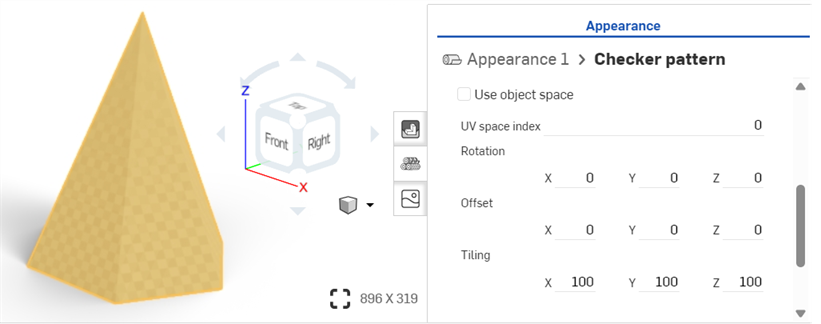
-
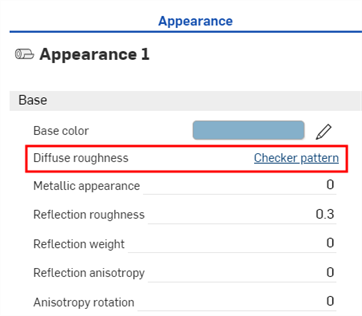
Klicken Sie oben in der Aussehen-Palette auf den Breadcrumb-Link Aussehen 1“ (wie in der ersten Abbildung unten dargestellt), um zur Aussehen-Palette des Bauteils zurückzukehren. Um die Textur erneut zu bearbeiten, klicken Sie auf den entsprechenden Link neben dem Parameter „Diffuse Rauheit“ (siehe zweite Abbildung unten):
Bevor Sie die Textur ablegen, sollten Sie beachten, dass viele der Parameter für das Aussehen blau hervorgehoben sind. Dies bedeutet, dass die Textur auf jeden dieser Parameter angewendet werden kann. Ziehen Sie die Miniaturansicht auf den Parameter Ihrer Wahl. Weitere Informationen finden Sie unter Aussehen-Funktionen verwenden.
Benutzerdefiniertes Bild als Textur hinzufügen
In diesem Verfahren wird erklärt, wie Sie ein benutzerdefiniertes Bild (z. B. PNG oder JPG) als Textur auf den Grundfarbe-Parameter einer Fläche oder eines Bauteils anwenden. Sie können dieses Verfahren jedoch ändern, um die Textur je nach Bedarf auf eine Reihe anderer Aussehen-Parameter anzuwenden.
Alternativ können Sie über die Aussehen-Palette und dann über das Kontextmenü des Aussehen-Parameters ein benutzerdefiniertes Bild als Textur verwenden. Siehe Textur auf einen Parameter anwenden.
-
Wenn Ihr Texturbild noch nicht in Ihr Dokument importiert wurde, klicken Sie auf das Symbol Neue Registerkarte einfügen (
 ) und wählen Sie Importieren aus: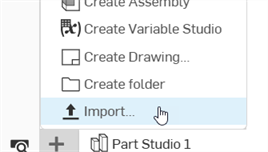
-
Sie erhalten eine Benachrichtigung, wenn die Datei importiert wird:
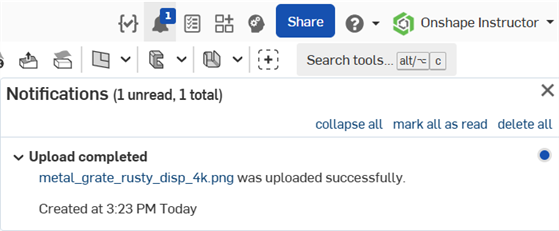
-
Wählen Sie in der Szenenliste oder im Grafikbereich die Flächen und/oder das Bauteil aus.
-
Suchen Sie in der Bibliothek nach dem Aussehen für raue metallische Oberflächen (PBR – Metallic Roughness). Rechtsklicken Sie darauf und wählen Sie im Kontextmenü Zuweisen aus:
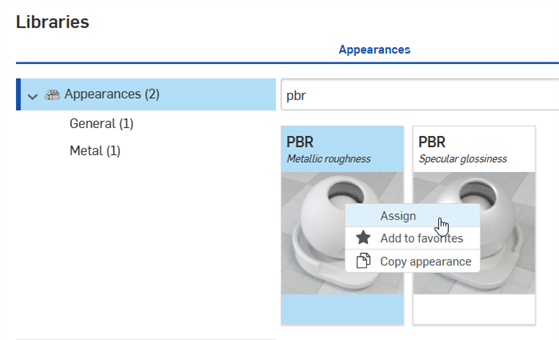
-
In der Aussehen-Palette können Sie einige grundlegende Parameter für das Aussehen einstellen, wie Metallisch, Helligkeit oder Deckkraft.
-
Suchen Sie die Funktion Bitmap-Datei importieren – Bitmap-Textur und ziehen Sie sie auf den Parameter Grundfarbe des Aussehen PBR – Metallic Roughness in der Aussehen-Palette:
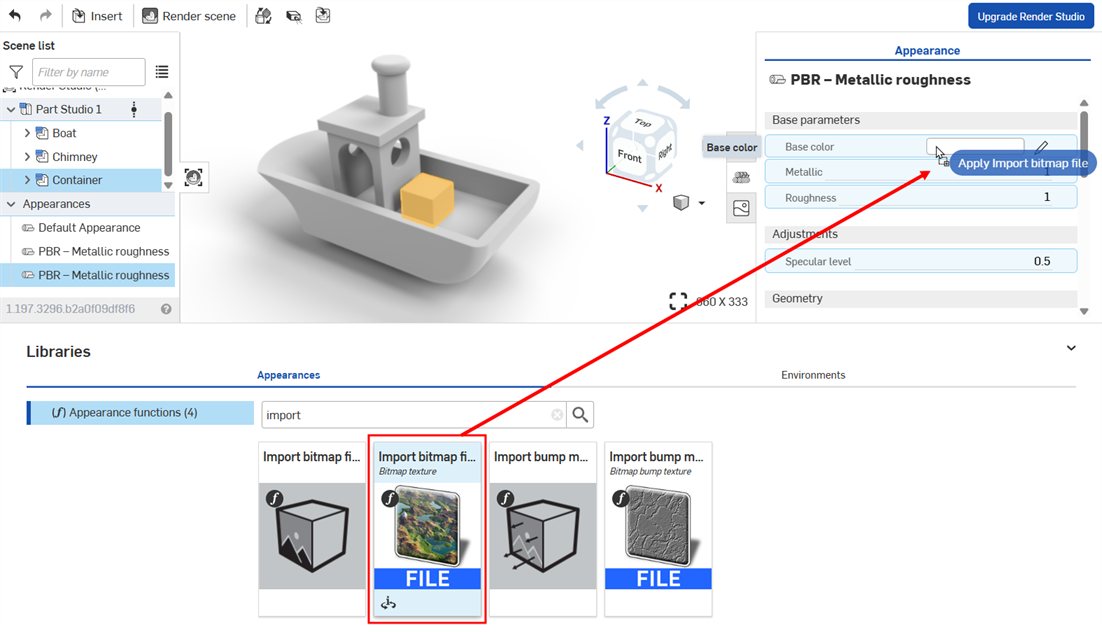
Bevor Sie die Textur ablegen, sollten Sie beachten, dass viele der Parameter für das Aussehen blau hervorgehoben sind. Dies bedeutet, dass die Textur auf jeden dieser Parameter angewendet werden kann. Ziehen Sie die Miniaturansicht auf den Parameter Ihrer Wahl. Weitere Informationen finden Sie unter Aussehen-Funktionen verwenden.
Oder rechtsklicken Sie auf den Parameter und wählen Sie „Bitmap-Datei verwenden“ aus. Wählen Sie dann die importierte Datei aus, um sie auf den Parameter anzuwenden:
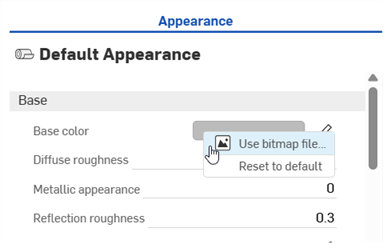
-
Klicken Sie auf die Standard-Bitmap-Datei black.png und wählen Sie das Texturbild aus, das Sie zuvor in Ihr Dokument importiert haben (siehe erstes Bild unten). Die Textur wird auf die ausgewählten Gesichter und/oder Bauteile angewendet (siehe zweites Bild unten):
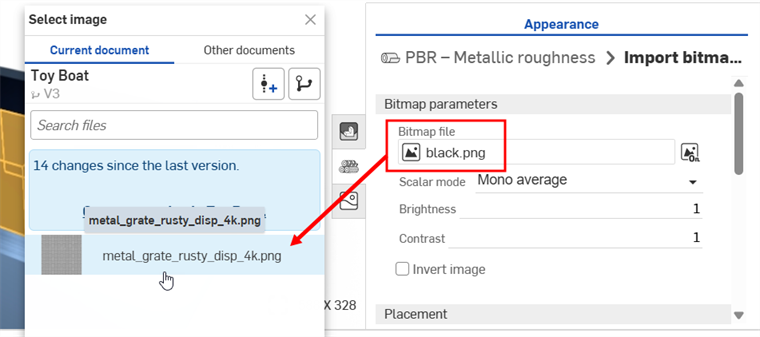
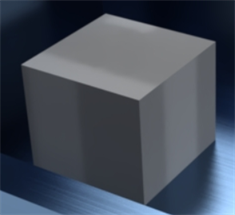
Wenn Sie die Textur importieren, nachdem Sie bereits die Render-Studio-Registerkarte erstellt haben, müssen Sie eine Version Ihres Dokuments anlegen, um über das Dialogfenster zum Auswählen des Bildes auf die Textur zugreifen zu können.
-
Sie können die Textur des Bildes mit Drehung anders ausrichten sowie den Versatz und die Kachelung ändern.
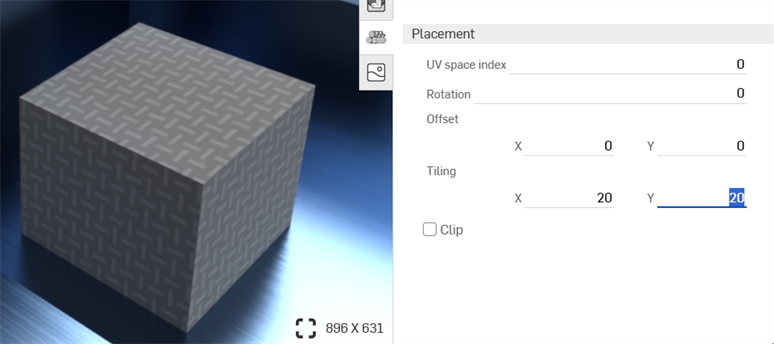
Kachelung auf x: 20; Y: 20 einstellen
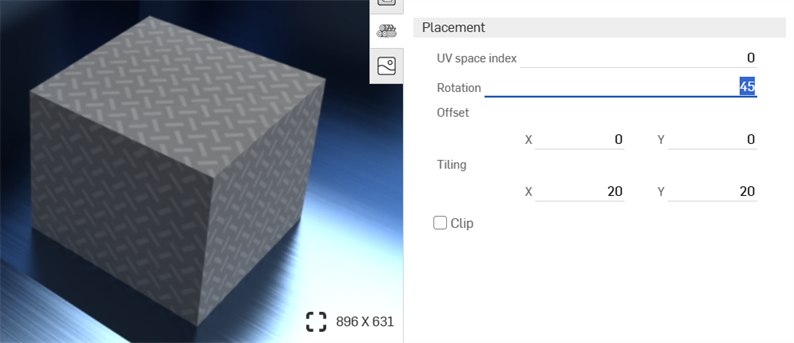
Drehung auf 45 Grad einstellen
-
Klicken Sie in der Symbolleiste auf das Projektor-Symbol (
 ), um das Projektor-Dialogfenster zu öffnen.
 -
Wählen Sie unter Objekte, denen ein Projektor hinzugefügt werden soll, die Flächen und/oder das Bauteil aus, auf die Sie die Textur angewendet haben.
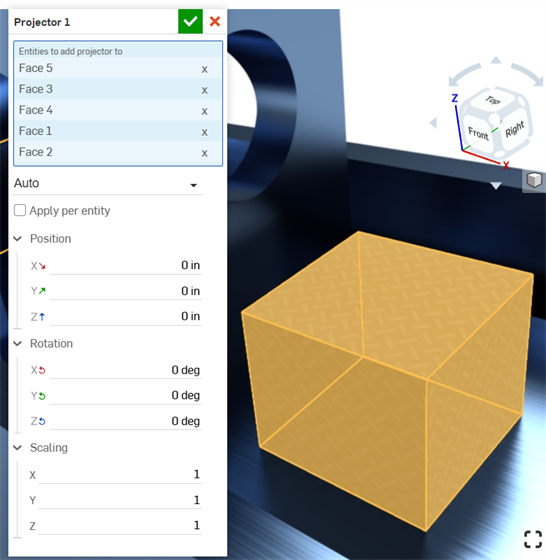
-
Wählen Sie die Optionen Position, Drehung und Skalierung nach Ihren Vorgaben aus.
Bump-Textur hinzufügen
Eine Bump-Textur (oder Bump-Map) simuliert die Oberflächentextur eines Bauteils. Normal-Maps sind eine spezielle Art von Textur, bei der Unebenheitsdetails (Falten, Rillen, gemusterte Vertiefungen usw.) dem Modell hinzugefügt werden. Wird Licht von der Oberfläche reflektiert, wird eine echte Geometrie simuliert.
Eine Bump-Textur wird nicht direkt auf das Bauteil angewendet, sondern auf den Bumps-Parameter des Bauteil-Aussehens.
-
Wählen Sie das Bauteil in der Szenenliste oder im Grafikbereich aus.
-
Erweitern Sie das Untermenü „Global“ in der Aussehen-Palette, falls es noch nicht erweitert ist.
-
Wählen Sie in der Aussehen-Bibliothek den Ordner „Aussehen-Funktionen“ aus.
-
Suchen Sie die Schachbretttextur-Bump-Map-Funktion, klicken Sie darauf, ziehen Sie sie aus der Aussehen-Bibliothek und legen Sie sie oben auf den Bumps-Parameter in der Aussehen-Palette auf der rechten Seite.
-
Passen Sie nach der Anwendung die Parameter für die Bump-Textur mithilfe der Untermenüs von Aussehen 1 > Schachbretttextur-Bump-Map-Palette an:
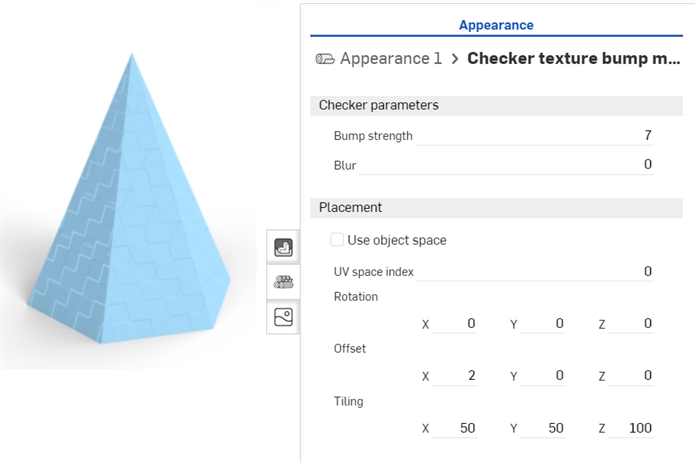
-
Klicken Sie oben in der Aussehen-Palette auf den Breadcrumb-Link „Aussehen“ (wie in der ersten Abbildung unten gezeigt), um zur Aussehen-Palette des Bauteils zurückzukehren. Um die Bump-Textur erneut zu bearbeiten, suchen Sie sie im Untermenü „Global“ und klicken Sie auf den entsprechenden Link (siehe zweites Bild unten):
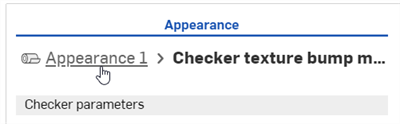
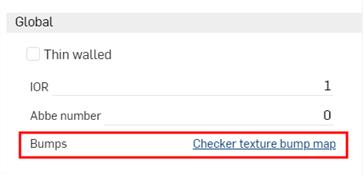
Bevor Sie die Bump-Textur ablegen, beachten Sie, dass nur der Bumps-Parameter blau hervorgehoben ist. Dies zeigt an, dass die Bump-Textur nur auf diesen Parameter angewendet werden kann. Weitere Informationen finden Sie unter Aussehen-Funktionen verwenden.
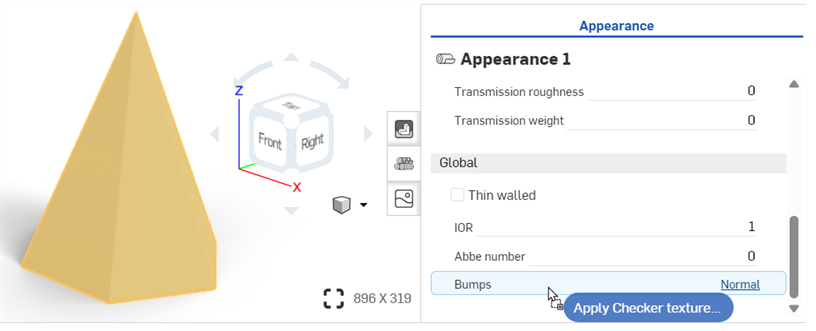
Benutzerdefinierte Bump-Textur hinzufügen
Eine Bump-Textur (oder Bump-Map) simuliert die Oberflächentextur eines Bauteils. Normal-Maps sind eine spezielle Art von Textur, bei der Unebenheitsdetails (Falten, Rillen, gemusterte Vertiefungen usw.) dem Modell hinzugefügt werden. Wird Licht von der Oberfläche reflektiert, wird eine echte Geometrie simuliert.
Eine Bump-Textur wird nicht direkt auf das Bauteil angewendet, sondern auf den Bumps-Parameter des Bauteil-Aussehens.
-
Wählen Sie das Bauteil in der Szenenliste oder im Grafikbereich aus.
-
Erweitern Sie das Untermenü „Global“ in der Aussehen-Palette, falls es noch nicht erweitert ist.
-
Wählen Sie in der Aussehen-Bibliothek den Ordner „Aussehen-Funktionen“ aus.
-
Suchen Sie die Funktion Bump-Map-Datei importieren und ziehen Sie sie dann per Drag-and-Drop auf das Bumps-Attribut im Untermenü „Global“.
-
Klicken Sie in der Aussehen-Palette auf die Bitmap-Datei (black.png). Dadurch wird das Dialogfenster „Bild auswählen“ geöffnet:
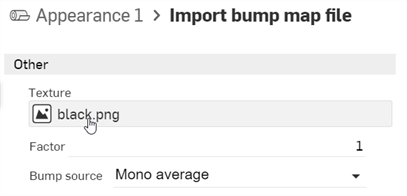
-
Führen Sie einen der folgenden Schritte aus:
-
Wählen Sie eine Bump-Map-Datei aus dem aktuellen Dokument aus
-
Klicken Sie auf Andere Dokumente, um eine Datei in einem anderen Onshape-Dokument zu finden.
-
Klicken Sie unten im Dialogfenster auf den Link Importieren, um eine Bump-Map-Datei (.jpg oder .png) von Ihrem Computer aus zu finden. Wenn diese Option ausgewählt ist, klicken Sie auf die Schaltfläche Öffnen:
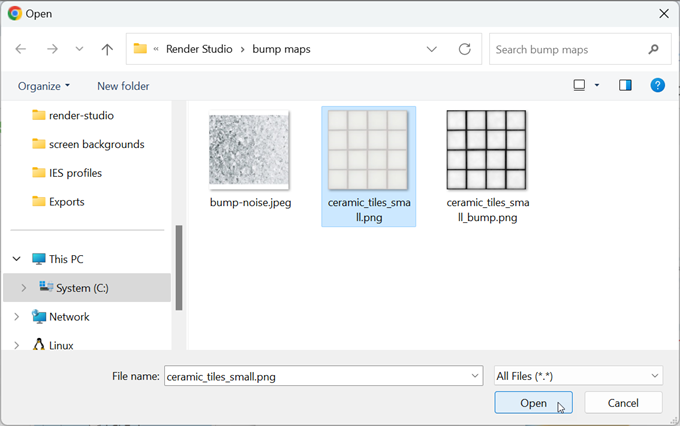
Wenn eine Benachrichtigung angezeigt wird, dass der Upload abgeschlossen ist, können Sie das Bild im Dialogfenster „Bild auswählen“ noch nicht gleich sehen. Das liegt daran, dass die Render Studio-Szene eine Momentaufnahme des Bauteils, des Part Studio oder der Baugruppe zum Zeitpunkt des Imports ist und dieses Bild nach dem Import in das Onshape-Dokument übernommen wird. Eine neue Version ist jetzt erforderlich, um die Szene zu aktualisieren. Klicken Sie im Dialogfenster „Bild auswählen“ auf den Link Version erstellen in [Dokumentname]:
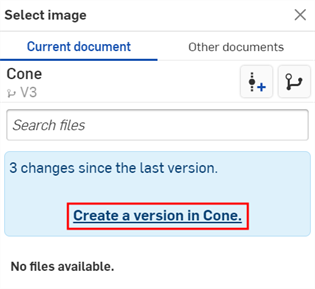
Das Dialogfenster „Version erstellen“ wird geöffnet. Geben Sie die Versionsinformationen ein und klicken Sie auf die Schaltfläche Erstellen.
-
-
Sobald die neue Version erstellt wurde, befindet sich die IES-Datei in „Lichtprofil auswählen“. Klicken Sie darauf, um sie auszuwählen:
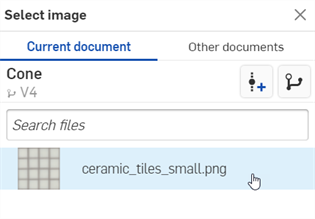
-
Nach der Auswahl wird die Datei in das Bitmap-Dateifeld geladen. Verwenden Sie die Untermenüs „Bitmap“ und „Platzierung“, um die Parameter für die Bump-Textur zu bearbeiten:
-
Parkettierung: dient zum Einstellen der Texturskalierung auf dem Bauteil. Je größer der Wert, desto feiner wird die Textur (mehr Kacheln); je kleiner der Wert, desto gröber wird die Textur (weniger Kacheln).
-
Clip: Wenn diese Option aktiviert ist, wiederholt sich die Textur nicht und alles außerhalb der Textur wird als flach dargestellt.
-
Versatz: Positionssteuerung der Textur auf dem Bauteil
-
Drehung: Steuerung der Drehung der Textur auf dem Bauteil in Grad.
-
Bump-Modus: Legen Sie fest, wie die Textur ausgewertet wird, um die Unebenheiten zu erstellen.
-
Bump-Stärke: zum Einstellen der Intensität der Bump-Map-Erhebungen für die Parkettierung.
Verwenden Sie alternativ die Funktion „Bitmap-Datei importieren“ (im roten Feld unten dargestellt) für komplexere Funktionen zur Texturbearbeitung. Komplexe Grafiken mit Funktionen zur Platzierung von Texturen sind mit file_texture-Maps verknüpft.
Bevor Sie die Bump-Textur ablegen, beachten Sie, dass nur der Bumps-Parameter blau hervorgehoben ist. Dies zeigt an, dass die Bump-Textur nur auf diesen Parameter angewendet werden kann. Weitere Informationen finden Sie unter Aussehen-Funktionen verwenden.
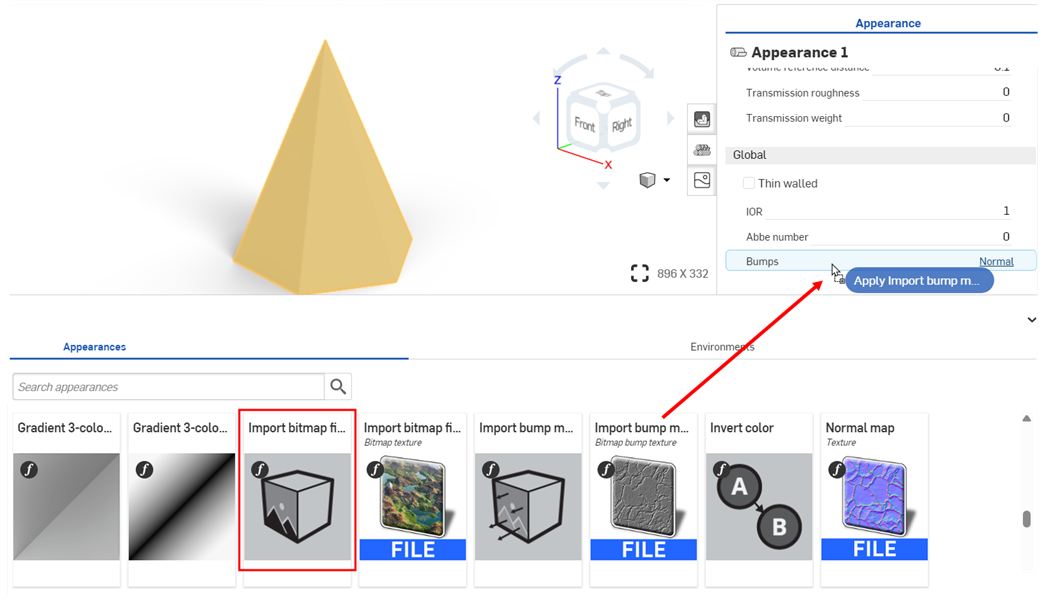
Wenn der Link „Version erstellen“ im Dialogfenster „Bild auswählen“ nicht angezeigt wird, klicken Sie in der Dokument-Palette auf die Schaltfläche „Version erstellen“ ( ), um das Dialogfenster „Version erstellen“ zu öffnen. Erstellen Sie die neue Version. Schließen Sie das Dialogfenster „Bild auswählen“ und öffnen Sie es erneut. Das importierte Bild sollte jetzt verfügbar sein.
Weitere Informationen zum Hochladen von Dateien finden Sie unter Dateien importieren.
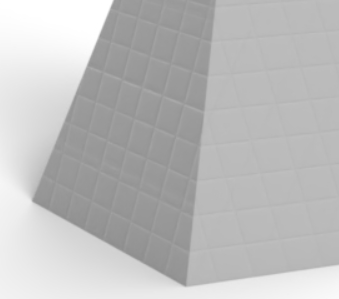
Transparenz erstellen
Transparenz für eine Bauteil-Fläche erstellen:
-
Wählen Sie das Bauteil oder die Fläche in der Szenenliste oder im Grafikbereich aus.
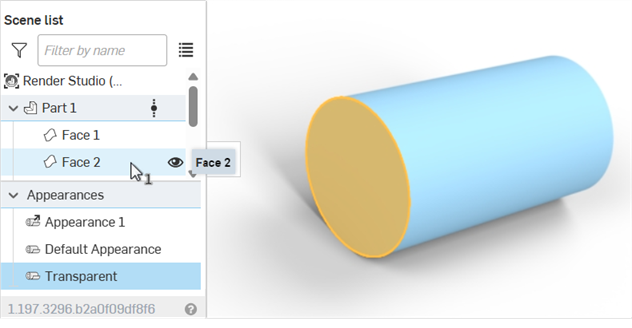
-
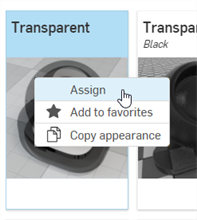
Suchen Sie in der Aussehen-Bibliothek nach Transparent. Klicken Sie mit der rechten Maustaste auf die transparente Miniaturansicht und klicken Sie auf Zuweisen:
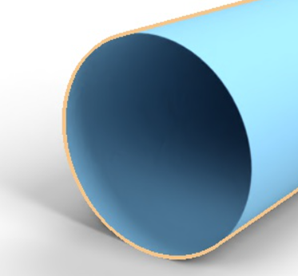
Im folgenden Beispiel wird die Transparenz auf die Vorderseite des Zylinders angewendet. Die Fläche bleibt erhalten, ist aber jetzt für die anderen Flächen durchsichtig:
Aufkleber hinzufügen
Ein Logo oder einen Text auf einer Oberfläche oder einem Bauteil zu platzieren, kommt in der Praxis relativ häufig vor.
Der hier beschriebene Ansatz ist zwar eine funktionierende Methode, um eine Oberfläche oder ein Bauteil mit einem Aufkleber zu versehen, aber Render Studio importiert jetzt auch automatisch Aufkleber, wenn ein Part Studio mit Aufkleber-Features eingefügt. Dies ist der empfohlene Ansatz. Weitere Informationen finden Sie unter Mit Aufklebern arbeiten.
-
Erstellen Sie ein Modell und bringen Sie es in eine Render Studio-Szene.
-
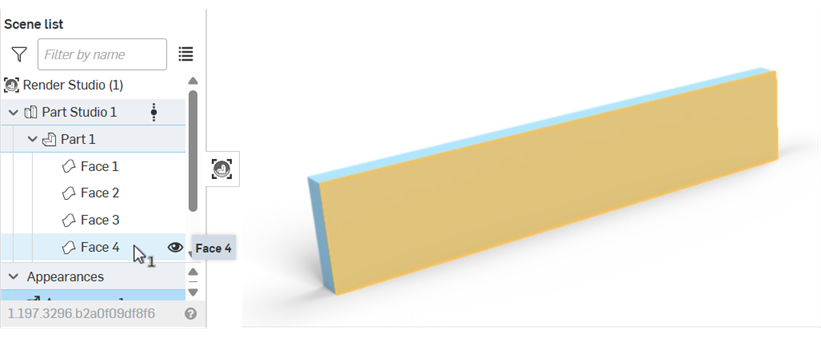
Wählen Sie das Bauteil oder die Fläche in der Szenenliste oder im Grafikbereich aus:
-
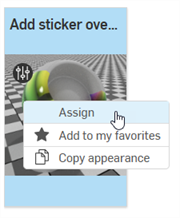
Suchen Sie in der Aussehen-Bibliothek nach einem Aufkleber, klicken Sie dann mit der rechten Maustaste auf die Miniaturansicht „Aufkleber-Überlagerung hinzufügen“ und wählen Sie im Kontextmenü die Option Zuweisen aus:
-
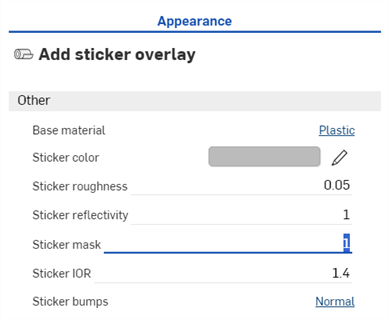
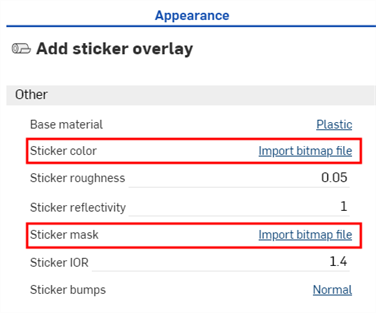
Stellen Sie in der Aussehen-Palette die Aufklebermaske auf 1 ein:
-
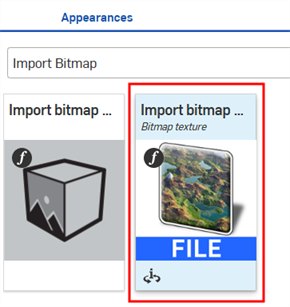
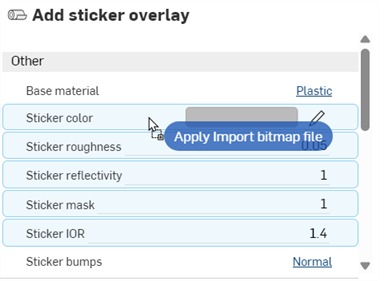
Suchen Sie in der Aussehen-Bibliothek im Ordner „Aussehen-Funktionen“ die Funktion Bitmap-Datei importieren – Bitmap-Textur und ziehen Sie sie dann per Drag-and-Drop über den Farbparameter für Aufkleber in der Aussehen-Palette (2. Bild unten). Auf diese Weise können Sie eine Datei auswählen, die für den Aufkleber verwendet werden soll.
-
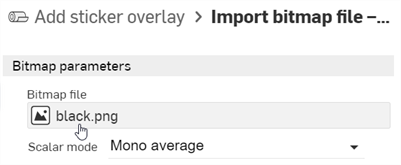
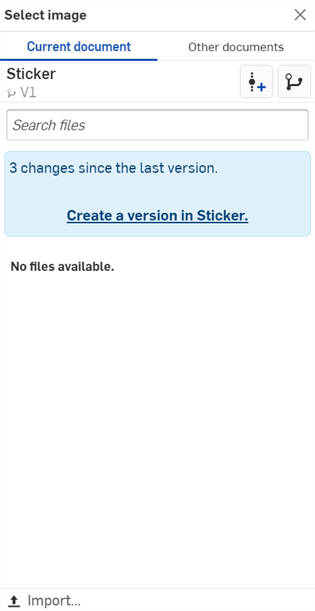
Klicken Sie auf die Bitmap-Datei (black.png), um das Dialogfenster „Bild auswählen“ zu öffnen.
-
Führen Sie einen der folgenden Schritte aus:
-
Wählen Sie eine Bump-Map-Datei aus dem aktuellen Dokument aus
-
Klicken Sie auf Andere Dokumente, um eine Datei in einem anderen Onshape-Dokument zu finden.
-
Klicken Sie unten im Dialogfenster auf den Link Importieren, um eine Bump-Map-Datei (.jpg oder .png) von Ihrem Computer aus zu finden. Wenn diese Option ausgewählt ist, klicken Sie auf die Schaltfläche Öffnen:
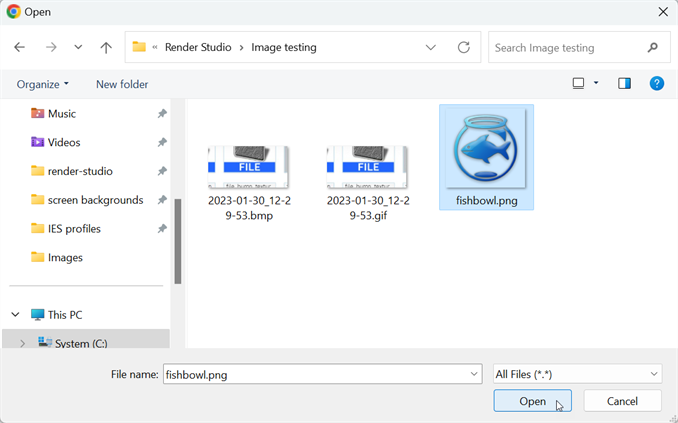
Wenn eine Benachrichtigung angezeigt wird, dass der Upload abgeschlossen ist, können Sie das Bild im Dialogfenster „Bild auswählen“ noch nicht gleich sehen. Das liegt daran, dass die Render Studio-Szene eine Momentaufnahme des Bauteils, des Part Studio oder der Baugruppe zum Zeitpunkt des Imports ist und dieses Bild nach dem Import in das Onshape-Dokument übernommen wird. Eine neue Version ist jetzt erforderlich, um die Szene zu aktualisieren. Klicken Sie im Dialogfenster „Bild auswählen“ auf den Link Version erstellen in [Dokumentname]:
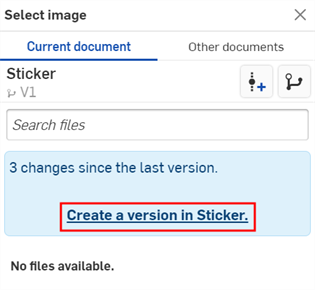
Das Dialogfenster „Version erstellen“ wird geöffnet. Geben Sie die Versionsinformationen ein und klicken Sie auf die Schaltfläche Erstellen.
-
-
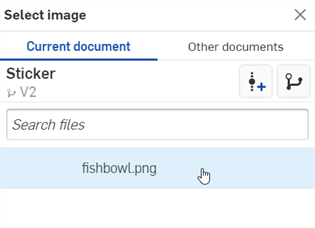
Sobald die neue Version erstellt wurde, befindet sich die Aufkleberdatei im Dialogfenster „Bild auswählen“. Klicken Sie darauf, um es auszuwählen:
-
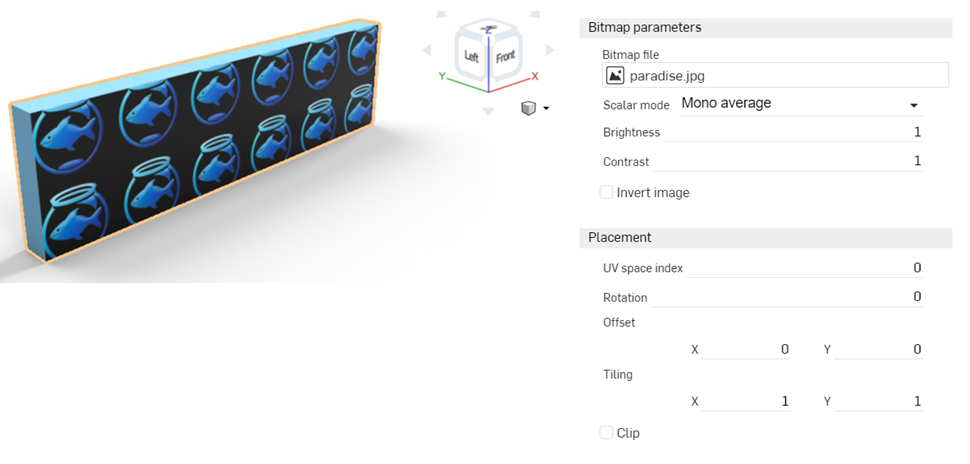
Nach der Auswahl wird die Datei in den Bitmap-Dateiparameter geladen. Verwenden Sie die Platzierungsoptionen, um die richtige Position für den Aufkleber festzulegen. Standardmäßig ist die Kachelung so eingestellt, dass sie sich 1 x mal 1 y wiederholt und weder versetzt noch gedreht wird:
-
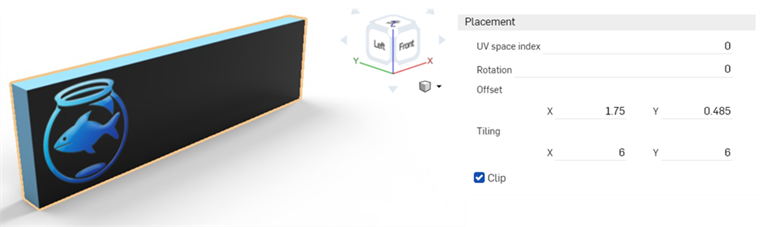
Stellen Sie Tiling auf 6 x 6 y ein, um das Bild zu vergrößern, und aktivieren Sie die Option „Ausschneiden“, wodurch der Aufkleber nicht wiederholt wird. Auch hier ist der Aufkleber so versetzt, dass er ganz links auf dem Gesicht zu sehen ist. Notieren Sie sich diese Einstellungen, da sie später beim Auftragen einer Maske benötigt werden.
-
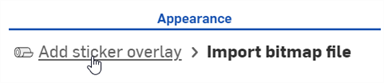
Klicken Sie oben in der Aussehen-Palette auf den Link Aufkleber-Überlagerung hinzufügen. Dadurch kehrt die Aussehen-Palette zum übergeordneten Aufkleber zurück.
-
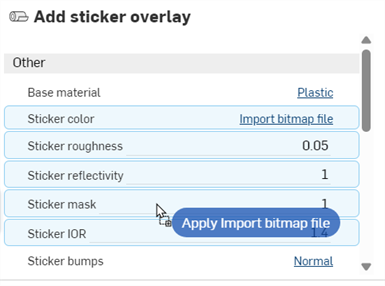
Wenden Sie dieselbe Bitmap-Datei (und dieselben Einstellungen) auf die Maske an. Ziehen Sie die Funktion Bitmap-Datei importieren – Bitmap-Textur aus dem Ordner „Aussehen-Funktionen“ der > Aussehen-Bibliothek und legen Sie sie auf den Parameter „Aufklebermaske“ im Bereich „Aussehen des Aufkleber-Overlays hinzufügen“ in der Aussehen-Palette ab. Geben Sie im Untermenü „Platzierung“ exakt dieselben Einstellungen ein, die Sie zuvor für die Aufkleberdatei eingegeben haben: „Kacheln“, „Ausschneiden“, „Versatz“ und „Drehung“.
-
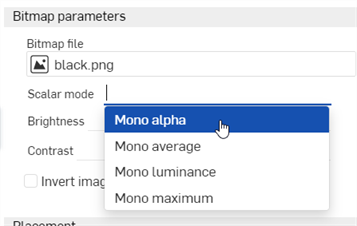
Wählen Sie im Dropdown-Menü für den Skalarmodus im Untermenü „Bitmap-Parameter“ die Option Mono-Alpha aus:
-
Der Standardparameter für das Basismaterial ist Kunststoff. Es kann jedoch jedes beliebige Aussehen auf das Gesicht aufgetragen werden, ohne den Aufkleber zu beeinträchtigen. Suchen Sie in der Aussehen-Bibliothek nach einem Aussehen und ziehen Sie ihn per Drag-and-Drop auf den Parameter „Basismaterial“, um es der Fläche hinzuzufügen:
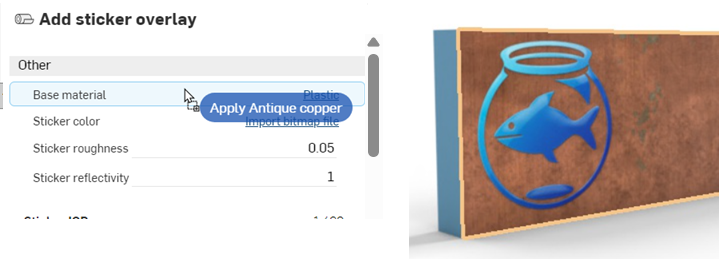
-
Falls gewünscht, kann die Fläche durchsichtig gemacht werden, wobei der Aufkleber an seinem Platz bleibt, wie unten gezeigt:
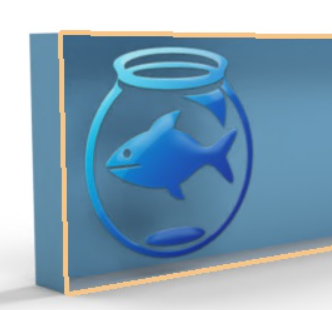
Da auch Aufkleber eine geringe Höhe haben, erstellen Sie eine Fläche mit einer Tiefe von 0,1 mm über der Hauptfläche, auf der der Aufkleber beim Modellieren des Bauteils angebracht wird. Bringen Sie dann den Aufkleber auf dieser Fläche an, wie unten beschrieben. Dies erzeugt realistischere Aufkleberkanten.
Wenn der Link „Version erstellen“ im Dialogfenster „Bild auswählen“ nicht angezeigt wird, klicken Sie in der Dokument-Palette auf die Schaltfläche „Version erstellen“ (), um das Dialogfenster „Version erstellen“ zu öffnen. Erstellen Sie die neue Version. Schließen Sie das Dialogfenster „Bild auswählen“ und öffnen Sie es erneut. Das importierte Bild sollte jetzt verfügbar sein.
Weitere Informationen zum Hochladen von Dateien finden Sie unter Dateien importieren.
Um die Aufkleber- und/oder Maskeneinstellungen zu ändern, klicken Sie in der Aufkleberfarbe bzw. in der Aufklebermaske auf den Link Bitmap-Datei importieren und passen Sie dann die Einstellungen an. Damit sowohl der Aufkleber als auch die Maske synchron bleiben, müssen beide Einstellungssätze aktualisiert werden, damit sie übereinstimmen:
Weitere Informationen finden Sie unter den folgenden Themen: