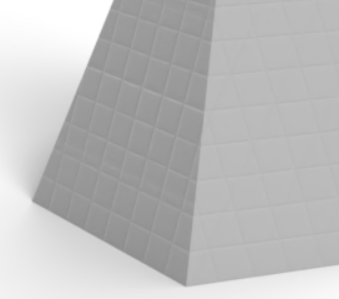
Textures and Bump Maps

Nur verfügbar für
Available in: Render Studio
Apply textures and bump maps to a part's appearance parameters to control the surface detail of the part. See Render Studio Interface - Appearances Library for more information about the Appearances library.
 Textur hinzufügen
Wenden Sie eine Textur auf einen der Parameter für das Aussehen des Bauteils an. In diesem Verfahren wird erklärt, wie Sie eine Textur auf den Parameter „Diffuse Rauheit“ des Bauteils anwenden.
-
Wählen Sie in der Szenenliste oder im Grafikbereich das Bauteil aus.
-
Erweitern Sie das Untermenü „Basis“ in der Aussehen-Palette, falls es noch nicht erweitert ist.
-
Wählen Sie in der Aussehen-Bibliothek den Ordner „Aussehen-Funktionen“ aus.
-
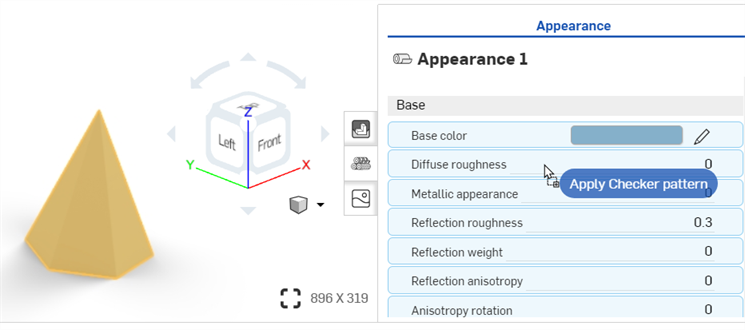
Suchen Sie die Funktion Schachbrettmuster, klicken Sie darauf, ziehen Sie sie aus der Aussehen-Bibliothek und legen Sie sie auf den Parameter „Diffuse Rauheit“ des Untermenüs „Basis“ in der Aussehen-Palette auf der rechten Seite.
-
Die Textur wird angewendet und automatisch in der Aussehen-Palette geöffnet. Dies wird durch den hierarchischen Breadcrumb-Trail oben in der Aussehen-Palette bestätigt. Passen Sie die Parameter des Schachbrettmusters mithilfe der Untermenüs in der Aussehen-Palette an verschiedene Spezifikationen an:
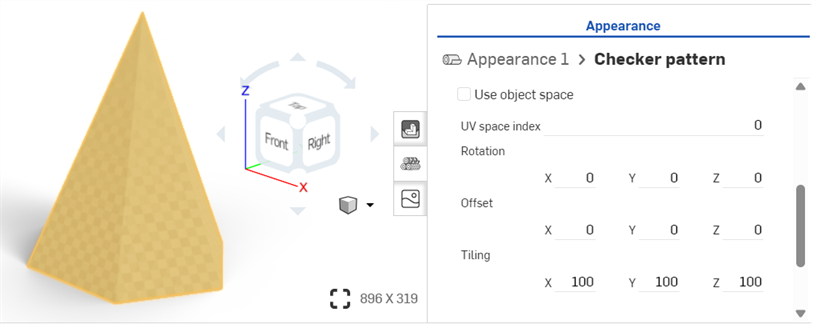
-
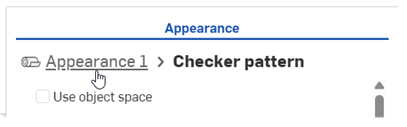
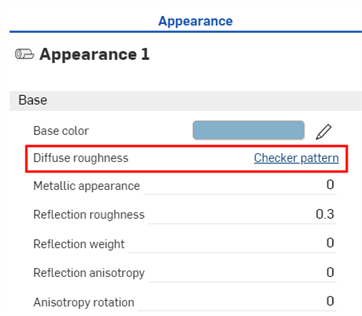
Klicken Sie oben in der Aussehen-Palette auf den Breadcrumb-Link Aussehen 1“ (wie in der ersten Abbildung unten dargestellt), um zur Aussehen-Palette des Bauteils zurückzukehren. Um die Textur erneut zu bearbeiten, klicken Sie auf den entsprechenden Link neben dem Parameter „Diffuse Rauheit“ (siehe zweite Abbildung unten):
Bevor Sie die Textur ablegen, sollten Sie beachten, dass viele der Parameter für das Aussehen blau hervorgehoben sind. Dies bedeutet, dass die Textur auf jeden dieser Parameter angewendet werden kann. Ziehen Sie die Miniaturansicht auf den Parameter Ihrer Wahl. Weitere Informationen finden Sie unter Aussehen-Funktionen verwenden.
Benutzerdefiniertes Bild als Textur hinzufügen
This procedure explains how to apply a custom image (PNG or JPG, for example) as a texture to a face or part appearance's Base color parameter. You can, however, modify this procedure to apply the texture to a number of other appearance parameters, as required.
Alternativ können Sie über die Aussehen-Palette und dann über das Kontextmenü des Aussehen-Parameters ein benutzerdefiniertes Bild als Textur verwenden. Siehe Textur auf einen Parameter anwenden.
-
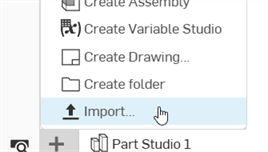
Wenn Ihr Texturbild noch nicht in Ihr Dokument importiert wurde, klicken Sie auf das Symbol Neue Registerkarte einfügen (
 ) und wählen Sie Importieren aus:
-
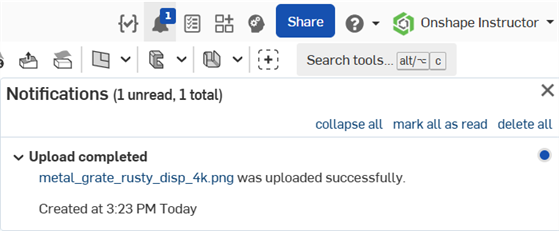
Sie erhalten eine Benachrichtigung, wenn die Datei importiert wird:
-
Wählen Sie in der Szenenliste oder im Grafikbereich die Flächen und/oder das Bauteil aus.
-
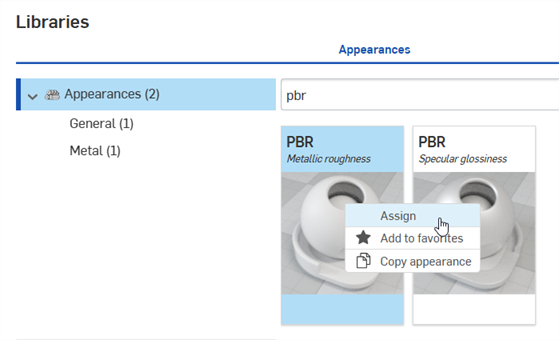
Suchen Sie in der Bibliothek nach dem Aussehen für raue metallische Oberflächen (PBR – Metallic Roughness). Rechtsklicken Sie darauf und wählen Sie im Kontextmenü Zuweisen aus:
-
In der Aussehen-Palette können Sie einige grundlegende Parameter für das Aussehen einstellen, wie Metallisch, Helligkeit oder Deckkraft.
-
Locate, then drag and drop the Import bitmap file - Bitmap texture function on the Base color parameter of the PBR - Metallic roughness appearance in the Appearance panel:
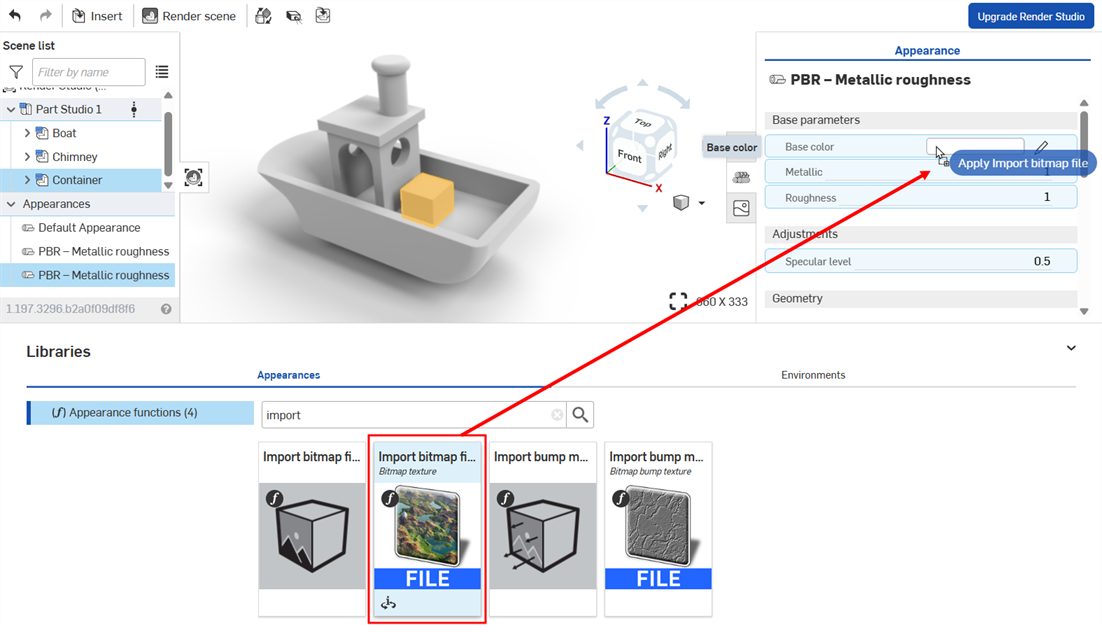
Bevor Sie die Textur ablegen, sollten Sie beachten, dass viele der Parameter für das Aussehen blau hervorgehoben sind. Dies bedeutet, dass die Textur auf jeden dieser Parameter angewendet werden kann. Ziehen Sie die Miniaturansicht auf den Parameter Ihrer Wahl. Weitere Informationen finden Sie unter Aussehen-Funktionen verwenden.
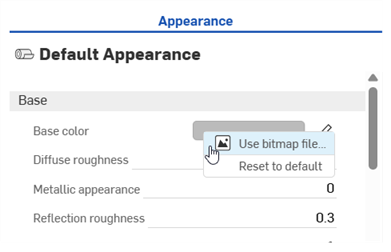
Oder rechtsklicken Sie auf den Parameter und wählen Sie „Bitmap-Datei verwenden“ aus. Wählen Sie dann die importierte Datei aus, um sie auf den Parameter anzuwenden:
-
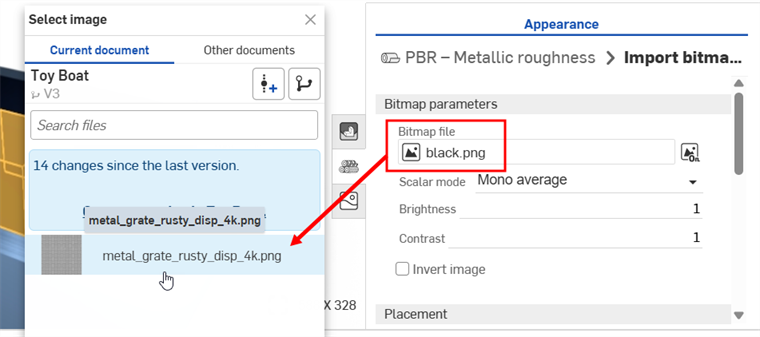
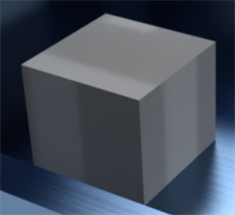
Klicken Sie auf die Standard-Bitmap-Datei black.png und wählen Sie das Texturbild aus, das Sie zuvor in Ihr Dokument importiert haben (siehe erstes Bild unten). Die Textur wird auf die ausgewählten Gesichter und/oder Bauteile angewendet (siehe zweites Bild unten):
Wenn Sie die Textur importieren, nachdem Sie bereits die Render-Studio-Registerkarte erstellt haben, müssen Sie eine Version Ihres Dokuments anlegen, um über das Dialogfenster zum Auswählen des Bildes auf die Textur zugreifen zu können.
-
Sie können die Textur des Bildes mit Drehung anders ausrichten sowie den Versatz und die Kachelung ändern.
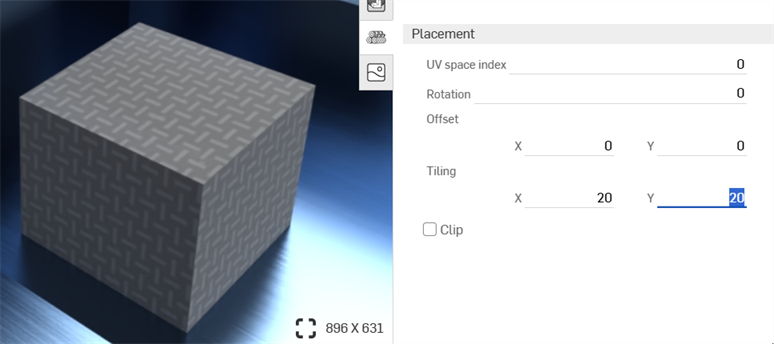
Setting the Tiling to x: 20; Y: 20
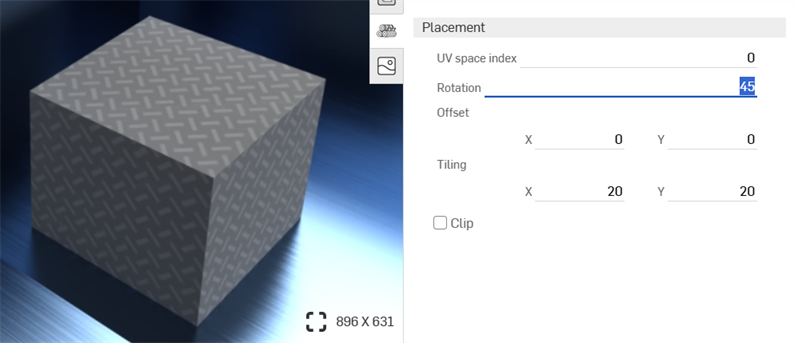
Drehung auf 45 Grad einstellen
-
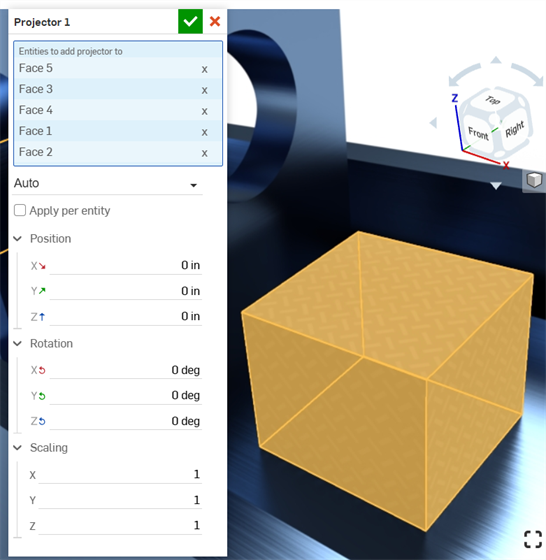
Klicken Sie in der Symbolleiste auf das Projektor-Symbol (
 ), um das Projektor-Dialogfenster zu öffnen.
-
Wählen Sie unter Objekte, denen ein Projektor hinzugefügt werden soll, die Flächen und/oder das Bauteil aus, auf die Sie die Textur angewendet haben.
-
Wählen Sie die Optionen Position, Drehung und Skalierung nach Ihren Vorgaben aus.
Bump-Textur hinzufügen
Eine Bump-Textur (oder Bump-Map) simuliert die Oberflächentextur eines Bauteils. Normal-Maps sind eine spezielle Art von Textur, bei der Unebenheitsdetails (Falten, Rillen, gemusterte Vertiefungen usw.) dem Modell hinzugefügt werden. Wird Licht von der Oberfläche reflektiert, wird eine echte Geometrie simuliert.
Eine Bump-Textur wird nicht direkt auf das Bauteil angewendet, sondern auf den Bumps-Parameter des Bauteil-Aussehens.
-
Wählen Sie das Bauteil in der Szenenliste oder im Grafikbereich aus.
-
Erweitern Sie das Untermenü „Global“ in der Aussehen-Palette, falls es noch nicht erweitert ist.
-
Wählen Sie in der Aussehen-Bibliothek den Ordner „Aussehen-Funktionen“ aus.
-
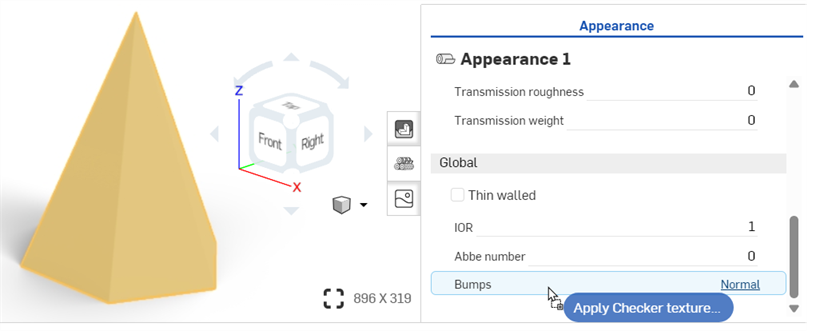
Suchen Sie die Schachbretttextur-Bump-Map-Funktion, klicken Sie darauf, ziehen Sie sie aus der Aussehen-Bibliothek und legen Sie sie oben auf den Bumps-Parameter in der Aussehen-Palette auf der rechten Seite.
-
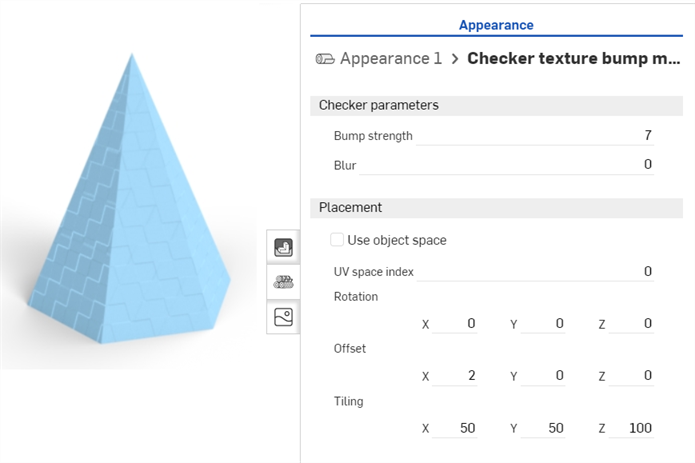
Passen Sie nach der Anwendung die Parameter für die Bump-Textur mithilfe der Untermenüs von Aussehen 1 > Schachbretttextur-Bump-Map-Palette an:
-
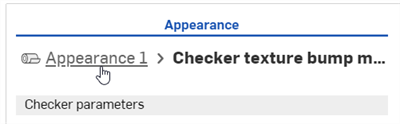
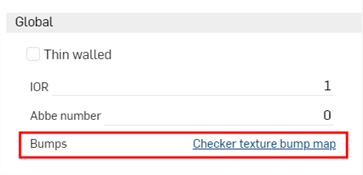
Klicken Sie oben in der Aussehen-Palette auf den Breadcrumb-Link „Aussehen“ (wie in der ersten Abbildung unten gezeigt), um zur Aussehen-Palette des Bauteils zurückzukehren. Um die Bump-Textur erneut zu bearbeiten, suchen Sie sie im Untermenü „Global“ und klicken Sie auf den entsprechenden Link (siehe zweites Bild unten):
Bevor Sie die Bump-Textur ablegen, beachten Sie, dass nur der Bumps-Parameter blau hervorgehoben ist. Dies zeigt an, dass die Bump-Textur nur auf diesen Parameter angewendet werden kann. Weitere Informationen finden Sie unter Aussehen-Funktionen verwenden.
Benutzerdefinierte Bump-Textur hinzufügen
Eine Bump-Textur (oder Bump-Map) simuliert die Oberflächentextur eines Bauteils. Normal-Maps sind eine spezielle Art von Textur, bei der Unebenheitsdetails (Falten, Rillen, gemusterte Vertiefungen usw.) dem Modell hinzugefügt werden. Wird Licht von der Oberfläche reflektiert, wird eine echte Geometrie simuliert.
Eine Bump-Textur wird nicht direkt auf das Bauteil angewendet, sondern auf den Bumps-Parameter des Bauteil-Aussehens.
-
Wählen Sie das Bauteil in der Szenenliste oder im Grafikbereich aus.
-
Erweitern Sie das Untermenü „Global“ in der Aussehen-Palette, falls es noch nicht erweitert ist.
-
Wählen Sie in der Aussehen-Bibliothek den Ordner „Aussehen-Funktionen“ aus.
-
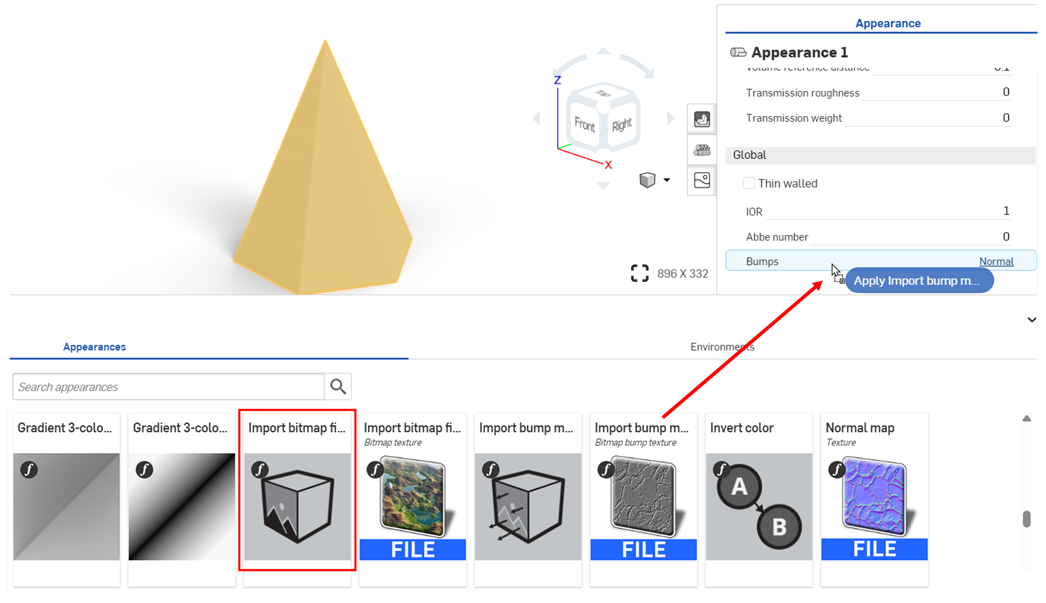
Suchen Sie die Funktion Bump-Map-Datei importieren und ziehen Sie sie dann per Drag-and-Drop auf das Bumps-Attribut im Untermenü „Global“.
-
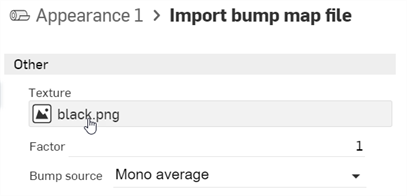
Klicken Sie in der Aussehen-Palette auf die Bitmap-Datei (black.png). Dadurch wird das Dialogfenster „Bild auswählen“ geöffnet:
-
Führen Sie einen der folgenden Schritte aus:
-
Wählen Sie eine Bump-Map-Datei aus dem aktuellen Dokument aus
-
Klicken Sie auf Andere Dokumente, um eine Datei in einem anderen Onshape-Dokument zu finden.
-
Klicken Sie unten im Dialogfenster auf den Link Importieren, um eine Bump-Map-Datei (.jpg oder .png) von Ihrem Computer aus zu finden. Wenn diese Option ausgewählt ist, klicken Sie auf die Schaltfläche Öffnen:
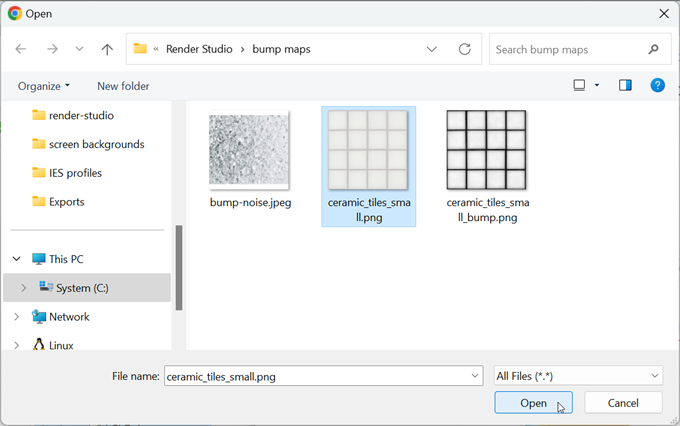
Wenn eine Benachrichtigung angezeigt wird, dass der Upload abgeschlossen ist, können Sie das Bild im Dialogfenster „Bild auswählen“ noch nicht gleich sehen. Das liegt daran, dass die Render Studio-Szene eine Momentaufnahme des Bauteils, des Part Studio oder der Baugruppe zum Zeitpunkt des Imports ist und dieses Bild nach dem Import in das Onshape-Dokument übernommen wird. Eine neue Version ist jetzt erforderlich, um die Szene zu aktualisieren. Klicken Sie im Dialogfenster „Bild auswählen“ auf den Link Version erstellen in [Dokumentname]:
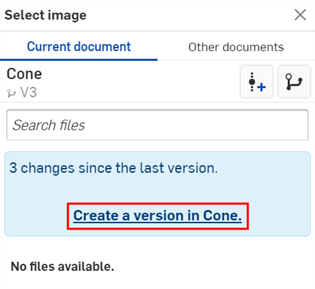
Das Dialogfenster „Version erstellen“ wird geöffnet. Geben Sie die Versionsinformationen ein und klicken Sie auf die Schaltfläche Erstellen.
-
-
Once the new version is created, the .ies file is located in the Select light profile. Click it to select it:
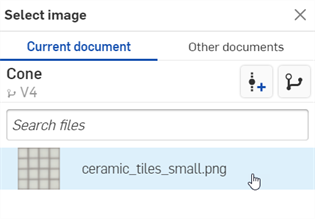
-
Nach der Auswahl wird die Datei in das Bitmap-Dateifeld geladen. Verwenden Sie die Untermenüs „Bitmap“ und „Platzierung“, um die Parameter für die Bump-Textur zu bearbeiten:
-
Parkettierung: dient zum Einstellen der Texturskalierung auf dem Bauteil. Je größer der Wert, desto feiner wird die Textur (mehr Kacheln); je kleiner der Wert, desto gröber wird die Textur (weniger Kacheln).
-
Clip: Wenn diese Option aktiviert ist, wiederholt sich die Textur nicht und alles außerhalb der Textur wird als flach dargestellt.
-
Versatz: Positionssteuerung der Textur auf dem Bauteil
-
Drehung: Steuerung der Drehung der Textur auf dem Bauteil in Grad.
-
Bump-Modus: Legen Sie fest, wie die Textur ausgewertet wird, um die Unebenheiten zu erstellen.
-
Bump-Stärke: zum Einstellen der Intensität der Bump-Map-Erhebungen für die Parkettierung.
Verwenden Sie alternativ die Funktion „Bitmap-Datei importieren“ (im roten Feld unten dargestellt) für komplexere Funktionen zur Texturbearbeitung. Komplexe Grafiken mit Funktionen zur Platzierung von Texturen sind mit file_texture-Maps verknüpft.
Bevor Sie die Bump-Textur ablegen, beachten Sie, dass nur der Bumps-Parameter blau hervorgehoben ist. Dies zeigt an, dass die Bump-Textur nur auf diesen Parameter angewendet werden kann. Weitere Informationen finden Sie unter Aussehen-Funktionen verwenden.
Wenn der Link „Version erstellen“ im Dialogfenster „Bild auswählen“ nicht angezeigt wird, klicken Sie in der Dokument-Palette auf die Schaltfläche „Version erstellen“ ( ), um das Dialogfenster „Version erstellen“ zu öffnen. Erstellen Sie die neue Version. Schließen Sie das Dialogfenster „Bild auswählen“ und öffnen Sie es erneut. Das importierte Bild sollte jetzt verfügbar sein.
Weitere Informationen zum Hochladen von Dateien finden Sie unter Dateien importieren.