Aussehen-Funktionen

Nur verfügbar für
Verfügbar in: Render Studios
Funktionen sind ein besonderer Darstellungstyp, der eine bestimmte Aktion für den Aussehen-Parameter eines Bauteils ausführt. Wenn eine Szene erstellt wird, verfügt jedes Teil über einen Standardsatz von Aussehen-Parametern, die in der Aussehen-Palette auf der rechten Seite angezeigt werden können
Alle Funktionen befinden sich im Ordner „Aussehen-Funktionen“ auf oberster Ebene. Zusätzlich sind Funktionen oben links in der Aussehen-Miniatur durch ein Funktionssymbol ( ) gekennzeichnet:
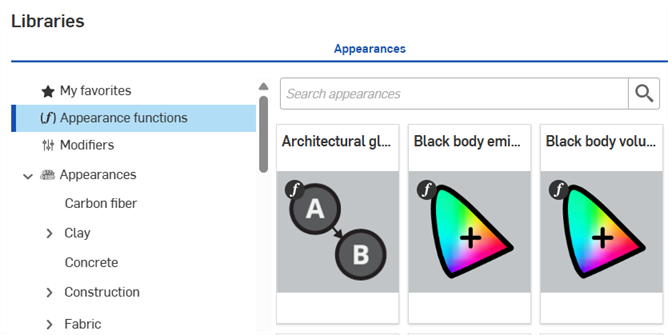
 Tabelle mit Aussehen-Funktionen
In der folgenden Tabelle sind alle Aussehen-Funktionen in der Aussehen-Bibliothek aufgeführt:
| Name der Funktion | Unterüberschrift der Funktion | Beschreibung |
| Spektraler Brechungsindex (ior) | Abbe-Nummer ior | Wenden Sie den spektralen Brechungsindex (ior) auf Parameter an, die eine Farbe akzeptieren. Sie können folgende Parameter anpassen: Abbe-Nummer (Streuungskontrolle; 0 = aus; 25-85 = dispersive Materialien) und ior (volumetrische Brechung, die auch das Reflexionsvermögen nichtmetallischer Materialien beeinflusst). Wenn Sie z. B. eine Abbe-Nummer erhalten, die Glas oder Edelsteinen entspricht, können Sie sie mit dieser Funktion eingeben. |
| Architektonischer Glanz in Rauheit umwandeln | Hochglanzparameter in Rauheitsparameter umwandeln, Semantik gemäß der Iray v2 Arch+Design-Implementierung | |
| Schwarzkörperemission | Farbe einer Schwarzkörperemission, die auf jeden Farbparameter angewendet werden kann. Sie können den Mischwert sowie die Farbtemperatur 1 und 2 anpassen. Nützlich für emissive Aussehen. | |
| Farbebenen mischen | Die Funktion zum Erstellen von Texturebenen ähnelt der Funktionalität, die man von Malprogrammen kennt. Mischen Sie zwei Texturebenen. Wählen Sie aus 28 einzigartigen Mischmodi aus, die sich auf alle Parameter von Basis-, globalen oder Transmissions-Aussehen anwenden lassen (außer Unebenheiten/Normale). Sie können folgende Parameter anpassen: Grundfarbe, Ebenen (zusätzliche Farbarrays hinzufügen und vermischen/gewichten) und Mono-Quelle. | |
| Normalen mischen | Mischen Sie die Ausgabe von Funktionen, die zwei Normalen zurückgeben. Damit lassen sich z. B. zwei Texturen für haftende Anforderungen mischen, in denen eine Detail-Normal-Map auf eine normale Basis-Normal-Maß angewendet wird, oder die prozeduralen Bump-/Normal-Mapping-Funktionen (z. B. check_bump_texture) zum Einsatz kommen. | |
| Koordinatenprojektion | Ein auf Projektionsfunktionen basierendes Texturkoordinatensystem lässt sich auf globale Unebenheiten oder andere Normalen-Aussehen-Parameter anwenden. Sie können folgende Parameter anpassen: Koordinatensystem (UVW, GKS oder Objekt), Projektionstransformation (TRS oder Matrix), Verschiebung, Rotation, Skalierung, Projektionstyp (9 Typen) und Texturraum. | |
| Koordinatenquellen | GKS- oder Objektkoordinaten oder definierte Texturräume lassen sich auf globale Unhebenheiten oder andere Normalen-Aussehen-Parameter anwenden. Sie können folgende Parameter anpassen: Koordinatensystem (UVW, GKS oder Objekt) und Texturraum. | |
| Bump-Map-Datei importieren | Eine normale Bump-Map-Bilddatei lässt sich im Höhenfeld-Stil auf globale Unebenheiten oder andere Normalen-Aussehen-Parameter anwenden. Die Textur wird über die Bilddatei-Auswahl hinzugefügt. Sie können folgende Parameter anpassen: Umwickeln, Bump-Quelle, Animation, Freistellung, Normale, B-Spline, Faktor, Clip und Texturkoordinaten. | |
| Bitmap-Datei importieren | Die in einer Bilddatei gespeicherte 2D-Bitmap-Textur lässt sich auf alle Basis-, globalen oder Transmissions-Aussehen-Parameter anwenden (außer Unebenheiten/Normale). Sie können den Dateikontrast, die Helligkeit, die Bildinversion und den Skalarmodus anpassen. | |
| Textur-Bump-Map für Pigmentrauschen | Textur-Bump-Map für Pigmentrauschen, angewendet auf globale Unebenheiten oder andere Normalen-Aussehen-Parameter. Sie können folgende Parameter anpassen: Maximale Größe, Metrik, Rauschentyp, Normale, Skala, Stärke und UVW. | |
| Muster für Pigmentrauschen | Das Muster für das Pigmentrauschen lässt sich auf alle Basis-, globale oder Transmissions-Aussehen-Parameter anwenden (außer Unebenheiten/Normale). Sie können folgende Parameter anpassen: Dichte, Intensität, maximale Größe, Metrik, Geräuschtyp, Skala und UVW. | |
| Bump-Map mit Verlauf mit drei Farben oder Positionen | Ein Verlauf aus drei Farben oder Positionen lässt sich auf eine Bump-Map anwenden. Der Verlauf kann linear, quadratisch, rechteckig, diagonal, 90/360 Grad oder radial sein und wird auf einen Aussehen-Parameter angewendet. | |
| Textur mit Verlauf mit drei Farben oder Positionen | Sie können einen Verlauf aus drei Farben oder Positionen anwenden. Der Verlauf kann linear, quadratisch, rechteckig, diagonal, 90/360 Grad oder radial sein und wird auf einen Aussehen-Parameter angewendet. | |
| Rotationstranslation skalieren | Wenden Sie die Transformationsmatrix aus Euler-Rotation, Verschiebung und Skala auf einen Aussehen-Parameter für Koordinatenprojektion > Projektionstransformation an. Sie können folgende Parameter anpassen: Rotation, Skalierung und Verschiebung. | |
| Spektraler Brechungsindex | Wenden Sie den spektralen Brechungsindex mithilfe der Sellmeier-Koeffizienten auf Parameter an, die Farbe (spektral) ior akzeptieren. Sie können die Parameter „Sellmeier B“ und „Sellmeier C“ anpassen, um die Lichtstreuung im Aussehen zu bestimmen. | |
| Tangentenraum – normale Textur | Konvertiert Farbwerte von Bitmap-Dateien in tangentiale Raumvektorwerte, die auf globale Unebenheiten oder andere Normalen-Aussehen-Parameter angewendet werden. Fügen Sie die Textur über die Bilddatei-Auswahl hinzu. Sie können folgende Parameter anpassen: Umwickeln (U, V), Animation (Umwickeln, Startzeit, Freistellung, FPS), Freistellung (U, V), Tangente umkehren (U, V), Skalieren, Faktor, Clip, Offset und UVW. | |
| Bump-Map mit Kacheltextur | Eine Bump-Map mit Kacheltextur wird auf globale Unebenheiten oder andere Normalen-Aussehen-Parameter angewendet. Sie können folgende Parameter anpassen: Fuge (Höhe, Breite, Rauheit), Sonderspalte (Höhenfaktor, Index, Breitenfaktor), Sonderzeile (Index, Breitenfaktor), normal, ungerader Zeilenversatz, Zahl (Spalten, Zeilen), Faktor, fehlende Kachelmenge, Ausgang, zufälliger Zeilenversatz, Änderung der Kachelhelligkeit und UVW. | |
| Kachelmuster | Das Kachelmuster wird auf einen beliebigen Basis-, globalen oder Transmissions-Aussehen-Parameter angewendet (außer Unebenheiten/Normale). Sie können folgende Parameter anpassen: Fuge (Farbe, Höhe, Breite, Rauheit), Kachel (Farbe, Helligkeitsvariation), Sonderspalte (Höhenfaktor, Index, Breitenfaktor), Sonderzeile (Index, Breitenfaktor), ungerader Zeilenversatz, Anzahl (Spalten, Zeilen), fehlende Kachelmenge, Ausgang, zufälliger Zeilenversatz und UVW. | |
| Koordinatentransformation | Wenden Sie die Texturtransformation per Koordinatenmatrix auf globale Unebenheiten oder andere Normalen-Aussehen-Parameter an. Sie können folgende Parameter anpassen: Koordinaten (Position, Tangente U, Tangente V), Transformieren (TRS oder Matrix), Verschiebung, Rotation und Skalierung. | |
| Schwarzkörper-Volumenemission | Die Intensität einer Schwarzkörper-Emission für ein Feld erhitzter Partikel, die auf jeden Farbparameter angewendet werden kann. Sie können den Mischwert, sowie die Farbtemperatur 1 und 2 anpassen. | |
| Volumenkoeffizient | Berechnet einen Volumenkoeffizienten auf der Grundlage von Abstand und Wert, der auf jeden Farbparameter angewendet werden kann. Sie können den Abstand und den Farbton anpassen. | |
| Bump-Map für Worley-Rauschen-Textur | Bump-Map für eine Worley-Noise-Textur, angewendet auf globale Unebenheiten oder andere Normalen-Aussehen-Parameter. Sie können folgende Parameter anpassen: Größe, Modus, Normal, Marmor, Faktor, Metrisch, UVW, Delle anwenden, Schrittschwellenwert, Rauschen (Verzerrung, Bänder, hoher/niedriger Schwellenwert) und Kantenparameter. | |
| Worley-Rauschen-Muster | Ein Worley-Rauschen-Muster wird auf alle Basis-, globalen oder Transmissions-Aussehen-Parameter angewendet (außer Unebenheiten/Normale). Sie können folgende Parameter anpassen: Größe, 2 Farben, Modus, Marmor, Metrisch, UVW, Delle anwenden, Schrittschwellenwert, Rauschen (Verzerrung, Bänder, hoher/niedriger Schwellenwert) und Kantenparameter. | |
| Farbwert von Blau | Ruft den Farbwert von Blau als Float (Gleitkommazahl) ab. Kann für jede Farbeingabe verwendet werden, üblich ist jedoch eine Eingabe im Zusammenhang mit einer Textur, z. B. wenn Sie eine Textur haben, die drei verschiedene skalare Eigenschaften kodiert, die an verschiedene Parameter weitergeleitet werden können. | |
| Farbwert von Grün | Ruft den Farbwert von Grün als Float (Gleitkommazahl) ab. Kann für jede Farbeingabe verwendet werden, üblich ist jedoch eine Eingabe im Zusammenhang mit einer Textur, z. B. wenn Sie eine Textur haben, die drei verschiedene skalare Eigenschaften kodiert, die an verschiedene Parameter weitergeleitet werden können. | |
| Farbkomponente abrufen | Ruft die RGB-Komponente (Rot/Grün/Blau) einer Farbe als Float (Gleitkommazahl) ab. Kann für jede Farbeingabe verwendet werden, üblich ist jedoch eine Eingabe im Zusammenhang mit einer Textur, z. B. wenn Sie eine Textur haben, die drei verschiedene skalare Eigenschaften kodiert, die an verschiedene Parameter weitergeleitet werden können. | |
| Farbintensität | Gibt die Intensität der Eingabefarbe zurück. | |
| Farbwert von Rot | Ruft den Farbwert von Rot als Float (Gleitkommazahl) ab. Kann für jede Farbeingabe verwendet werden, üblich ist jedoch eine Eingabe im Zusammenhang mit einer Textur, z. B. wenn Sie eine Textur haben, die drei verschiedene skalare Eigenschaften kodiert, die an verschiedene Parameter weitergeleitet werden können. | |
| Farbe als Vektor | Wandelt eine Farbe in einen float3-Wert um. | |
| Kosinus 1d | Gibt 1 + cos ((Eingabe + Modifikator/2) * 50,0))/2,0 zurück. Nützlich, um Oszillationen in einem Eingabewert zu erzeugen, der z. B. von Texturkoordinaten gesteuert wird. | |
| Vektor-Länge | Gibt die Länge des Eingabevektors zurück. Wird zusammen mit anderen Funktionen verwendet, um die Ausgabe zu konvertieren, wodurch die Ausgabe für andere Arten von Parametern kompatibel ist. | |
| Vektor als Farbe | Wandelt eine float3-Farbe in eine RGB-Farbe (rot/grün/blau). Wird zusammen mit anderen Funktionen verwendet, um die Ausgabe zu konvertieren, wodurch die Ausgabe für andere Arten von Parametern kompatibel ist. | |
| Vektor als Floats | Wandelt einen float3-Wert in drei Floats um. Wird zusammen mit anderen Funktionen verwendet, um die Ausgabe zu konvertieren, wodurch die Ausgabe für andere Arten von Parametern kompatibel ist. | |
| Farbe invertieren | Gibt die Eingabefarbe invers zurück. | |
| Kelvin als Farbe | Wandelt Eingaben von Kelvin in eine Farbe um. | |
| Farbe skalieren | Skaliert die Eingabefarbe um die RGB-Farbe der Skala. Lässt sich auf jeden Farbparameter anwenden. Passen Sie die Farbskala an und geben Sie Farbparameter ein. | |
| Sinus 1d. | Gibt 1 + sin ((Eingabe + Modifikator /2) * 50,0))/2,0 zurück. Nützlich, um Oszillationen in einem Eingabewert zu erzeugen, der z. B. von Texturkoordinaten gesteuert wird. | |
| Farben mischen | Mischen Sie zwei Farbebenen mit einem beliebigen Parameter für ein Basis-, globales oder Transmissions-Aussehen (außer Unebenheiten/Normalen). Es gibt 28 Mischmodi, um die beiden Farbebenen zu mischen. Sie können die Farbe 1 und 2, die lineare Mischung, den Mischmodus und die Mischstärke anpassen. | |
| Normalen mischen | Mischen Sie zwei Normalen oder wenden Sie eine detaillierte Normal-Map auf globale Unebenheiten oder andere normale Aussehen-Parameter an. Sie können Basis- und Detailnormalen anwenden und jeden ihrer Gewichtungsparameter anpassen. | |
| Bump-Map mit Schachbrettmuster-Textur | Die Bump-Map mit Schachbrettmuster-Textur kann auf globale Unebenheiten oder andere Parameter für das Normalen-Aussehen angewendet werden. Sie können folgende Parameter anpassen: Platzierung (UV-Raumindex, Objektraum verwenden, Kacheln, Versatz, Rotation), Unschärfe und Bump-Stärke. | |
| Schachbrettmuster | 3D-Textur | Das Schachbrettmuster kann auf jeden Parameter eines Basis-, globalen oder Transmissions-Aussehens angewendet werden. Sie können folgende Parameter anpassen: Platzierung (UV-Raumindex, Objektraum verwenden, Kacheln, Versatz, Rotation), Unschärfe und zwei Musterfarben. |
| Bump-Map-Datei importieren | Bitmap-Bump-Textur | Eine 2D-Bump-Map, die in einer Bilddatei gespeichert ist, lässt sich auf globale Unebenheiten oder andere Parameter des Normalen-Aussehens anwenden. Sie können den Datei-Bump-Modus und die Bump-Stärke anpassen. |
| Bitmap-Datei importieren | Bitmap-Textur | Die in einer Bilddatei gespeicherte 2D-Bitmap-Textur lässt sich auf alle Basis-, globalen oder Transmissions-Aussehen-Parameter anwenden (außer Unebenheiten/Normale). Sie können den Dateikontrast, die Helligkeit, die Bildinversion und den Skalarmodus anpassen. |
| Bump-Map | Pigmentrauschen-Textur | Die Pigmentrauschen-Textur lässt sich auf globale Unebenheiten oder andere Parameter des Normalen-Aussehens anwenden. Sie können folgende Parameter anpassen: Platzierung (Kacheln, Versatz, Rotation), progressive V-Versatz/U-Skalierung, Ebenenskalierung, Bump-Stärke, Billowing, Ebenen, Ebenenintensitätsverstärkung und Phasenversatz. |
| Muster | Pigmentrauschen | Das Pigmentrauschen-Muster lässt sich auf jeden Parameter von Basis-, globalen oder Transmissions-Aussehen anwenden (außer Unebenheiten/Normale). Sie können folgende Parameter anpassen: Platzierung (Kacheln, Versatz, Rotation), 2 Farben, ebenenprogressive V-Bewegung/U-Skala, Billowing, Ebenen, Ebenenintensitätsverstärkung und Phasenversatz. |
| Normal-Map | Textur | Die Normal-Map für den Tangentenraum lässt sich auf globale Unebenheiten oder andere Parameter für das Normalen-Aussehen anwenden. Sie können den UV-Raumindex, Kacheln, V umkehren, Clip, Versatz, Rotation, Stärke und die Normal-Map-Datei (über die Dateiauswahl) anpassen. |
| Bump-Map | Perlinrauschen-Textur | Das Perlinrauschen-Textur der Bump-Map lässt sich auf globale Unebenheiten oder andere Parameter des Normalen-Aussehens anwenden. Sie können folgende Parameter anpassen: Platzierung (Kacheln, Versatz, Rotation), Bump-Stärke, Billowing-Aussehen, Ebenen und obere/untere Schwellenwerte. |
| Muster | Perlinrauschen | Das Perlinrauschen-Muster lässt sich auf alle Parameter von Basis-, globalen oder Transmission-Aussehen anwenden (außer Unebenheiten/Normalen). Sie können folgende Parameter anpassen: Platzierung (Kacheln, Versatz, Rotation), 2 Musterfarben, Billowing-Aussehen, Ebenen und obere/untere Schwellenwerte. |
| Bump-Map | Zellrauschen-Textur | Die Bump-Map mit Zellrauschen-Textur lässt sich auf globale Unebenheiten oder andere Parameter für das Normalen-Aussehen anwenden Sie können folgende Parameter anpassen: Platzierung (UV-Raumindex, Objektraum verwenden, Kacheln, Versatz, Rotation), Bump-Stärke, Zellstärke und obere/untere Schwellwerte. |
| Muster | Zellrauschen | Das Zellrauschen-Muster lässt sich auf jeden Parameter eines Basis-, globalen oder Transmissions-Aussehens anwenden (außer Unebenheiten/Normale). Sie können folgende Parameter anpassen: Platzierung (UV-Raumindex, Objektraum verwenden, Kacheln, Versatz, Rotation), Zelle (Typ, Form), 2 Musterfarben und obere/untere Schwellenwerte. |
| Daten sind gültig | ||
| Datensuche: Farbe | ||
| Datensuche: float | ||
| Datensuche: float2 | ||
| Datensuche: float3 | ||
| Datensuche: integer | ||
| Datensuche: uniform color | ||
| Datensuche: uniform float | ||
| Datensuche: uniform float2 | ||
| Datensuche: uniform float3 | ||
| Datensuche: uniform integer | ||
| FFF-3D-Druck | Textur | Textur zur Simulation von Layer-Linien eines Fused Filament Fabrication (FFF) 3D-Drucks. Wird verwendet, um Spalten zwischen Ebenenlinien abzudunkeln oder um den Eindruck einer Selbstverschattung zu erwecken. Sie können die Grundfarbe, Fugenfarbe, Layer-Höhe, Extrusionsbreite und Füllung anpassen. |
| FFF-3D-Druck | Bump-Map | Simuliert Layer-Linien eines Fused Filament Fabrication (FFF) 3D-Drucks mit einer Bump-Map. Es können Normalen erzeugt werden, die sich stark von der zugrunde liegenden Geometrie unterscheiden. Es wird empfohlen, die Option „Grobe Schatten glätten“ für die Szene zu aktivieren. Sie können die Layer-Höhe, die Extrusionsbreite und die Füllung anpassen. |
| Triplanar | Textur | Drei 2D-Bitmap-Texturdateien lassen sich auf alle Basis, globalen und Transmissions-Aussehen-Parameter anwenden (außer Unebenheiten/Normale). Sie können Kacheln, Versatz und Rotation für jede Datei sowie die Platzierung (Objektraum verwenden, Rotation am Ursprung) und globale Parameter (Mischbereich, mittlere Farbe) anpassen. |
| Triplanar | Triplanare Normal-Map-Textur | Wenden Sie drei 2D-Normalmap-Texturdateien, die in Bilddateien gespeichert sind, auf den Parameter Drehung des Ursprung der Triplanar-Funktion an. Passen Sie Kacheln, Versatz und Drehung für jede Datei an, sowie die Platzierung (Objektraum verwenden, Drehung des Ursprung) und globale Parameter (Mischbereich, Stärke). |
Bezugstexte
-
Einige Funktionen können den Bauteilen nicht direkt zugewiesen werden. Wenn die Optionen des Rechtsklick-Kontextmenüs auf der Miniaturansicht des Aussehens nicht verfügbar sind oder das Kontextmenü nicht geöffnet wird, wenn die Miniaturansicht des Aussehens auf das Bauteil in der Szene gezogen wird, bedeutet dies, dass das Aussehen eine Funktion ist.
-
Eine vollständige Liste aller Funktionen und eine kurze Beschreibung der einzelnen Funktionen finden Sie unter Aussehen-Bibliothek – Funktionen.
-
Einige Funktionen können nur auf Parameter in der Aussehen-Palette angewendet werden und hängen davon ab, was in der Szenenliste ausgewählt ist.
-
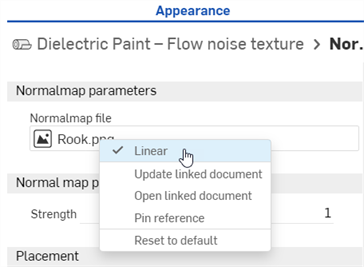
Für die Funktion „Normal-Map – Textur“ können Texturressourcen optional so behandelt werden, als ob sie lineare Farbdaten enthalten. Wenn die Textur etwas anderes als eine Farbe darstellt (z. B. eine Tangentenraum-Normal-Map oder skalare Daten wie Rauheit), sollte sie als linear behandelt werden, damit die Farbdaten korrekt verarbeitet werden.
Speziell für Normal-Map-Texturen wird die Option „Linear“ automatisch ausgewählt, um gültige Ergebnisse sicherzustellen. Für andere Parameter können Sie mit den Optionen „Linear“ im Kontextmenü für die Texturressource auswählen, wie Sie die Farben anlegen möchten (siehe unten):
-
Um eine Aussehen-Funktion auf einen Aussehen-Parameter anzuwenden (wenn sich die Aussehen-Bibliothek in der rechten Palette befindet) ziehen Sie die Aussehen-Funktion auf das Symbol des Aussehen-Palettensymbols und halten Sie die Maustaste gedrückt, bis sie geöffnet wird. Dann ziehen Sie die Aussehen-Funktion auf den Parameter in der Palette.
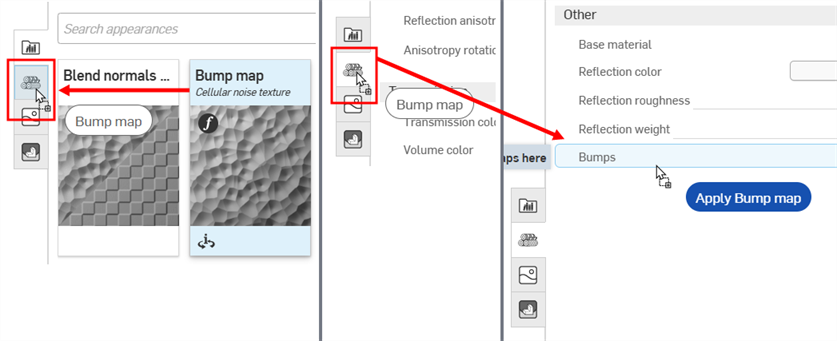
Ziehen Sie die Aussehen-Funktion „Bump-Map“ über das Symbol der Aussehen-Palette (links). Die Aussehen-Palette wird geöffnet (Mitte). Während Sie die Taste gedrückt halten, ziehen Sie die Bump-Map-Aussehen-Funktion auf den Bumps-Parameter in der Aussehen-Palette (rechts).
Beispiel 1: 3D-Schachbretttextur und 3D-Schachbretttextur - Bump-Mapping
So wenden Sie eine Funktion auf den Aussehen-Parameter des Bauteils an:
-
Wählen Sie das Bauteil in der Szenenliste oder im Grafikbereich aus. In der Aussehen-Palette werden die standardmäßigen Aussehen-Parameter des Bauteils angezeigt.
-
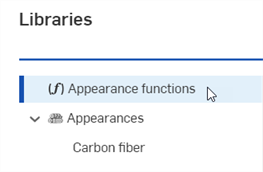
Wählen Sie in der Aussehen-Bibliothek den Ordner „Aussehen-Funktionen“ aus.
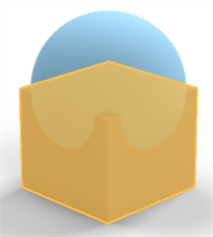
Suchen Sie die Funktionen Schachbrettmuster – 3D-Textur und Schachbretttextur-Bump-Map. Sie werden beide in diesem Beispiel verwendet. Das untere Box-Bauteil im folgenden Modell wird als Referenz verwendet:
-
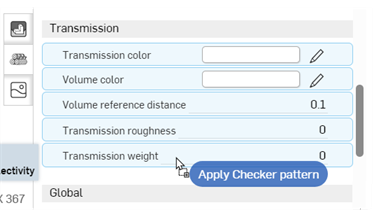
Ziehen Sie die Funktion „Schachbrettmuster – 3D-Textur“ über die Aussehen-Palette. Beachten Sie vor dem Ablegen, dass viele der Aussehen-Parameter blau hervorgehoben sind. Dies bedeutet, dass diese Funktion auf jeden dieser Parameter angewendet werden kann. Die Funktion wird auf den Parameter unter dem Mauszeiger angewendet. Ziehen Sie den Parameter auf den Parameter „Übertragungsgewicht“ im Untermenü „Übertragung“:
-
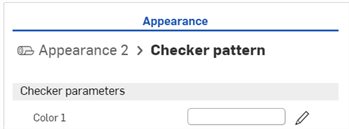
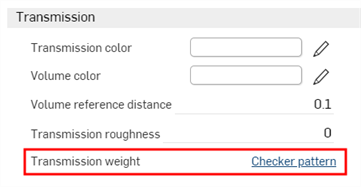
Die Texturfunktion wird angewendet und automatisch in der Aussehen-Palette geöffnet. Dies wird anhand des hierarchischen Breadcrumb-Trails oben in der Aussehen-Palette überprüft (siehe erste Abbildung unten). Klicken Sie in diesem Breadcrumb-Trail auf den Link „Aussehen 2“. Daraufhin wird das Aussehen für das Bauteil geöffnet. Dort wird der Link zur Texturfunktion neben dem Parameter „Transmissionsgewicht“ angezeigt (siehe zweite Abbildung unten).
-
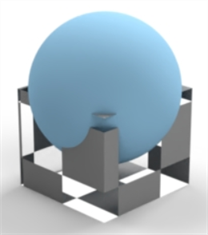
Die Texturfunktion dient als Maske für die Lichtdurchlässigkeit durch das Bauteil (die Schachbretttextur ist die Funktion, die auf den Parameter Transmissionsgewicht der Darstellung des Bauteils angewendet wird). Überall, wo das Schachbrettmuster weiß ist, scheint Licht durch. Überall, wo das Schachbrettmuster schwarz ist, scheint die Farbe des Basisteils durch. Das Karomuster ist die Maske für die Lichtdurchlässigkeit des Bauteils:
-
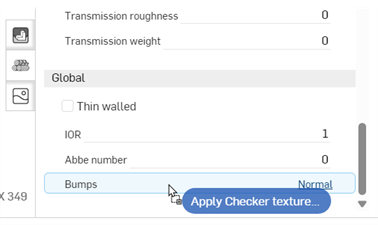
Sie können auch die Funktion „Schachbretttextur-Bump-Map“ auf den Parameter „Bumps“ im Untermenü „Global“ der Aussehen-Palette setzen. Der Parameter „Bumps“ ist der Einzige, der blau wird, was bedeutet, dass dieser Parameter der Einzige ist, der die Funktion „Schachbretttextur-Bump-Map“ akzeptiert:
-
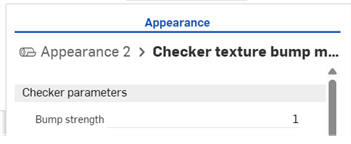
Die Funktion „Schachbretttextur-Bump-Map“ wird auf den Parameter „Bumps“ angewendet, wie unten dargestellt:
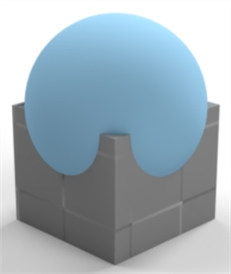
Weitere Informationen finden Sie unter Bump-Textur hinzufügen und Benutzerdefinierte Bump-Textur hinzufügen.
Beispiel 2: Farbe umkehren
Das nächste Beispiel wendet eine Farbumkehrfunktion auf die Grundfarbe des Bauteils an. Wenden Sie diese Methode auf jeden Farbparameter des Aussehens an und verwenden Sie sie, um die Farbe zu invertieren.
-
Wählen Sie das Bauteil aus. In diesem Beispiel ist die Kugel ausgewählt.
-
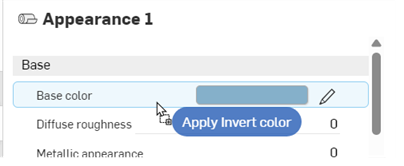
Ziehen Sie die Funktion Farbe umkehren auf die Grundfarbe im Untermenü „Basis“ des Bauteils in der Aussehen-Palette und legen Sie sie dort ab:
-
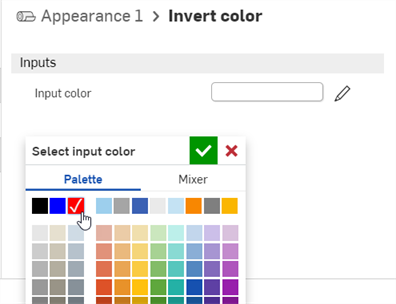
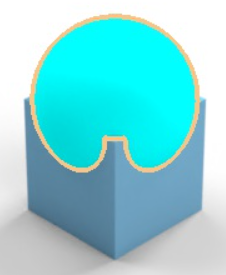
Die Funktion „Farbe umkehren“ wird in der Aussehen-Palette geöffnet. Klicken Sie auf das Feld „Eingabefarbe“ und wählen Sie eine Farbe aus. Der Kehrwert dieser Farbe wird für die Grundfarbe des Bauteils verwendet. Im folgenden Beispiel wird durch die Auswahl von Rot eine cyanfarbene Grundfarbe erzeugt, da Cyan die Umkehrung von Rot ist:
Beispiel 3: Oberflächenüberblendung und Gradient3-Farbe/Positionstextur
In diesem Beispiel wird die Funktion „Oberflächenüberblendung“ verwendet, um zwei Oberflächenaussehen miteinander zu verblenden. Sobald der Vorgang abgeschlossen ist, wird eine zusätzliche Funktion (Gradient3-Farbe/Positionstextur) auf den Parameter der ersten Funktion (das Mischgewicht der Oberflächenüberblendung) angewendet. Dies zeigt, wie eine Funktion auf einer anderen Funktion aufgebaut wird.
-
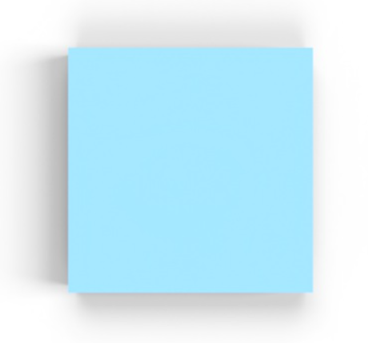
Wählen Sie das Bauteil in der Szenenliste aus. In diesem Beispiel wird ein quadratisches Feld ausgewählt und von der obersten Ebene aus betrachtet. Als Referenz sind die Abmessungen der Box 0,5 m Länge x 1,5 m Breite x 1,5 m Höhe:
-
Suchen Sie in der Aussehen-Bibliothek nach Oberfläche. Klicken Sie mit der rechten Maustaste auf die Surface Miniaturansicht „Oberflächenüberblendung“ und klicken Sie auf Zuweisen (wie in der ersten Abbildung unten gezeigt). Im Untermenü „Global“ in der Aussehen-Palette werden die Funktionsparameter „Oberflächenüberblendung“ angezeigt (zweite Abbildung unten):
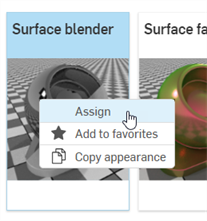
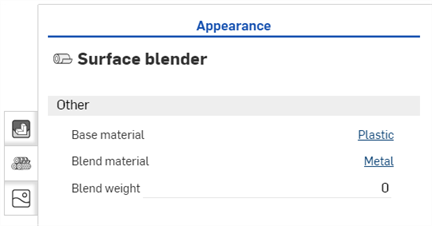
-
Basismaterial: das Aussehen, auf dem die Überblendung basiert.
-
Überblendungsmaterial: Überblenden Sie Oberflächeneigenschaften von Aussehen.
-
Überblendungsgewicht: Überblendungsgewicht oder Maskentextur
-
-
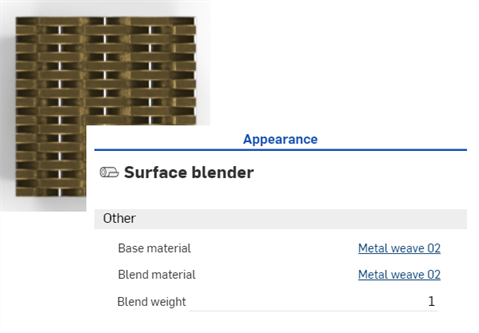
Suchen Sie nach dem Aussehen Metallgewebe 02 – Messingstahl und ziehen Sie die Miniaturansicht per Drag-and-Drop auf den Parameter „Basismaterial“ (siehe erste Abbildung unten). Suchen Sie dann nach dem Aussehen von Metallgewebe – reines Kupfer und ziehen Sie die Miniaturansicht per Drag-and-Drop auf den Materialparameter „Überblendung“ (siehe zweite Abbildung unten). Stellen Sie das Überblendungsgewicht auf 1 ein. Dadurch werden die Farben zwischen den beiden Aussehen (Basismaterial und Überblendungsmaterial) vermischt. Das Ergebnis ist in der dritten Abbildung unten dargestellt:
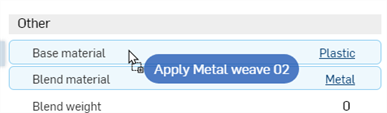
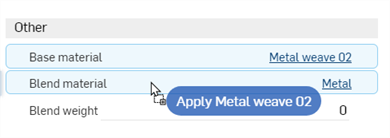
-
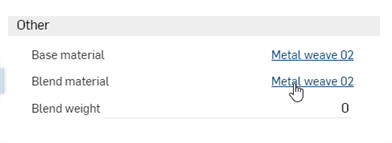
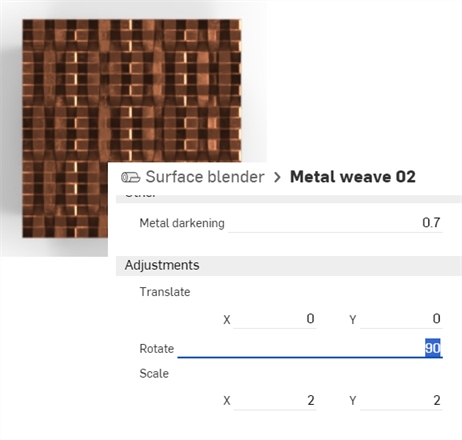
Klicken Sie auf die Verknüpfung des Überblendungsmaterials, um seine Parameter in der „Aussehen“-Palette zu öffnen (siehe erstes Bild unten). Drehen Sie das Material im Untermenü „Anpassungen“ um 90 Grad. Das horizontale Muster ist nun mit dem neu gedrehten vertikalen Muster kombiniert (siehe zweites Bild unten). Auf diese Weise lässt sich die Überblendung zwischen den beiden besser veranschaulichen.
-
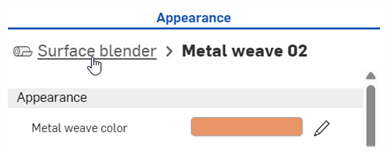
Um zur übergeordneten Ebene „Oberflächenüberblendung“ zurückzukehren, klicken Sie auf den Link Oberflächenüberblendung im Breadcrumb-Pfad oben in der Aussehen-Palette:
Mit dem obigen Verfahren können zwei beliebige Oberflächenaussehen überblendet werden. Aufbauend auf dem obigen Verfahren wird eine Verlaufsfunktion auf den Parameter „Überblendungsgewicht“ der Funktion „Oberflächenüberblendung“ angewendet, um die beiden Aussehen zu überblenden.
-
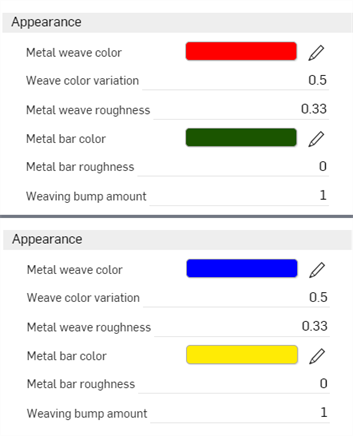
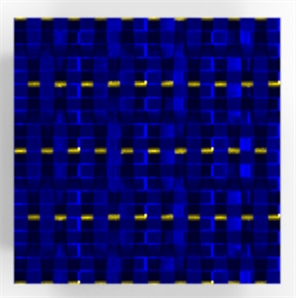
Öffnen Sie die beiden Aussehen und ändern Sie die Gewebe- und Balkenfarben wie folgt: Rot und Grün für das Basismaterial und Blau und Gelb für das Überblendungsmaterial. Dadurch werden die Überblendungen in den nachfolgenden Schritten besser visualisiert. Das Ergebnis ist in der zweiten Abbildung unten dargestellt:
-
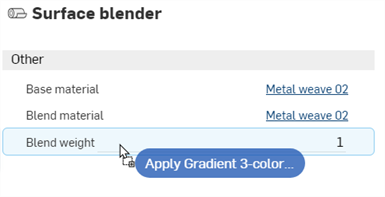
Kehren Sie zur übergeordneten Ebene „Oberflächenüberblendung“ zurück. Suchen Sie in der Aussehen-Bibliothek nach der Texturfunktion Farbverlauf mit 3 Farben und Positionen und ziehen Sie dann die Miniaturansicht per Drag-and-Drop auf den Parameter „Überblendungsgewicht“.
-
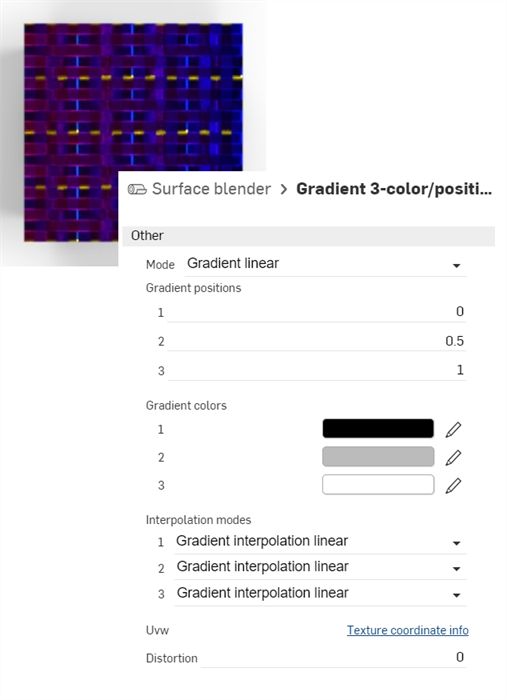
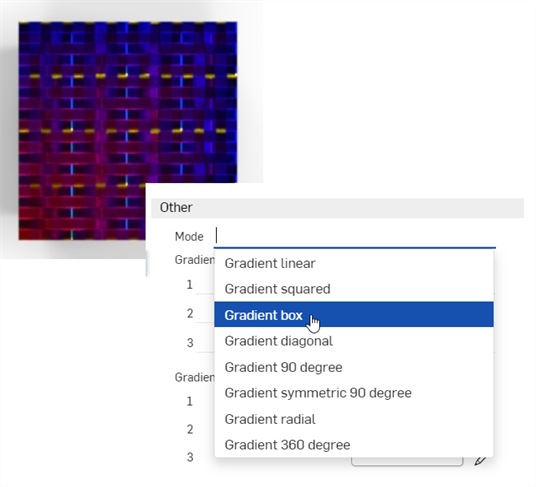
Die Texturfunktion „Gradient3-Farbe/Position“ wird nun auf den Parameter „Überblendungsgewicht“ der Funktion „Oberflächenüberblendung“ angewendet. Der Farbverlauf wird als Maske zwischen den roten und grünen Farben des Basismaterials (beginnend auf der linken Seite) und den blauen und gelben Farben des Überblendungsmaterials verwendet (endend auf der rechten Seite). Wo der Farbverlauf schwarz ist, scheint das Basismaterial durch. An den Stellen, an denen der Farbverlauf weiß ist, ist das Überblendungsmaterial durchsichtig.
Wenn Sie die Parameter für den Farbverlauf ändern, erhalten Sie eine Vielzahl von Verlaufsergebnissen, die zwischen den beiden Farbeffekten ineinander übergehen. In der Abbildung unten wird beispielsweise die Modusoption: „Box-Verlauf“ angezeigt (wie in der zweiten Abbildung unten dargestellt):
Bezugstexte
-
Um zwei Farben zu überblenden, verwenden Sie die Funktion „Farben überblenden“ und wenden sie überall dort an, wo ein Farbparameter in der „Aussehen“- oder „Auswahl“-Palette verfügbar ist. Mit der Funktion „Farben überblenden“ wird der Zugriff auf Layer-Überblendungsmodi geöffnet, die in Anwendungen wie Adobe Photoshop und GIMP zu finden sind (Verdunkeln, Raster, Multiplizieren, Overlay und andere).
-
Um zwei Bump-Texturen zu überblenden, verwenden Sie die Funktion „Normalen überblenden“ und wenden Sie sie überall dort an, wo der Bumps-Parameter in der Aussehen- oder Auswahl-Palette verfügbar ist.
-
Verwenden Sie anstelle der 3-Farben-/Positionstexturfunktion Gradient alle anderen Texturfunktionen, z. B. das Schachbrettmuster oder die Textur „Bump Map – Perlin-Rauschen“, um die beiden Aussehen zu vermischen.
-
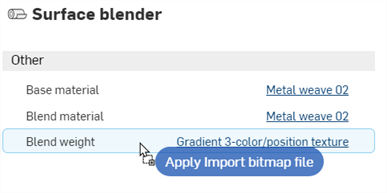
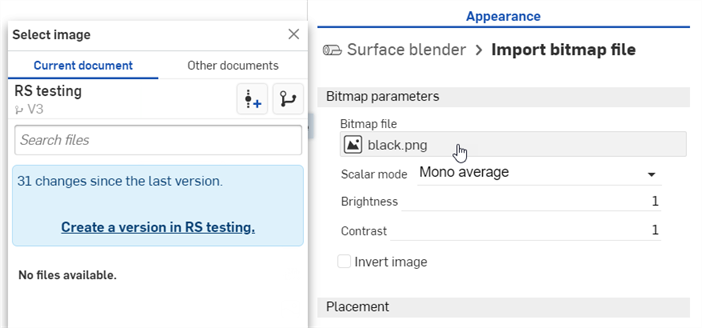
Fügen Sie eine benutzerdefinierte Textur hinzu, um die beiden Aussehen-Optionen zu vermischen. Ziehen Sie die Funktion „Bitmap-Datei importieren“ auf den Parameter „Mischgewicht“ (siehe erste Abbildung unten) und klicken Sie dann auf die Bitmap-Datei, um das Dialogfenster „Bild auswählen“ zu öffnen, in dem Sie die benutzerdefinierte Textur laden können (siehe zweite Abbildung unten):
Einen Technik-Tipp zu Überblendungen finden Sie unter Texturen und Überblendungen in Render Studio verwenden.
Example 4: „Volumen hinzufügen“ und „Volumenkoeffizient“
Dieses Verfahren erklärt, wie einem Bauteil in der Szene ein bestimmtes Volumen und die Funktion des Volumenkoeffizienten hinzugefügt werden. Das Volumen wird dem Bauteil als Aussehen hinzugefügt, während der Volumenkoeffizient eine Funktion ist, die dem Parameter Absorptionskoeffizient des Aussehens hinzugefügt wird.
In diesem Beispiel wird ein leuchtendes Schiffsobjekt in einer Unterwasserszene platziert, wobei das Wasser als Volumen dient.
-
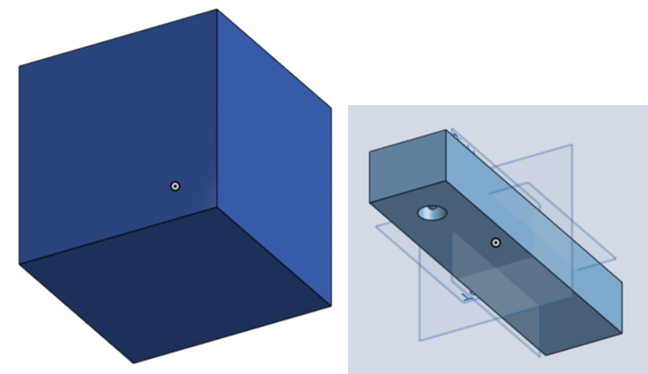
Um Volumen hinzuzufügen, muss die Szene von dem Volumen selbst umschlossen werden. Modellieren Sie ein Bauteil, das das Schiffsobjekt auf allen Seiten umgibt und groß genug ist, um ausreichend Platz zu bieten.
In diesem Beispiel ist die umgebende Box 5 m groß. Das rechteckige „Schiff“ ist 0,6 m lang, 0,075 m breit und 0,05 m hoch. An der vorderen Unterseite des Rechtecks wird eine Bohrung mit einem Durchmesser von 0,025 und einer Tiefe von 0,03 m angebracht, damit sie nicht ganz durch das Rechteck ragt. Schließlich wird innerhalb der Bohrung eine Kugel mit einem Radius von 0,004 m erzeugt, die als Lichtquelle dient. Im Folgenden werden die Elemente (Bauteile) als „Volumen“, „Schiff“ und „Lichtquelle“ bezeichnet.
-
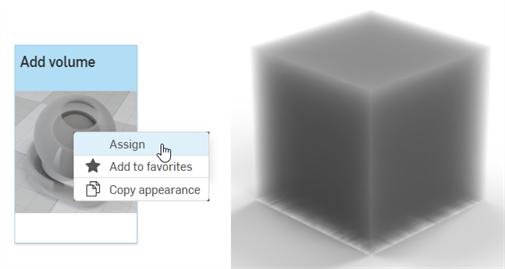
Wählen Sie in der Szenenliste den Volumenbauteil aus. Suchen Sie in der Aussehen-Bibliothek nach Volumen, klicken Sie mit der rechten Maustaste auf die Miniaturansicht und wählen Sie im Kontextmenü Zuweisen aus. Dadurch entsteht ein dickes volumetrisches Aussehen, das auf den umgebenden Teil angewendet wird:
-
Basismaterial: das Material, dem das Volumen hinzugefügt wird. Die Standardeinstellung ist „diffus“.
-
Absorptionskoeffizient: die Wahrscheinlichkeitsdichte (pro Meter im Raum), dass das Licht vom beteiligten Medium absorbiert wird. Der Standardwert ist Weiß (R: 255; G: 255; B: 255). Je höher der Absorptionswert, desto dunkler ist das Medium, da mehr Licht beim Durchgang durch das Medium absorbiert wird.
-
Streukoeffizient: die Wahrscheinlichkeitsdichte (pro Meter im Raum), dass Licht aus seiner aktuellen Richtung gestreut wird. Der Standardwert ist „weiß“ (R: 255; G: 255; B: 255). Ein höherer Streuungswert verteilt mehr Licht im Medium.
-
Gerichtete Verzerrung: Einfluss der Lichtrichtung auf die Streuung. Ein Wert von 0 steht für isotrope Streuung, 1 für Vorwärtsstreuung und -1 für Rückwärtsstreuung. Der Standardwert ist 0.
-
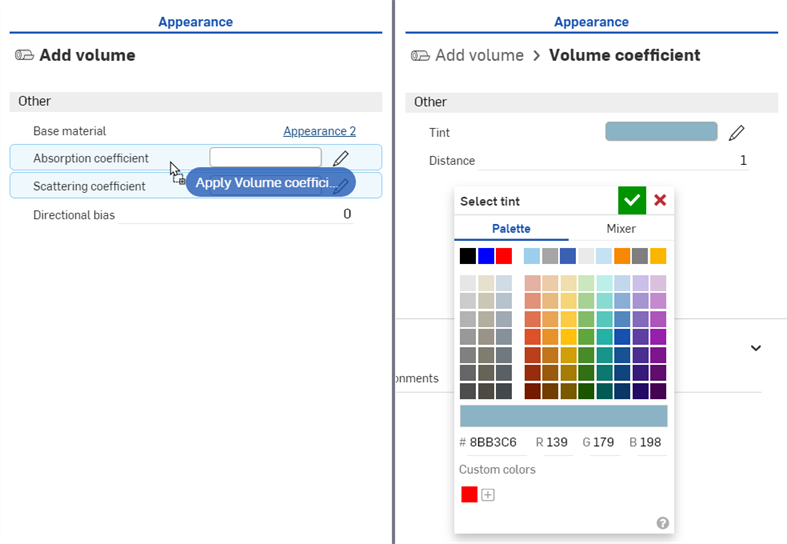
Suchen Sie in der Aussehen-Bibliothek > Ordner „Aussehen-Funktionen“ die Funktion Volumenkoeffizient und ziehen Sie sie dann über den Parameter „Absorptionskoeffizient“ in der Aussehen-Palette (siehe unten links). Passen Sie dann den Parameter „Farbton“ auf R: 139; G: 179; B: 198 an (siehe unten rechts). Dadurch entsteht ein Wasservolumen, das das Schiff enthält.
-
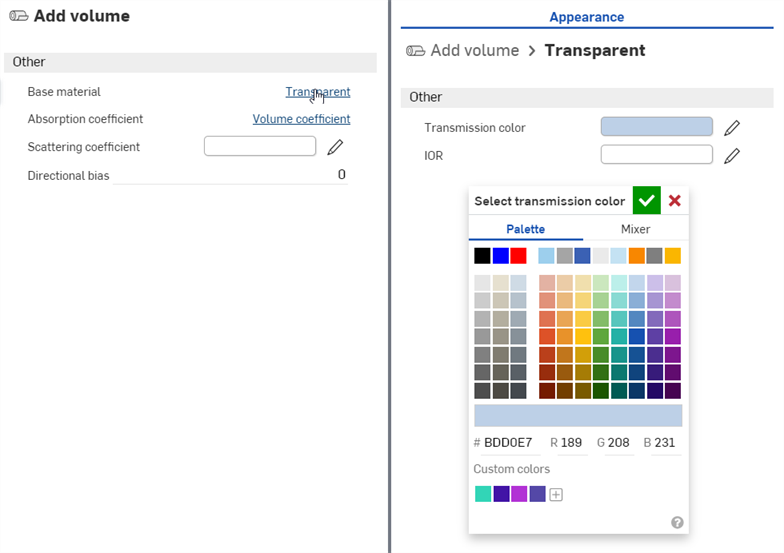
Klicken Sie auf den Link Transparent neben dem Parameter „Basismaterial“ und stellen Sie die Transmissionsfarbe auf R: 189; G: 208; B: 231 ein, wie unten gezeigt:
-
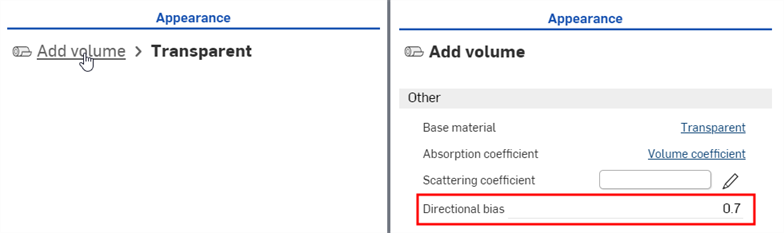
Klicken Sie oben in der Aussehen-Palette auf den Link Volumen hinzufügen, um zu den Volumenparametern zurückzukehren. Setzen Sie „Gerichtete Verzerrung“ auf 0,7. Dies hellt die Szene ein wenig auf, damit das Schiff im Wasser zu sehen ist.
-
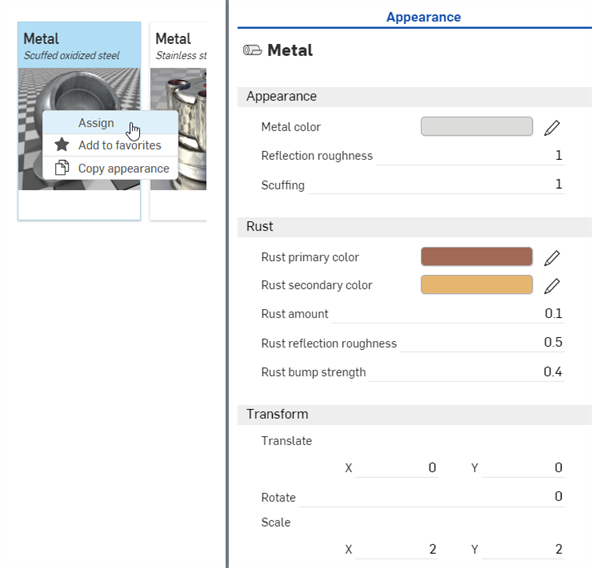
Deaktivieren Sie in der Szenenliste den Volumenteil und wählen Sie den Schiffsteil aus. Suchen Sie in der Aussehen-Bibliothek nach dem Aussehen Metall – abgenutzter oxidierter Stahl, klicken Sie mit der rechten Maustaste auf die Miniaturansicht und wählen Sie im Kontextmenü (siehe unten links) die Option Zuweisen aus. Passen Sie in der Aussehen-Palette die folgenden Parameter an: Skala: X: 2 mal Y: 2; Rostfestigkeit: 0,4; Rostmenge: 0,1; Rauheit der Rostreflektion: 0,5; Reflexionsrauheit: 1:
-
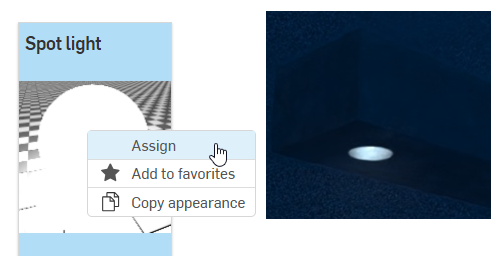
Deaktivieren Sie in der Szenenliste den Schiffsteil und wählen Sie den Lichtteil aus. Suchen Sie in der Aussehen-Bibliothek nach Scheinwerfer, klicken Sie mit der rechten Maustaste auf die Miniaturansicht und wählen Sie im Kontextmenü (siehe unten links) die Option Zuweisen aus. Zoomen Sie in das Schiff, um es von unten nach oben zu betrachten. Das Licht ist beleuchtet, aber sehr schwach (siehe unten rechts):
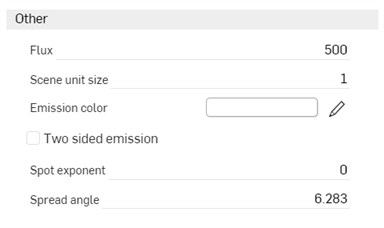
Scheinwerfer-Parameter sind:
-
Emissionsfarbe: Farbe des Lichts. Wird so neu skaliert, dass sie den Lichtstrom nicht beeinflusst. Der Standardwert ist „Weiß“ (R: 255; G: 255; B: 255).
-
Lichtstrom: der Gesamtlichtstrom (in Lumen), den die Leuchte abgibt. Der Standardwert ist 500. Im Allgemeinen ist es erforderlich, diesen Wert je nach Szene zu erhöhen.
-
Größe der Szeneneinheit: Konvertieren Sie Meter in die Einheit der Szene. Wenn z. B. 1 in der Szene einem Fuß entspricht (US-amerikanische Maßeinheiten), dann ist die Größe der Szeneneinheit 0.30481. Der Standardwert ist 1.
-
Spotexponent: Je höher der Exponent, desto konzentrierter ist die Emission. Der Standardwert ist 0.
-
Streuwinkel: Streuwinkel in RAD. Harter Grenzwert für die Streuung des Scheinwerferlichts. Der Standardwert ist 6.283.
-
Zweiseitige Emission: Ist diese Option aktiviert, erfolgt die Emission auf der Vorder- und Rückseite der Geometrie. Die Standardeinstellung ist „deaktiviert“.
-
-
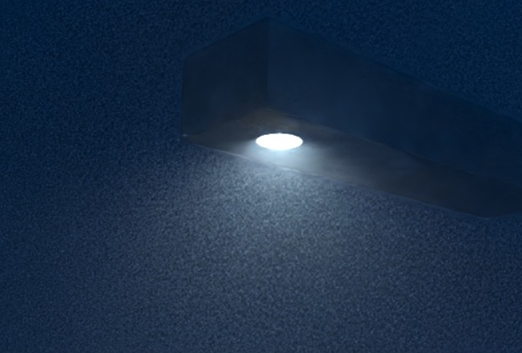
Setzen Sie den Lichtstrom auf 20000 und die Größe der Szeneneinheit auf 0.8. Das Licht strahlt nun mit höherer Intensität, aber diffus und unscharf.
-
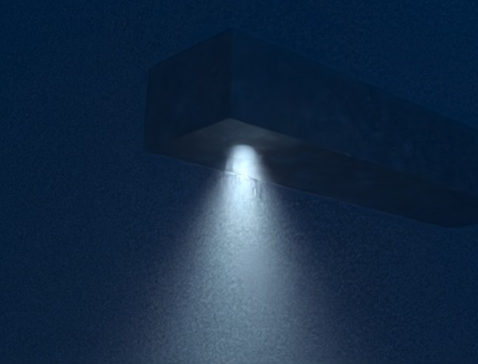
Um das Licht auf einen engeren Strahl zu fokussieren, setzen Sie den Spotexponenten auf 15 und den Streuwinkel auf 2,5.
-
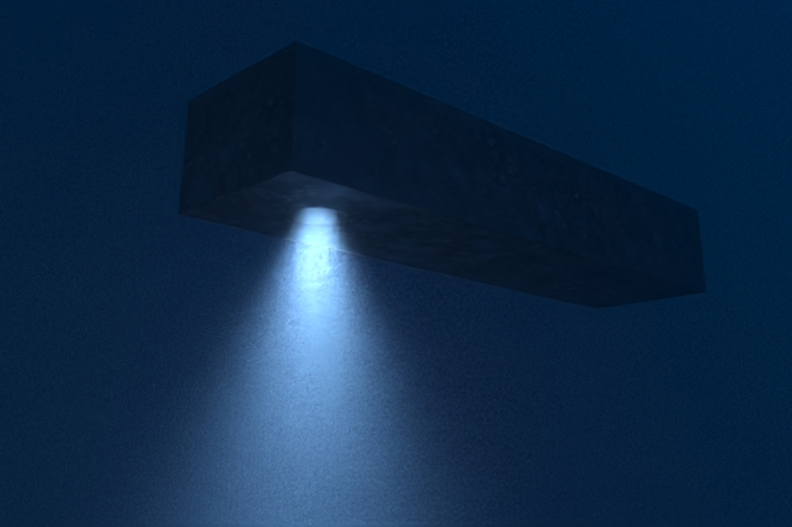
Damit die Lichtfarbe mit dem Wasser verschmilzt, ändern Sie die Emissionsfarbe auf R: 157; G: 189; B: 226. Beachten Sie, dass jeder dieser Parameter an unterschiedliche Spezifikationen angepasst werden kann. Dies ist eine Variante des Szenen-Renderings:
Im Folgenden werden die Parameter für die Palette „Volumendarstellung hinzufügen“ beschrieben: