 Volumen (Render Studio Advanced)

Nur verfügbar für.
Verfügbar in: Render Studios
Ein Volumen ist eine kubische Region, in der der volumetrische Teil eines Aussehens existiert und gerendert wird. Das Volumen kann optional eine OpenVDB-3D-Textur sein. Wer nicht Render Studio Advanced nutzt, kann zwar eine Szene mit Volumen öffnen, aber nicht deren Eigenschaften bearbeiten.
Eine alternative Methode zur Erzeugung eines volumetrischen Effekts finden Sie unter Volumetrische Effekte mit dem OpenVDB-Volumen-Aussehen erstellen.
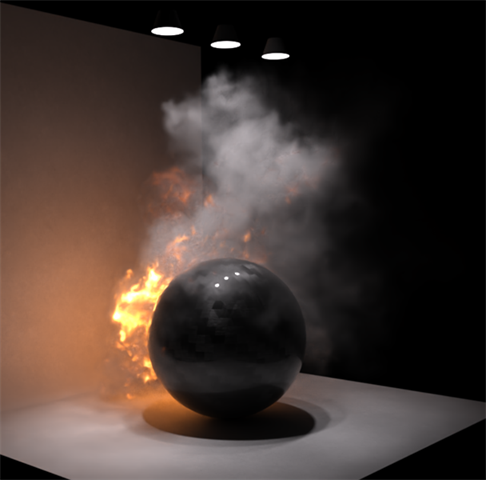
Beispiel, bei dem mit einem Volumen Rauch und Feuer dargestellt werden
 Schritte
So erstellen und bearbeiten Sie ein Volumen:
-
Klicken Sie in der Symbolleiste auf das ProjektorVolumen-Symbol (
 ) :
) :
-
Das Dialogfenster Volumen wird geöffnet und zeigt die folgenden Optionen zur Auswahl (nicht alle Optionen sind für alle Volumen-Typen verfügbar) an:
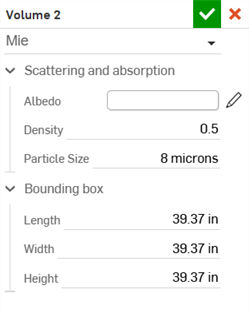
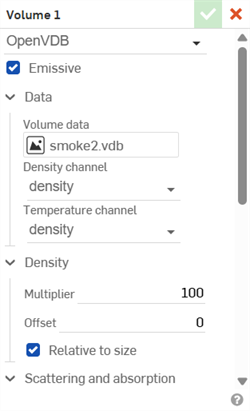
Beispiel für den Volumentyp „Mie“ (links) und den Volumentyp „OpenVDB“ (rechts)
-
Volumentyp : Wählen Sie aus den folgenden drei Volumentypen aus: Mie, Anistotropic und OpenVDB.
-
Emittierend: lässt das Volumen Licht emittieren, indem ein Kanal entsprechend der Volumentemperatur ausgewählt wird.
-
Daten
-
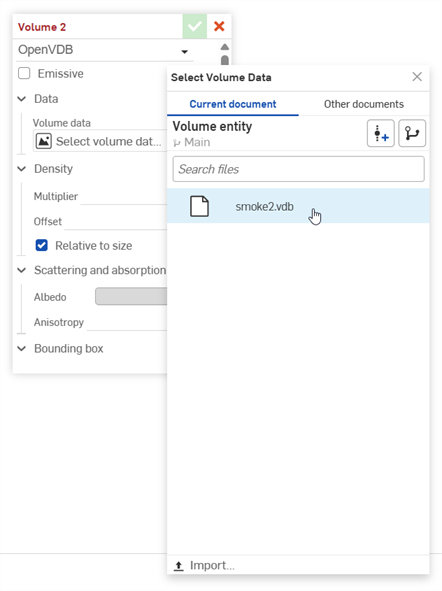
Volumendaten: OpenVDB-Volumendaten. Klicken Sie auf dieses Feld, um das Dialogfenster Volumendaten auswählen zu öffnen. Dort können Sie die OpenVDB-Daten aus dem aktuellen Dokument oder anderen Dokumenten angeben. Klicken Sie unten im Dialogfenster auf die Schaltfläche Importieren, um die OpenVDB-Daten auf Ihrem Gerät zu suchen und zu öffnen. Nach dem Importieren können diese ausgewählt und im Render Studio für das Volumen verwendet werden:
-
Dichtekanal: Daten im Volumenkanal zur Regelung der Deckkraft. Niedrigere Werte führen zu einem eher transparenten Volumen, höhere Werte zu einem eher undurchsichtigen Volumen.
-
Temperaturkanal: nur verfügbar, wenn Emittierend aktiviert ist. Die Schwarzkörpertemperatur (in Kelvin) aus diesem Kanal bestimmt die Emissionsfarbe und -helligkeit, die bei steigender Temperatur von einem gedämpften Rot bis Hellblau reicht. Verwenden Sie die Parameter Multiplikator und Versatz für die Temperatur, um Quelldaten in Kelvin zu konvertieren.
-
-
Dichte
-
Multiplikator: zum Skalieren der Volumendichte.
-
Versatz: zum Addieren oder Subtrahieren der Dichte vom Gesamtvolumen.
-
Relativ zur Größe: Ist diese Option aktiviert, wird die Volumendichte mit der physischen Größe des Volumens skaliert.
-
-
Streuung und Absorption
-
Albedo: Farbe des Lichts, das durch das Volumen gestreut wird. Klicken Sie auf das Symbol für Albedo auswählen (
 ). Das öffnet das Dialogfenster mit Farbauswahl, Albedo auswählen. Wählen Sie eine Farbe für die Albedo aus und klicken Sie anschließend auf das Häkchensymbol (
 ).
). -
Dichte: Damit stellen Sie die Deckkraft des Volumens ein. Niedrigere Werte führen zu einem transparenteren Volumen, höhere Werte zu einem undurchsichtigeren Volumen.
-
Partikelgröße: durchschnittlicher Durchmesser der Partikel im Volumen.
-
Anisotropie: Einfluss der Lichtrichtung auf die Streuung. Die Werte reichen von -1 (Rückwärtsstreuung), über 0 (isotrope Streuung) bis 1 (Vorwärtsstreuung).
-
-
Temperatur: (Parameter sind nur verfügbar, wenn „Emittierend“ aktiviert ist.)
-
Multiplikator: skaliert die Temperatur, um sie in Kelvin zu konvertieren. Wenn zum Beispiel der Temperaturkanal des Volumens Kilokelvin verwendet, geben Sie für die Umwandlung in Kelvin den Multiplikator 1000 ein.
-
Versatz: addiert oder subtrahiert die Temperatur, um sie in Kelvin zu konvertieren. Wenn zum Beispiel der Temperaturkanal des Volumens Celsius verwendet, geben Sie für die Umwandlung in Kelvin als Versatz 273,15 ein.
-
Farbton: Tönung der emittierten Farbe. Klicken Sie auf das Symbol Farbton (
). Das öffnet das Dialogfenster Farbauswahl mit der Option Farbton auswählen Wählen Sie eine Farbe für die Tönung aus und klicken Sie anschließend auf das Häkchensymbol (). -
Dichte verwenden: wendet die Dichte sowohl auf die Emission als auch auf die Streuung und Absorption an.
-
-
Begrenzungsrahmen
-
Messung : Wählen Sie zwischen Zentimeter, Fuß, Zoll, Meter (Standard), Millimeter, Yard oder Benutzerdefiniert aus.
-
Maßstab: Wenn Benutzerdefiniert für die Messung ausgewählt ist, wird hiermit die physische Größe des Volumen-Begrenzungsrahmens einheitlich in alle Richtungen skaliert.
-
-
Länge: Länge des Begrenzungsrahmens.
-
Breite: Breite des Begrenzungsrahmens.
-
Höhe: Höhe des Begrenzungsrahmens.
-
-
-
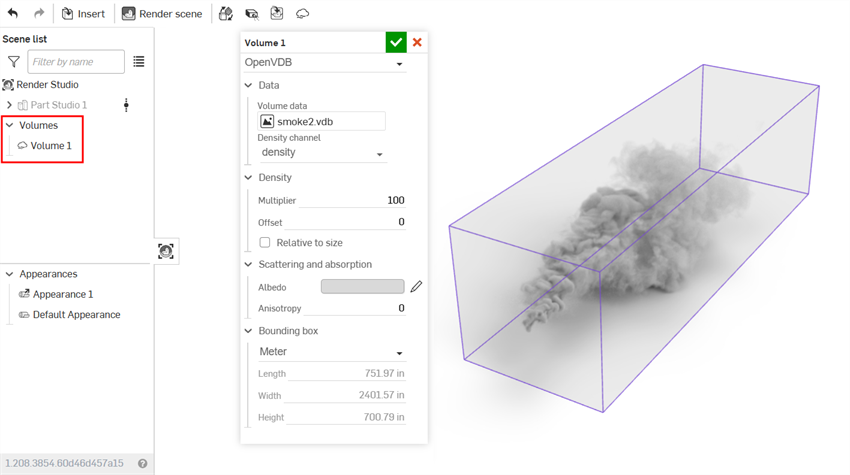
Beim Bearbeiten wird der Begrenzungsrahmen im Grafikbereich um das Volumen herum als violette Umrandung angezeigt. Das Volumen wird außerdem links zur Szenenliste unter der Dropdown-Liste Volumen hinzugefügt:
-
Wenn Sie mit der Bearbeitung fertig sind, klicken Sie auf das Häkchen (
), um das Volumen anzuwenden. Der Begrenzungsrahmen verschwindet und das Volumen ist weiterhin im Grafikbereich zu sehen: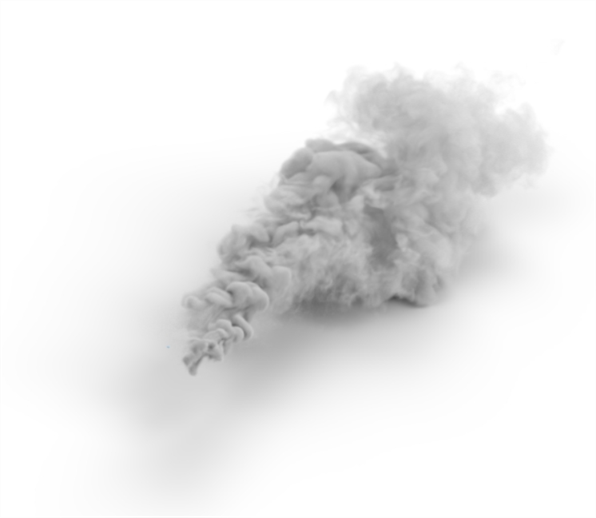
-
Um das angewendete Volumen an einem beliebigen Punkt zu bearbeiten, doppelklicken Sie in der Szenenliste auf das Volumen, um das zugehörige Dialogfenster zu öffnen.
Bezugstexte
-
Volumen können auf die gleiche Weise transformiert werden wie andere Elemente.
-
Volumen können einzeln dupliziert werden, indem Sie in der Szenenliste auf das Volumen rechtsklicken und im Kontextmenü die Option Volumen duplizieren auswählen. Die Kopie befindet sich direkt unter dem aktuell ausgewählten Volumen.