Lichtemission

Nur verfügbar für
Verfügbar in: Render Studios
Es gibt mehrere Aussehen, die das Hinzufügen und Emittieren von Licht von einem Bauteil, einer Oberfläche oder einer Fläche in einer Szene ermöglichen. Welches Aussehen verwendet wird, hängt von der Lichtquelle ab und davon, wie die betreffende Szene beleuchtet werden soll.
 Aussehen-Tabelle mit Lichtemissionen
| Licht-Aussehen - Name | Beschreibung |
| Add emission | Fügt einem Material Emissionen hinzu. Weitere Informationen finden Sie unter Licht mit dem Aussehen „Emission hinzufügen“ hinzufügen. |
|
Thermische Emission hinzufügen |
Fügt einem Material eine Emission hinzu. Die Farbe basiert auf einer „Farbtemperatur“. Weitere Informationen finden Sie unter Aussehen „Thermische Emission“ hinzufügen. |
| Emitter mit Lichtquelle – Kerze 1900k | AEC - Leuchten - 1900k-Kerzen-Emitter. Weitere Informationen finden Sie unter Zusätzliche Lichtbeispiele. |
| Lichtquellensender – 7000k, kaltweißer Emitter | AEC - Leuchten - 7000k-Kaltweiß-Emitter. Weitere Informationen finden Sie unter Zusätzliche Lichtbeispiele. |
| Diffuses Bereichslicht | Material für eine Flächenleuchte, die in alle Richtungen diffus abstrahlt. Weitere Informationen finden Sie unter Zusätzliche Lichtbeispiele. |
| Display-Bildschirm | Design - Lichter - Display-Bildschirm (beleuchteter Bildschirm für Displays). Weitere Informationen finden Sie unter Anzeigebildschirm. |
| Lichtquellen-Emitter – 5000k, fluoreszierend | AEC - Leuchten - 5000k-Leuchtstoffröhren-Emitter. Weitere Informationen finden Sie unter Zusätzliche Lichtbeispiele. |
| Emitter der Lichtquelle – 3000k, Halogen | AEC - Leuchten - 3000k-Halogen-Emitter. Weitere Informationen finden Sie unter Zusätzliche Lichtbeispiele. |
| IES light | 2 Erscheinungsbilder: (1) Material für eine Leuchte mit IES-definierten Verteilungseigenschaften und (2) IES- profilgesteuertes Lichtmaterial, das die Originaldaten skaliert, um den angegebenen Lichtstrom zu erzeugen. Weitere Informationen finden Sie unter Benutzerdefiniertes IES-Lichtprofil hinzufügen. |
| Lichtquellen-Emitter – 4000k, natürliches Weiß | AEC - Leuchten - 4000k-Naturweiß-Emitter. Weitere Informationen finden Sie unter Zusätzliche Lichtbeispiele. |
| Photometric light | Material für eine Lichtquelle, die durch ein photometrisches IES-Profil gesteuert wird. Beachten Sie, dass bei Profilen, die absolute Messungen verwenden (z. B. für LED), das Multiplikatorargument auf 1,0 gesetzt werden sollte. Weitere Informationen finden finden Sie unter Zusätzliche Lichtbeispiele. |
| Spot light | 3 Erscheinungsbilder: (1) Material für ein Licht mit einer geformten Emissionscharakteristik, (2) Scheinwerfermaterial mit globaler (an der Objektausrichtung orientierter) Verteilung und (3) glTF 2.0 Scheinwerferquelle. Zwei Scheinwerferbeispiele finden Sie in Scheinwerfer und reflektierende Oberfläche hinzufügen und Volumen hinzufügen und Volumenkoeffizient. |
| Lichtquellen-Emitter – 2700k, warmweiß | AEC - Leuchten - 2700k-Warmweiß-Emitter. Weitere Informationen finden Sie unter Zusätzliche Lichtbeispiele. |
Zusätzlich zu den oben genannten Lichtaussehen verwenden Sie die Szenen-Palette und fügen dann einen Halo-Filter hinzu. Siehe auch Licht (Render Studio Advanced).
Licht mit dem Aussehen „Emission hinzufügen“ hinzufügen
So können Sie auf einfache Weise jedem Bauteil in der Szene eine Lichtemission hinzufügen:
-
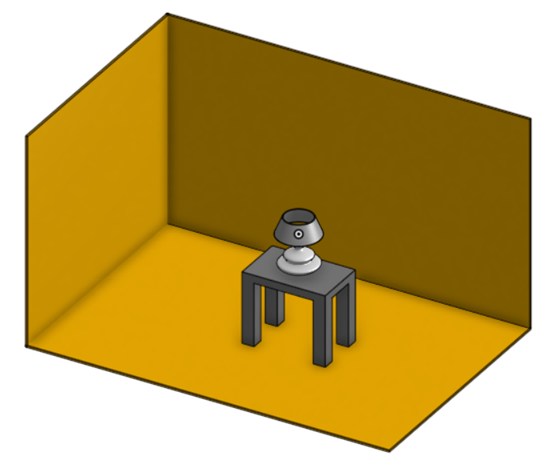
Erstellen Sie im Part Studio oder Ihrer Baugruppe ein Bauteil, das als Lichtquelle dient, und fügen Sie einige Wände um das Bauteil herum hinzu. In diesem Beispiel wird eine Glühlampe mit ein paar Seitenwänden und einem Boden modelliert:
-
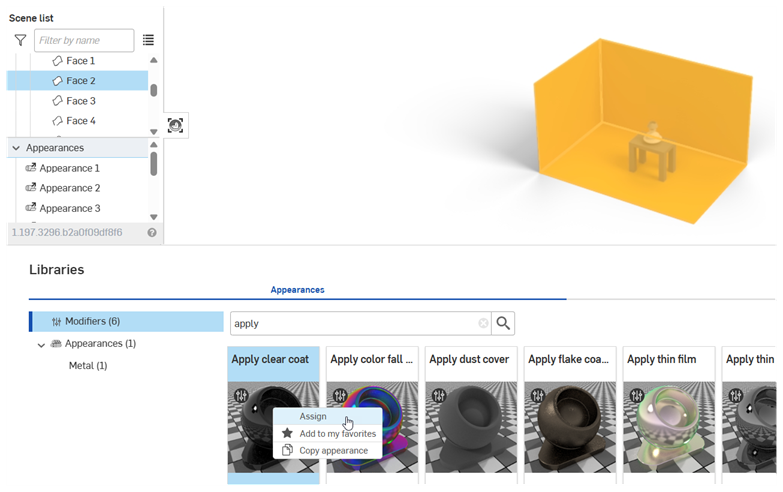
Wählen Sie die Wände in der Szenenliste aus.
-
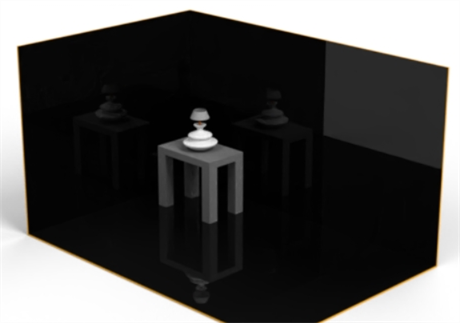
Suchen Sie in der Aussehen-Bibliothek nach Anwenden. Klicken Sie mit der rechten Maustaste auf das Aussehen „Klarlack auftragen“ und klicken Sie im Kontextmenü auf Zuweisen. Dadurch werden reflektierende Oberflächen hinzugefügt, von denen die Lichtemission reflektiert wird:
-
Wählen Sie in der Szenenliste oder im Grafikbereich die Glasabdeckung der Glühbirne aus.
-
Suchen Sie in der Aussehen-Bibliothek nach dem Aussehen Dünnglas. Klicken Sie mit der rechten Maustaste auf die entsprechende Miniaturansicht und klicken Sie im Kontextmenü auf Zuweisen.
Im folgenden Beispiel wird dem Schraubensockel ein metallisches Aussehen und dem unteren Glühlampenanschluss ein kupferfarbenes Aussehen zugewiesen. Schließlich werden die Lampe, der Lampenschirm und der Tisch entfernt, um die Emission der Glühbirne besser zur Geltung zu bringen.
-
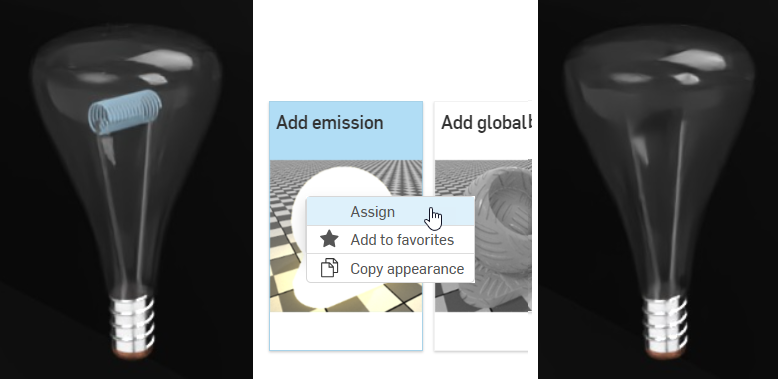
Wählen Sie in der Szenenliste das Bauteil aus, das für das Filament in der Glühbirne verwendet wird (siehe Abbildung links unten).
-
Suchen Sie in der Aussehen-Bibliothek nach der Option Emissions-Aussehen hinzufügen. Klicken Sie mit der rechten Maustaste auf die entsprechende Miniaturansicht und klicken Sie im Kontextmenü auf Zuweisen (siehe Abbildung in der Mitte unten). Das Filament erscheint zunächst dunkel (siehe Abbildung rechts unten):
Aussehen-Optionen sind:
-
Basismaterial: das Material, dem die Emission hinzugefügt wird. Die Standardeinstellung ist „diffus“.
-
Intensität: die Helligkeit der Lichtquelle. Der Standardwert ist 1000.
-
Farbe: die Farbe der Lichtemission. Die Standardeinstellung ist „Weiß“ (R: 255; G: 255; B: 255).
-
Einheit für die Emission: Die physikalische Einheit der „Intensität“. Die Standardeinstellung ist Lumen m2. Andere Optionen sind Lumen, Candela und Nit.
-
Einheitenmaßstab: Umrechnungsfaktor der Modeling-Einheiten in Meter. Der Standardwert ist 100.
-
-
Passen Sie in der Aussehen-Palette die Emissionsintensität nach oben an. Beachten Sie, dass dieser Wert stark von den Abmessungen der Szene abhängt. Als Referenz: Die Abmessungen des unten erstellten Raums sind: 2,43 m Länge, 0,97 m Breite und 0,84 m Höhe. Der Intensitätswert ist auf 10000000 festgelegt. Dadurch entsteht ein emittierendes weißes Licht:
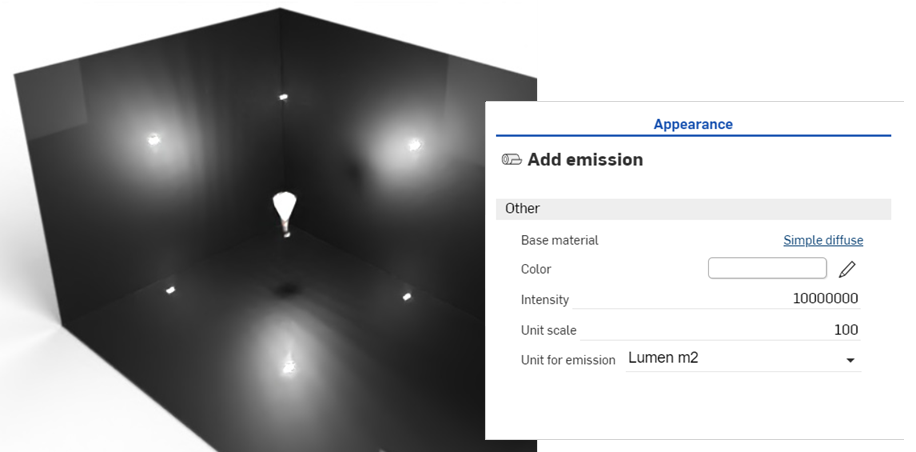
-
Stellen Sie die Farbe ein, um die Wärme oder Kälte der Lichtemission zu steuern. Das folgende Beispiel zeigt, wie sich die Lichtemission ändert, wenn eine neue Farbe ausgewählt wird.
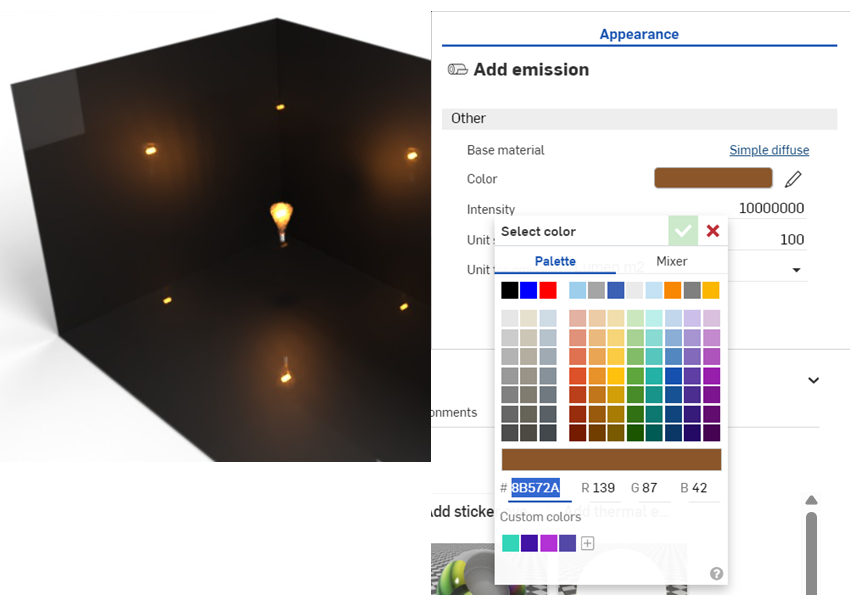
-
Vergrößern Sie die Glühlampe, verringern Sie die Intensität und ändern Sie die Farbe in Blau, um die unten gezeigte Emission zu erzeugen:
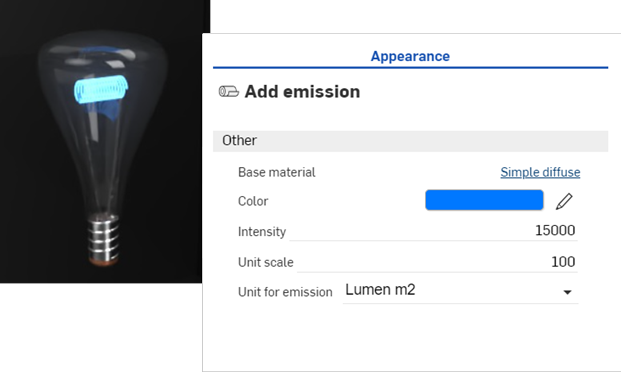
-
Das letzte Beispiel zeigt, wie die Glühbirne in einer fertigen Szene verwendet wird, zu der eine Lampe und ein Tisch gehören. Beachten Sie, wie der Schirm über der Glühlampe die Lichtemission nach oben und unten umleitet und die Emissionen dort dämpft, wo sich der Schirm zwischen der Lichtquelle und den Wänden befindet.
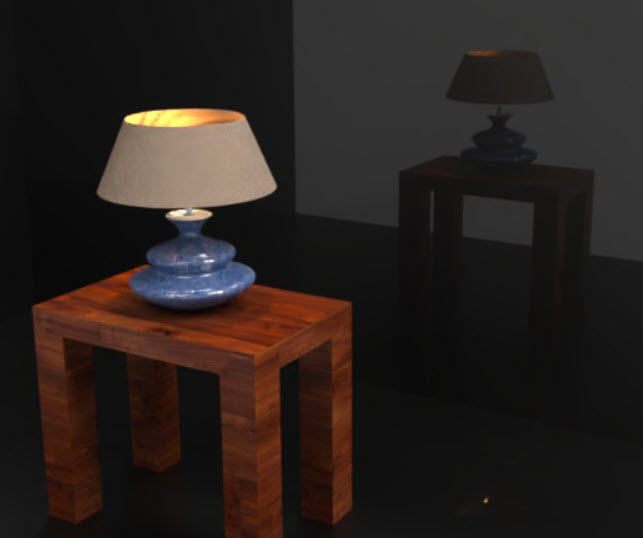
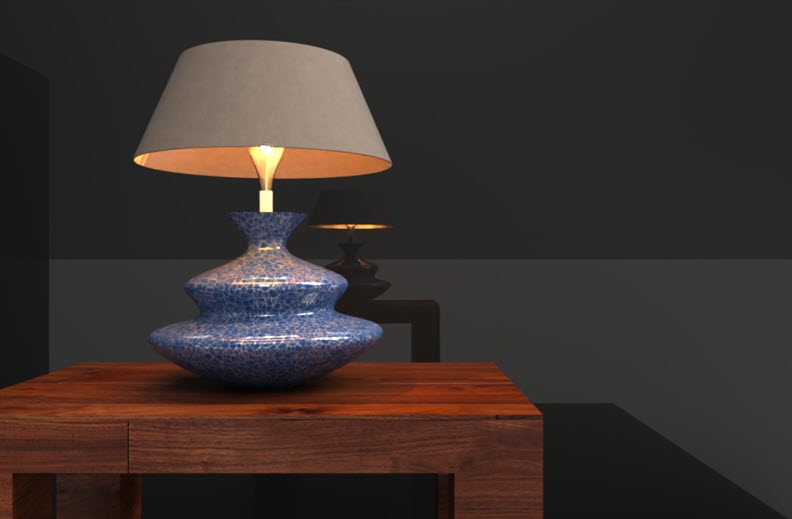
Aussehen mit thermischer Emission hinzufügen
Ähnlich wie das Aussehen „Emission hinzufügen“ fügt das Aussehen „Thermische Emission hinzufügen“ einem modellierten Bauteil, einer Oberfläche oder einer Fläche Licht hinzu. Die Lichtquelle soll jedoch als Wärmequelle dienen. Der Parameter „Farbe“ wird durch den Parameter „Temperatur“ ersetzt, mit dem die Art der Wärmequelle festgelegt wird.
-
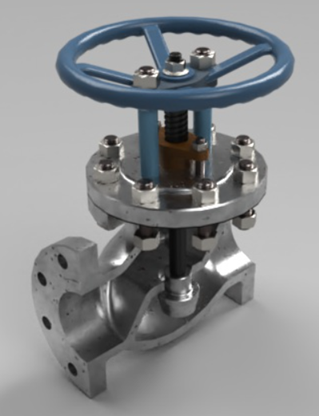
Sobald das Bauteil modelliert ist, erstellen Sie eine Szene aus dem Part Studio oder der Baugruppe. Das hier verwendete Beispiel ist eine Ventilbaugruppe:
-
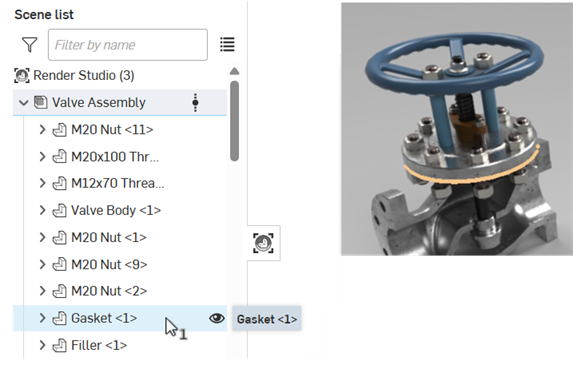
Wählen Sie das Bauteil in der Szenenliste oder im Grafikbereich aus. Dies ist das Bauteil, das als Ursprung der thermischen Emission verwendet wird. Im folgenden Beispiel wird die Dichtung als Emissionsquelle verwendet:
-
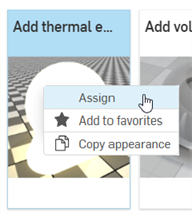
Suchen Sie in der Aussehen-Bibliothek nach Thermische Emission hinzufügen. Klicken Sie mit der rechten Maustaste auf die entsprechende Miniaturansicht und klicken Sie im Kontextmenü auf Zuweisen:
-
Passen Sie in der Aussehen-Palette die Intensität nach oben an. Für diese Szene ist die Intensität auf 10000000 festgelegt. Stellen Sie dann die Temperatur auf 2000 ein. Dadurch entsteht eine orangefarbene Wärmeemission:
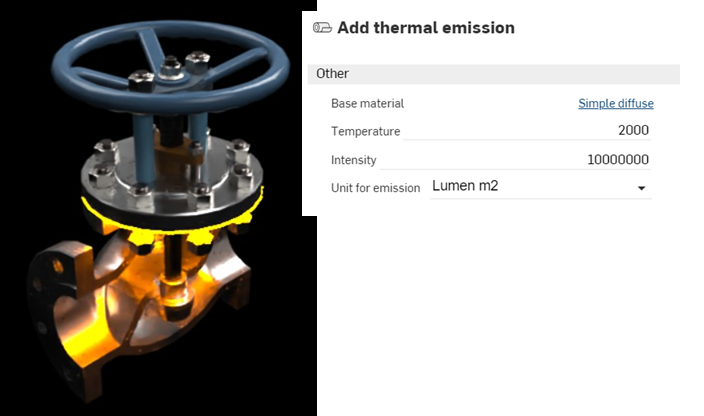
-
Wenn Sie den Wert für die Temperatur auf 65000 einstellen, ändert sich die Farbe der Emission zu Blau, das z. B. zur Anzeige von Wärme aus einer Kohlenwasserstoffquelle, wie Butan- oder Propangas, verwendet werden kann:
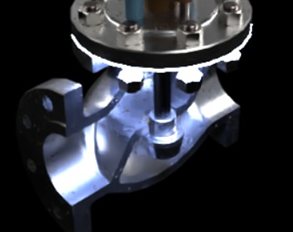
Als allgemeine Richtlinie gilt, dass Werte von 0 bis 3500 im rot-orange-gelben Bereich sind, während Zahlen ab 10000 aufwärts im blauen Bereich liegen. Der Standardwert 6500 emittiert die Farbe Weiß.
Benutzerdefiniertes IES-Lichtprofil hinzufügen
IES-Lichtprofile beschreiben die Verteilung des Lichts einer Lampe. Diese Daten werden von vielen Herstellern zur Verfügung gestellt, damit Designer das Licht in einem Raum realistisch wiedergeben können.
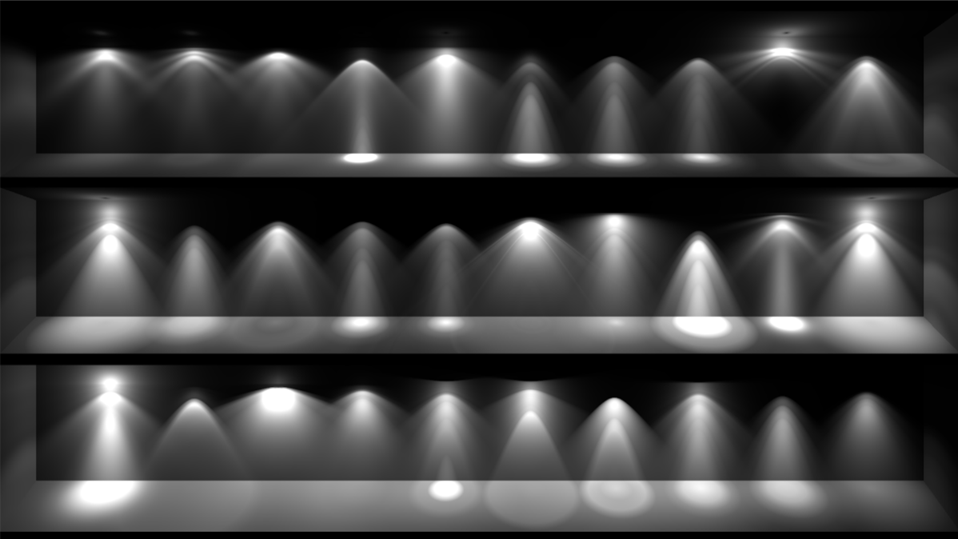
Ein Beispiel für mehrere IES Profile.
Render Studio bietet die Möglichkeit, einer Lichtquelle ein IES-Lichtprofil hinzuzufügen.
-
Wählen Sie das Bauteil oder die Fläche in der Szenenliste oder im Grafikbereich aus.
-
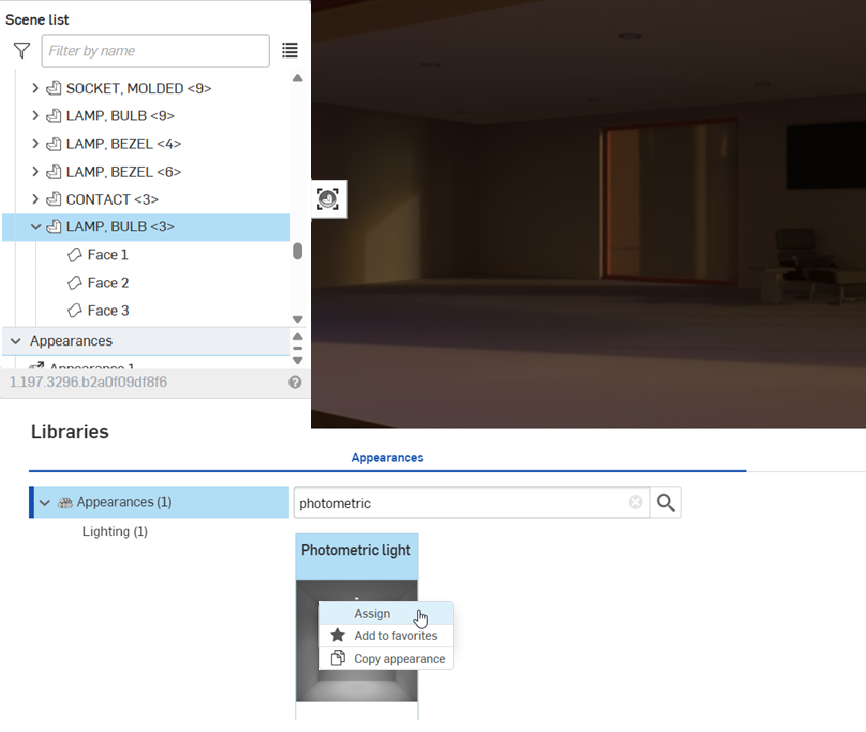
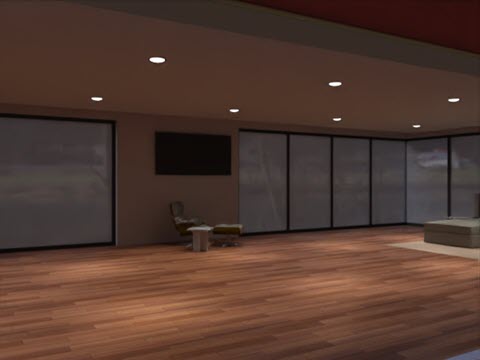
Suchen Sie in der Aussehen-Bibliothek nach Photometrisch. Klicken Sie mit der rechten Maustaste auf die Miniaturansicht „Photometrisches Licht“ und klicken Sie im Kontextmenü auf Zuweisen. Das folgende Beispiel zeigt ein Wohnzimmer mit einer sehr dunklen Umgebung:
-
Klicken Sie in der Aussehen-Palette > Untermenü „Verteilung“ auf die IES-Datei (downlight.ies). Dadurch wird das Dialogfenster „Lichtprofil auswählen“ geöffnet.
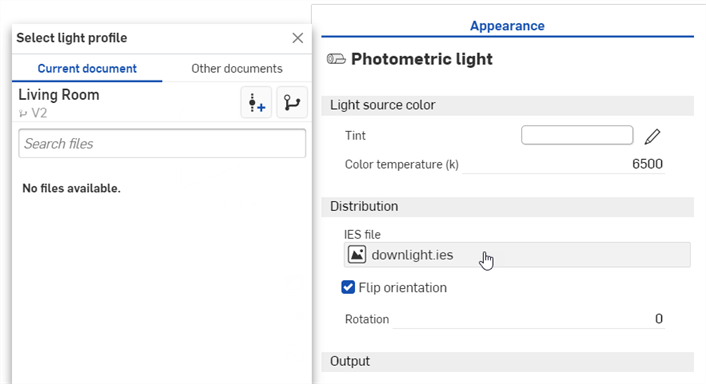
-
Führen Sie einen der folgenden Schritte aus:
-
Wählen Sie eine IES-Datei aus dem aktuellen Dokument aus
-
Klicken Sie auf Andere Dokumente, um eine IES-Datei in einem anderen Onshape-Dokument zu finden.
-
Klicken Sie unten im Dialogfenster auf den Link Importieren, um eine IES-Datei von Ihrem Computer aus zu finden. Wenn diese Option ausgewählt ist, klicken Sie auf die Schaltfläche Öffnen:
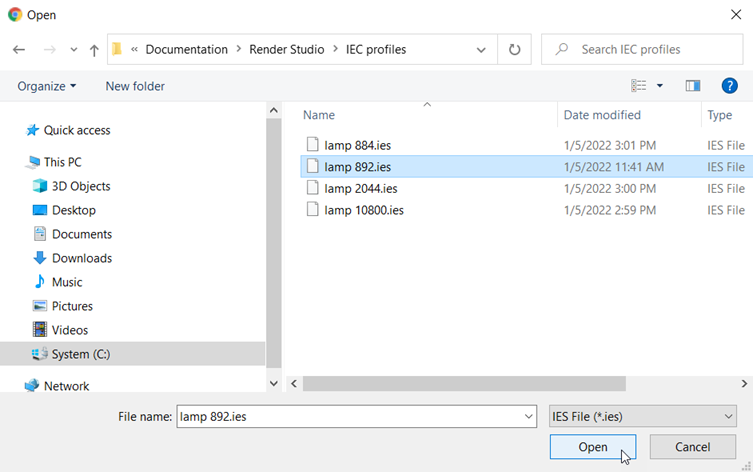
Wenn eine Benachrichtigung angezeigt wird, dass der Upload abgeschlossen ist, können Sie das Bild im Dialogfenster „Bild auswählen“ noch nicht gleich sehen. Das liegt daran, dass die Render Studio-Szene eine Momentaufnahme des Bauteils, des Part Studio oder der Baugruppe zum Zeitpunkt des Imports ist und dieses Bild nach dem Import in das Onshape-Dokument übernommen wird. Eine neue Version ist jetzt erforderlich, um die Szene zu aktualisieren. Klicken Sie im Dialogfenster „Bild auswählen“ auf den Link Version erstellen in [Dokumentname]:
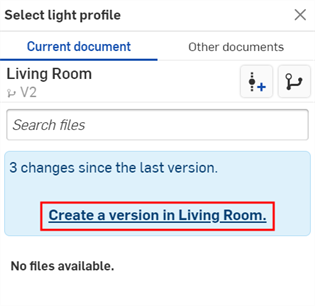
Das Dialogfenster „Version erstellen“ wird geöffnet. Geben Sie die Versionsinformationen ein und klicken Sie auf die Schaltfläche Erstellen.
-
-
Sobald die neue Version erstellt wurde, befindet sich die IES-Datei in „Lichtprofil auswählen“. Klicken Sie darauf, um sie auszuwählen:
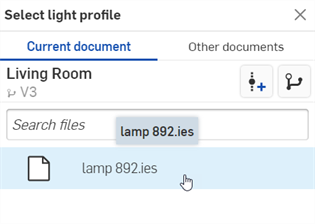
-
Nach der Auswahl wird die Datei in das IES-Dateifeld geladen:
-
Bearbeiten Sie die Parameter in den Untermenüs der Aussehen-Palette. Ändern Sie beispielsweise den Farbton, um die Lichtfarbe zu ändern, und erhöhen Sie die Intensität des Lichts, indem Sie die Lumen- oder Multiplikatorwerte anpassen. In den folgenden Beispielen werden die IES-Profile auf die Einbauleuchten in der Wohnzimmerdecke angewendet:
Wenn der Link „Version erstellen“ im Dialogfenster „Lichtprofil auswählen“ nicht angezeigt wird, klicken Sie in der Dokument-Palette auf die Schaltfläche „Version erstellen“ ( ), um das Dialogfenster „Version erstellen“ zu öffnen. Erstellen Sie die neue Version. Schließen Sie das Dialogfenster „Lichtprofil auswählen“ und öffnen Sie es erneut. Das importierte Bild sollte jetzt verfügbar sein.
Weitere Informationen zum Hochladen von Dateien finden Sie unter Dateien importieren.
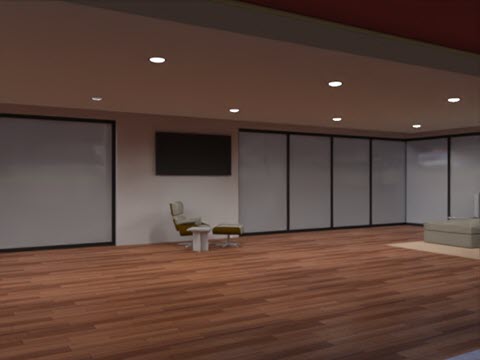
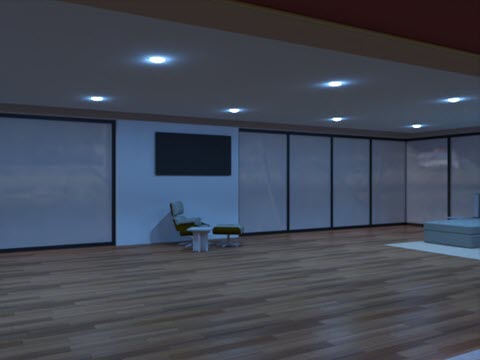
Nachfolgend finden Sie zwei Varianten der Beleuchtung. Das erste Bild verwendet ein IES-Profil mit einer breiteren Emissionsverteilung als das obige Beispiel, während das zweite Bild ein IES-Profil verwendet, das einen Halo-Effekt um die Glühbirnen herum erzeugt. Die Emissionsfarbe ist auf Blau eingestellt:
Eine Sammlung von kostenlosen IES-Profilen finden Sie unter https://ieslibrary.com/en/home
Anzeigebildschirm für Aussehen hinzufügen
Das Bildschirm-Display ist ein ganz bestimmtes Aussehen, das dazu dient, ein Bild auf einem Fernseher, Computer oder einem anderen digitalen Bildschirm zu reproduzieren. Optionen sind:
-
Bild: Öffnet das Dialogfenster „Bild auswählen“, in dem Sie ein Bild suchen können, das dem Display zugeordnet werden soll.
-
Bild wiederholen: Wenn diese Option aktiviert ist, wird das Bild in den UV-Koordinaten wiederholt. Wenn die Option deaktiviert ist, wird ein einzelnes Bild über die UV-Koordinaten hinweg angezeigt. Die Standardeinstellung ist „aktiviert“.
-
Intensität: die Anzeige der Emissionsintensität. Der Standardwert ist 40. Beachten Sie, dass die Lichtquelle bei dieser Darstellung höchstwahrscheinlich schwarz sein wird. Wenn Sie die Intensität auf einen höheren Wert einstellen, sollte die Intensität ausreichen, um die Emission sichtbar zu machen. Dies hängt von der Größe der Szene ab.
-
Bildschirmrauheit: Höhere Rauheitswerte führen zu größeren Glanzlichtern und unschärferen Reflexen. Der Standardwert ist 0.2.
-
Verschieben: steuert die Position des Bildes entlang der x- und y-Achse.
-
Drehen: der Drehwinkel des Bildes in Grad.
-
Skalieren: skaliert die Bildgröße entlang der x- und y-Achse. Größere Zahlen vergrößern. Kleinere Zahlen verkleinern.
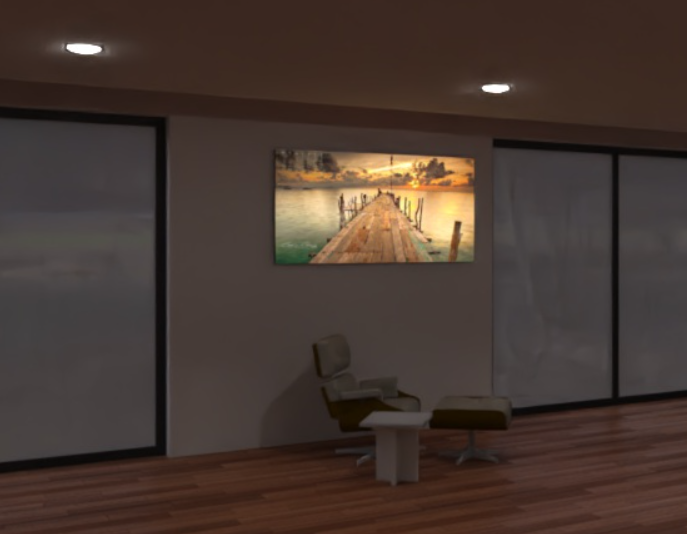
Beispiel für Display-Bildschirmlicht (auf die Frontfläche des Wandschirms angewendet)
Intensität: 200000
Zusätzliche Lichtbeispiele
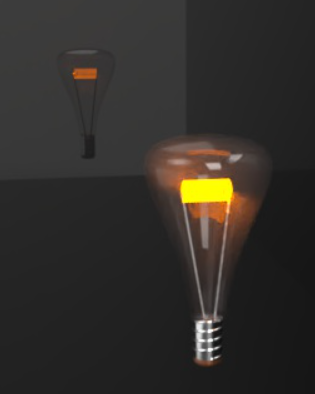
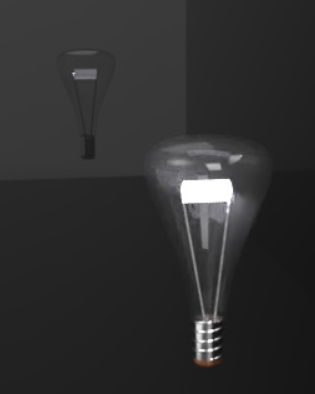
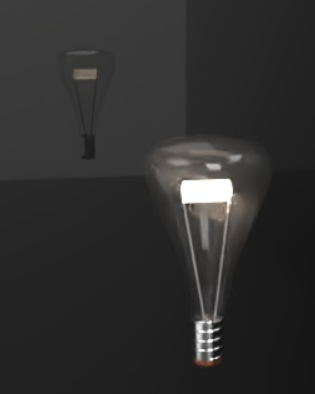
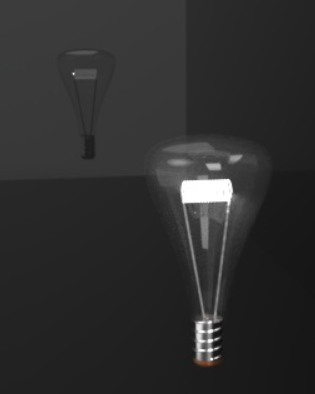
Die folgenden Lichter verwenden alle dieselben Basisparameter für den Emitter der Lichtquelle. Nur der Wert für die Farbtemperatur variiert:
-
Farbtemperatur: Farbtemperatur, in Kelvin.
-
Lumens (Lichtstrom): der Lichtstrom, in Lumen, den die Leuchte abgibt. Der Standardwert ist 1000.
-
Zweiseitige Emission: In diesem Fall erfolgt die Emission auf der Vorder- und Rückseite der Geometrie. Die Standardeinstellung ist „deaktiviert“.
|
1900k Kerze |
7000k, kaltweiß |
5000k, fluoreszierend |
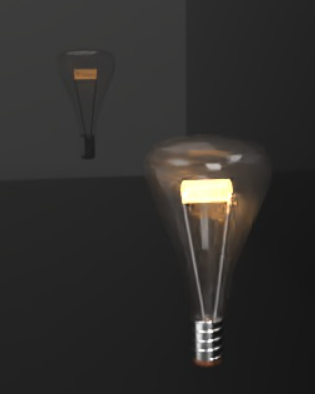
3000k, Halogen |
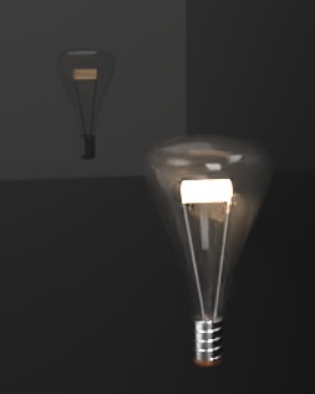
4000k, natürliches Weiß |
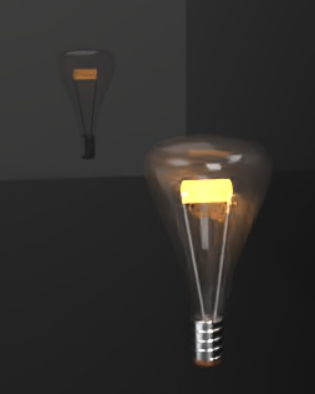
2700 K, warmweiß |
Die folgenden Optionen sind für diffuses Bereichslicht verfügbar:
Diffuses Bereichslicht:
-
Lichtstrom: der Lichtstrom (in Lumen), den das Licht insgesamt abgibt. Der Standardwert ist 500.
-
Größe der Szeneneinheit: Konvertieren Sie Meter in die Einheit der Szene. Beispiele: 1 in der Szene ist ein Fuß: Größe der Szeneneinheit = 0,30481,0 in der Szene ist ein Zentimeter: Größe der Szeneneinheit = 0,01.
-
Emissionsfarbe: die Farbe des Lichts. Wird so neu skaliert, dass sie den Lichtstrom nicht beeinflusst. Der Standardwert ist „Weiß“ (R: 255; G: 255; B: 255).
-
Zweiseitige Emission: In diesem Fall erfolgt die Emission auf der Vorder- und Rückseite der Geometrie. Die Standardeinstellung ist „deaktiviert“.
Die folgenden Optionen sind für photometrisches Licht:
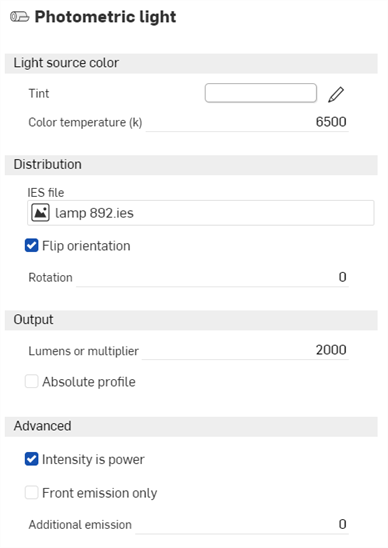
Photometrisches Licht:
-
Färbung: zusätzliche Färbung für emittiertes Licht (z. B. zur Simulation von Gelen). Der Standardwert ist „Weiß“ (R: 255; G: 255; B: 255).
-
Farbtemperatur: Farbtemperatur, in Kelvin. Der Standardwert ist 6500.
-
IES-Datei: das IES-Lichtprofil, das zur Festlegung der Lichtverteilung verwendet wird. Weitere Informationen finden Sie unter Benutzerdefiniertes IES-Lichtprofil hinzufügen.
-
Ausrichtung umkehren: richtet den Aufwärtsvektor der Lichtprofile, der standardmäßig in y-Richtung ausgerichtet ist, in z-Richtung aus. Die Standardeinstellung ist „aktiviert“.
-
Rotation: dreht die Verteilung um den Aufwärtsvektor des Lichtprofils. Die Standardeinstellung ist „deaktiviert“.
-
Lumens oder Multiplikator: Lichtintensität. Wenn „Absolutes Profil“ deaktiviert ist, ist dies die Lumenleistung der Leuchte. Wenn aktiviert, ist dies ein Multiplikator, der auf die Intensität des nativen Lichtprofils angewendet wird. Der Standardwert ist 2000.
-
Absolutes Profil: legt fest, ob die Intensität die Lumen-Ausgabe des Lichts ist (deaktiviert) oder die native Lichtausgabe multipliziert (aktiviert). Die Standardeinstellung ist „deaktiviert“.
-
Intensität ist Leistung: Wenn diese Option aktiviert ist, wird die Intensität als Leistung interpretiert, d. h. die Leistung wird durch die Fläche der Lichtquelle geteilt, um die Strahldichte zu erhalten. Das bedeutet, dass die Helligkeit der Szene ungefähr gleich bleibt, wenn die Fläche der Lichtquelle vergrößert wird. Die Standardeinstellung ist „aktiviert“.
-
Nur Frontemission: deaktiviert die Ausstrahlung auf der Rückseite eines Bereichslichts. Dies ist für zylindrische Leuchten erforderlich, um zu verhindern, dass die Beleuchtung aus den offenen Zylinderkappen austritt. Technisch gesehen sollte dies auch für kugelförmige Leuchten eingestellt werden, auch wenn bei diesen Leuchten kein Licht austritt. Die Standardeinstellung ist „deaktiviert“.
-
Zusätzliche Emission: wird verwendet, um dem Licht eine Lambertsche Grundemission hinzuzufügen. Nützlich zur Vermeidung von dunklen Lichtquellen bei direkter Betrachtung. Der Standardwert ist 0.
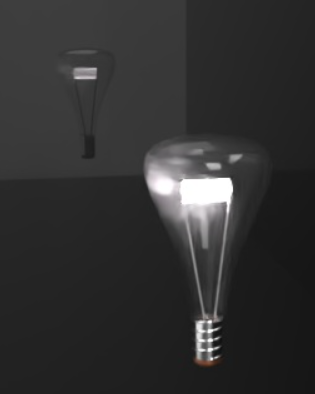
Beispiel für fotometrisches Licht
Lumens oder Multiplikator: 20000; Ausrichtung umkehren: deaktiviert