 Licht (nur Render Studio Advanced)

Nur verfügbar für.
Verfügbar in: Render Studios
In Render Studio Advanced ist ein Licht eine Szenenidentität, die eine explizite Lumineszenzquelle mit Position und Richtung erzeugt. Licht wird auf der Grundlage einer von drei Verteilungsarten (Diffus, Scheinwerfer und Profil) in die Szene emittiert. Die Verteilungsart bestimmt, wie sich das Licht im Winkel zur Lichtquelle verändert. Lichter können auch einen Oberflächenbereich haben, um weichere Schatten zu werfen.
Informationen zur Szenenbeleuchtung mit Lichtquellen aus der Umgebung finden Sie in der Umgebungsbibliothek und in der Umgebungspalette.
Informationen zur Lichterzeugung aus emittierenden Effekten finden Sie unter Lichtemission.
 Schritte
So erstellen und bearbeiten Sie ein Licht:
-
Klicken Sie in der Symbolleiste auf das ProjektorsymbolLicht-Symbol (
 ):
):
-
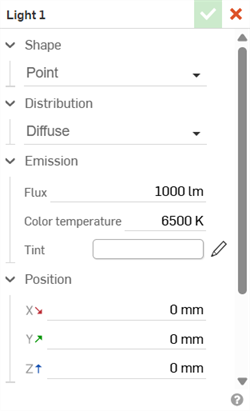
Das Dialogfenster Licht wird geöffnet:
-
Wählen Sie aus den folgenden Optionen aus:
-
Form: zum Auswählen der Form, die das Licht annimmt. Die Optionen sind:
-
Punkt: Die Lichtquelle hat keine Fläche. Das gesamte Licht wird von einem einzigen Punkt ausgestrahlt, um gestochen scharfe Schatten zu werfen.
-
Kugel: Die Lichtquelle hat eine runde Emissionsfläche mit einem bestimmten Radius, um weiche Schatten zu werfen und Licht in alle Richtungen zu emittieren.
-
Scheibe: Die Lichtquelle hat eine flache (unendlich dünne) kreisförmige Fläche mit einem bestimmten Radius, um weiche Schatten zu werfen und Licht von einer oder beiden Seiten zu emittieren.
-
Rechteck: Die Lichtquelle hat einen rechteckigen Bereich mit einer bestimmten Breite und Höhe, um weiche Schatten zu werfen und Licht von einer oder beiden Seiten abzustrahlen.
-
Zylinder: Die Lichtquelle hat eine offene, zylinderförmige Fläche (Röhre) mit einem bestimmten Radius und einer bestimmten Höhe, um weiche Schatten zu werfen und Licht in alle Richtungen abzustrahlen, außer von beiden Enden nach außen.
-
Unendlich: Die Lichtquelle hat keine Fläche und sendet Licht in parallelen Strahlen aus einem unendlichen Bereich aus, ähnlich wie die Sonne. Wenn diese Option ausgewählt ist, ist Verteilung nicht verfügbar, da die Emission im herkömmlichen Sinne nicht vom Winkel abhängt.
Abhängig von der ausgewählten Form sind zusätzliche Optionen verfügbar:
-
Radius: verfügbar für Kugel, Scheibe und Zylinder. Gibt den Radius der ausgewählten Form an.
-
Breite: Verfügbar für Rechteck. Gibt die Breite der Form an.
-
Höhe: verfügbar für Rechteck und Zylinder. Gibt die Höhe der Form an.
-
Von beiden Seiten emittieren: verfügbar für Kugel, Scheibe, Rechteck und Zylinder. Ermöglicht die Emission von beiden Seiten der Lichtquellenform:
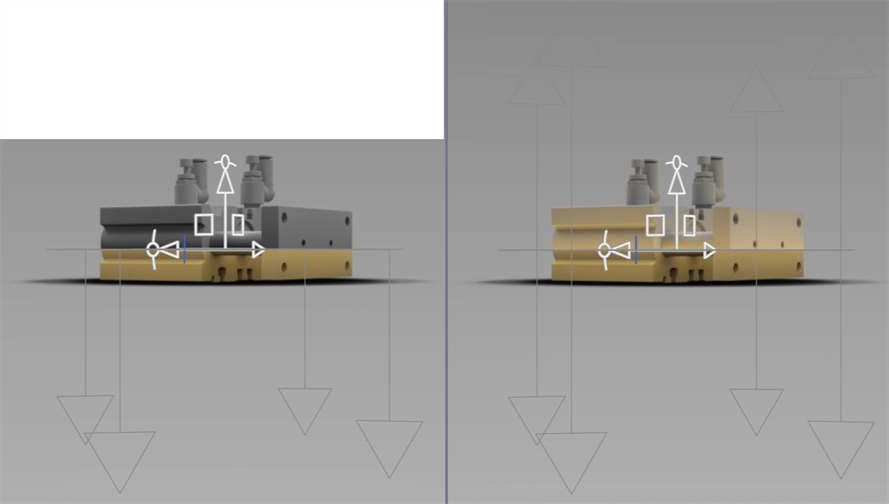
„Von beiden Seiten emittieren“ deaktiviert (links) und aktiviert (rechts)
-
Sichtbar für die Kamera: verfügbar für Kugel, Scheibe, Rechteck und Zylinder. Bestimmt, ob der Emissionsbereich der Lichtquelle direkt sichtbar ist:
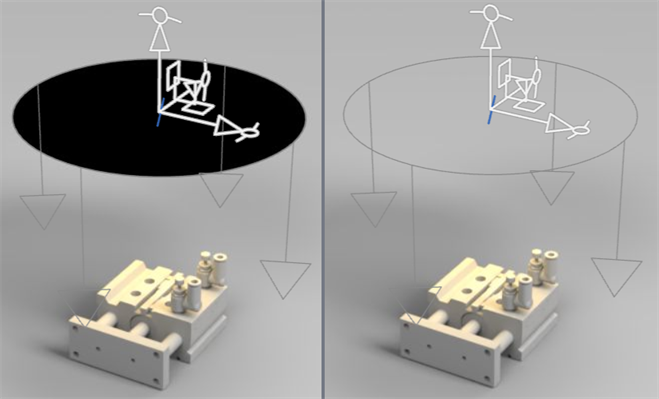
„Sichtbar für die Kamera“ aktiviert (links) und deaktiviert (rechts)
-
-
Verteilung: legt fest, wie die Menge des emittierten Lichts mit dem Winkel zur Lichtquelle variiert. Wählen Sie eine der folgenden drei Optionen aus:
-
Diffus: gleichmäßige Emission in alle Richtungen mit einfachem, physikalisch korrektem Kosinusabfall.
-
Spot: Spotlichtemission mit einem Grenzwinkel, der einen Kegel definiert, außerhalb dessen kein Licht emittiert wird, und einem Falloff-Exponenten, der definiert, wie schnell Licht abfällt, wenn es aus der Richtung, in die die Quelle zeigt, von der Achse abkommt.
-
Grenzwinkel: der Winkel des Scheinwerfer-Lichtkegels, außerhalb dessen kein Licht emittiert wird.
-
Abfallexponent: steuert, wie schnell die Lichtemission abseits der Lichtrichtung abnimmt. Große Werte ergeben einen eng fokussierten Strahl, kleine Werte einen weicheren, stärker ausgebreiteten Strahl.
-
Gleichmäßige Emission: fügt eine gleichmäßige Emissionsmenge aus allen Richtungen hinzu.
-
-
Profil: Die Emission in jede Richtung wird durch Messdaten definiert, die aus einer IESNA LM-63-konformen fotometrischen Datei (.ies-Datei) gelesen werden. Das Profil definiert vollständig, wie viel Licht in jede Richtung ausgestrahlt wird.
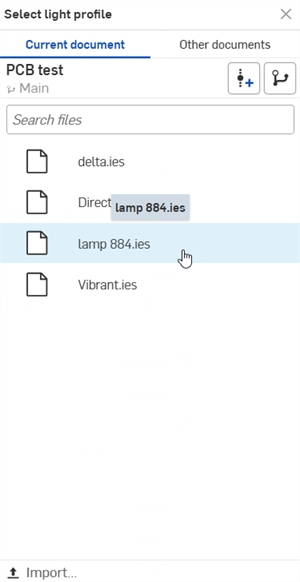
Wenn „Profil“ ausgewählt ist, wird das Dialogfenster „Lichtprofil auswählen“ geöffnet. Klicken Sie unten im Dialogfenster auf Importieren, um ein oder mehrere IES-Profile auf Ihrem Gerät auszuwählen. Klicken Sie dann, um die entsprechende Datei zum Laden auszuwählen:
Nach dem Laden können Sie zusätzliche Parameter bearbeiten:
-
Rotation: dreht die Lichtprofildaten um die Richtung, in die sie gerichtet sind.
-
Neigung: wendet die Lichtprofildaten von der Richtung ab, in die sie gerichtet sind.
-
Gleichmäßige Emission: fügt eine gleichmäßige Emissionsmenge aus allen Richtungen hinzu.
-
-
-
Emission: Wählen Sie aus den folgenden Emissionsparametern aus:
-
Lichtstrom: Gesamtmenge des von der Lichtquelle emittierten sichtbaren Lichts, angegeben in Lumen. Wird ein .ies-Profil verwendet und der Lichtstrom geändert, können Sie den Lichtstrom mit dem Symbol (
 ) auf den ursprünglichen .ies-Profilwert zurückzusetzen.
 -
Farbtemperatur: Schwarzkörper-Farbtemperatur des emittierten Lichts, angegeben in Kelvin.
-
Farbton: tönt die Emission ähnlich wie bei einem Gel oder Filter. Klicken Sie auf das Symbol zum Bearbeiten (
 ), um das Farbauswahl-Dialogfenster zu öffnen und eine Farbe auszuwählen: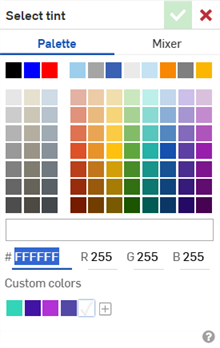
-
-
Emissionen mit Größe skalieren: verfügbar für Kugel, Scheibe, Rechteck und Zylinder. Definieren Sie die Emission nach Flächeneinheiten, sodass eine Vergrößerung der Emissionsfläche die Menge des emittierten Lichts erhöht.
-
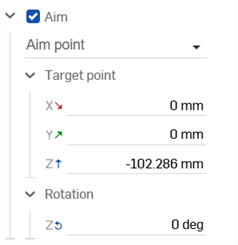
Ziel (verfügbar, wenn die Verteilung auf „Scheinwerfer“ oder „Profil“ eingestellt ist): bietet drei zusätzliche Methoden zur Positionierung und Ausrichtung von Lichtquellen. Ein Zielpunkt wird ausgewählt und die zusätzlichen Zielpunktoptionen bestimmen, wie das Licht auf diesen Zielpunkt fällt. Nützlich, um Highlights an bestimmten Orten zu platzieren.
-
Zielpunkt: Das Licht bleibt an seiner aktuellen Position und wird so ausgerichtet, dass es auf den ausgewählten Punkt zeigt. Zum Auswählen des Punkts klicken Sie auf eine Position in der Szene, wodurch der Zielpunkt an die Schnittposition verschoben wird, oder Sie ziehen einen Manipulator am Ende einer Ziellinie an eine neue Position. Wenn ein Zielpunkt festgelegt wurde, zielt das Licht immer auf diesen Punkt, unabhängig von der Position.
Wenn Sie das Licht bewegen, wird seine Rotation aktualisiert, wodurch es auf die gewählte Zielposition gerichtet bleibt. Das Rotation-Feature ist nicht verfügbar, weil die Rotation durch die Position des Zielpunkts gesteuert wird. Die Zielposition wird angezeigt, sodass der Benutzer auch direkt Zahlenwerte eingeben kann.
-
Position hervorheben: Das Licht ist so ausgerichtet, dass seine ideale Spiegelreflexion an der angeklickten Position sichtbar ist und entsprechend positioniert wird. Die Positions- und Rotationswerte werden aktualisiert, aber nicht gespeichert. Der aktuelle Abstand zwischen dem Licht und dem angeklickten Punkt wird bestimmt und dann beibehalten, wenn die Richtung der Lichtquelle geändert wird.
-
Oberflächennormale: Das Licht ist so ausgerichtet, dass es in dieselbe Richtung zeigt wie die Oberflächennormale an der angeklickten Position. Die Positions- und Rotationswerte werden aktualisiert, aber nicht gespeichert. Der aktuelle Abstand zwischen dem Licht und dem angeklickten Punkt wird bestimmt und dann beibehalten, wenn die Richtung der Lichtquelle geändert wird.
-
Zielpunkt: die Zielpunktposition auf den X-, Y- und Z-Achsen.
-
Rotation: die Rotation des Lichts um die Z-Achse.
-
-
Position: Position der Lichtquelle entlang der X-, Y- und Z-Achse. Geben Sie eine Position als Zahl in jedes Achsenfeld ein, oder verwenden Sie den Triaden-Manipulator im Grafikbereich, um die Position der Lichtquelle manuell anzupassen.
-
Rotation: Rotation der Lichtquelle entlang der X-, Y- und Z-Achse. Geben Sie einen Zahl für die Drehung in jedes Achsenfeld ein oder passen Sie die Rotation der Lichtquelle manuell mit dem Triaden-Manipulator im Grafikbereich an.
-
-
Das Licht wird zur Gruppe Lichter der Szenenliste hinzugefügt (unter Projektoren und über Transformationen):
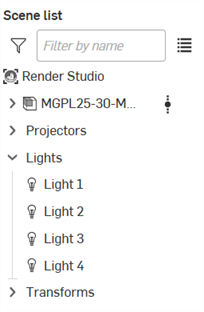
Wenn ein Licht hinzugefügt wird, werden sein Triade-Manipulator, die Richtungspfeile und die Form (wenn „Sichtbar für die Kamera“ aktiviert ist) im Grafikbereich angezeigt.
Passen Sie mit dem Triade-Manipulator die Position und Drehung vom Grafikbereich aus an. Indikatoren können nicht bearbeitet werden und helfen nur, die Richtung der Lichtquelle zu visualisieren. Die Lichtform ist standardmäßig für die Kamera sichtbar, kann aber ausgeblendet werden.
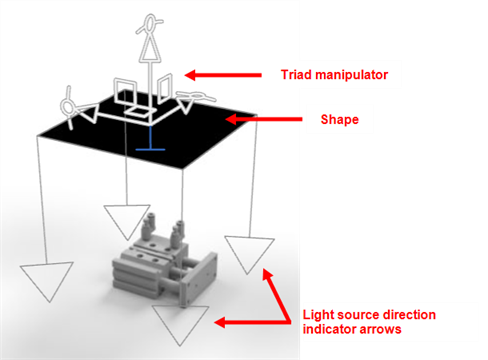
Beispiel, das ein rechteckiges Licht mit Triade-Manipulator und Richtungspfeilen für die Lichtquelle zeigt.
In einigen Szenarien, z. B. wenn ein Profil oder eine Scheinwerferverteilung verwendet wird, wird ein zusätzliches Lichtquellennetz angezeigt, um die Lichtquellenverteilung zu visualisieren:
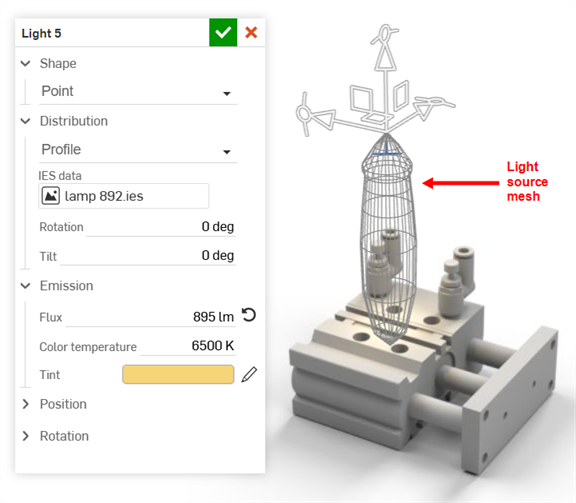
Beispiel für ein IES-Profil, das das Lichtquellennetz des Profils zeigt.
Beispiele
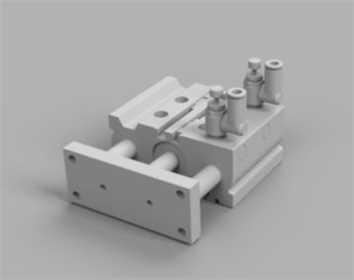
Originalmodell
Punkt
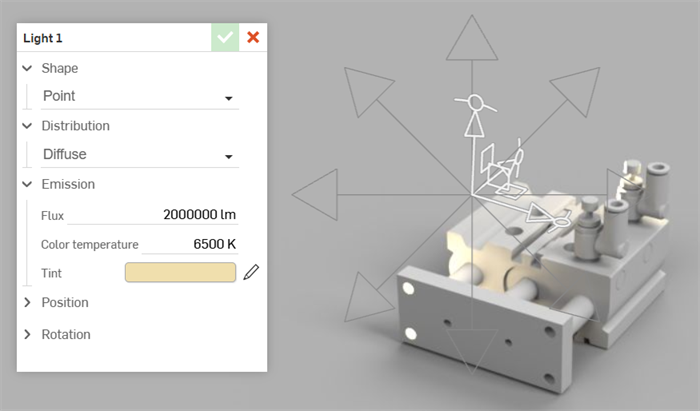
Verteilung: diffus
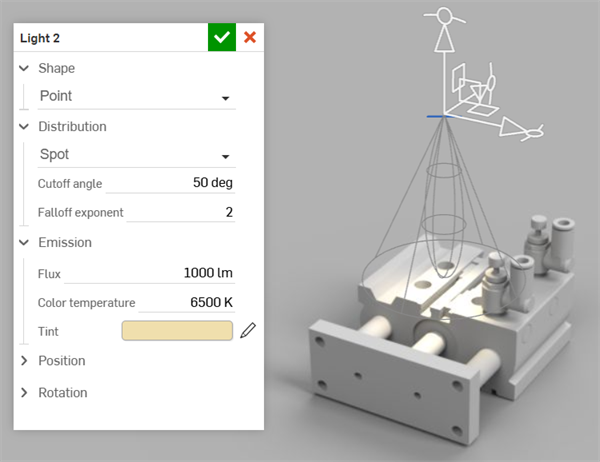
Verteilung: Scheinwerfer
Kugel
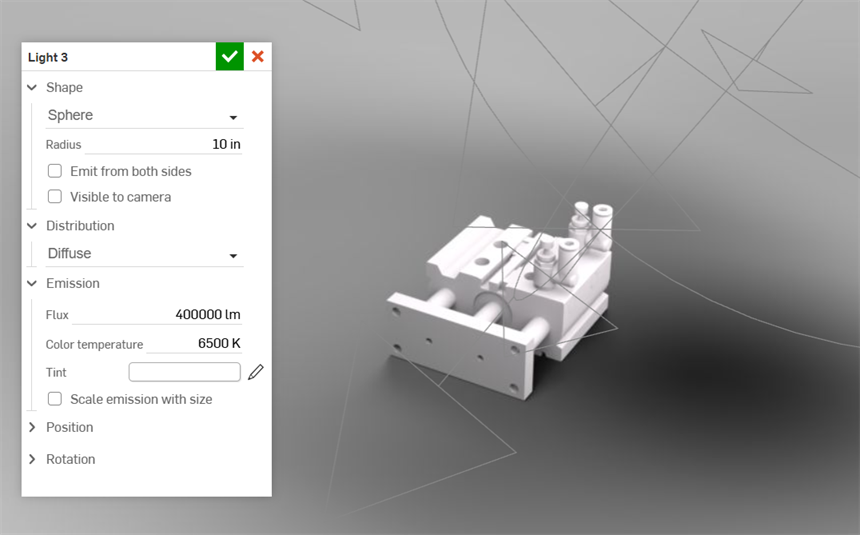
Verteilung: diffus
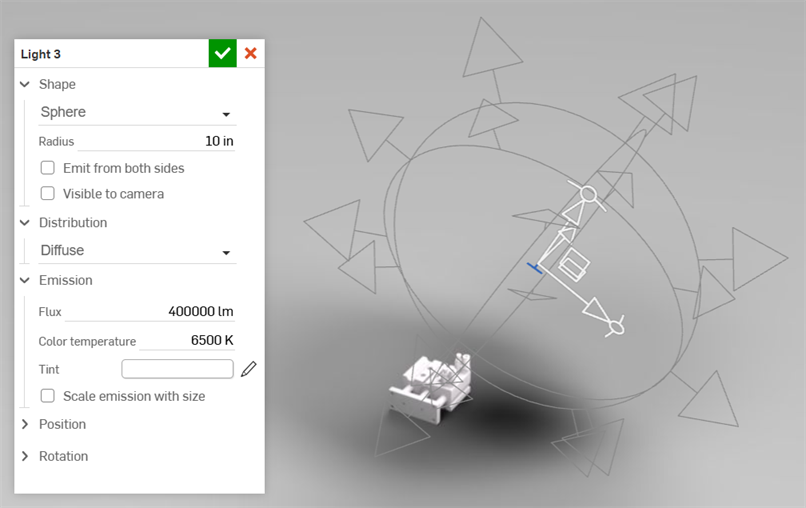
Dieselben Einstellungen wie oben, aber verkleinert, um den Triade-Manipulator und die Richtungspfeile anzuzeigen.
Scheibe
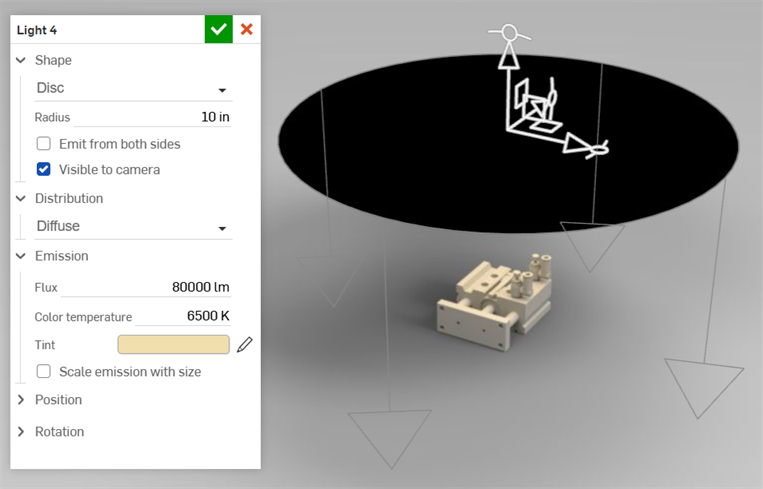
Verteilung: diffus; Scheibenrichtung von oben nach unten.
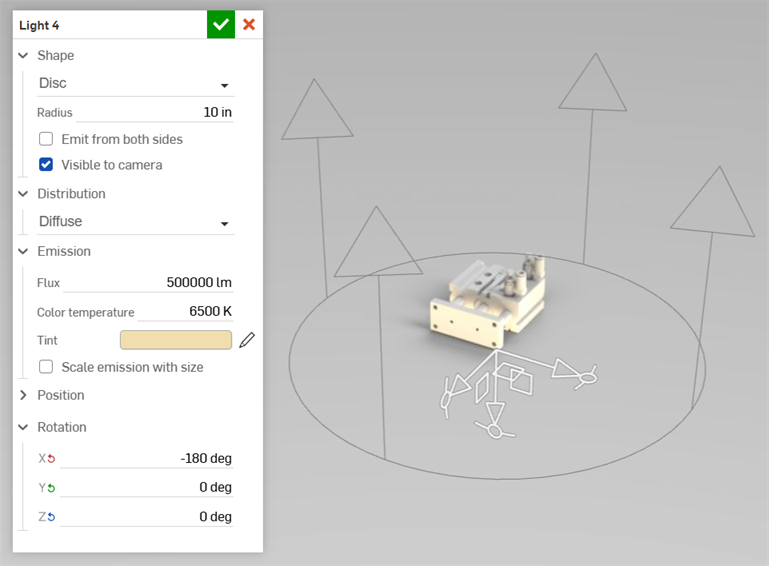
Verteilung: diffus; Scheibenrichtung von unten nach oben.
Zylinder
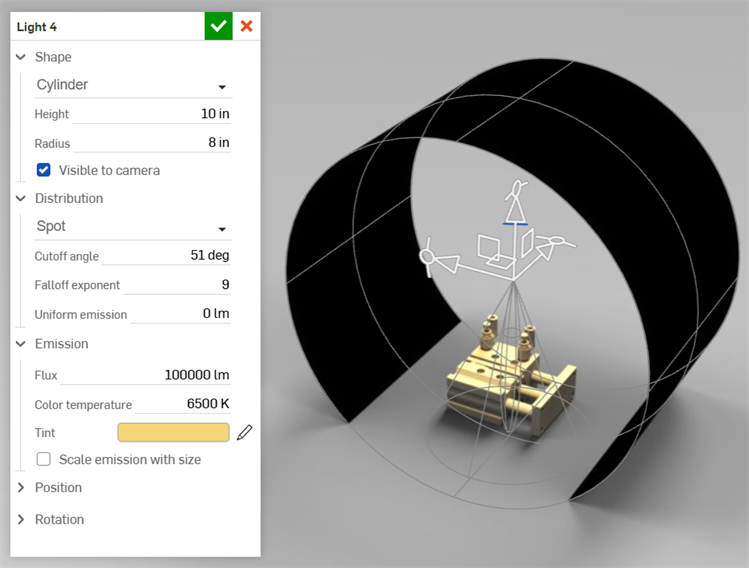
Verteilung: Scheinwerfer
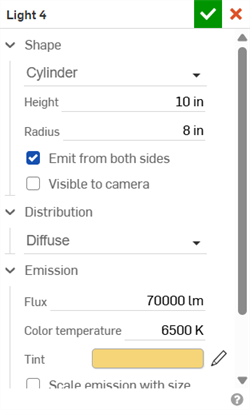
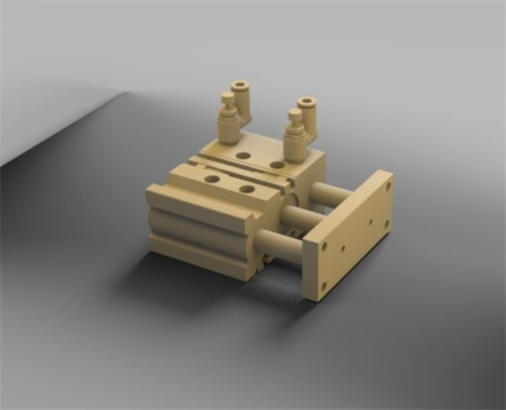
Verteilung: diffus
Unendlich
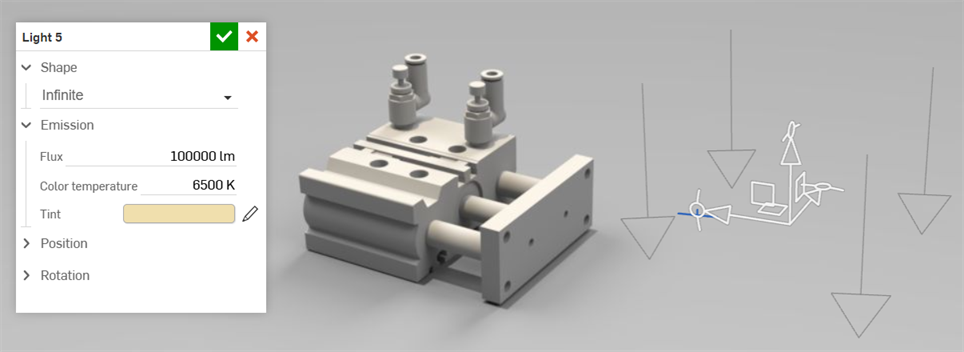
Der Triade-Manipulator und die Pfeile für die Lichtrichtungsanzeige sind vom Modell entfernt positioniert, haben aber keinen Einfluss auf die Modellbeleuchtung.
Bezugstexte
-
Lichter können auf die gleiche Weise transformiert werden wie andere Objekte. Es gibt jedoch eine bekannte Einschränkung, bei der ein Durchschnitt von drei Skalierungsfaktoren verwendet wird, wenn ein Licht nicht einheitlich skaliert ist.
-
Die Position hat keinen Einfluss auf eine unendliche Lichtform. Es kann jedoch nützlich sein, ein unendliches Licht zu positionieren, damit es nicht anderen Objekten im Grafikbereich im Weg ist und so ein Überlappen vermieden wird.
-
Die Drehung hat keine Auswirkung auf punktförmiges Licht mit Streuung: diffus, da alle Richtungen die gleiche Lichtmenge emittieren.
-
Lichter können einzeln dupliziert werden, indem Sie in der Szenenliste auf das Licht rechtsklicken und im Kontextmenü Licht duplizieren auswählen. Die Kopie wird direkt unter dem aktuell ausgewählten Licht platziert.
-
If the Aim option is checked (enabled), the light cannot be transformed like other entities. An aimed light must be rotated around the Z-axis using the Aim option's rotate feature.