 Render-Studio-Benutzeroberfläche – Umgebungen-Palette

Nur verfügbar für
Verfügbar in: Render Studios
Die Umgebungen-Palette befindet sich rechts auf der Seite und zeigt eine bearbeitbare Liste von Parametern für die Szenenumgebung an. Die verfügbaren Palettenparameter ändern sich je nach der ausgewählten Umgebung.
Klicken Sie auf das Symbol der Umgebungen-Palette ( ), um die Palette zu öffnen:
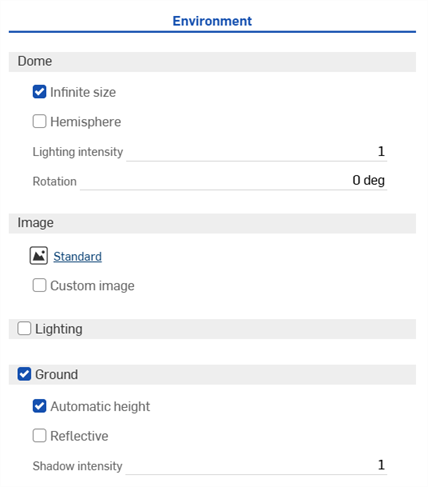
 Parameter der Umgebungspalette
Die Umgebungen-Parameter werden im Folgenden beschrieben:
-
Kuppel
-
Unendliche Größe: setzt die Umgebung auf eine Kuppel mit unendlicher Größe. In dieser Umgebung ist der Horizont so weit entfernt, dass die Position der Kamera in der Szene keinen Einfluss hat, sondern nur die Blickrichtung der Kamera. Dies ist für Außenszenen geeignet. Wenn Sie keine unendliche Umgebung verwenden, müssen Sie einen Abstand zum Horizont (Horizontabstand) angeben. Dies ist eher für Innenszenen oder geschlossene Außenszenen geeignet, bei denen die Position der Kamera und nicht nur die Ausrichtung die Sicht auf die Umgebung beeinflussen soll.
-
Horizontabstand: die Entfernung vom Zentrum der Umgebung zum Horizont.
-
-
Hemisphäre: stellt die Umgebung auf halbkugelförmig ein. Bei einer halbkugelförmigen Umgebung wird der Boden an der Basis der Halbkugel von der Lichtumgebung projiziert. Dies kann nützlich sein, wenn Sie möchten, dass die Szene auf dem Boden bleibt und nicht in der Umgebung schwebt. Wenn diese Option aktiviert ist, stellen Sie die Stativhöhe auf Ihre Angaben ein.
-
Stativhöhe: die Höhe der Kamera über dem Boden, als das Umgebungsbild aufgenommen wurde. Dies wird verwendet, um den unteren Teil der Umgebungskuppel auf eine flache Bodenebene zu projizieren.
-
-
Beleuchtungsintensität: Multiplikator für die Intensität der im Umgebungsbild enthaltenen Beleuchtung. Werte kleiner als 1 verringern die Helligkeit der Beleuchtung aus der Umgebung, während Werte größer als 1 sie erhöhen.
-
Drehung: Drehung der Umgebungskuppel um die vertikale Achse.
-
-
Bild
-
Bibliotheksumgebung (
 ): Die verwendete Bibliotheksumgebung, um die Szene zu beleuchten, wenn sie nicht durch ein benutzerdefiniertes Bild überschrieben wird. Standard ist die Standardumgebung.
 -
Benutzerdefiniertes Bild: Überschreiben Sie die Umgebungskuppel mit einem vom Benutzer bereitgestellten HDRI-Umgebungsbild. Die Bilder sollten 360/180 Grad Breitengrad/Längengrad haben und idealerweise im .hdr- oder .exr-Format vorliegen. Weitere Informationen finden Sie unter Benutzerdefinierte Umgebung zu einer Szene hinzufügen.
-
Bild: benutzerdefiniertes HDRI-Bild der Beleuchtungsumgebung.
-
-
-
Beleuchtung (nur Render Studio Advanced)
-
Ermöglicht das Platzieren von Flächenlichtquellen verschiedener Formen direkt in der Umgebung sowie deren Verschiebung und Größenanpassung. Wenn die Beleuchtung aktiviert ist, wird das entpackte Umgebungsbild als 2D-Darstellung des 3D-Grafikbereichs angezeigt.
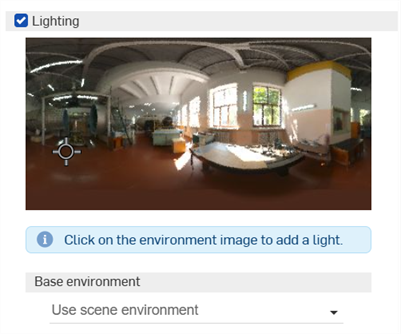
Wurde das Licht platziert, wählen Sie seinen Mittelpunkt aus. Nach dem Auswählen kann die Form geändert werden. Klicken und ziehen Sie, um das Licht an eine beliebige Position in der Umgebung zu bewegen. Sie können beliebig viele Lichter hinzufügen.
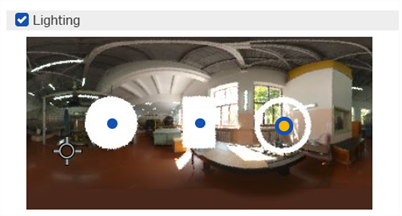
Ein Beispiel für drei Lichtformen: Scheibe (links), Rechteck (Mitte), Ring (rechts)
Eine Kamerarichtungsanzeige (Fadenkreuzmarkierung) zeigt an, wo sich die Mitte des Ansichtsbereichs befindet (wohin die Kamera zeigt). Auf diese Weise können Sie visuell feststellen, wo die Lichtquellen im Verhältnis zum Modell im Grafikbereich platziert werden sollten. Diese Markierung wird dynamisch aktualisiert, während der Benutzer im Grafikbereich durch das Modell navigiert und dabei die Kamera bewegt.
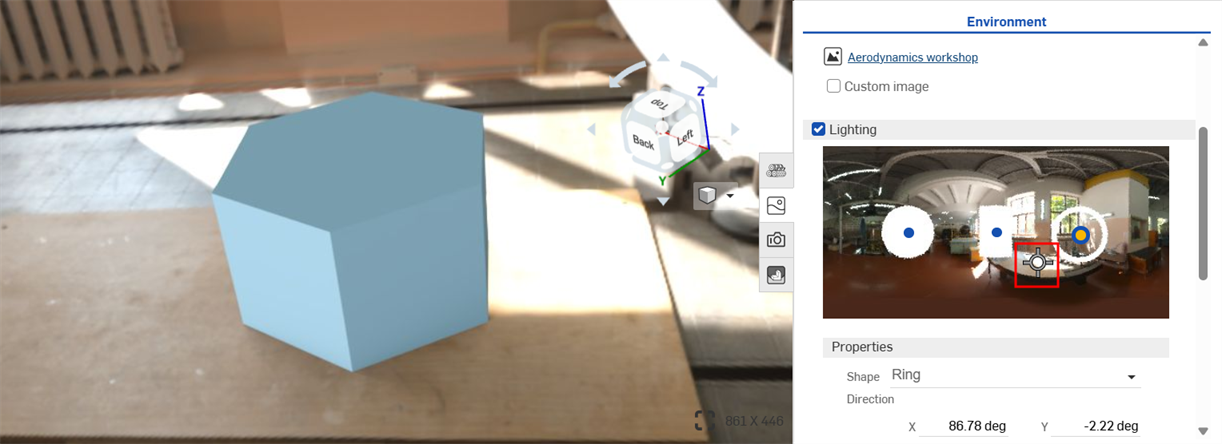
Die Mitte des Fadenkreuzes im entpackten Umgebungsbeleuchtungsbild rechts zeigt die Mitte des Grafikbereichs auf der linken Seite an.
-
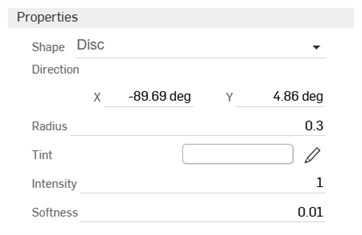
Eigenschaften
-
Form: physikalische Form der Lichtquelle – Scheibe, Rechteck oder Ring. Klicken Sie auf die Umgebung, um ein Licht zu platzieren.
-
Richtung: Position der Lichtquelle in der Umgebung. Der Horizont und die rechte Seite der Szene befinden sich bei 0 Grad. Geben Sie einen X- und Y-Wert in Grad ein.
-
Radius (nur Scheiben- oder Ringform): Radius der Scheibe oder Mittellinie des Ringlichts.
-
Breite (nur rechteckige Form): Breite der rechteckigen Lichtquelle.
-
Höhe (nur rechteckige Form): Höhe der rechteckigen Lichtquelle.
-
Dicke (nur Ringform): Breite des Ringlichts, zentriert auf seinen Radius.
-
Farbe: die Farbe des emittierten Lichts. Klicken Sie auf das Bleistiftsymbol, um die verwendete Farbe in der Farbauswahl zu bearbeiten. Sie können Farben visuell auswählen, indem Sie auf den Farbbereich klicken, einen Hex- oder RGB-Wert eingeben oder ein Farbfeld am unteren Rand der Auswahlbox auswählen.
-
Intensität: Intensität des emittierten Lichts ohne Einheit.
-
Weichheit: bestimmt, ob das Licht weiche oder harte Kanten hat. Höhere Werte mildern die Kanten des Lichts. Niedrigere Werte sorgen für härtere Lichtkanten.
-
-
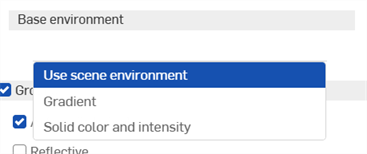
Basisumgebung
-
Szenenumgebung verwenden: verwendet die Umgebung der Szene, die in der Regel aus der Umgebungsbibliothek ausgewählt wird und zu der das Licht hinzugefügt wird.
-
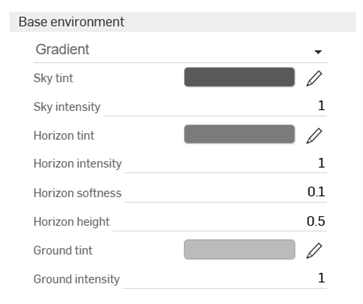
Verlauf: fügt ein abgestuftes Licht hinzu. Das Licht wird zur Hintergrundumgebung hinzugefügt.
-
Himmelsfarbe: Farbe des Lichts, das vom Himmel emittiert wird. Klicken Sie auf das Bleistiftsymbol, um die verwendete Farbe in der Farbauswahl zu bearbeiten. Sie können Farben visuell auswählen, indem Sie auf den Farbbereich klicken, einen Hex- oder RGB-Wert eingeben oder ein Farbfeld am unteren Rand der Auswahlbox auswählen.
-
Himmelsintensität: Intensität des Lichts, das vom Himmel emittiert wird.
-
Horizontfarbe: Farbe des Lichts, das vom Horizont emittiert wird. Klicken Sie auf das Bleistiftsymbol, um die verwendete Farbe in der Farbauswahl zu bearbeiten. Sie können Farben visuell auswählen, indem Sie auf den Farbbereich klicken, einen Hex- oder RGB-Wert eingeben oder ein Farbfeld am unteren Rand der Auswahlbox auswählen.
-
Horizontintensität: Intensität des Lichts, das vom Horizont emittiert wird (ohne Einheit).
-
Horizontweichheit: bestimmt, ob der Horizont weiche oder harte Kanten hat. Höhere Werte mildern die Kanten des Horizonts. Niedrigere Werte sorgen für härtere Horizontkanten. Ein Wert von 0 entfernt den Horizont.
-
Horizonthöhe: Position des Horizonts in der Umgebung. 0,5 positioniert den Horizont in der Mitte. Höhere Werte bewegen den Horizont höher Richtung Himmel. Niedrigere Werte bewegen den Horizont tiefer zum Boden hin.
-
Bodenfarbe: Farbe des Lichts, das vom Boden emittiert wird. Klicken Sie auf das Bleistiftsymbol, um die verwendete Farbe in der Farbauswahl zu bearbeiten. Sie können Farben visuell auswählen, indem Sie auf den Farbbereich klicken, einen Hex- oder RGB-Wert eingeben oder ein Farbfeld am unteren Rand der Auswahlbox auswählen.
-
Bodenintensität: Intensität des Lichts, das vom Boden emittiert wird (ohne Einheit).
-
-
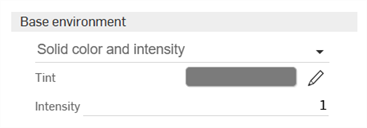
Volltonfarbe und intensiv: fügt eine einheitliche Farbe und eine einstellbare Intensität für das Licht hinzu. Das Licht wird zur Hintergrundumgebung hinzugefügt.
-
Farbe: Farbe des Lichts, das von der Umgebung emittiert wird. Klicken Sie auf das Bleistiftsymbol, um die verwendete Farbe in der Farbauswahl zu bearbeiten. Sie können Farben visuell auswählen, indem Sie auf den Farbbereich klicken, einen Hex- oder RGB-Wert eingeben oder ein Farbfeld am unteren Rand der Auswahlbox auswählen.
-
Intensität: Intensität des von der Umgebung ausgestrahlten Lichts (ohne Einheit)
-
-
-
-
Boden: eine virtuelle Grundebene mit Steuerelementen für Position und Reflexionsvermögen.
-
Automatische Höhe: Stellt die Bodenhöhe automatisch auf der Grundlage des niedrigsten Objekts ein.
-
Reflektierend – ermöglicht es der Grundebene, die Szene zu reflektieren.
-
Reflektivität: Grad der Reflektivität der Bodenebene.
-
Rauheit: Rauheit der Grundebene. Niedrigere Werte ergeben eine spiegelähnliche Reflexion, während höhere Werte die Reflexion verwischen.
-
-
Schattenintensität: Intensität des Schattens auf dem Boden. Ein Wert von 1 ergibt das physikalisch korrekte Ergebnis. Werte kleiner als 1 ergeben hellere Schatten, Werte größer als 1 ergeben dunklere Schatten.
-
-
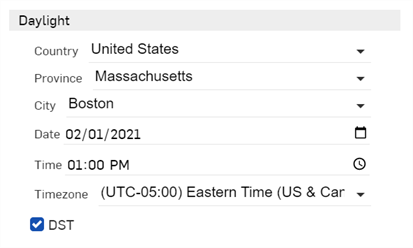
Tageslicht: Bearbeiten Sie die folgenden Tageslichtparameter (verfügbar für einige Umgebungen, z. B. Preetham).
-
Land: Wählen Sie aus einer Liste von Ländern aus.
-
Provinz: Wählen Sie aus einer Liste der Provinzen des ausgewählten Landes aus.
-
Stadt: Wählen Sie aus einer Liste der größten Städte der Welt aus.
-
Datum: Wählen Sie Jahr und Datum numerisch aus, indem Sie direkt auf den Monat, den Tag und das Jahr klicken, oder klicken Sie auf das Kalendersymbol, um ein Datum aus der Auswahlliste auszuwählen.
-
Zeit: Wählen Sie eine Uhrzeit numerisch aus, indem Sie auf die Stunden-, Minuten- und Vormittag/Nachmittag-Bezeichnung klicken, oder klicken Sie auf das Uhrensymbol, um eine Zeit aus der Auswahlliste auszuwählen.
-
Zeitzone: Wählen Sie aus einer Liste von UTC-Zeitzonen aus.
-
Sommerzeit: Wenn diese Option aktiviert ist, erfolgt eine Anpassung an die Sommerzeit.
-
Tageslicht-Parameter sind nur für bestimmte Umgebungen verfügbar (z. B. Perez und Preetham). Siehe Umgebung mit Ort und Zeit bearbeiten.
Um die Breite der Palette anzupassen, bewegen Sie den Mauszeiger über eine Palettenkante. Wenn sich der Mauszeiger in einen doppelseitigen Pfeil verwandelt, klicken und ziehen Sie, um die Größe der Palette zu ändern.
Weitere Informationen finden Sie unter Render-Studio-Beispiele und -Ressourcen.