

Verfügbar in: Zeichnungen
Tastaturbefehl: Rechtsklicken Sie auf einen leeren Bereich in der Zeichnung und wählen Sie die Zeichnungseigenschaften aus.
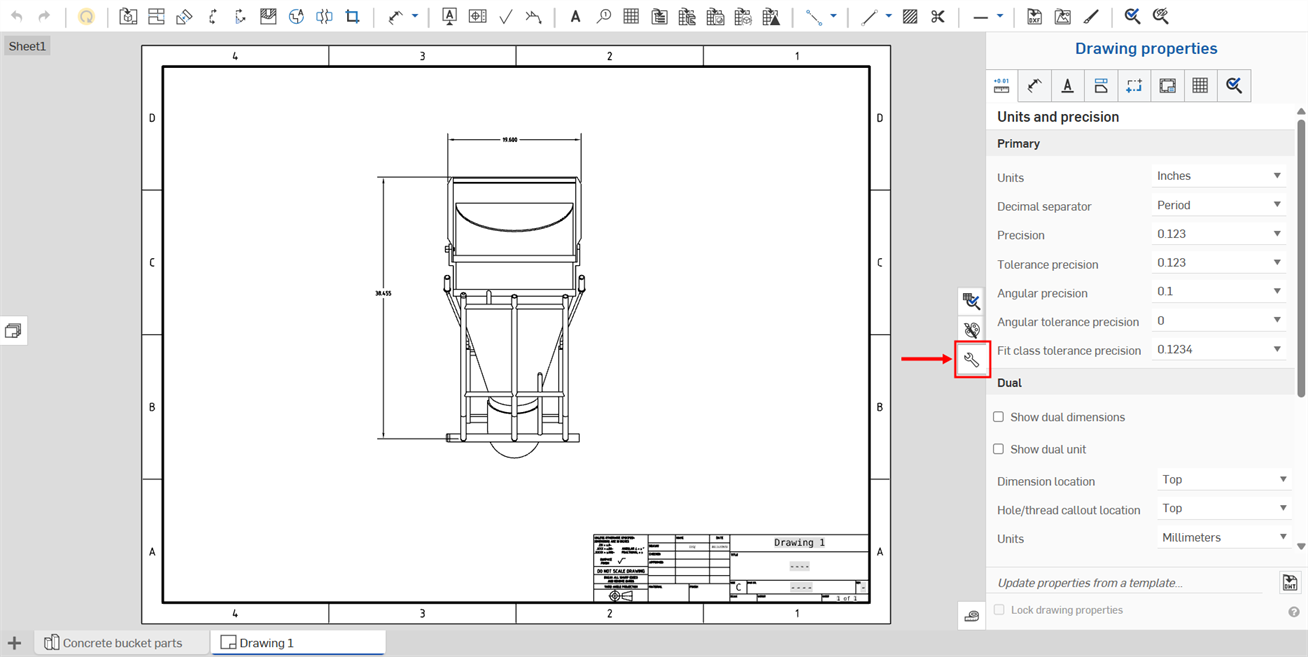
Das Symbol für den Zugriff auf die Zeichnungseigenschaften-Palette befindet sich rechts im Zeichnungsbereich. Klicken Sie auf das Symbol, um die Palette zu öffnen. Klicken Sie erneut, um die Palette zu schließen:
Die Eigenschaften-Palette verfügt über mehrere Registerkarten, die im Folgenden erläutert werden.
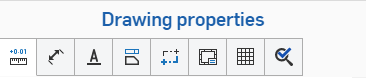
Verwenden Sie diese Einstellungen, um die Standardeinstellungen für Ihre Zeichnung zu definieren. Einzelne Zeichnungsobjekte können separat geändert werden, aber diese Einstellungen gelten standardmäßig für alle Objekte in einer Zeichnung.
Wen Sie die Zeichnungseigenschaften festgelegt haben, können Sie die Zeichnung und ihre Einstellungen als Vorlage speichern. Informationen zum Erstellen einer Vorlage finden Sie unter Benutzerdefinierte Zeichnungsvorlagen.
Um Zeichnungsmetadaten zu bearbeiten, siehe Eigenschaften (Metadaten).
Verwenden Sie die Formatübertragung, um das Format einer Bemaßung oder Beschriftung auf weitere Bemaßungen oder Beschriftungen anzuwenden.
 Zeichnungseigenschaften aktualisieren und sperren
In Onshape können Sie die Eigenschaften einer Zeichnung ändern, indem Sie eine bereits erstellte Zeichenvorlage importieren. Verwenden Sie dazu das Feature am unteren Rand der „Zeichnungseigenschaften“-Palette (unten rot umrandet dargestellt). Sie können mit dem Kontrollkästchen „Zeichnungseigenschaften sperren“ auch verhindern, dass die Eigenschaften versehentlich bearbeitet werden.
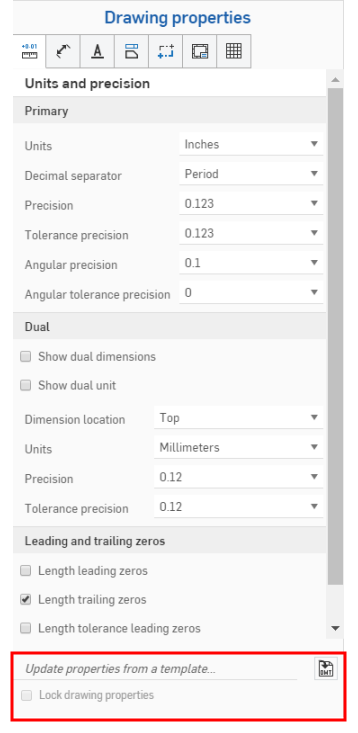
Um Eigenschaften aus einer vorhandenen Onshape-Zeichnungsvorlage zu aktualisieren, öffnen Sie die Zeichnungseigenschaften-Palette.
Klicken Sie auf das Symbol „DWT auswählen“ rechts von „Eigenschaften aus einer Vorlage aktualisieren ...“, um das Dialogfenster „DWT auswählen“ zu öffnen:
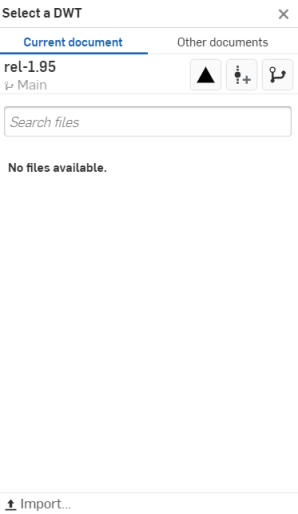
DWT aus dem aktuellen Dokument auswählen
- Klicken Sie oben im Dialogfeld auf
 .
. - Geben Sie in die Leiste Dateien suchen einen Suchbegriff ein, um nach einer Datei zu suchen. Oder wählen Sie eine Datei aus der Liste unten aus.
- Um ein DWT von Ihrem Desktop zu importieren, klicken Sie unten im Dialogfenster auf
 „Importieren“, wählen die zu importierende Datei aus und klicken auf „Öffnen“.
Verwenden Sie die drei Symbole oben im Dialogfenster unter „Andere Dokumente“, wie unten beschrieben:
 Freigegebene Objekte anzeigen: Klicken Sie auf das Symbol „Freigegebene Objekte anzeigen“ zum Auflisten aller freigegebenen Objekte, aus denen ausgewählt werden kann.
 Version erstellen: Klicken Sie auf das Symbol „Version erstellen“, um das gleichnamige Dialogfenster zu öffnen:
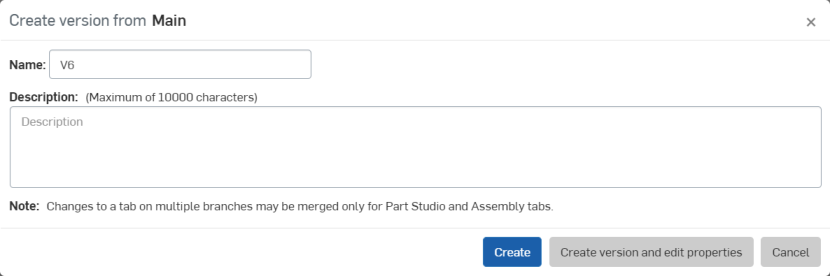
Passen Sie den Namen und/oder die Beschreibung Ihrer Version an. Klicken Sie für eine neue Version auf Erstellen oder auf Version erstellen und Eigenschaften bearbeiten, um das Dialogfenster „Eigenschaften“ zu öffnen:
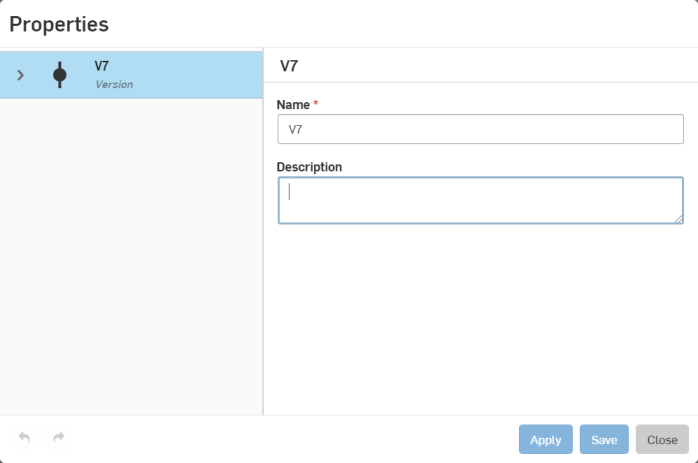
Passen Sie die Eigenschaften Ihrer Version an: Klicken Sie auf Anwenden, um Ihre Änderungen zu übernehmen, oder auf Speichern, um die Änderungen zu übernehmen und das Dialogfenster „Eigenschaften“ zu schließen.
Klicken Sie auf Schließen, um das Eigenschaften-Dialogfenster zu schließen, ohne die Änderungen zu übernehmen.
 Versionsdiagramm: Klicken Sie auf das Symbol für das Versionsdiagramm, um eine andere Version des Dokuments aus dem Versionsdiagramm auszuwählen.
DWT aus anderen Dokumenten auswählen
- Klicken Sie oben im Dialogfeld auf
 .
. - Verwenden Sie die Suchleiste oder klicken Sie auf eine der darunter liegenden Optionen, um ein DWT aus einem anderen Dokument in Onshape auszuwählen.
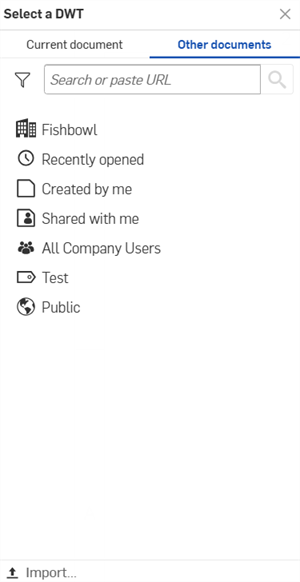
 Gehört mir: zum Auswählen einer DWT-Datei aus einem Dokument, das Ihnen gehört.
 /
/  /
/  Enterprise/Classroom/Company: zum Auswählen einer DWT-Datei aus einem Dokument Ihres Enterprise, Ihres Classroom bzw. Ihrer Company.
 Zuletzt geöffnet: zum Auswählen einer DWT-Datei aus den zuletzt geöffneten Dokumenten.
 Von mir erstellt: zum Auswählen einer DWT-Datei aus von Ihnen erstellten Dokumenten.
 Mit mir geteilt: Hiermit wählen Sie aus den mit Ihnen geteilten Dokumenten eine DWT-Datei aus.
- Um ein DWT von Ihrem Desktop zu importieren, klicken Sie unten im Dialogfenster auf „Importieren …“, wählen die zu importierende Datei aus und klicken auf „Öffnen“.
Nachdem Sie eine Zeichenvorlage importiert haben, werden die Eigenschaften automatisch aktualisiert.