 Zeichnungseigenschaften – Einheiten und Genauigkeit

Verfügbar in: Zeichnungen
Bearbeiten Sie die Primär- und Doppeleinheiten der aktuellen Zeichnung sowie die führenden und nachfolgenden Nullen. Zum Ändern jeder Option klicken Sie auf die Dropdown-Menü-Pfeile rechts vom Menü und wählen eine Option aus.
 Auf die Registerkarte „Einheiten und Genauigkeit“ zugreifen
Um auf die Einheiten- und Genauigkeitseigenschaften zuzugreifen, klicken Sie oben in der Symbolleiste mit den Zeichnungseigenschaften auf das Symbol für „Einheiten und Genauigkeit“ ( ).
).
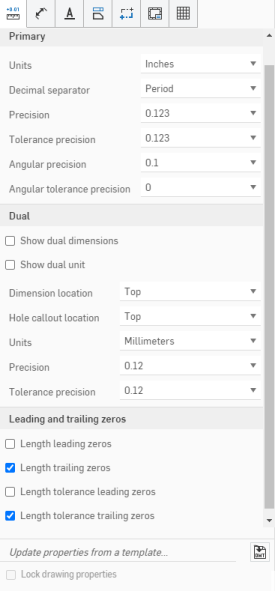
Primär
Definieren Sie die Standardprimäreinheiten für die Zeichnung. Bearbeiten Sie das Format von:
- Einheiten: die Standardeinheiten für die Zeichnung. Wählen Sie aus folgenden Optionen aus: Millimeter, Millimeter (Zeichnung), Zentimeter, Meter, Zoll, Zoll als Bruch, Fuß und Zoll, Fuß oder Yards.
- Zeichnungseinheiten werden getrennt von Arbeitsbereich-Einheiten für Part Studios und Baugruppen verwaltet.
- Fuß und Zoll sind nur in Zeichnungen verfügbar, nicht für Arbeitsbereich-Einheiten.
- Dezimaltrennzeichen: Standardzeichen zur Verwendung eines Dezimaltrennzeichens. Wählen Sie zwischen Komma und Punkt.
- Genauigkeit: die Genauigkeit aller Nummern, mit Ausnahme jener, die in der Eigenschaften-Palette stehen. Wählen Sie zwischen Null und bis zu 6 Dezimalstellen oder zwischen 0 und 1/256 für Bruchzahlen.
- Toleranzgenauigkeit: die Genauigkeit von Form- und Lagetoleranzen. Wählen Sie zwischen: Null und bis zu 6 Dezimalstellen oder zwischen 0 und 1/256 für Bruchzahlen.
- Winkelgenauigkeit: die Genauigkeit von Winkelmessungen. Sie können keine oder bis zu 6 Dezimalstellen einstellen.
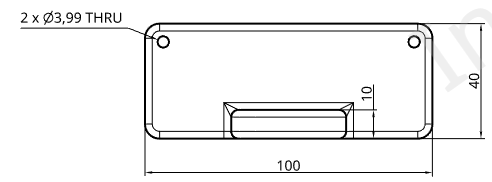
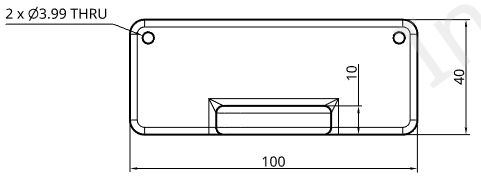
Anfangszeichnung mit Standardeigenschaften (oben) und Dezimaltrennzeichen auf „Dezimal“ (unten) eingestellt.
- Winkeltoleranzgenauigkeit: die Genauigkeit der Toleranz für einen Winkel. Sie können keine oder bis zu 6 Dezimalstellen einstellen.
- Passklasse-Toleranzgenauigkeit: Genauigkeit der Toleranz für einen Winkel. Sie können keine Dezimalstellen oder bis zu sechs Dezimalstellen vorgeben.
Doppelbemaßung
Geben Sie an, ob in der Zeichnung Doppelbemaßungen und/oder Doppeleinheiten angezeigt werden sollen oder nicht. Sie können die Position der Bemaßung in Bezug auf die Ansicht sowie den Einheitentyp, die Genauigkeit der Dezimalstellen und die Toleranzgenauigkeit festlegen.
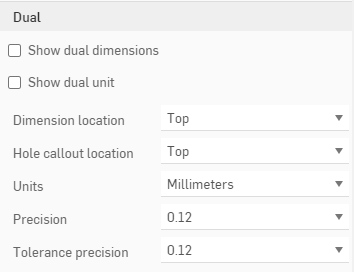
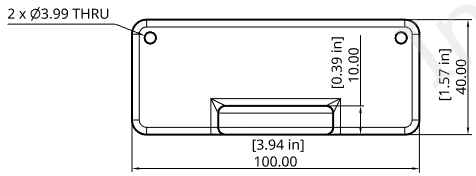
- Aktivieren Sie Doppelbemaßungen anzeigen, um alle Zeichnungsbemaßungen in den Standard-Dokumenteneinheiten sowie einer zweiten, angegebenen Einheit anzuzeigen. Geben Sie an, wo die zweite Bemaßung angezeigt werden soll (über oder unter den Standardeinheiten):
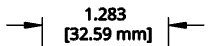
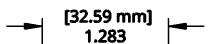
- Aktivieren SieDoppelte Einheiten anzeigen, um die Einheiten der Doppelbemaßung zu sehen. Ansonsten wird nur die Bemaßung ohne die Maßeinheit angezeigt.
- Bemaßungsposition: Geben Sie an, wo die Doppelbemaßung platziert werden soll: über oder unter der Ursprungsbemaßung.
- Bohrungstextbox-Position: Wählen Sie aus, wo die Bohrungstextbox für die Doppelbemaßung platziert werden soll: oben, unten, links oder rechts von der Anfangsbemaßung.
- Einheiten: Geben Sie die Einheiten für die Doppelbemaßung an. Diese Liste enthält alle Maßeinheiten mit Ausnahme der Einheiten, die für die Bezeichnung der Ausgangsdimension angegeben sind.
- Genauigkeit: die Genauigkeit der Doppelbemaßung. Wählen Sie zwischen Null und bis zu 6 Dezimalstellen oder zwischen 0 und 1/256 für Bruchzahlen.
- Toleranzgenauigkeit: die Genauigkeit von Form- und Lagetoleranzen. Wählen Sie zwischen: Null und bis zu 6 Dezimalstellen oder zwischen 0 und 1/256 für Bruchzahlen.
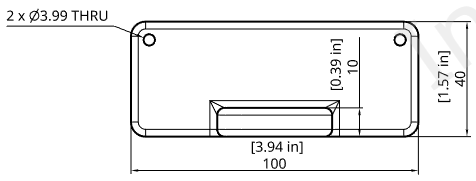
Zeichnung mit Doppelbemaßungen anzeigen ausgewählt, Doppele Einheiten anzeigen ausgewählt mit Einheiten auf „Zoll“ und Genauigkeit auf „0,12“ (zwei Dezimalstellen) gesetzt
Führende und nachstehende Nullen
Verwenden Sie diese Einstellungen, um die führenden und nachfolgenden Nullen in Längen zu formatieren.
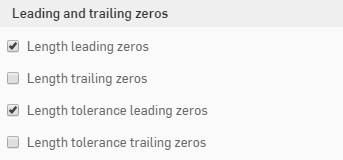
- Führende Nullen bei Längen: Wählen Sie diese Option aus, um führende Nullen für Längen einzubeziehen.
- Nachstehende Nullen bei Längen: Wählen Sie diese Option aus, um nachstehende Nullen für Längen einzubeziehen.
- Führende Nullen Längentoleranz: Wählen Sie diese Option aus, um führende Nullen für Toleranzen einzubeziehen.
- Nachstehende Nullen bei Längentoleranzen: Wählen Sie diese Option aus, um nachstehende Nullen für Toleranzen einzubeziehen.
Zeichnung mit nachstehenden Nullen bei Längen aktiviert