 Zeichnungseigenschaften — Bemaßungen

Verfügbar in: Zeichnungen
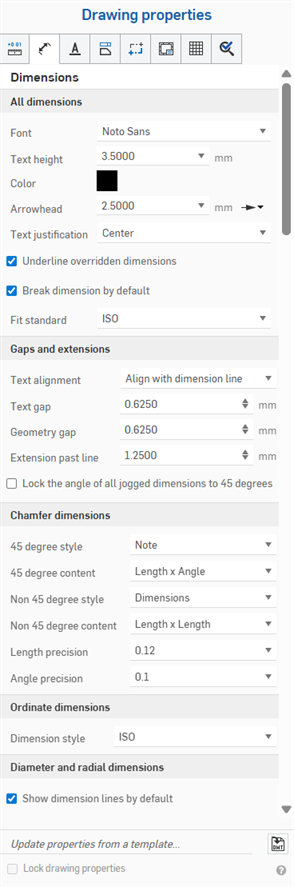
Verwenden Sie diese Registerkarte, um die Schriftart, Texthöhe, Farbe, Textausrichtung, Textabstände, Geometrie-Abstände und mehr in Ihrer Zeichnung zu bearbeiten. Ändern Sie die einzelnen Optionen, indem Sie rechts im Menü auf die Dropdown-Pfeile klicken und eine Option auswählen.
 Auf die Registerkarte „Bemaßungen“ zugreifen
Um auf die Bemaßungseigenschaften zuzugreifen, klicken Sie oben in der Symbolleiste der Zeichnungseigenschaften auf das Symbol für Bemaßungen ( ).
).
Alle Bemaßungen
- Schriftart: Wählen Sie die gewünschte Schriftart für den Bemaßungstext aus.
- Texthöhe: Wählen Sie die gewünschte Größe für den Bemaßungstext aus.
- Farbe: Zum Bearbeiten von Farben für einzelne Zeichnungselemente klicken Sie auf das Farbfeld in der Palette „Zeichnungseigenschaften“, um das Dialogfenster „Farbe“ aufzurufen:
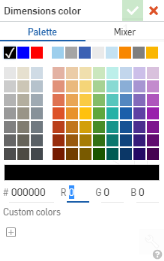
- Wählen Sie Palette aus, um eine Farbe festzulegen, oder geben Sie einen Hexadezimal- oder RGB-Code ein. Verwenden Sie die Misch-Palette zum Ziehen auf einen allgemeinen Farbbereich und zur Eingabe eines bestimmten Hexadezimal- oder RGB-Codes.
In der Palette und dem Mischer können Sie auf das Pluszeichen unter Benutzerdefinierte Farben klicken, um den aktuell angegebenen Farbwert als benutzerdefinierte Farbe zur späteren Verwendung zu speichern.
- Pfeilspitze: Ändern Sie die Größe der Pfeilspitzen für Bemaßungen. Die Länge der Pfeilspitze kann ein beliebiger Wert zwischen 0,004 Zoll und 393,7 Zoll sein.
- Pfeilspitzentyp: Wählen Sie „keine“ Pfeilspitze, eine „gefüllte“ oder „nicht gefüllte“ Pfeilspitze, „offene“ Pfeilspitze oder „schräggestellte“ Markierungen oder „gefüllter“ Punkt aus.
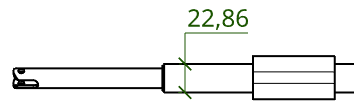
- Pfeilspitzentyp: Wählen Sie „keine“ Pfeilspitze, eine „gefüllte“ oder „nicht gefüllte“ Pfeilspitze, „offene“ Pfeilspitze oder „schräggestellte“ Markierungen oder „gefüllter“ Punkt aus.
- Textausrichtung: Ändern Sie die Ausrichtung des gesamten Hinweis- und Bezugtexts in der Zeichnung. Wählen Sie zwischen linksbündig, zentriert, rechtsbündig oder automatischer Ausrichtung.
- Überschriebene Bemaßungen unterstreichen: Deaktivieren Sie dieses Kontrollkästchen, um das Unterstreichungsformat von allen derzeit überschriebenen Bemaßungen zu entfernen.
- Bemaßung standardmäßig brechen: Diese Option ist standardmäßig aktiviert und erzeugt einen Abstand zwischen überlappenden Maßlinien. Wenn Sie diese Option deaktivieren, werden die vorhandenen Bemaßungen nicht geändert, aber als Standardstatus für später erstellte Bemaßungen festgelegt.
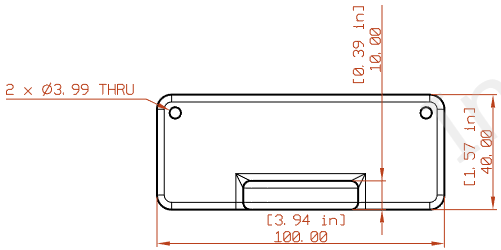
Zeichnung mit der Farbe der Bemaßung auf Rot gesetzt, die Schriftart in APMONO geändert, die Texthöhe auf 4,5 vergrößert und die Pfeilspitzenlänge auf 4,5000 gesetzt. Die zweite Abbildung zeigt den Pfeilspitzentyp „Schräggestellt“.
Lücken und Erweiterungen
Auf dieser Registerkarte können Sie die Textausrichtung, den Textversatz, den Geometrieversatz und die Maßhilfslinie Ihrer Zeichnung bearbeiten und den Winkel aller verkürzten Bemaßungen auf 45 Grad festlegen:
- Textausrichtung: Legen Sie fest, ob der Bemaßungstext entweder an der Bemaßungslinie oder horizontal auf den unteren Rand des Zeichenblatts ausgerichtet werden soll.
- Textversatz: Legen Sie die Maße für den Textversatz in der Zeichnung fest.
- Geometrieversatz: Legen Sie die Maße für den Geometrieversatz in der Zeichnung fest.
- Verlängerung jenseits Linie: Legen Sie fest, wie weit die Maßhilfslinie über den Text hinausgehen soll.
- Den Winkel aller verkürzten Bemaßungen auf 45 Grad sperren: Aktivieren Sie dieses Feld, um den Winkel aller verkürzten Bemaßungen in der Zeichnung auf 45 Grad festzusetzen.
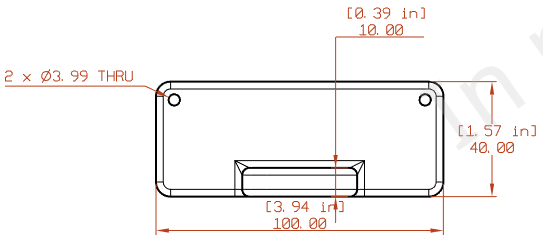
Zeichnung mit Textausrichtung auf „Horizontal“, einem Textabstand und einem geometrischen Abstand von 0,75 und Verlängerung über die Linie hinaus um 1,5
Fasenbemaßung
Informationen zur Verwendung des Tools finden Sie unter dem Thema Fasenbemaßung.
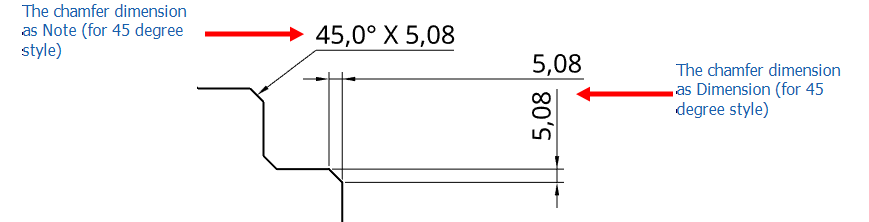
Verwenden Sie diese Eigenschaften, um die Fasenmaße in der Zeichnung zu gestalten. Sie können Folgendes angeben:
- 45-Grad-Stil: Wählen Sie entweder einen Bezugstext oder eine Bemaßung aus, die angezeigt werden soll.
- 45-Grad-Inhalt: Winkel x Länge; Länge x Winkel; Länge x Länge
- Nicht-45-Grad-Stil; Bemaßung; Hinweistext
- Nicht-45-Grad-Inhalt: Winkel x Länge; Länge x Winkel; Länge x Länge
- Längengenauigkeit: Anzahl der Stellen im Längenwert
- Winkelgenauigkeit: Anzahl der Stellen im Winkelwert
Ordinatenbemaßungen
Ändert den Stil der Ordinatenbemaßung der Zeichnung.
-
ANSI: zeigt führende Linien aus den Ordinatenbemaßungen an.
-
ISO: zeigt Führungslinien aus den Ordinatenbemaßungen und zusätzliche Pfeile an, die die zunehmenden Ordinatenwerte vom Ursprungspunkt aus verbinden.
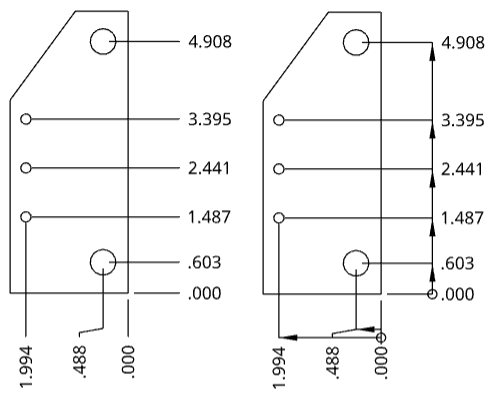
Zeichnung mit ANSI-Ordinatenbemaßungs-Stil auf der linken Seite und ISO-Ordinatenbemaßungs-Stil auf der rechten Seite
Wenn Sie beim Erstellen einer neuen Zeichnung eine ANSI- oder ISO-Vorlage verwenden, wird für die Ordinatenbemaßung standardmäßig ANSI bzw. ISO verwendet.
Durchmesser und Radienbemaßungen
-
Bemaßungslinie standardmäßig anzeigen: stellt radiale Bemaßungslinien und Durchmesserlinien innerhalb des Kreises oder Bogens dar. Diese Option ist standardmäßig aktiviert, wenn Sie eine Zeichnung mit einer ISO-Vorlage erstellen, und deaktiviert, wenn die neue Zeichnung auf einer ANSI-Vorlage basiert. Wenn Sie diese Option deaktivieren, bleiben die vorhandenen Bemaßungen erhalten. Der Standardstatus gilt erst für später erstellte Bemaßungen.
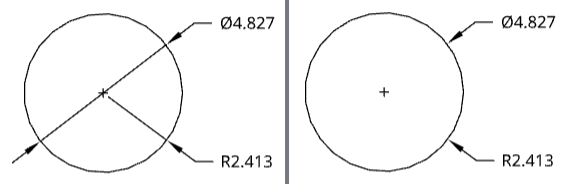
Kreisförmige Zeichnung mit „Bemaßungslinie anzeigen“ aktiviert (links) und nicht aktiviert (rechts).