 Eigenschaften (Metadaten)


Legen Sie Eigenschaften (auch Metadaten genannt) fest, um wichtige Informationen an Dokumente, Bauteile, Tabs und mehr anzufügen. Sie können den Namen, die Beschreibung, das Bauteil, die Revision, den Status und andere Standardeigenschaften sowie alle benutzerdefinierten Eigenschaften, die Sie oder Ihre Company erstellen, festlegen. Alle Eigenschaften, die Sie festlegen, gelten für die gesamte Company.
Verwechseln Sie Zeichnungseigenschaften (Metadaten) nicht mit den Zeichnungseigenschaften. Die Metadaten gelten für die Zeichnung als solche. Mit Zeichnungseigenschaften werden dagegen Dinge wie Einheiten, Genauigkeit, Standardeinstellungen für Ansichten, Konstruktionsgeometrie, Formatierung usw. festgelegt.
 Eigenschaften festlegen
-
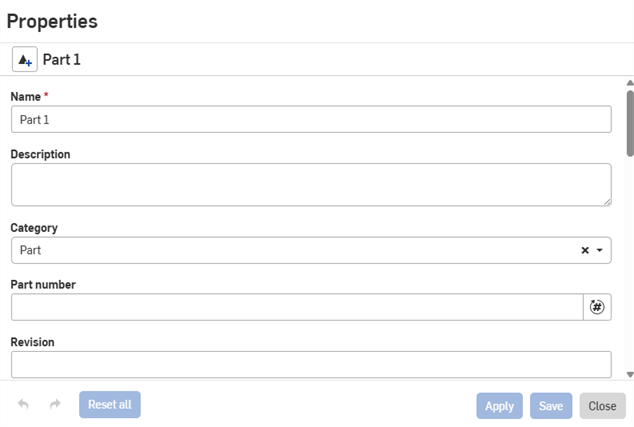
Rechtsklicken Sie auf ein Bauteil, eine Registerkarte, ein Dokument usw., um das Kontextmenü zu öffnen. Wählen Sie dann Eigenschaften aus, um das Dialogfenster „Eigenschaften“ zu öffnen:
-
(Optional) Klicken Sie auf die Schaltfläche Freigabe erstellen, um eine Freigabe zu initiieren.
-
Bearbeiten Sie alle verfügbaren Eigenschaften.
-
Ausgegraute Eigenschaften werden vom Company-Administrator festgelegt und können nicht bearbeitet werden.
-
Um die nächste verfügbare Bauteilnummer zu erhalten, klicken Sie auf das Symbol Nächste Bauteilnummer generieren (
 ).
). -
Benutzerdefinierte Eigenschaften werden unten im Dialogfenster angezeigt.
-
-
Wenn Sie fertig sind, klicken Sie auf Anwenden. Wenn Sie in einer Company, einem Classroom oder einem Enterprise arbeiten, gelten Ihre Änderung grundsätzlich für alle.
-
Klicken Sie auf Speichern, um Ihre Änderungen zu speichern, aber noch nicht anzuwenden. Öffnen Sie das Dialogfenster später, um sie anzuwenden.
-
Klicken Sie auf Alles zurücksetzen, um alle Eigenschaften auf die Standardeinstellungen zurückzusetzen.
Alle Eigenschaften, die in Ihrer Stückliste enthalten sind, werden automatisch aktualisiert, wenn die Baugruppeneigenschaft festgelegt wird.
-
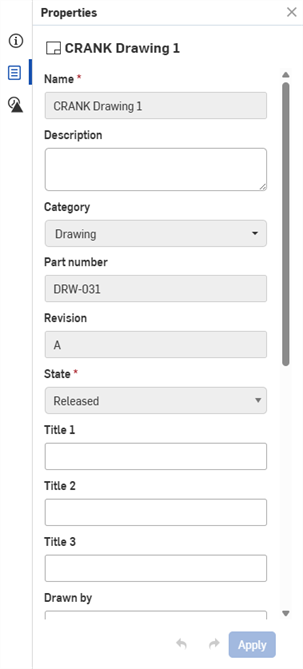
Sie können die Eigenschaften auch über die Eigenschaften-Palette auf der Dokumentenseite festlegen:
Nach Eigenschaft suchen
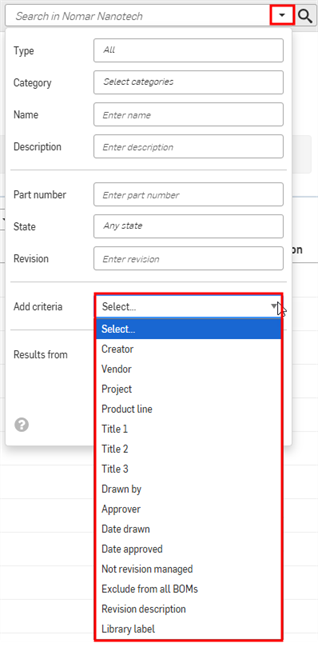
Wenn Sie auf der Dokumentenseite suchen, können Sie Ihre Suche nach Eigenschaften filtern.
Klicken Sie auf das Dropdown-Menü Erweiterte Suche, klicken Sie dann auf das Dropdown-Menü Kriterien hinzufügen und wählen Sie anschließend die Eigenschaft aus, nach der gesucht werden soll.
Öffentliche Bauteileigenschaften überschreiben
Wenn Sie mit öffentlichen Bauteilen arbeiten (wie Standardinhalt), können Sie einige Eigenschaften überschreiben, während die ursprünglichen Metadaten des Autors unverändert bleiben.
Metadatenüberschreibungen:
-
Nur für Sie anwenden (wenn Sie in einer Company, einem Classroom oder einem Enterprise arbeiten, gelten Überschreibungen für die gesamte Company)
-
Automatisch auf neue Versionen übertragen
-
Automatisch in Ihre Stückliste einbeziehen
Administratoren können in ihren Einstellungen Berechtigungen zum Überschreiben von Metadaten für Standardinhalt und öffentliche Bauteile gewähren. Siehe Enterprise-Einstellungen: Globale Berechtigungen oder Company-/Classroom-Einstellungen: Voreinstellungen.
Bezugstexte
- Alle Eigenschaften, die in Ihrer Stückliste enthalten sind, werden automatisch aktualisiert, wenn die Baugruppeneigenschaft festgelegt wird.
- Administratoren können benutzerdefinierte Eigenschaften für die gesamte Company erstellen.
- Wenn Sie Text zur Spalte Beschreibung in der Revisionstabelle einer Zeichnung hinzufügen, wird automatisch die Eigenschaft der Revisionsbeschreibung der Zeichnung aktualisiert.
- Einige Eigenschaften können konfiguriert werden. Siehe: Konfigurierte Eigenschaften
Weitere Learning-Center-Ressourcen finden Sie unter: Tech-Tipp: Eigenschaftsbearbeitung und Freigabe-Workflow in Onshape optimieren.