Verfügbar in: Part Studios, Baugruppen
Sie können Eigenschaften (Metadaten) für jeden Konfigurations-Eintrag und jede Konfigurationsoption konfigurieren, die Sie definieren. Außerdem können Sie die Eigenschaften von Bauteilen, Aussehen und Baugruppen konfigurieren. Administratoren können darüber hinaus auch benutzerdefinierte Eigenschaften konfigurieren.
 Eigenschaften konfigurieren
Die Bilder stammen aus einem konfigurierten Part Studio. Die Funktionalität für eine konfigurierte Baugruppe ist identisch.
- Klicken Sie bei einem vorhandenen Konfigurations-Eintrag in der Konfigurationspalette auf Konfigurierte Eigenschaften (oder klicken Sie oben in der Palette auf Konfigurierte Baugruppen-Eigenschaften).
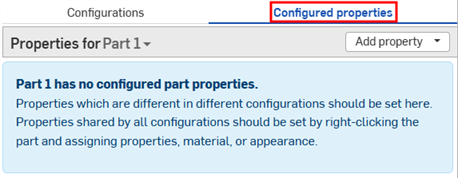
- Klicken Sie in die Dropdown-Liste Eigenschaften für, um das zu konfigurierende Bauteil oder Aussehen auszuwählen.
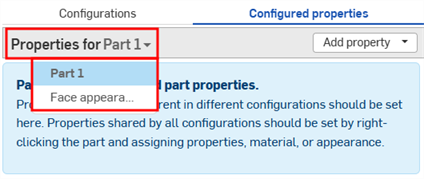
Bauteile, Aussehen und Baugruppen, die konfigurierte Eigenschaften enthalten, werden in der Liste mit einem Häkchen angezeigt: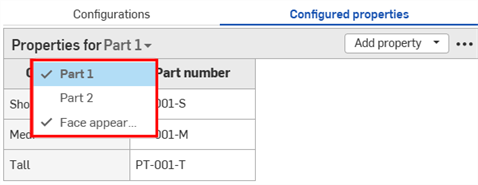
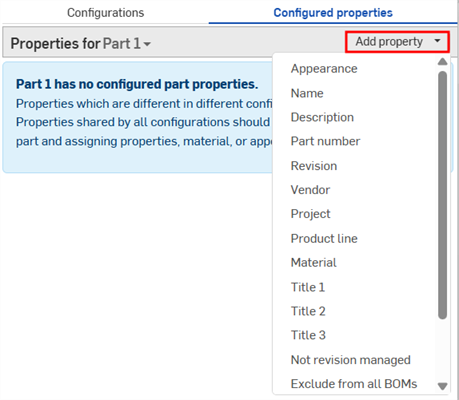
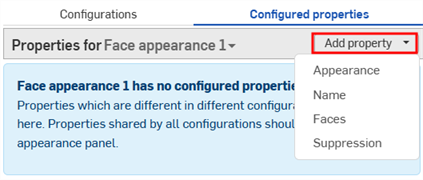
- Klicken Sie auf Eigenschaft hinzufügen.
-
Wählen Sie die zu konfigurierende Eigenschaft aus. Eigenschaften sind für Bauteile, Aussehen, Baugruppen und benutzerdefinierte Eigenschaften verfügbar. Alle Konfigurations-Einträge werden zur Tabelle hinzugefügt.

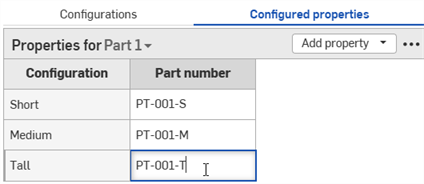
- Doppelklicken Sie auf eine Zelle in der Eigenschaftenspalte, um sie zu bearbeiten. Drücken Sie die Tabulatortaste, um zur nächsten Zeile zu wechseln.
- Um einen Wert zu bearbeiten, geben Sie den neuen Wert ein und drücken Sie die Eingabetaste, um ihn zu akzeptieren.
- Um eine Dialogfenster-Auswahl zu bearbeiten, treffen Sie die neuen Auswahlen im Dialogfenster und klicken Sie dann auf
 , um das Dialogfenster zu schließen.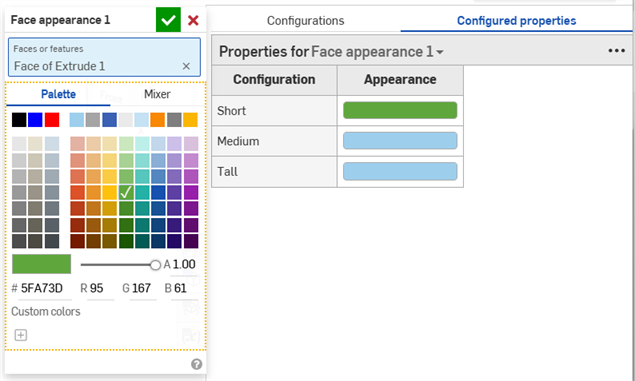
- Um einen Wert zu bearbeiten, geben Sie den neuen Wert ein und drücken Sie die Eingabetaste, um ihn zu akzeptieren.
-
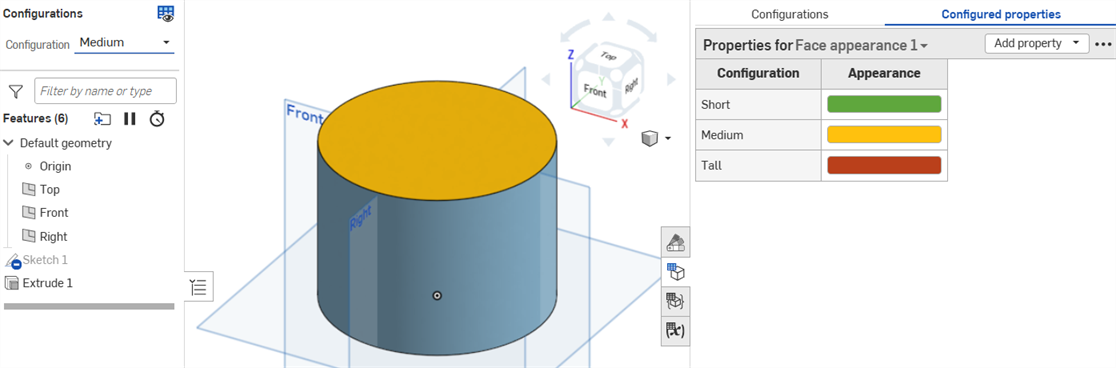
Gehen Sie genauso vor, wenn Sie weitere Eigenschaften konfigurieren möchten. Im folgenden Beispiel wurden die Eigenschaften der Bauteilnummer und die Flächendarstellung (Aussehen) konfiguriert.
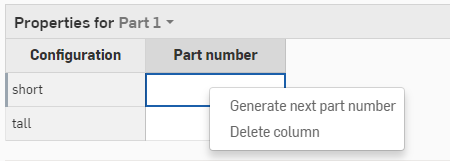
Wenn Sie die automatische Generierung der Bauteilnummer aktiviert haben (über die Nummerierungsschemata Ihrer Company bei Professional-Abos oder über Ihr Enterprise-Nummerierungsschemata), können Sie per Rechtsklick in die Eigenschaftenspalte der Bauteilnummer die Option Nächste Bauteilnummer generieren auswählen:
Wenn Eigenschaften in der Tabelle schreibgeschützt sind, können Sie die Tabelle nicht löschen, der Tabelle keine Eigenschaften hinzufügen oder die schreibgeschützte Eigenschaftenspalte entfernen. Zellenwerte für bearbeitbare Eigenschaften können weiterhin geändert werden.
Konfigurationen ausschließen, die sich auf Eigenschaften auswirken
(Nur Bauteile und Part Studios)
Einige Konfigurationstabellen können von den Eigenschaften ausgeschlossen werden. Dies ist nützlich, wenn Sie die Konfigurations-Einträge in der Tabelle mit den konfigurierten Eigenschaften nicht wiederholen möchten.
Ausgeschlossene Konfigurationen werden so behandelt, als hätten sie ihre Standardwerte. Freigabepakete und Revisionsreferenzen verwenden diese Standardwerte. Wenn Sichtbarkeitsbedingungen die Verwendung des Standardwerts verhindern, wird der erste sichtbare Wert verwendet.
Nehmen wir zum Beispiel eine Feder: Konfigurationen sind sowohl für den Durchmesser als auch für die Höhe der Feder verfügbar.
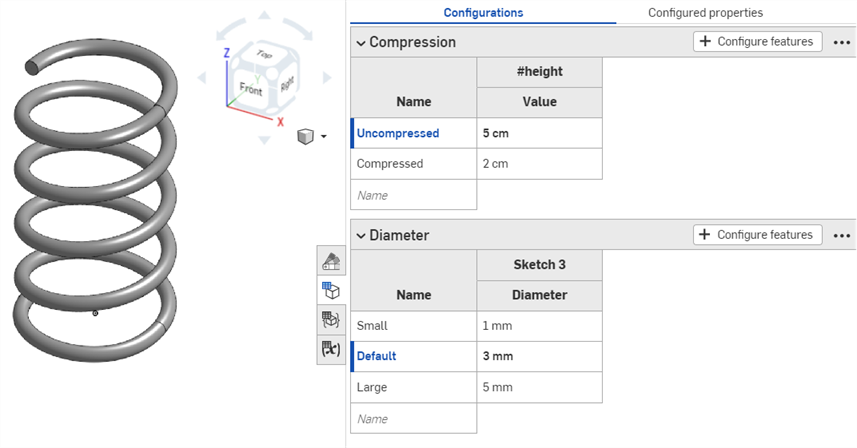
Ob die Feder zusammengedrückt ist oder nicht, wirkt sich auf die Geometrie aus, aber nicht auf die Bauteilnummer. Es bleibt dasselbe Bauteil, ob die Feder nun zusammengedrückt ist oder nicht. Um festzulegen, dass alle Bauteilnummern unabhängig von der Federhöhe zugewiesen werden sollen, müssten Sie jeden Eintrag einzeln zur Tabelle mit den konfigurierten Eigenschaften hinzufügen und ebenfalls jede die Bauteilnummer einzeln angeben.
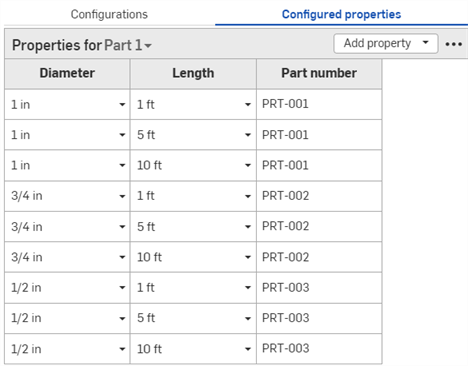
Für jede Konfigurationsmöglichkeit ist eine Bauteilnummer festgelegt.
Wenn Sie stattdessen die Kompressionskonfiguration aus den Eigenschaften ausschließen, können Sie die Bauteilnummern allein auf Grundlage des Durchmessers angeben:
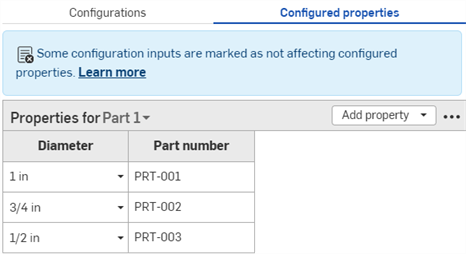
Die Komprimierungskonfigurationstabelle wurde aus der Tabelle mit den konfigurierten Eigenschaften ausgeschlossen. Die Bauteilnummern werden unabhängig von der Federhöhe festgelegt.
Schritte: Konfigurations-Eintrag aus den Eigenschaften ausschließen
-
Klicken Sie in der Palette Konfiguration auf die Schaltfläche mit den drei Punkten der Konfiguration und wählen Sie im Menü die Option Aus Eigenschaften ausschließen aus. Das Symbol
 für das Ausschließen von Eigenschaften wird neben dem Namen der Konfiguration angezeigt.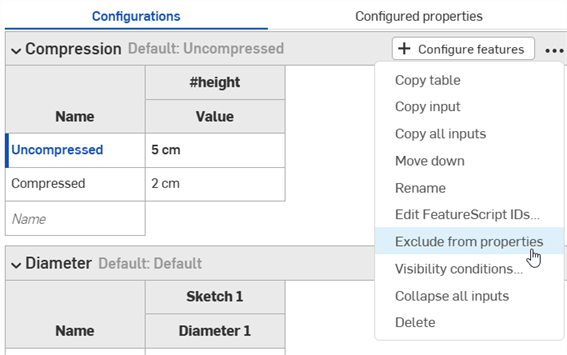
Schritte: Ausgeschlossene Konfiguration wieder zu den Eigenschaften hinzufügen
-
Klicken Sie in der Palette Konfiguration auf die Schaltfläche mit den drei Punkten der Konfiguration und wählen Sie im Menü die Option In Eigenschaften einbeziehen aus.
Ausgeschlossene Konfigurationshinweise
- Bauteile, die sich nur bei den ausgeschlossenen Konfigurationen unterscheiden, werden von der Stückliste und vom Freigabe-Management als dasselbe Bauteil behandelt.
- Wenn etwas mit einer ausgeschlossenen Konfiguration freigegeben wird, gilt die Freigabe für alle Werte dieser Konfiguration.
- Ausgeschlossene Konfigurationen sind weiterhin enthalten in:
- Geometrieberechnungen
- berechneten Eigenschaften
- und vom Masseneigenschaften-Tool
- Wenn Sie Unterschiede zwischen der in der Stückliste angegebenen Masse und der im Masseneigenschaften-Tool angegebenen Masse feststellen, liegt das wahrscheinlich daran, dass einige Konfigurationen in der Stückliste ignoriert werden.
-
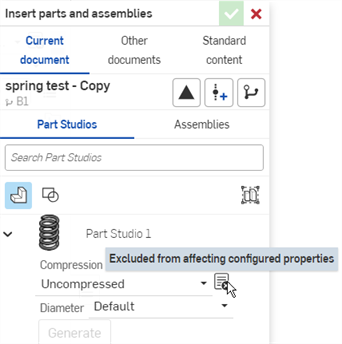
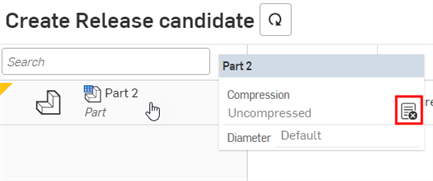
Wenn Sie ein Bauteil mit ausgeschlossenen Konfigurationen verwenden, wird das Symbol für Ausgenommen von der Beeinflussung konfigurierter Eigenschaften angezeigt.