


Verfügbar in: Baugruppen
Verwenden Sie die Onshape-Stücklisten-Funktion, um automatisch eine Stückliste von jeder Arbeitsbereich-Baugruppe zu erstellen. Sie können Bauteile und Stücklisten nach der Freigabe einer Baugruppe oder von einer Onshape-Version einfügen. Sie können auch die Bauteile und Unterbaugruppen zusammenbauen und dann die Baugruppe auf einmal freigeben. Weitere Informationen zum Freigabe-Management finden Sie unter Freigabe-Management.
Onshape-Stücklisten enthalten eine Reihe von Standardeigenschaften als Spalten. Sie können Spalten nach Bedarf hinzufügen oder entfernen. Einzelheiten zum Festlegen und Verwalten von Eigenschaften finden Sie unter: Eigenschaften (Metadaten)
Administratoren können außerdem benutzerdefinierte Eigenschaften definieren und sie in die Stückliste aufnehmen, Anzeigenamen für alle Onshape-Standardeigenschaften vorgeben sowie eine Standardvorlage für Stücklisten erstellen. Einzelheiten finden Sie unter: Company/Classroom/Enterprise: Benutzerdefinierte Eigenschaften.
Weitere Informationen finden Sie unter Mit der Stücklistentabelle arbeiten, Sücklistentabellen-Formatierung und Stücklistentabellen-Vorlagen.
Auf den iOS- und Android-Plattformen können Stücklistentabellen angezeigt und die Art der Stücklistentabelle zwischen „vereinfacht“ und „strukturiert“ geändert werden.

 Videobeispiel
Video-Transkript
Onshape erstellt automatisch eine Stückliste für alle Baugruppen.
Die Tabelle ist interaktiv und wird gleichzeitig aktualisiert, wenn sich die Baugruppe ändert oder Eigenschaften aktualisiert werden.
Bewegen Sie die Maus über eine Zeile in der Tabelle, um die im Grafikbereich hervorgehobene Komponente anzuzeigen. Wählen Sie ein Objekt in der Tabelle aus, damit es in der Instanzenliste und im Grafikbereich hervorgehoben wird. Dadurch kann leicht festgestellt werden, wo es in der Baugruppe verwendet wird.
Die Reihenfolge der Tabellenelemente spiegelt die Reihenfolge der Instanzenliste wider. Zum Neuanordnen ziehen Sie eine Instanz in der Liste an eine andere Position.
Doppelklicken Sie auf die Spaltenüberschriften, um die Tabelle entweder alphabetisch oder numerisch nach der ausgewählten Spalte zu sortieren.
Die Tabelle hat zwei Ansichtsoptionen: strukturiert und abgeflacht. „Strukturiert“ listet die Instanzen der obersten Ebene und die erweiterbaren Unterbaugruppen auf. Doppelklicken Sie auf die Zelle mit der Objektnummer der Unterbaugruppe, um die Zelle zu erweitern oder zu reduzieren. Wenn erweitert, sind die Unterbaugruppen-Instanzen sichtbar. „Abgeflacht“ listet alle Instanzen auf, als wären sie auf der obersten Ebene ohne die Unterbaugruppen-Indikatoren eingefügt worden.
Legen Sie fest, wie eine bestimmte Unterbaugruppe in der Tabelle angezeigt wird, indem Sie zu ihren Eigenschaften navigieren. Rechtsklicken Sie auf die Unterbaugruppe in der Liste, wählen Sie „Eigenschaften“ aus und klicken Sie auf „Verhalten von Unterbaugruppen-Stücklisten“. „Baugruppe und Komponenten anzeigen“ listet die Unterbaugruppe in der Stückliste und ihre eingerückt angezeigten Komponenten auf. Dies ist die strukturierte Standardansicht der Stückliste. „Nur Baugruppe anzeigen“ führt das Unterbaugruppen-Objekt ohne seine Komponenten auf. Das kann für importierte oder gekaufte Baugruppen nützlich sein, die anhand einer Anbieter-Artikelnummer identifiziert werden sollten. „Nur Komponenten anzeigen“ listet die Komponenten der Unterbaugruppe auf (mit Ausnahme der Unterbaugruppe selbst), als ob die Komponenten in die oberste Baugruppe eingefügt worden wären. Dies ermöglicht die Verwendung weiterer Gruppierungs- und Organisations-Tools, ohne die Stückliste zu beeinflussen.
Klicken Sie auf „Spalte hinzufügen“, um weitere Eigenschaften in die Tabelle aufzunehmen. Entfernen Sie Spalten, indem Sie auf die Spaltenüberschrift rechtsklicken und „Spalte entfernen“ auswählen. Verwenden Sie dasselbe Kontextmenü, um Spalten mit „Nach links“ und „Nach rechts“ neu anzuordnen.
Klicken Sie auf „Vorlage anwenden“ und wählen Sie eine der verfügbaren Vorlagen aus. Um eine neue Stücklistentabelle zu definieren, speichern Sie die Tabelle als Vorlage für die zukünftige Verwendung. Öffnen Sie das Überlaufmenü und wählen Sie „Als Vorlage speichern“ aus.
Über das Überlaufmenü können Sie auch die Tabelle kopieren oder als CSV exportieren. „Tabelle kopieren“ speichert die Tabelle in der Zwischenablage, sodass Sie sie an externen Speicherorten einfügen können. „Als CSV exportieren“ lädt die Tabelle als CSV-Datei zur Verwendung in externen Tabellenkalkulationsprogrammen herunter.
Unterdrücken Sie Objekte in einer strukturierten Stückliste, indem Sie auf die Zeile rechtsklicken und „In dieser Stückliste unterdrücken“ auswählen. Dadurch wird die Zeile in der Tabelle ausgeblendet. Fügen Sie ein Objekt hinzu, indem Sie zuerst unterdrückte Objekte wieder sichtbar machen. Öffnen Sie das Überlaufmenü und wählen Sie „Ausgeschlossene/unterdrückte Elemente anzeigen“ aus. Unterdrückte Objekte werden mit einem Bindestrich als Objektnummer angezeigt. Rechtsklicken Sie auf die Zeile und wählen Sie „In dieser Stückliste nicht mehr unterdrücken“ aus. Öffnen Sie das Überlaufmenü und wählen Sie „Ausgeschlossene/unterdrückte Elemente ausblenden“ aus, damit sie nicht mehr in der Tabelle angezeigt werden.
Wenn der Company-Administrator aggregierte Baugruppeneigenschaften eingerichtet hat, enthält das Überlaufmenü eine zusätzliche Option: „Oberste Baugruppenreihe anzeigen“. Wird diese angezeigt, stehen die aggregierten Werte unten in der Stückliste. Dieses Zeilenobjekt kann im selben Überlaufmenü wieder ausgeblendet werden.
Die Stücklisten-Eigenschaften können in der Tabelle bearbeitet werden und werden gleichzeitig bei den Eigenschaften aktualisiert, ohne dass Sie zu den einzelnen Eigenschaften-Dialogfenstern navigieren müssen. Wählen Sie die Zelle aus und geben Sie einen Wert ein. Doppelklicken Sie in die Materialzelle und wählen Sie das Material aus.
Wenn die Einstellungen für das Company- oder Enterprise-Nummernschema auf „Sequentielle Generierung von Bauteilnummern“ gesetzt sind, rechtsklicken Sie auf die Bauteilnummer-Spaltenüberschrift, um fehlende Bauteilnummern für die gesamte Stückliste zu generieren.
Durch das Eingeben oder Bearbeiten von Eigenschaften in der Tabelle werden die Eigenschaften auf Bauteil- oder Unterbaugruppen-Ebene automatisch aktualisiert. Die Tabelle wird bei diesem Schritt ebenfalls automatisch aktualisiert.
Zugriff auf die Stücklistentabelle
Alle Onshape-Baugruppen haben ein Stücklistentabellen-Symbol ganz rechts im Grafikbereich unter dem Ansichts-Tools-Symbol.
- Klicken Sie in einer Baugruppe auf das Stücklisten-Tabellensymbol auf der rechten Kante des Grafikbereichs.

- Wenn die Tabelle geöffnet wird, ruft Onshape die Daten für die Baugruppe ab und füllt die Tabelle aus (sofern Bauteile oder Baugruppen vorliegen, siehe das erste Beispiel weiter unten). Wenn keine Bauteile oder Baugruppen vorliegen, werden beim Öffnen die Standard-Spaltennamen (Eigenschaften) angezeigt (siehe das letzte Beispiel unten):
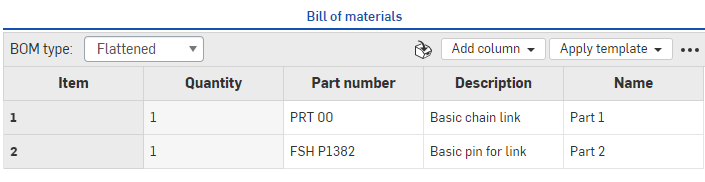
Stückliste mit aufgelisteten Bauteilen in einem Browser, oben
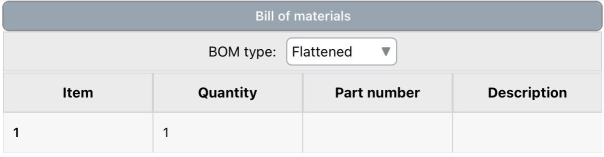
Stückliste mit einem Bauteil, das auf iOS angezeigt wird, oben
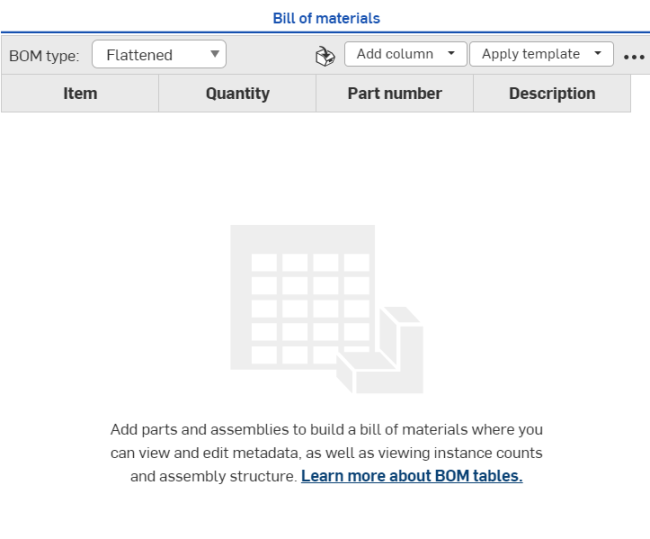
Stückliste ohne aufgelistete Bauteile in einem Browser, oben
- Um eine leere Stückliste zu füllen, erstellen Sie Ihre Baugruppe in der Baugruppen-Registerkarte. Befolgen Sie dazu die Anweisungen in Bauteile und Baugruppen einfügen.
- Wählen Sie in der Stücklisten-Palette die Art der Informationsanzeige aus (im Menü „Stücklistentyp“):
- Vereinfacht: Diese Ansicht bietet eine einfache Liste der Bauteile nach Objektnummer ohne Anzeige der Unterbaugruppen.
Strukturiert: Diese Ansicht bietet eine Liste von Bauteilen mit erweiterbaren Unterbaugruppen. Unterbaugruppen sind mit einem kleinen, nach rechts offenen Caretzeichen gekennzeichnet, z. B.:

Klicken Sie in einer strukturierten Ansicht auf die Zelle mit dem Caretzeichen (die Unterbaugruppe), um die Liste unter der Zelle zu erweitern und die Bauteile, die in der Unterbaugruppe enthalten sind, anzuzeigen. Sie sind durch die Unterbaugruppen-Objektnummer gefolgt von einem Punkt und der Bauteil-Objektnummer gekennzeichnet (9, 9.1, 9.2 und 9.3 im Beispiel unten):
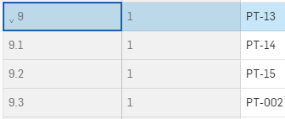
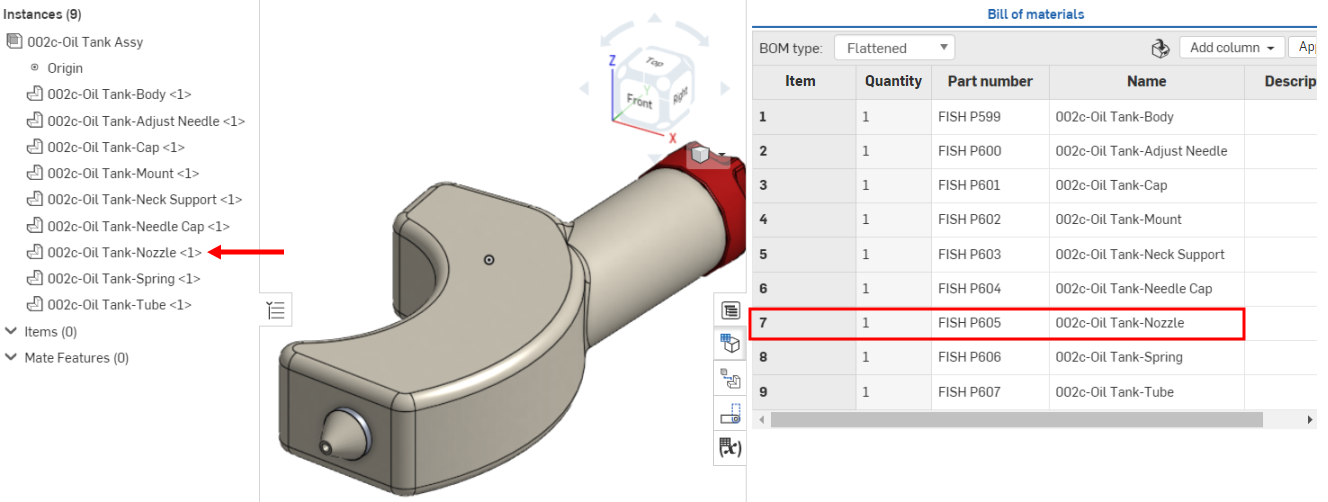
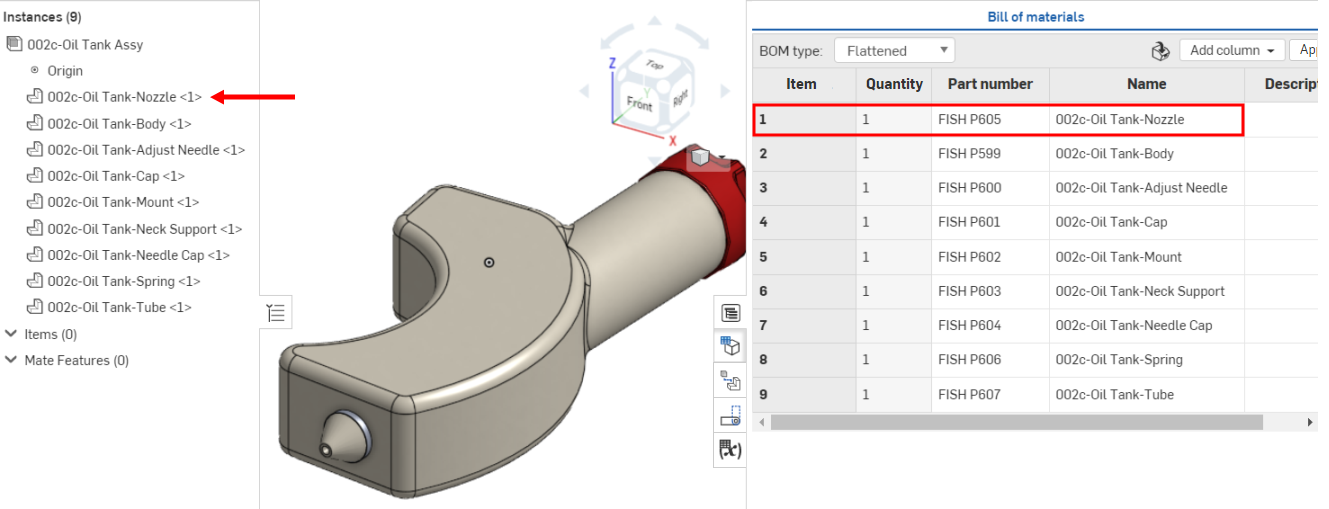
Die Objektnummern, die den Unterbaugruppen und Bauteilen zugewiesen sind, geben die Reihenfolge der Instanzen in der Instanzenliste wieder. Wenn Sie die Instanzen in der Liste neu ordnen, wird die Bauteil-Listentabelle aktualisiert und gibt die neue Reihenfolge wieder.
Vorher „002c-Öl-Tankstutzen“ an siebter Stelle in der Instanzenliste und Objektnummer 7 in der Stücklistentabelle:
Nachdem das Bauteil an die erste Stelle in der Instanzenliste verschoben wurde, wird es in der Stücklistentabelle auf Objektnummer 1 aktualisiert:
Benutzeroberfläche der Stücklistentabelle
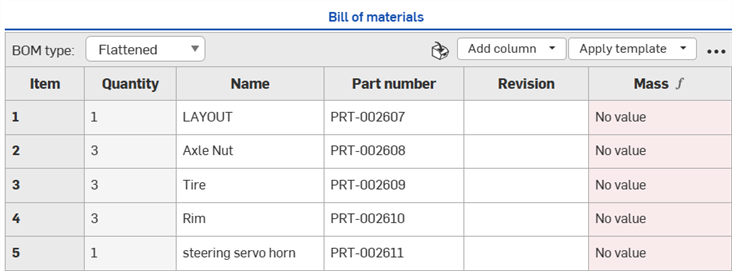
Nach dem Öffnen werden in der Stücklistentabelle die folgenden Features angezeigt:
-
Stücklistentyp: Wählen Sie zwischen den Stücklistentypen „Vereinfacht“ oder „Strukturiert“ aus:
-
Vereinfacht: Diese Ansicht enthält eine einfache Liste der Bauteile nach Objektnummer ohne Angabe von Unterbaugruppen.
-
Strukturiert: Diese Ansicht umfasst eine Liste von Bauteilen mit erweiterbaren Unterbaugruppen. Unterbaugruppen sind mit einem kleinen, nach rechts offenen Caretzeichen gekennzeichnet.
-
-
Objekte einfügen: Fügen Sie nicht-geometrische Objekte (Objekte, die nicht in CAD modelliert wurden, wie Klebstoff, Klebeband, Farbe, Gewindesicherung usw.) in die Stückliste ein. Siehe Nicht-geometrisches Objekt einfügen.
-
Spalte hinzufügen: Fügen Sie der Stücklistentabelle Spalten hinzu. Siehe Spalte hinzufügen oder entfernen.
-
Vorlage anwenden: nur für Enterprise-, Professional- und Educator-Abonnements verfügbar. Wählt eine Stücklistenvorlage aus, die auf die aktuelle Stücklistentabelle angewendet werden soll. Weitere Informationen finden Sie unter Vorlagen für Stücklistentabellen.
-
Überlaufmenü: Menü mit zusätzlichen Tabellenoptionen. Siehe Überlaufmenü für die Stücklistentabelle.
Weitere Informationen zur Stücklistentabellen-Benutzeroberfläche finden Sie unter Mit der Stücklistentabelle arbeiten und Stücklistentabellen-Formatierung.
Überlaufmenü für die Stücklistentabelle
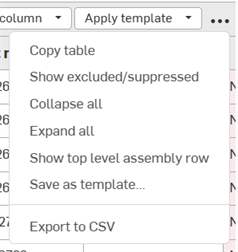
Klicken Sie oben rechts in der Tabelle auf das Symbol für das Überlaufmenü ( ), um auf die folgenden Optionen der Stücklistentabelle zuzugreifen:
-
Tabelle kopieren: kopiert die Stücklistentabelle in die Zwischenablage, sodass sie in externe Programme wie Microsoft Excel oder Google Sheets eingefügt werden kann
-
Ausgeschlossene/Unterdrückte anzeigen/ausblenden: blendet sowohl ausgeschlossene als auch unterdrückte Zeilendaten in der Stücklistentabelle ein bzw. aus. Siehe Ausgeschlossene Stücklistendaten lokal unterdrücken oder anzeigen und und Stücklistendaten global ausschließen und einbeziehen.
-
Alles reduzieren: nur in einer strukturierten Stücklistenansicht verfügbar. Dadurch werden alle Unterbaugruppenzeilen ausgeblendet, sodass jede Unterbaugruppe eine einzelne Zeile in der STL-Tabelle einnimmt.
-
Alles erweitern: nur in einer strukturierten Stücklistenansicht verfügbar. Dadurch werden alle Unterbaugruppenzeilen in der Stücklistentabelle erweitert.
-
Baugruppenzeile der obersten Ebene anzeigen/ausblenden: blendet die oberste Baugruppenzeile ein oder aus. Diese Zeile wird am Ende der Stücklistentabelle angezeigt.
-
Als Vorlage speichern: nur für Enterprise- und Professional-Abonnements verfügbar. Damit wird das aktuelle Stücklistentabellenformat als Vorlage gespeichert. Siehe Stücklistenvorlagen.
-
Als CSV exportieren: exportiert die Stücklistentabelle in ein kommagetrenntes Dateiformat, sodass sie in ein externes Tabellenkalkulationsprogramm wie Microsoft Excel oder Google Sheets importiert werden kann. Siehe Als CSV exportieren.
Bezugstexte
-
Horizontales Scrollen: Ist die Stücklistentabelle breiter als die Palette, in der sie angezeigt wird, wird am unteren Rand eine horizontale Bildlaufleiste eingeblendet und die erste Spalte (Objekt) bleibt beim Scrollen fixiert.
-
Überlegungen zur Freigabe von Bauteilen und freigegebenen Bauteilen
-
Wenn Sie importierte oder freigegebene Bauteile in einer Baugruppe verwenden, werden die Eigenschaften in der Stücklistentabelle schreibgeschützt angezeigt. Zur Erstellung einer Stückliste mit bearbeitbaren Feldern können Sie eine Verzweigung von der Version und einen neuen Arbeitsbereich erstellen. Die Felder in der Stückliste werden gemäß den Einstellungen für die einzelnen Eigenschaften (in den Konstoeinstellungen) bearbeitbar sein.
-
Wenn Sie freigegebene Bauteile (mit Revision) in die Baugruppe einfügen und dann die Stücklistentabelle erstellen, wird die Statuseigenschaft „Freigegeben“ sein.
-
-
Stückliste in eine Zeichnung einfügen: Um eine Stücklistentabelle in eine Zeichnung einzufügen, siehe Stücklistentabelle.
-
Quermarkierung von Objekten in der Stücklistentabelle: Um Objekte aus der Instanzenliste im Modell zu finden, klicken Sie auf den Namen des Objekts in der Instanzenliste. Das ausgewählte Objekt wird daraufhin im Modell hervorgehoben. Gleichzeitig wird in der Stücklistentabelle das zugehörige Objekt hervorgehoben und in den Fokus gestellt. Alternativ können Sie auf den Namen des Objekts in der Stücklistentabelle klicken. Das ausgewählte Objekt wird dann im Modell und in der Instanzenliste hervorgehoben.