


Verfügbar in: Baugruppen
Führen Sie mehrere Funktionen direkt aus der Stücklistentabelle aus, z. B. Einfügen von nicht-geometrischen Elementen, Generieren der nächsten oder fehlenden Bauteilnummern, Umschalten von einem Objekt zu einem Part Studio oder einer Baugruppe, Öffnen eines verknüpften Dokuments, Unterdrücken/Anzeigen von Bauteilen oder Unterbaugruppen und Exportieren der Tabelle in eine CSV-Datei.
Weitere Informationen finden Sie unter Stückliste (BOM), Stücklistentabellen-Formatierung und Stücklistentabellen-Vorlagen.
Auf den iOS- und Android-Plattformen können Stücklistentabellen angezeigt und die Art der Stücklistentabelle zwischen „vereinfacht“ und „strukturiert“ geändert werden.
 Nicht-geometrisches Objekt einfügen
Sie können nichtgeometrische Objekte (Objekte, die nicht in CAD modelliert wurden, wie Kleber, Klebeband, Farbe, Gewindesperre usw. ) über die Stücklisten-Palette in einer Baugruppen-Registerkarte in Ihre Stückliste einfügen. In Onshape werden diese Elementtypen als Objekte bezeichnet.
Um die Informationen für die Eingabe in die Stückliste zu erhalten, müssen Sie einige Einstellungen vornehmen. Näheren Informationen finden Sie je nach Art Ihres Abonnements unter Ihr Onshape-Professional-Abo verwalten oder Ihr Onshape-Enterprise-Abo verwalten. Sobald Sie Objekte zu Ihrem Abonnement hinzugefügt haben (in den Eigenschaften Ihrer Company- bzw. Enterprise-Einstellungen), können Sie diese Objekte in eine Stückliste auf einer Baugruppen-Registerkarte einfügen. Wie das geht, wird im Folgenden beschrieben.
- Wählen Sie in der Stücklisten-Palette das Symbol Objekte einfügen oben in der Palette aus:
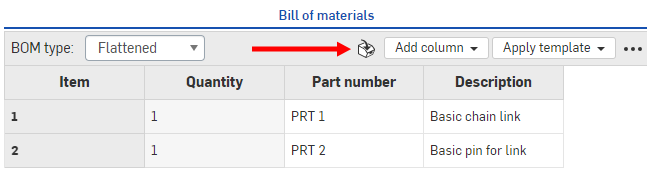
- Im Dialogfenster:
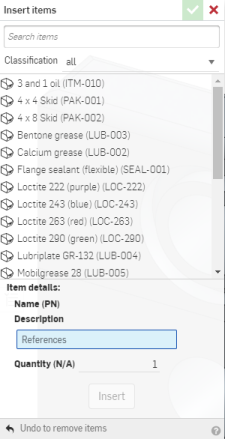
- Wählen Sie das Objekt, das in die Stückliste eingefügt werden soll, und die Menge aus. Sie können das Objekt suchen und auch nach Klassifizierung filtern (klicken Sie auf den Abwärtspfeil neben Klassifizierung).
- Klicken Sie auf „Einfügen“, um die ausgewählten Elemente zur Stückliste hinzuzufügen.
- Wenn Sie auf „Einfügen“ klicken, wird das Objekt zuerst zur Objektliste in der Instanzenliste hinzugefügt. Sie können auf „Rückgängig“ klicken, um Objekte zu entfernen, wenn Sie Ihre Meinung zu einem Objekt ändern.
- Wenn Sie auf das Häkchen klicken, um Ihre Aktionen zu übernehmen und das Dialogfenster zu schließen, werden die Objekte in der Stücklisten-Palette angezeigt.
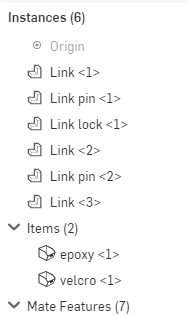
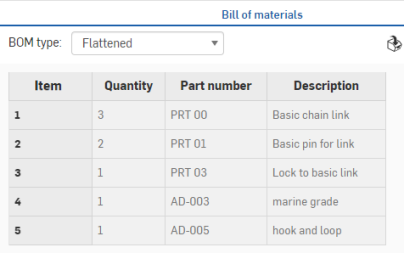
Sie können die Objekte in der Instanzenliste bearbeiten.
Klicken Sie mit der rechten Maustaste auf ein Objekt:
- Bearbeiten: Ändern der Menge
- Unterdrücken: Nehmen Sie das Objekt temporär aus der Stückliste (und Baugruppe) heraus.
- Kommentieren: Fügen Sie einen Kommentar zu der Baugruppe hinzu, die das Objekt direkt referenziert.
- Löschen: Entfernen Sie das Objekt aus der Baugruppe und der Stückliste.
Nächste oder fehlende Bauteilnummern generieren
Wenn Sie in den Nummernschemata-Einstellungen die automatische Bauteilnummerierung aktiviert haben, können Sie in einer Stückliste Folgendes tun:
- Bauteilummern für ein bestimmtes Bauteil generieren: Klicken Sie mit der rechten Maustaste auf die Bauteilnummer-Zelle des Bauteils und wählen Sie Nächste Bauteilnummer generieren aus.
- Bauteilnummern für Bauteile ohne Bauteilnummern in der Tabelle generieren: Rechtsklicken Sie auf die Spaltenüberschrift „Bauteilnummer“ und wählen Sie Fehlende Bauteilnummern generieren aus.
Zum Part Studio/zur Baugruppe wechseln oder Verknüpftes Dokument öffnen
Rechtsklicken Sie in der Stückliste auf die Zeile des Objekts und treffen Sie Ihre Auswahl:
-
Zu Part Studio/Baugruppe wechseln: wird angezeigt, wenn sich das Objekt der Stückliste in einer Registerkarte des aktuellen Dokuments befindet. Die Part-Studio- oder Baugruppen-Registerkarte des Stücklistenobjekts wird in der aktuellen Browser-Registerkarte geöffnet.
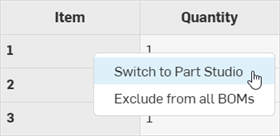
-
Verknüpftes Dokument öffnen: wird angezeigt, wenn sich das Stücklistenobjekt in einem verknüpften Dokument außerhalb des aktuellen Dokuments befindet. Das verknüpfte Dokument des Stücklistenobjekts wird in einer neuen Registerkarte des Browsers geöffnet.
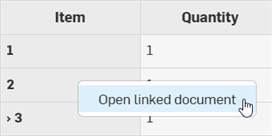
Bauteil oder Unterbaugruppe lokal unterdrücken/anzeigen
So unterdrücken Sie ein bestimmtes Bauteil oder eine bestimmte Unterbaugruppe und die zugehörigen Daten nur in der aktuellen Stücklistentabelle, ohne sie aus dem Datensatz zu löschen:
-
Wählen Sie in der Dropdown-Liste „Stücklistentyp“ die Ansichtsoption Strukturiert aus. In der Ansicht Vereinfacht können Sie ein Bauteil oder eine Unterbaugruppe nicht unterdrücken:
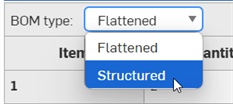
-
Rechtsklicken Sie in der Stückliste auf die Instanz oder Unterbaugruppe und wählen Sie In dieser Stückliste unterdrücken aus:
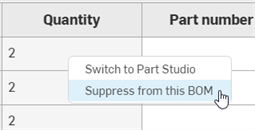
-
Die Datenzeile wird vollständig aus der Tabelle entfernt, aber die Instanz/Unterbaugruppe ist immer noch in der Baugruppe vorhanden. Die verbleibenden Elemente werden entsprechend neu nummeriert.
-
Um ausgeschlossene Instanzen/Unterbaugruppen in der Stücklistentabelle anzuzeigen, klicken Sie oben rechts in der Stücklistentabelle auf das Überlaufmenü (
 ) und wählen Ausgeschlossene anzeigen aus: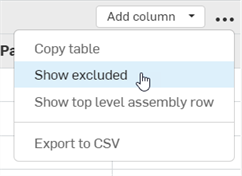
-
Alle unterdrückten Instanzen/Unterbaugruppen werden in der Stücklistentabelle angezeigt. Objektnummern werden durch Bindestriche und ein Sternchen (--*) ersetzt.
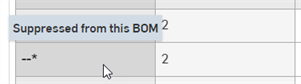
-
Um eine Instanz/Unterbaugruppe wieder in die Stücklistentabelle aufzunehmen, rechtsklicken Sie auf die entsprechende Zeile und wählen Sie In dieser Stückliste nicht mehr unterdrücken aus:
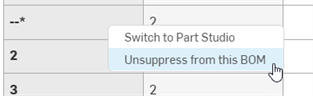
Wenn eine Unterbaugruppe ausgeschlossen wird, werden alle ihre Instanzen ebenfalls ausgeschlossen.
Tipps
-
Aggregierte Eigenschaften werden aktualisiert, wenn ein Bauteil oder eine Baugruppe global aus allen Stücklisten ausgeschlossen wird. Sie werden nicht aktualisiert, wenn ein Bauteil oder eine Baugruppe in eine bestimmte lokale Stückliste aufgenommen oder daraus ausgeschlossen wird. Wenn Sie also z. B. ein Bauteil global aus der Stückliste ausschließen und dieses Bauteil dann in eine bestimmte Stückliste aufnehmen, sehen die aggregierten Eigenschaften immer noch vor, dass das Bauteil auch aus dieser lokalen Stückliste ausgeschlossen wird (die globale Einstellung zum Stücklistenausschluss hat Vorrang). Die aggregierten Eigenschaften sind für diese lokale Stückliste dann unzutreffend.
-
Das Unterdrücken ist nur bei unmittelbar untergeordneten Elementen der Baugruppe zulässig. Um untergeordnete Elemente von Unterbaugruppen zu unterdrücken, muss die Unterdrückung in ihren jeweiligen Stücklisten erfolgen.
-
Das Unterdrücken eines Bauteils oder einer Unterbaugruppe wirkt sich nur auf die aktuelle Instanz aus. Verschachtelte Instanzen in derselben Stückliste werden nicht unterdrückt.
-
Wird ein Bauteil oder eine Unterbaugruppe unterdrückt, werden auch alle ihre Instanzen unterdrückt, wenn dieses Bauteil bzw. diese Unterbaugruppe in andere Baugruppen eingefügt wird. Wird beispielsweise Bauteil 1 in Baugruppe A unterdrückt und dann Baugruppe A in Baugruppe B eingefügt, wird Bauteil 1 auch in Baugruppe B unterdrückt.
-
Global ausgeschlossene Bauteile haben Vorrang vor lokal unterdrückten Bauteilen.
-
Sie können in Versionen keine Bauteile oder Unterbaugruppen in eine Stückliste aufnehmen oder daraus ausschließen.
Bauteil oder Unterbaugruppe global ausschließen/einschließen
Sie können angeben, ob ein Bauteil oder eine Unterbaugruppe global aus allen Stücklisten ausgeschlossen werden soll. Wenn ein ausgeschlossenes Bauteil in eine Baugruppe eingefügt wird, werden das Bauteil und alle zugehörigen Daten aus der Stückliste der Baugruppe ausgeschlossen. Wenn die ausgeschlossene Unterbaugruppe in eine Baugruppe eingefügt wird, werden die Unterbaugruppe, alle ihre Varianten sowie alle zugehörigen Daten global aus allen Stücklisten ausgeschlossen.
Ein Bauteil oder eine Unterbaugruppe ausschließen
Führen Sie einen der folgenden Schritte aus:
-
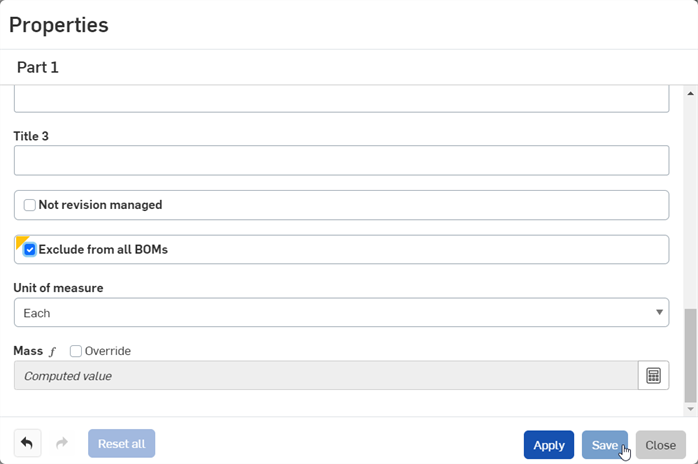
Um ein oder mehrere Bauteile aus allen Stücklisten auszuschließen, wählen Sie in einem Part Studio die auszuschließenden Bauteile in der Bauteil-Liste aus, rechtsklicken dann und wählen „Eigenschaften“ aus. Markieren Sie „Aus allen Stücklisten ausschließen“ und klicken Sie auf „Speichern“:
-
Um eine Unterbaugruppe und alle ihre Instanzen aus allen Stücklisten auszuschließen, rechtsklicken Sie auf die Baugruppen-Registerkarte und wählen „Eigenschaften“ aus. Aktivieren Sie „Aus allen Stücklisten ausschließen“ und klicken Sie auf Speichern.
-
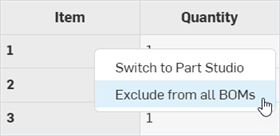
Um ein Bauteil oder eine Unterbaugruppe aus der Stücklistentabelle auszuschließen, rechtsklicken Sie auf die Bauteil- oder Unterbaugruppen-Zeile und wählen im Kontextmenü „Aus allen Stücklisten ausschließen“ aus:
Ausgeschlossene Bauteile oder Unterbaugruppen anzeigen
So zeigen Sie global ausgeschlossene Bauteile an, die in eine Baugruppe in der Stückliste eingefügt werden:
-
Klicken Sie oben rechts in der Stücklistentabelle auf das Überlaufmenü (
) und wählen Sie Ausgeschlossene anzeigen aus:
-
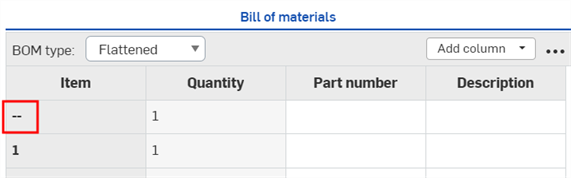
Bauteile werden in der Spalte „Objekt“ mit Bindestrichen (--) angezeigt:
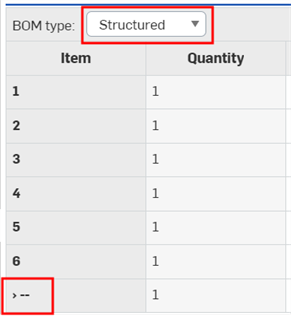
Um global ausgeschlossene Unterbaugruppen anzuzeigen, die in eine Baugruppe eingefügt werden, klicken Sie in der Dropdown-Liste „Stücklistentyp“ auf Strukturiert. Die Nummer des Unterbaugruppen-Objekts wird durch Bindestriche (--) ersetzt:
Bauteile oder Unterbaugruppen einbeziehen
So nehmen Sie das Bauteil oder die Unterbaugruppe wieder in alle Stücklisten auf:
-
Deaktivieren Sie das Kontrollkästchen „Aus allen Stücklisten ausschließen“ im entsprechenden Dialogfenster mit den Bauteil- oder Baugruppeneigenschaften und klicken Sie auf Speichern.
-
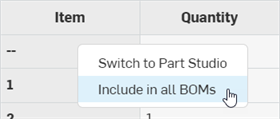
Stellen Sie sicher, dass das ausgeschlossene Bauteil oder die ausgeschlossene Unterbaugruppe in der Stücklistentabelle sichtbar ist (siehe Ausgeschlossene Bauteile oder Unterbaugruppen anzeigen). Rechtsklicken Sie dann auf die auf die Bauteil- oder Unterbaugruppen-Zeile und wählen im Kontextmenü „In alle Stücklisten aufnehmen“ aus:
Massenberechnung mit ausgeschlossenen Daten
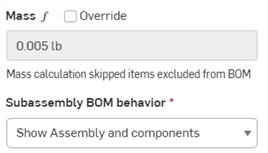
Zum Berechnen der Masse, wenn einige Daten ausgeschlossen wurden, klicken Sie im Masse-Abschnitt der Eigenschaften-Palette auf die Schaltfläche Wert berechnen. Es erscheint eine Warnung, dass ausgeschlossene Instanzen nicht in die Massenberechnung einbezogen wurden.
Verhalten von Unterbaugruppen-Stücklisten
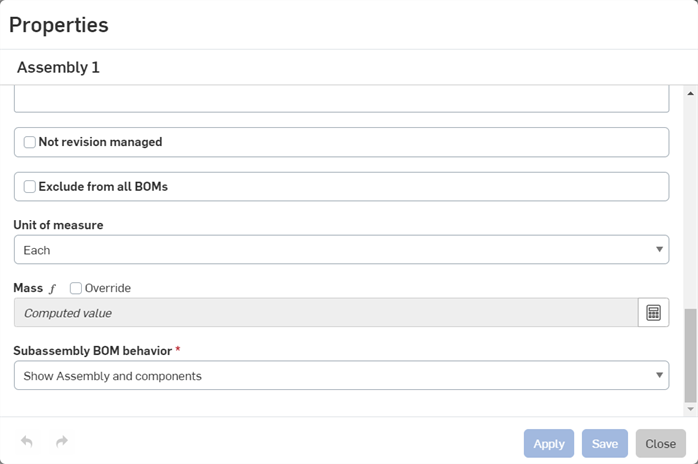
Sie können wählen, wie eine Unterbaugruppe in einer Stückliste aufgeführt werden soll, entweder als Baugruppe mit ihren Komponenten, nur als Baugruppe oder nur als Komponenten:
-
Öffnen Sie das Dialogfenster Eigenschaften für die Baugruppe (die Registerkarte oder die Unterbaugruppe, die in den Instanzenlisten aufgeführt ist).
-
Scrollen Sie zum Feld „Verhalten von Unterbaugruppen-Stücklisten“:
-
Wählen Sie eine der folgenden Optionen aus:
-
Baugruppe und Komponenten anzeigen: In einer strukturierten Ansicht der Stückliste wird die Baugruppe zusammen mit einzelnen Positionen für jede der Baugruppenkomponenten aufgeführt.
-
Nur Baugruppe anzeigen: In einer strukturierten Ansicht der Stückliste wird nur die Baugruppe aufgeführt (keine Komponenten).
-
Nur Komponenten anzeigen: In einer Strukturansicht der Stückliste werden nur die Komponenten aufgelistet (keine Baugruppenposition).
-
-
Klicken Sie auf „Anwenden“, um die Änderung zu übernehmen. Wenn Sie auf „Speichern“ klicken, übernehmen Sie die Änderung und schließen das Dialogfenster. Klicken Sie dagegen auf „Schließen“, wird das Dialogfenster geschlossen, ohne die Änderung zu übernehmen.
Die Änderungen an der Baugruppeneigenschaft wirken sich auf alle Stücklisten aus, in die die Baugruppe eingefügt wird, einschließlich Stücklisten in Zeichnungen.
Aggregierte berechnete Eigenschaft überschreiben
Eine aggregierte berechnete Eigenschaft kann in der Stücklistentabelle überschrieben werden:
-
Öffnen Sie Stücklistentabelle mit der aggregierten berechneten Eigenschaft.
-
Klicken Sie in der Zelle der Tabelle mit den aggregierten berechneten Eigenschaften der obersten Ebene der Baugruppenzeile auf den Dropdown-Pfeil und wählen Sie eine andere Eigenschaft aus:
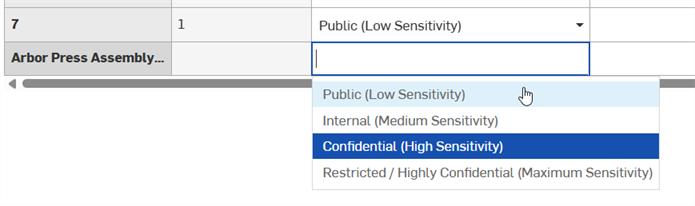
Überschriebene berechnete Eigenschaften (und Eigenschaften, die aus überschriebenen berechneten Eigenschaften aggregiert werden), werden durch ein Symbol neben der Eigenschaft gekennzeichnet. Wenn Sie mit der Maus über das Symbol fahren, erscheint ein Tool-Tipp:

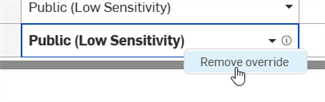
Um die Überschreibung zu entfernen, rechtsklicken Sie erneut auf die Tabellenzelle mit der aggregierten berechneten Eigenschaft und wählen dann Überschreibung entfernen aus:
Als CSV exportieren
Mit dem Überlaufmenü-Befehl „Als CSV exportieren“ können Sie die gesamte Stücklistentabelle in eine kommagetrennte Datei exportieren, um sie in ein externes Tabellenkalkulationsprogramm wie Microsoft Excel oder Google Sheets zu importieren.
Wenn Unterbaugruppen nicht erweitert werden, wird nicht die gesamte Stückliste exportiert.