Onshape-Professional-Abo verwalten


Beim Professional-Abo von Onshape ist eine konsolidierte Abrechnung für mehrere Benutzer möglich, wodurch eine Company in Onshape gebildet wird: ein benanntes, für Benutzer sichtbares Onshape-Element, das zur konsolidierten Abrechnung, Eigentümerschaft und zum Teilen von Dokumenten mit ausgewählten Professional-Abo-Benutzern dient.
Das Professional-Company-Konto umfasst auch Zugriff auf die Freigabe-Management-Funktion sowie die Erstellung und Nutzung benutzerdefinierter Metadaten.
Wenn ein bestehender Free-Benutzer als Mitglied eines Professional-Abos aufgeführt wird, wird das Abonnement dieses Benutzers automatisch auf ein Professional-Abo hochgestuft und in die Company-Abo-Abrechnung inkludiert. Das Bezahlen von Abonnements und das Aufnehmen in ein Professional-Abo, sogar in mehrere Professional-Abos, ist für jeden Onshape-Benutzer möglich.
Alle Benutzer einer Company haben Zugriff auf die Company-Einstellungen. Der Eigentümer kann Änderungen am Company-Abonnement (und an den App-Abonnements) vornehmen, und die Administratoren der Company können einige Company-Einstellungen bearbeiten.
Preisinformationen finden Sie unter https://www.onshape.com/de/pricing.
 Zugriff auf das Konto-Menü
Das Kontomenü befindet sich in oben rechts in der Benutzeroberfläche. Das Symbol für das Kontomenü kann z. B. so aussehen  und rechts daneben steht Ihr Benutzername. Von diesem Menü aus können Sie auf Folgendes zugreifen:
- Mein Konto: Hier können Sie Ihr Onshape-Konto verwalten, Voreinstellungen, Einstellungen für Benachrichtigungen, die Sicherheit und weitere Anpassungen vornehmen. Detaillierte Informationen finden Sie unter Meine Kontoeinstellungen.
- Company-/Classroom-/Enterprise-EinstellungenCompany-/Classroom-/Enterprise-Einstellungen: Hier finden Sie die Kontoeinstellungen für Ihre Company, Ihren Classroom oder Ihr Enterprise. Weitere Informationen finden Sie unter Company-/Classroom-/Enterprise-Einstellungen.
- Support-Tickets anzeigen: Zeigen Sie alle Supportanfragen an, die Sie eingereicht haben. Wenn Sie ein Support-Ticket einreichen möchten, schauen Sie im Hilfe-Menü nach (das Symbol rechts neben Ihrem Namen rechts oben in der Benutzeroberfläche). Weitere Informationen unter Support-Tickets anzeigen.
- App-Store-Entwicklerportal: Für Entwickler und Onshape-Partner, die Apps erstellen und im Onshape App Store veröffentlichen möchten.
- Im Dunkel-Modus anzeigen
 : aktiviert das Dunkel-Modus-Design (Umschaltfunktion). Der Dunkel-Modus ist ein Farbschema mit niedriger Luminanz, das hauptsächlich helle Elemente auf dunklem Hintergrund enthält. Der Dunkel-Modus ist ein beschränktes Feature, das in Part Studios, Render Studios, Baugruppen und im App Store verfügbar ist. Er ist derzeit in Zeichnungen, PCB Studios und Enterprise-Analysen nicht verfügbar, allerdings werden die Symbolleisten und Menüs rund um den Hauptgrafikbereich im Dunkel-Modus angezeigt.
 Wenn die Option deaktiviert ist, kehrt das Farbschema in den standardmäßigen Hell-Modus zurück, in dem dunkle Elemente auf hellem Hintergrund angezeigt werden.
Die Ansicht im Dunkel-Modus ist sitzungsspezifisch. Die Umschaltfunktion wird nach dem Abmelden auf das ursprüngliche Design für den Hell-Modus zurückgesetzt. Damit das Dunkel-Modus-Design auch nach dem Abmelden bestehen bleibt, stellen Sie es über „Mein Konto > Einstellungen > Themes dauerhaft ein.
- Abmelden: Melden Sie sich ab und schließen Sie die Onshape-Sitzung.
Anmelden
Siehe „Onshape-Abo verwalten“ > Anmeldung bei einem Konto.
Company, Eigentümer und Administrator
Eine Company wird erstellt, wenn ein Benutzer sich für das Professional-Abo registriert (oder ein Upgrade auf Professional durchführt).
Der Benutzer, der nach der Registrierung zustimmt, die Kosten des Abos zu übernehmen, wird der zahlungspflichtige Eigentümer der Company und auch ihr Administrator. Er kann weitere Benutzer zur Company hinzufügen und ihnen den Status eines Mitglieds oder Administrators zuweisen. Diese anderen Benutzer erhalten eine E-Mail, wenn sie einer Company hinzugefügt wurden.
Nur Benutzer mit den Eigentümer- und Administrator-Rollen können Benutzer hinzufügen und entfernen sowie Rollen neu zuordnen.
Dokumente, Company-Eigentümerschaft und Berechtigungen
Alle Dokumente, die von den Company-Mitgliedern erstellt werden, gehören der Company. Wenn Sie Mitglied bei mehreren Companys sind, sollten Sie gleich beim Erstellen des Dokuments eine Company als Eigentümer des Dokuments festlegen.
Nur der Company-Eigentümer, Benutzer mit Administrator-Funktion und der Ersteller eines Dokuments, das der Company gehört, können das Dokument anzeigen und löschen. Benutzer mit allen Berechtigungen sehen das Dokument in ihrem Papierkorb und können es wiederherstellen oder den Papierkorb leeren.
Alle Benutzer in einer Company können alle Dokumente der Company, auf die sie Zugriff haben, teilen.
Der Company-Eigentümer und der Administrator können dem Benutzer, der das Dokument erstellt hat, jederzeit alle Dokumentberechtigungen entziehen und das Dokument mit einem neuen Satz von Berechtigungen erneut teilen. Berechtigungen können sein:
- Ansicht: Öffnen und schreibgeschützter Zugriff. Sie haben die Möglichkeit, folgende Funktionen hinzuzufügen oder zu entfernen: „Kopieren“, „Dokument verknüpfen“, „Exportieren“ und „Kommentar“.
- Bearbeiten: Öffnen und Änderungen vornehmen. Sie können folgende Funktionen nach Bedarf hinzufügen oder entfernen: „Kopieren“, „Dokument verknüpfen“, „Exportieren“, „Teilen“ und „Kommentar“.
Weitere Berechtigungen können hinzugefügt bzw. entfernt werden, wie beispielsweise:
- Kopieren: Erstellen Sie eine Kopie des Dokuments.
- Dokument verknüpfen: Verwenden Sie Features, die dazu führen, dass das Dokument von einem anderen Dokument aus referenziert wird.
- Exportieren: Verschieben Sie Bauteile, Part Studios, Zeichnungen und Baugruppen und laden Sie sie von einem Dokument herunter.
- Teilen: Geben Sie einem anderen Benutzer die Berechtigung, auf das Dokument zuzugreifen.
- Kommentar: Fügen Sie einen Kommentar zum Dokument im Kommentar-Panel hinzu.
- Löschen: Verschieben Sie das Dokument in den Papierkorb.
Eigentümerschaft öffentlicher Dokumente übertragen
Sobald Ihr Konto auf ein Professional-Konto aktualisiert wurde, können Sie alle Ihre zuvor veröffentlichten Dokumente als privat festlegen. Gehen Sie dafür zu den Teilen-Einstellungen und klicken Sie auf das „X“ neben dem Eintrag „Öffentlich“ im Dialogfenster „Teilen (siehe unten, rechts neben dem blauen Pfeil). Diese Dokumente sind auch nach der Festlegung als privat weiterhin Ihr Eigentum (Dokumente im Eigentum der Company können nicht übertragen werden, Dokumente und Ordner müssen im Eigentum eines einzelnen Benutzers sein). Um Funktionen wie das Freigabe-Management, benutzerdefinierte Eigenschaften, Objekte für die Stückliste und andere Einstellungen auf Company-Ebene nutzen zu können, müssen Sie die Eigentümerschaft an einem Dokument an die Company übertragen.
Überprüfen Sie die Eigentümerschaft des Dokuments, indem Sie rechts oben im Teilen-Dialogfenster nachsehen (siehe unten, rot hervorgehoben).
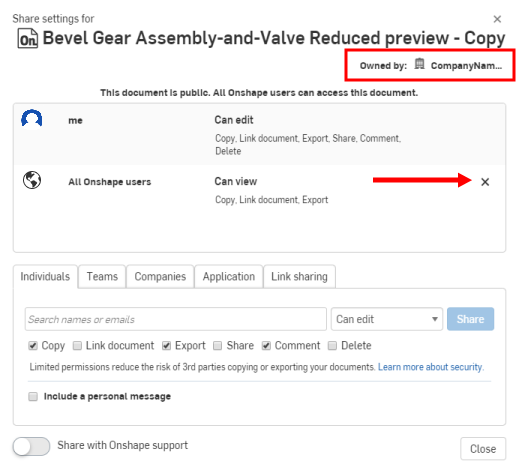
Weitere Informationen zur Übertragung der Eigentümerschaft finden Sie unter Eigentümerschaft übertragen.
Upgrade auf ein Enterprise-Abo
Wenn Sie über ein bestehendes Onshape-Konto mit Onshape-Dokumenten verfügen, können Sie ganz einfach ein Upgrade auf ein Enterprise-Abo durchführen. Um Ihr bestehendes Konto auf ein Enterprise-Abo hochzustufen, kontaktieren Sie uns.
Sobald Ihr Abo aktualisiert wurde, erhalten Sie einen Customer-Success-Kontakt, mit dem Sie eng zusammenarbeiten werden. Die folgenden Szenarien gelten für Professional-Abos, insbesondere für viele Benutzer, Ordner und Dokumente. Bei anderen Arten von Konten und Objekten können Sie von den gleichen Vorgehensweisen ausgehen; eventuelle Unterschiede zwischen den Abo-Typen werden vermerkt.
Alle Benutzer werden zum neuen Abonnement migriert
Alle bestehenden Benutzer des Abonnements erhalten eine E-Mail mit der Enterprise-URL. Wenn Sie sich über die Enterprise-URL bei Onshape anmelden, gelangen Sie automatisch in Ihre Enterprise-Umgebung. Alle Mitglieder sind weiterhin Mitglieder und alle Administratoren sind weiterhin Administratoren.
Was geschieht
Alle Company-Mitglieder, Eigentümer und Administratoren eines Professional-Abos werden in das neue Enterprise-Abo verschoben und erhalten Standardbenutzerberechtigungen. Company-Eigentümer und Administratoren behalten ihren Status in der neuen Enterprise-Domain.
Alle Benutzer von Free-Abos, mit denen Sie Dokumente geteilt haben, können nach dem Upgrade dem Enterprise als Gastbenutzer hinzugefügt werden. Diese Free-Abo-Benutzer sind durch ein Ausrufezeichen neben ihrem Namen im Teilen-Dialogfenster gekennzeichnet. Sobald sie dem Enterprise hinzugefügt wurden, werden alle vorherigen Zugriffsrechte wiederhergestellt, es sei denn, Sie entscheiden sich dafür, einige oder alle davon zu entfernen. Diese Teilen-Berechtigungen werden auf Dokumentenbasis aufgerufen und geändert.
Während des Upgrades werden nur Dokumente, die der Company gehören, in die Enterprise-Domain verschoben. Diese Dokumente sind nun nur noch über die Enterprise-Domain zugänglich.
- Alle Dokumente, die sich im Eigentum einzelner Benutzer befinden (im Gegensatz zu denen im Company-Eigentum), müssen vor dem Upgrade in das Eigentum der Company überführt werden, um in die Enterprise-Domain verschoben werden zu können.
- Dokumente, die vor dem Upgrade nicht übertragen wurden, sind weiterhin über cad.onshape.com zugänglich und können immer noch in das Enterprise verschoben werden (siehe „Alle Nicht-Company-Dokumente oder -Ordner übertragen“ unten).
- Ordnerstrukturen und Teilen-Berechtigungen werden während des Upgrades beibehalten.
- Ordner, die der Company gehören, werden in das neue Konto übertragen.
- Dokumente im Eigentum der Company werden in das neue Konto übertragen.
Benutzerkonto-Einstellungen
Die Einstellungen des Benutzerkontos bleiben in Enterprise identisch, einschließlich E-Mail-Adressen, Voreinstellungen, Sicherheitseinstellungen und alle benutzerdefinierten Features, die zu Symbolleisten hinzugefügt wurden. Es handelt sich um das gleiche Benutzerkonto, bis hin zu den Anmeldeinformationen.
Company-Dokumente werden in das Konto migriert
Alle Dokumente, die der Company gehören, werden in das neue Enterprise-Konto übertragen. Die internen Anteile an diesen Dokumenten bleiben erhalten.
Alle nicht Nicht-Company-Dokumente oder Ordner übertragen
Wenn Sie selbst Daten in Ihrem Company-Konto besitzen, können Sie diese Daten (z.B. Dokumente und Ordner) in Ihr Enterprise-Konto übertragen:
- Navigieren Sie zu cad.onshape.com.
- Melden Sie sich mit Ihren Enterprise-Kontoinformationen an.
- Suchen Sie die Daten, die Sie übertragen möchten.
- Wenn mehrere Dokumente vorliegen, legen Sie diese in einem Ordner ab.
- Rechtsklicken Sie auf das Dokument oder den Ordner und wählen Sie „Übertragen in <Enterprise-Name>“ aus.
- Kehren Sie zu Ihrem Enterprise zurück und verschieben Sie die Objekte an die richtigen Positionen.
Professional-Abo kündigen
Company-Eigentümer können ihre Professional-Abonnements per E-Mail-Anfrage an onshape-customers@ptc.com unter Angabe des zu beendenden Abonnements. Kündigungen müssen 30 Tage vor der Vertragsverlängerung erfolgen.
Das Professional-Abo bleibt für die Dauer des Zahlungszeitraums aktiv und am Ende des aktiven Zahlungszeitraums wird das Konto in ein Free-Abo umgewandelt.
Es gelten folgende Ausnahmen:
- Wenn Sie mehreren Professional-Abos angehören und von einem Abonnement entfernt wurden, bedeutet das, dass Sie weiterhin ein Professional-Abo haben und Ihr Konto nicht auf ein Free-Abo heruntergestuft wird.
- Wenn Sie Mitglied eines Professional-Company-Abos sind, müssen Sie den Company-Eigentümer bitten, Sie aus der Company zu entfernen. Anschließend wird Ihr Konto sofort auf ein Free-Abo herabgestuft, es sei denn, Sie gehören noch einem anderen Professional-Abonnement an.
Um diesen Vorgang über die iOS-App zu starten, navigieren Sie zu Einstellungen > Mein Konto > Mein Konto löschen. Der Benutzer wird dann über ein Downgrade informiert
.
Wenn Sie nur noch ein Free-Abo haben, können Sie weiterhin auf vorhandene Daten zugreifen. Die Dokument- und Ordner-Hierarchie wird unverändert an den Eigentümer übertragen. Private Dokumente bleiben privat, sind aber nun schreibgeschützt. Gleiches gilt für alle privaten Dokumente, die geteilt wurden. Sie können Ihre privaten Dokumente immer noch ansehen, exportieren und herunterladen. Außerdem können Sie jederzeit auf das Professional-Abonnement upgraden und Ihre privaten Onshape-Dokumente erneut bearbeiten.
Sie können Ihre privaten Dokumente auch als öffentlich festlegen, um sie mit einem Free-Abo weiter zu bearbeiten. Rechtsklicken Sie dafür auf das Dokument auf der Dokumentenseite und wählen Sie Als öffentlich festlegen aus.
Eine weitere Ressource des Learning Centers finden Sie im folgenden Artikel unter: Company-Organisation in Onshape (Onshape-Konto erforderlich).