 Instanzenliste


Verfügbar in: Baugruppen
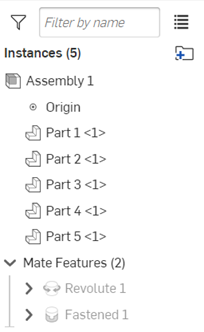
Die Instanzenliste auf einer Baugruppen-Registerkarte enthält eine Liste aller Bauteil-Instanzen, Gruppen, Verknüpfungsverbindungen, Verknüpfungen und Beziehungen, die für die Baugruppe definiert sind. Verwenden Sie das Kontextmenü zum Bearbeiten oder Anzeigen von Informationen.

 Videobeispiel
Video-Transkript
Mit Ordnern organisieren Sie die Listen der Instanzen und Verknüpfungs-Features einer Baugruppe. Ordner bieten eine schnelle Möglichkeit, deren Inhalt zu unterdrücken, aufzuheben, auszublenden, anzuzeigen und zu löschen.
Es gibt zwei Methoden, um einen Baugruppen-Ordner zu erstellen. Die erste Methode besteht darin, oben in der Instanzenliste auf das Symbol „Neuer Ordner“ zu klicken. Benennen Sie den Ordner und bestätigen Sie. Der Ordner wird am Ende der Liste platziert. Fügen Sie Instanzen zum Ordner hinzu, indem Sie sie per Drag-and-Drop hineinziehen. Verschieben Sie den Ordner, indem Sie ihn an eine andere Stelle in der Liste ziehen.
Bei der zweite Methoden wählen Sie zuerst die Instanzen aus. Klicken Sie dann auf das Symbol „Neuer Ordner“ oder rechtsklicken Sie auf eine ausgewählte Instanz und wählen Sie „Auswahl zum Ordner hinzufügen“ aus. Benennen Sie den Ordner und bestätigen Sie. Dadurch wird der Ordner in der Liste platziert, basierend auf der Position der ersten Auswahl.
Sobald ein Ordner erstellt ist, sind mehrere Optionen verfügbar. Verwenden Sie das Augen-Symbol, um alle Instanzen im Ordner anzuzeigen oder auszublenden. Im Kontextmenü des Ordners finden Sie weitere Aktionen.
Mit „Umbenennen“ ändern Sie den Namen eines Ordners. Mit „Ausblenden/Anzeigen“ kontrollieren Sie die Sichtbarkeit von Inhalten. Mit „Unterdrücken/Nicht mehr unterdrücken“ schalten Sie den Unterdrückungsstatus um. „Löschen“ entfernt den Ordner und alles, was darin enthalten ist, aus der Instanzenliste. Mit „Ordner entpacken“ wird der Ordner entfernt, die Instanzen bleiben jedoch erhalten.
Um Ordner zur Liste der Verknüpfungs-Features hinzuzufügen, wählen Sie mindestens eine Verknüpfungen aus, rechtsklicken auf die Auswahl und wählen dann „Auswahl zum Ordner hinzufügen“ aus.
Benennen Sie den Ordner und bestätigen Sie. Sobald der Ordner erstellt ist, fügen Sie Verknüpfungen zum Ordner hinzu oder entfernen diese aus dem Ordner per Drag-and-Drop (genau wie beim Baugruppen-Ordner). Verknüpfungsordner haben dieselben verfügbaren Kontextmenü-Optionen wie Baugruppen-Ordner.
Instanzenliste – Grundlagen
Die Instanzenliste auf einer Baugruppen-Registerkarte enthält eine Liste aller Bauteil-Instanzen, Gruppen, Verknüpfungsverbindungen, Verknüpfungen und Beziehungen, die für die Baugruppe definiert sind. Verwenden Sie das Kontextmenü zum Bearbeiten oder Anzeigen von Informationen.
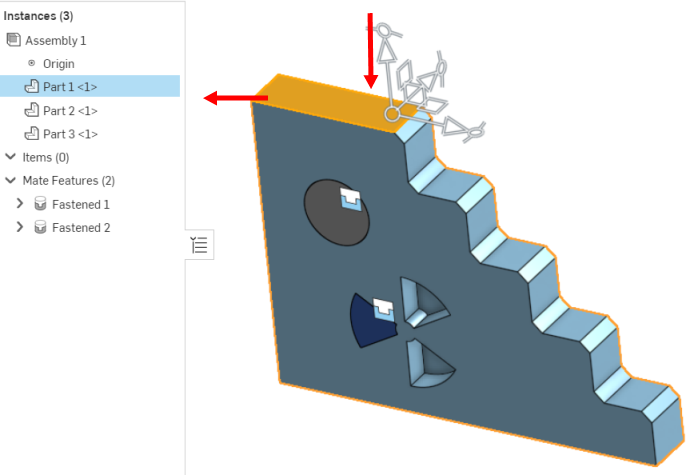
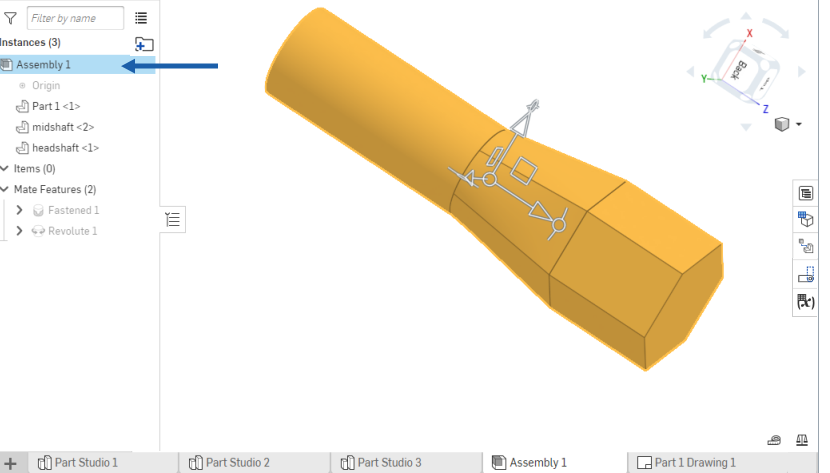
Um ein Objekt in der Instanzenliste zu finden, können Sie im Grafikbereich auf das Objekt klicken. Die Liste scrollt automatisch zum ausgewählten Objekt und hebt es hervor (siehe blauer Pfeil in der Abbildung unten). Wenn das ausgewählte Objekt in der Liste nicht erweitert ist, rechtsklicken Sie im Grafikbereich auf das Objekt und wählen Sie Zu Objekt in der Liste aus. Ist das Objekt bereits in der Liste sichtbar und erweitert, ist dieser Menübefehl nicht vorhanden.
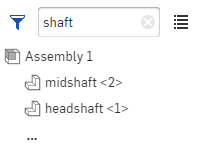
Sie können auch im Filterfeld danach suchen. Geben Sie einen Teil des Namens ein, um die Liste der Features zu filtern, die folgende Buchstaben enthalten:
Geben Sie einen Teil eines Feature-Namens oder eine andere Filteroption an, um übereinstimmende Baugruppeninhalte anzuzeigen. Verwenden Sie einen speziellen Befehl (mit Doppelpunkt als Präfix :) für die weitere Steuerung, oder klicken Sie zur Filterauswahl auf das Filtersymbol:
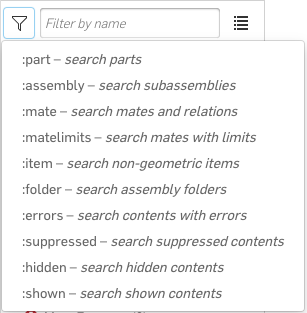
- :part - Filter parts, and optionally by name
- :assembly- Filter subassemblies, and optionally by name
- :mate - Filter mates, and optionally by name
- :matelimits - Filter only those mates that have one or more limits applied, and optionally by name
- :item - Filter non-geometric items, and optionally by name
- :folder - Filter folders, and optionally by name
- :errors - Filter by errors
- :warnings - Filter by warnings
- :suppressed - Filter suppressed contents
- :hidden - Filter hidden contents
- :shown - Filter shown contents
Sie können Filter kombinieren, um genauere Ergebnisse zu erhalten, wie z. B.:
-
:mate :errors – nach allenfehlerhaften Verknüpfungen filtern (auch mit Verknüpfungsnamen)
-
:part :hidden Finden aller ausgeblendeten Bauteile (verfeinern durch Angabe eines Bauteilnamens)
Mit der Instanzenliste arbeiten
Es gibt viele Möglichkeiten, mit der Instanzenliste zu arbeiten:
- Unter Instanzen sind alle in die Baugruppe eingefügten Bauteil-Instanzen aufgeführt. Sie sind nach Namen und mit der Instanznummer in Klammern (<2>) aufgelistet. Würde beispielsweise ein Bauteil (Gehäuse) zweimal in eine Baugruppe eingefügt, würde es als Gehäuse <1> und Gehäuse <2>aufgeführt werden. Wenn Sie den Namen eines Bauteils in einem Part Studio ändern, ist diese Änderung auch in der Baugruppe zu sehen.
- Die Bauteil-, Revisions- und Statuseigenschaften der Instanz werden auch rechts in der Instanzenliste angezeigt, wenn dieses Feature aktiviert ist. Um dieses Feature zu aktivieren, rechtsklicken Sie auf ein Element in der Instanzliste und dann auf die Kontextmenü-Option Eigenschaften der Instanzenliste anzeigen. Sie können oben rechts auf der Seite auf den Benutzer, auf „Mein Konto“ und dann auf „Einstellungen“ klicken. Markieren Sie im Abschnitt „Baugruppeneinstellungen“ das Kästchen neben „Eigenschaften der Instanzenliste anzeigen“. Weitere Informationen finden Sie unter Eigenschaften > Baugruppeneinstellungen.
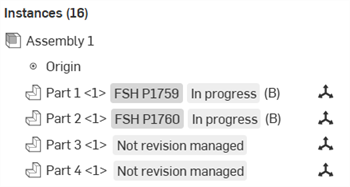
Assembly Instances list displaying instance list properties (In progress and Not revision managed).
The same properties can be displayed for parts in a Part Studio. See Showing part properties.
- Zu den Verknüpfungs-Features zählen:
- Verknüpfungsverbindungen: bestimmte Punkte an einem Bauteil, die zur Positionierung von Bauteilen in einer Baugruppe dienen
- Verknüpfungen: zum Definieren der Freiheitsgrade zwischen zwei Verknüpfungsverbindungen
- Gruppen: Instanzen, die in einer Gruppe fest miteinander verbunden sind
You can also add columns in the BOM table to display the instance State, and if the instance is Not revision managed, regardless of the Display instance list properties setting.
-
Ziehen Sie, um den Namen einer Bauteil-Instanz oder einer Unterbaugruppe in der Feature-Liste an eine neue Position in der Liste zu verschieben.
-
Sie können die gesamte Baugruppe auswählen, indem Sie oben in der Instanzenliste auf den Baugruppennamen (siehe unten rechts neben dem blauen Pfeil) klicken.
-
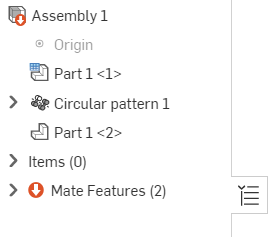
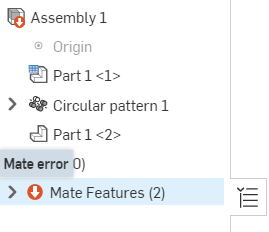
Sollten Sie in Ihrer Baugruppe Fehler haben, werden diese in der Instanzenliste mit einem roten Symbol angezeigt (siehe unten):
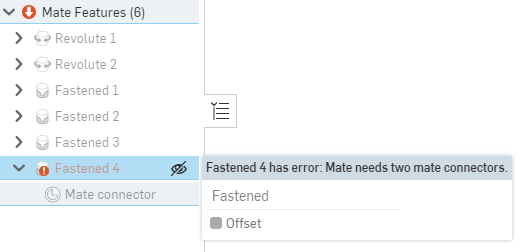
Klicken Sie auf den Dropdown-Pfeil links neben dem Fehlersymbol, um zu sehen, wo sich der Fehler befindet: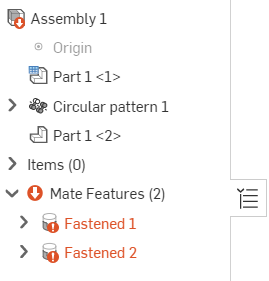
Um weitere Informationen über den Fehler zu erhalten, bewegen Sie den Mauszeiger über den Fehler:
Click the Instances and mates icon on the right side of the Instances list (shown below, to the left of the red arrow) to collapse the list entirely. Click on the icon again to reopen the list.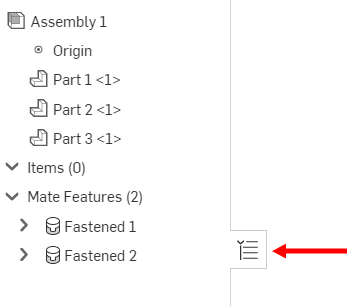
Instanzenliste – Kontextmenüs
Rechtsklicken Sie auf die Instanz in der Instanzenliste, um auf das Kontextmenü zuzugreifen:
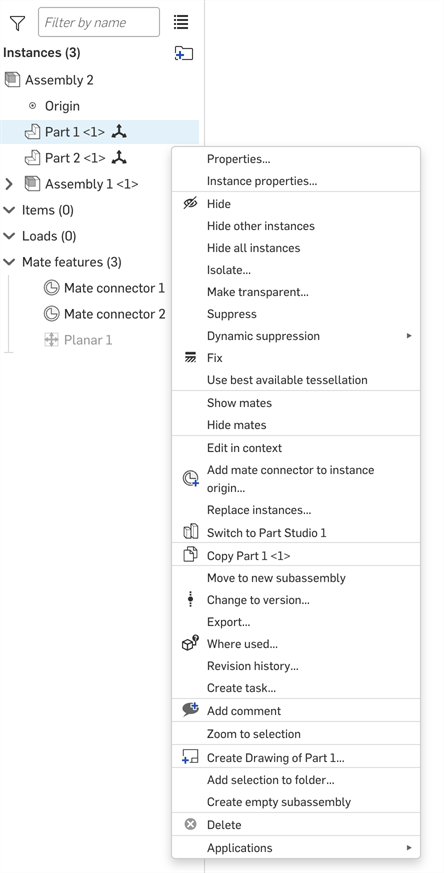
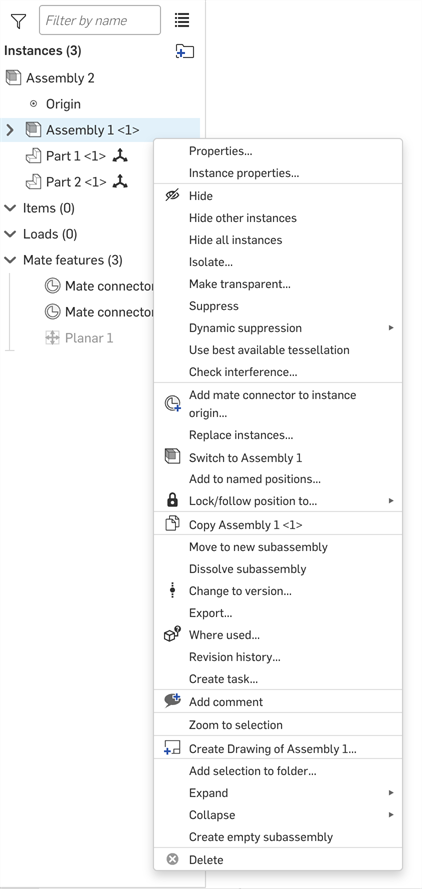
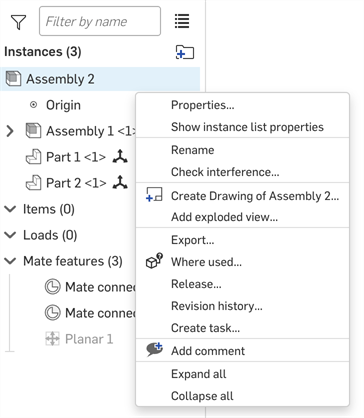
Context menus for a part instance (first image), subassembly instance (second image), and top level assembly (third image).
-
Eigenschaften: öffnet das Dialogfeld mit den Bauteil-Eigenschaften (zum Anzeigen und Bearbeiten der Eigenschaften) für die aktuell ausgewählte Variante oder Baugruppe.
-
Instanzen-Eigenschaften: öffnet das Dialogfenster „Instanzen-Eigenschaften“ (zum Anzeigen und Bearbeiten von Instanzen-Eigenschaften wie den Referenzbezeichner) für die aktuell gewählte Instanz oder Unterbaugruppe.
-
Bearbeiten: nur in einer Part-Studio-Instanz verfügbar, die starr eingefügt ist. Ermöglicht das Bearbeiten der Part-Studio-Instanz. Siehe Eingefügtes starres Part Studio bearbeiten.
-
Eigenschaften der Instanzliste anzeigen oder ausblenden: über das Kontextmenü der Baugruppe zugänglich. Damit werden Bauteilnummern, die Revision und die Statuseigenschaften in der Instanzenliste ein- oder ausgeblendet.
-
Show/Hide center of mass - Show the center of mass in the graphics area, marked with
 on the model.
 -
Umbenennen: ermöglicht das Vergeben eines neuen Namens für die aktuell ausgewählte Baugruppe.
-
Alle lösen: verfügbar über das Kontextmenü der obersten Baugruppe oder Unterbaugruppe. Hebt die Fixierung aller verankerten Instanzen innerhalb der ausgewählten Unterbaugruppe, Ordner, parametrischen Part Studios, Muster und Replikationen auf.
-
Explosionsansicht hinzufügen: im Kontextmenü der Baugruppe verfügbar. Erzeugt eine neue Explosionsansicht in der Baugruppe. Weitere Informationen unter: Explosionsansichten erstellen.
-
Freigabe: öffnet den Freigabe-Workflow, in dem Sie eine neue Version für die aktuell ausgewählte Baugruppe initiieren können. Weitere Informationen unter Freigabe-Management.
- Ausblenden/Anzeigen: Damit Sie Bauteile und ihre Verknüpfungsverbindungen besser sehen können, können Bauteile, die andere Bauteile verdecken, ausgeblendet werden. Klicken Sie mit der rechten Maustaste auf die Instanz in der Feature-Liste und dann auf „Ausblenden“. Sie können auch den Mauszeiger über die Instanz bewegen und auf das Augensymbol
 klicken.
 -
Andere Instanzen ausblenden: verbirgt alle Baugruppe-Instanzen außer der aktuell ausgewählten Instanz.
-
Alle Instanzen ausblenden: verbirgt alle Instanzen in der Assembly.
-
Isolieren: öffnet das Dialogfeld „Isolieren“, in dem die aktuell ausgewählte Instanz von den anderen isoliert ist. Alle anderen Instanzen werden transparent. Weitere Informationen unter: Teile isolieren.
-
Transparent machen: öffnet das gleichnamige Dialogfenster. Dies ist das Gegenteil des Isolieren-Befehls. Die aktuell ausgewählte Instanz wird transparent gemacht. Dies ist nützlich, wenn Sie ein Bauteil sehen müssen, das in der Ansicht von einem oder mehreren anderen Bauteilen verdeckt wird, um eine Aufgabe auszuführen. Siehe Bauteile transparent machen.
- Verknüpfungslimit-Indikator: Wenn für eine Verknüpfung ein oder mehrere Limits gelten, wird das Symbol für den Limit-Indikator
 rechts neben der Verknüpfung in der Feature-Liste der Verknüpfung angezeigt. Zeigen Sie an, für welche Verknüpfungen in der Liste Grenzwerte gelten, ohne dass Sie das zugehörige Dialogfenster öffnen müssen.
 - Suppress - Suppress a mate, part instance, or subassembly through the Feature list context menu or the context menu available on the feature in the graphics area. When a part or assembly is suppressed, all mates associated with that part or assembly become inactive. When a seed instance is suppressed, all assembly patterns and replicates will also become inactive.
-
Dynamische Unterdrückung: Verwenden Sie den Befehl Dynamische Unterdrückung, um eine Logik dafür zu erstellen, wann eine Instanz unterdrückt werden sollte. Weitere Informationen finden Sie unter: Dynamische Unterdrückung.
- Verankern: Sie können ein Bauteil direkt fixieren. Rechtsklicken Sie dafür auf den Instanznamen und dann auf „Verankern“. (Zum Entfernen der Verankerung rechtsklicken Sie erneut auf den Instanznamen und wählen „Verankern aufheben“ aus.) Verankerte Instanzen werden in der Liste mit diesem Symbol angezeigt:
 . Enthält eine Unterbaugruppe ein verankertes Bauteil, sehen Sie daneben dieses Symbol in der Liste:
  .
. -
Beste verfügbare Tessellierung verwenden/Automatische Tessellierungseinstellung verwenden: zum Umschalten zwischen den besten verfügbaren und automatischen Tessellationseinstellungen. Weitere Informationen finden Sie im Abschnitt Hinweise unten und unter Tessellierungsqualität von Bauteilen angeben.
-
Interferenz prüfen: zum Erkennen und Betrachten der Interferenz zwischen Instanzen in einer Baugruppe. Weitere Informationen unter: Interferenzerkennung.
-
Instanzen ersetzen: öffnet das Dialogfenster „Instanz ersetzen“, in dem Sie die aktuell ausgewählte Instanz ersetzen können. Weitere Informationen unter: Instanz ersetzen.
-
Instanzen ersetzen: öffnet das Dialogfenster „Instanz ersetzen“, in dem Sie die aktuell ausgewählte Instanz ersetzen können. Weitere Informationen unter: Instanz ersetzen.
-
Verknüpfungsverbindung zum Ursprung der Instanz hinzufügen: fügt eine Verknüpfungsverbindung zum Ursprung des Part Studio der Instanz hinzu. Nach dem Hinzufügen wird das Verknüpfungsverbindung-Dialogfenster geöffnet, in dem Sie den Verknüpfungsverbindung weiter bearbeiten können. Nach dem Akzeptieren der Bearbeitung, wird die Verknüpfungsverbindung in der Verknüpfungs-Features-Liste aufgeführt.
-
Zu [Part Studio] wechseln: wechselt zu dem Part Studio, von dem die aktuell ausgewählte Instanz abgeleitet wurde.
-
[Bauteil] kopieren: kopiert die aktuell ausgewählte Instanz.
-
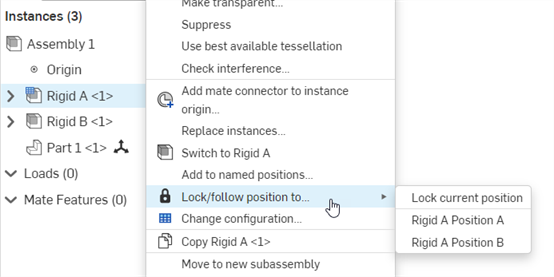
Zu benannten Positionen hinzufügen: fügt die Unterbaugruppe zu einer neuen benannten Position hinzu.
-
Position sperren/folgen zu: Fixiert die aktuelle Unterbaugruppe an der aktuellen Position in einer Baugruppe der obersten Ebene oder folgt der Unterbaugruppe bis zu einer benannten Position (falls vorhanden). Ist diese Option aktiviert, werden die Verknüpfungspositionen für die Unterbaugruppe eingefroren, wodurch die Leistung der Baugruppe der obersten Ebene verbessert wird, da die Auflösungszeit der Verknüpfung und die Neuaufbauzeit reduziert werden. Weitere Informationen unter: Aktuelle Unterbaugruppen-Position sperren oder einer benannten Position einer Unterbaugruppe folgen.
-
Konfiguration ändern: schalten die Unterbaugruppe auf eine andere Konfiguration um, falls vorhanden. Weitere Informationen unter: Konfigurationen.
-
In neue Unterbaugruppe verschieben: bewegt die aktuell ausgewählte Instanz in eine neue Unterbaugruppe.
-
Unterbaugruppe auflösen: Beim Auflösen einer Unterbaugruppe (oder mehrerer Unterbaugruppen gleichzeitig) werden alle Unterbaugruppen-Instanzen und deren Verknüpfungsverbindungen in die übergeordnete Baugruppe verschoben. Die Unterbaugruppen-Registerkarte wird nicht gelöscht, ist dann aber leer ist. Weitere Informationen unter: Unterbaugruppe auflösen.
-
In Version ändern: öffnet den Referenzmanager, in dem Sie die aktuell ausgewählte Instanz in eine neue Version umwandeln können. Weitere Informationen unter: Referenzen aktualisieren.
-
Exportieren: öffnet das Dialogfenster „Export“, in dem Sie aktuell ausgewählte Instanzen und/oder Baugruppen in eine Datei (oder einzelne Dateien) auf Ihrem Gerät exportieren (herunterladen) können. Weitere Informationen unter: Dateien exportieren.
-
Wo verwendet: öffnet den Bereich mit Verwendungsnachweisen, in dem Sie sehen können, in welchen anderen Part Studios, Baugruppen und Zeichnungen die aktuelle Instanz oder Baugruppe verwendet wird. Weitere Informationen unter: Wo verwendet.
-
Versionsverlauf: öffnet den Revisionsverlauf für die aktuell ausgewählte Instanz oder Baugruppe.
-
Aufgabe erstellen: öffnet das Dialogfenster „Aufgabe erstellen“, in dem eine neue Aufgabe zugewiesen und der aktuell ausgewählten Instanz oder Baugruppe zugeordnet werden kann. Weitere Informationen unter: Freigaben und Aufgaben überwachen.
-
Kommentar hinzufügen: öffnet das Kommentarfenster, in dem Sie der aktuell ausgewählten Instanz oder Baugruppe einen Kommentar hinzufügen können. Weitere Informationen unter: Kommentare.
-
Auswahl vergrößern: zoomt in die aktuell ausgewählte Instanz.
-
Zeichnung erstellen von [Bauteil]: öffnet eine neue Registerkarte „Zeichnung“, auf der die Instanz in der Zeichnung platziert werden kann. Weitere Informationen unter: Zeichnungen.
-
Erweitern: Rechtsklicken Sie auf ein Feature mit einem einklappbaren Pfeil und bewegen Sie den Mauszeiger über die Option Erweitern, um auf die Optionen Ausgewählte erweitern oder Alle erweitern zuzugreifen.
-
Reduzieren: Rechtsklicken Sie auf ein beliebiges Feature mit einem ausklappbaren Pfeil und bewegen Sie den Mauszeiger über die Option Reduzieren, um auf die Optionen Auswahl reduzieren oder Alle reduzieren zuzugreifen.
-
Auswahl zum Ordner hinzufügen: fügt die aktuell ausgewählte Instanz zu einem Ordner hinzu. Wenn kein Ordner existiert, wird ein Dialogfeld zum Eingeben des Ordnernamens geöffnet, in dem ein neuer Ordner erstellt werden kann.
-
Leere Unterbaugruppe erstellen: erzeugt eine neue leere Unterbaugruppe in der Instanzenliste.
-
Löschen: löscht die aktuell ausgewählte Instanz.
Instanzenliste – Ordner
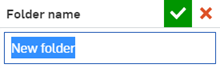
Erstellen Sie Ordner in der Instanzenliste, indem Sie auf das Symbol für einen neuen Ordner  klicken. Dadurch wird das Dialogfenster Ordnername geöffnet. Geben Sie einen Namen für Ihren Ordner ein. Dieser leere Ordner wird unter der Instanzenliste hinzugefügt. Sie können auch verschachtelte Ordner erstellen, indem Sie innerhalb eines vorhandenen Ordners einen neuen Ordner anlegen.
Die Erstellung und Bearbeitung von Ordnern kann nur auf dem Desktop durchgeführt werden. Unter iOS und Android können Sie jedoch Ordner anzeigen, öffnen und schließen.
Wählen Sie mindestens ein Bauteil aus und ziehen Sie sie dann per Drag-and-Drop in den neuen Ordner. Die Anzahl der Bauteile (in Klammern) rechts neben dem Ordnernamen wird aktualisiert.
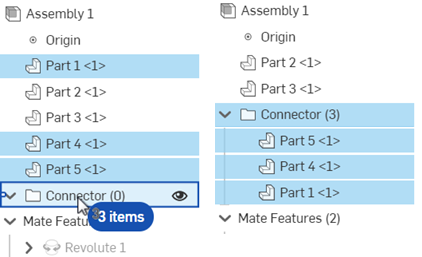
3 Bauteile auswählen und in den leeren Ordner (links) hinzufügen. Die Bauteile werden in den Ordner verschoben und die Anzahl der Bauteile im Ordner wird aktualisiert (rechts).
Rechtsklicken Sie auf den Ordner, um eine Liste mit zusätzlichen Optionen aufzurufen:
-
Umbenennen: zur Namensänderung des Ordners direkt in der Instanzenliste.
-
Ausblenden/Anzeigen: blendet alle Instanzen im Ordner ein oder aus.
- Andere Instanzen ausblenden: verbirgt alle Instanzen aus, die SICH NICHT im ausgewählten Ordner befinden.
- Alle Instanzen ausblenden/anzeigen: blendet alle Instanzen in der Instanzenliste ein oder aus.
- Isolieren: zeigt nur die Bauteile im ausgewählten Ordner an. Alle anderen Instanzen in der Baugruppe bleiben als Referenz visuell präsent, sind jedoch farblich gedämpft und können nicht ausgewählt werden.
- Transparent machen: Alle Teile im ausgewählten Ordner werden durchsichtig, damit Sie ein verborgenes Bauteil sehen können.
-
Unterdrücken: unterdrückt alle Instanzen von Bauteilen innerhalb des Ordners. Wenn ein Bauteil unterdrückt wird, werden alle mit diesem Bauteil oder dieser Baugruppe verbundenen Verknüpfungen inaktiv.
-
Dynamische Unterdrückung: Verwenden Sie den Befehl Dynamische Unterdrückung, um eine Logik dafür zu erstellen, wann ein Ordner unterdrückt werden sollte. Weitere Informationen finden Sie unter Dynamische Unterdrückung.
- Auswahl zum Ordner hinzufügen: fügt die ausgewählten Elemente (oder Objekte) einem vorhandenen oder neuen Ordner hinzu.
-
Erweitern: Rechtsklicken Sie auf ein Feature mit einem einklappbaren Pfeil und bewegen Sie den Mauszeiger über die Option Erweitern, um auf die Optionen Ausgewählte erweitern oder Alle erweitern zuzugreifen.
-
Reduzieren: Rechtsklicken Sie auf ein beliebiges Feature mit einem ausklappbaren Pfeil und bewegen Sie den Mauszeiger über die Option Reduzieren, um auf die Optionen Auswahl reduzieren oder Alle reduzieren zuzugreifen.
-
Löschen: löscht den Ordner. Alle Bauteile im Ordner werden gelöscht.
-
Ordner entpacken: versendet alle Bauteile bis zum Stammverzeichnis der Baugruppe und entfernt (löscht) den Ordner.
Sie können Ordner an andere Speicherorte innerhalb der Instanzenliste verschieben, indem Sie den Ordner per Drag-and-Drop an seinen neuen Speicherort ziehen.
Verknüpfungen und Verknüpfungsverbindungen
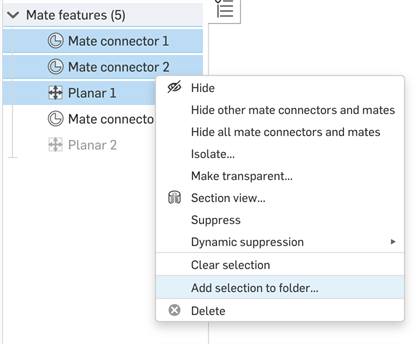
Erstellen Sie Ordner innerhalb der Feature-Liste der Verknüpfung, indem Sie eine oder mehrere Verknüpfungen oder Verknüpfungsverbindungen auswählen und auf das Symbol „Neuer Ordner“ oben in der Instanzenliste klicken. Alternativ können Sie auch auf eine oder mehrere Verknüpfungen rechtsklicken und auf „Auswahl zum Ordner hinzufügen“ klicken (siehe erstes Bild unten). Bei beiden Methoden wird das Dialogfenster „Ordnername“ geöffnet (siehe zweites Bild unten). Geben Sie einen Namen für Ihren Ordner ein. Dieser leere Ordner wird der Verknüpfungs-Features-Liste hinzugefügt (siehe drittes Bild unten). Jedes Mal, wenn Sie den Mauszeiger über eine Verknüpfung oder eine Verknüpfungsverbindung bewegen, werden schreibgeschützte Informationen über die Verknüpfung oder die Verknüpfungsverbindung angezeigt. Um die Verknüpfung oder die Verknüpfungsverbindung bearbeiten, doppelklicken Sie darauf in der Liste.
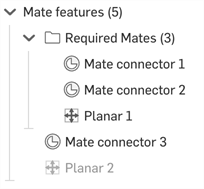
Um eine Verknüpfung oder eine Verknüpfungsverbindung zu einem Ordner hinzuzufügen, wählen Sie sie aus, ziehen Sie sie aus der Feature-Liste und legen Sie sie auf dem Ordnernamen ab, um sie in dem Ordner zu platzieren. Die Anzahl der Elemente im Ordner (in Klammern) rechts neben dem Ordnernamen wird aktualisiert:
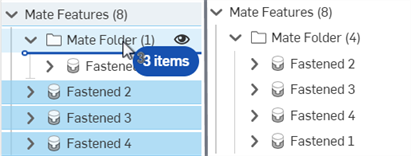
Drei Verknüpfungen auswählen und in einen bestehenden Ordner mit einer Verknüpfung (links) hinzufügen. Die Verknüpfungen werden in den Ordner verschoben und die Anzahl der Elemente im Ordner wird auf vier aktualisiert (rechts).
Um eine Verknüpfung oder eine Verknüpfungsverbindung aus einem Ordner zu verschieben, wählen Sie sie aus, ziehen Sie sie aus dem Ordner und legen Sie sie über oder unter dem Ordner ab, oder legen Sie sie über oder unter anderen Objekten in der Verknüpfungs-Feature-Liste ab. Sie können sie auch auf einem anderen Ordnernamen ablegen, um sie von einem Ordner in einen anderen zu verschieben.
Um einen Ordner zu verschieben, wählen Sie ihn aus und ziehen ihn in der Verknüpfungs-Feature-Liste von einem Ort zu einem anderen (über oder unter Objekte der Verknüpfungs-Feature-Liste). Wie Verknüpfungen und Verknüpfungsverbindungen können auch Ordner nicht aus der Verknüpfungs-Feature-Liste verschoben werden.
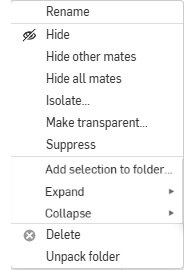
Rechtsklicken Sie auf den Ordner, um weitere Optionen zu erhalten:
-
Umbenennen: ermöglicht Ihnen, den Ordner direkt in der Verknüpfungs-Feature-Liste umzubenennen.
-
Ausblenden/Anzeigen: blendet den Ordner und seinen gesamten Inhalt aus oder zeigt ihn an. Verknüpfungen und Verknüpfungsverbindungen in dem Ordner werden ausgeblendet.
- Andere Verknüpfungen ausblenden: blendet alle Verknüpfungen aus, die sich nicht im ausgewählten Ordner befinden.
- Alle Verknüpfungen ausblenden/anzeigen: blendet alle Verknüpfungen in der Feature-Liste ein oder aus.
- Isolieren: zeigt nur die Bauteile im ausgewählten Ordner an. Alle anderen Instanzen in der Baugruppe bleiben als Referenz visuell präsent, sind jedoch farblich gedämpft und können nicht ausgewählt werden.
- Transparent machen: Alle Teile im ausgewählten Ordner werden durchsichtig, damit Sie ein verborgenes Bauteil sehen können.
-
Unterdrücken: unterdrückt alle Verknüpfungen und Verknüpfungsverbindungen im Ordner, wodurch diese inaktiv werden.
-
Dynamische Unterdrückung: Verwenden Sie den Befehl Dynamische Unterdrückung, um eine Logik dafür zu erstellen, wann ein Ordner unterdrückt werden sollte. Weitere Informationen finden Sie unter Dynamische Unterdrückung.
- Auswahl zum Ordner hinzufügen: fügt die ausgewählten Elemente (oder Objekte) einem vorhandenen oder neuen Ordner hinzu.
- Erweitern: Rechtsklicken Sie auf ein Feature mit einem einklappbaren Pfeil und bewegen Sie den Mauszeiger über die Option Erweitern, um auf die Optionen Ausgewählte erweitern oder Alle erweitern zuzugreifen.
-
Reduzieren: Rechtsklicken Sie auf ein beliebiges Feature mit einem ausklappbaren Pfeil und bewegen Sie den Mauszeiger über die Option Reduzieren, um auf die Optionen Auswahl reduzieren oder Alle reduzieren zuzugreifen.
-
Löschen: löscht den Ordner und seinen gesamten Inhalt. Alle Verknüpfungen und Verknüpfungsverbindungen in dem Ordner werden gelöscht.
-
Ordner entpacken: sendet alle Verknüpfungen und Verknüpfungsverbindungen zum Stammverzeichnis der Verknüpfungs-Feature-Liste und entfernt (löscht) den Ordner.
Dynamische Unterdrückung verwenden
Mit der dynamischen Unterdrückung können Sie logische Ausdrücke erstellen, um vorzugeben, wann ein Part-Studio-Feature oder eine Baugruppeninstanz unterdrückt oder nicht unterdrückt werden soll.
In einem Part Studio können Sie Features, in einer Baugruppe Bauteile, Part Studios, Unterbaugruppen, Objekte, Verknüpfungsverbindungen und Verknüpfungen unterdrücken. Im folgenden Beispiel wurde ein Feature in einem Part Studio unterdrückt, aber das funktioniert genauso in einer Baugruppe.
So fügen Sie in einem Part Studio eine dynamische Unterdrückung zu einem Feature hinzu:
-
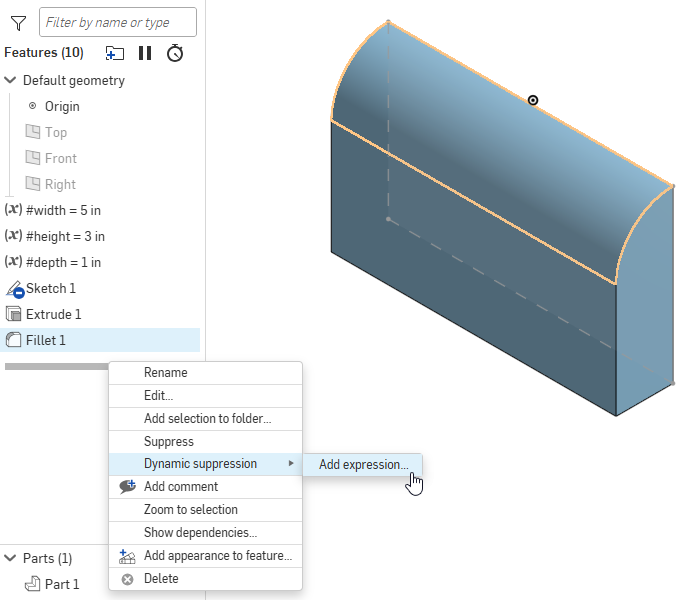
Rechtsklicken Sie in der Feature-Liste auf das zu unterdrückende Feature.
-
Wählen Sie im Kontextmenü Dynamische Unterdrückung > Ausdruck hinzufügen aus.
-
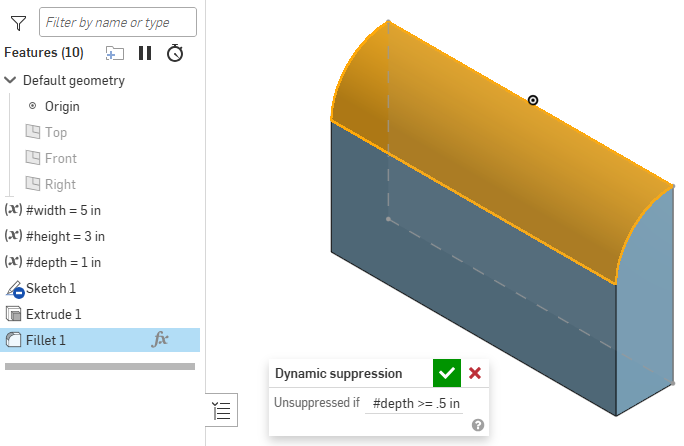
Geben Sie im Dialogfenster Dynamische Unterdrückung den Ausdruck ein, der für die Unterdrückung verwendet werden soll. In diesem Beispiel wird das Feature Fillet 1 (Verrundung 1) unterdrückt, wenn die Variable #depth kleiner als 0,5 Zoll ist.
-
Klicken Sie auf das Häkchen, um den Ausdruck zu speichern und das Dialogfenster zu schließen.
Das Feature wird jetzt abhängig von der Logik, die Sie hinzugefügt haben, unterdrückt. Das Ausdruck-Symbol (
 ) erscheint in der Feature-Liste. Bei unterdrückten Features ist der Feature-Name in der Feature-Liste durchgestrichen.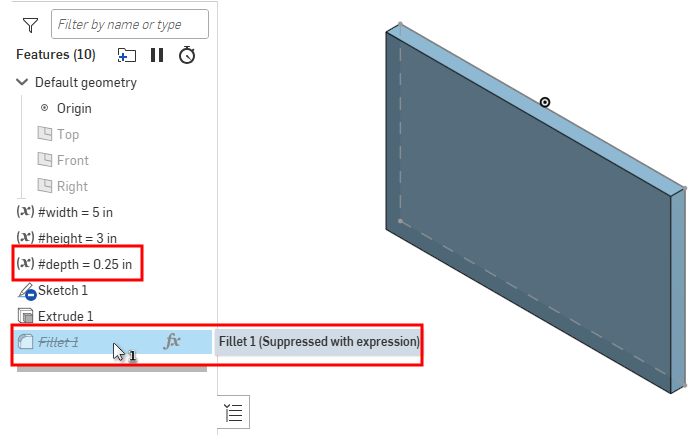
Zum Bearbeiten des Ausdrucks klicken Sie auf das Ausdruck-Symbol (
), um das Dialogfenster Dynamische Unterdrückung zu öffnen. Oder rechtsklicken Sie auf das Feature in der Feature-Liste und wählen Sie im Kontextmenü Dynamische Unterdrückung bearbeiten aus. Wählen Sie entweder Ausdruck bearbeiten aus, um das Dialogfenster Dynamische Unterdrückung zu öffnen, oder Ausdruck entfernen, um den Ausdruck zu löschen.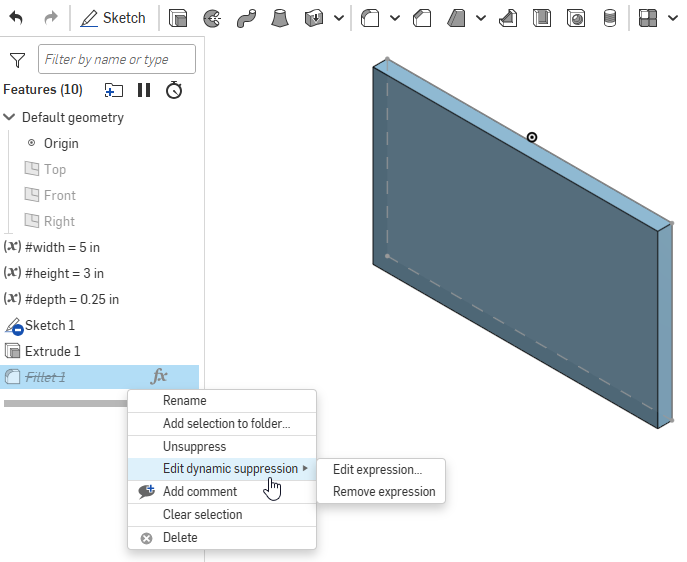
Informationen zur Konfiguration eines Ausdrucks finden Sie unter Dynamische Unterdrückungsausdrücke konfigurieren.
Instanzenliste – Symbole
In der folgenden Tabelle finden Sie die Symbole der Instanzenliste und ihre Beschreibungen. Jede Verknüpfung und jedes Feature in der Instanzenliste hat auch ein Symbol links von der entsprechenden Bezeichnung. Diese sind hier nicht aufgeführt:
| Indikator | Beschreibung |
| Symbol für Baugruppe und Instanz | |

|
Zeigt eine Baugruppe oder Unterbaugruppe an. |

|
Zeigt eine Instanz an. |

|
Zeigt an, dass die Instanz importiert (abgeleitet) ist. |

|
Zeigt eine konfigurierte Instanz an. |

|
Zeigt eine konfigurierte Baugruppe oder Unterbaugruppe an. |
| Symbole für eine verankerte (starre) Baugruppe | |

|
Zeigt an, dass die Baugruppe mit dem Ursprung fest verknüpft ist. |
|
|
Indikator für Verknüpfungsgrenzen. Zeigt an, dass für die entsprechende Verknüpfung ein oder mehrere Grenzwerte gelten. |
|
|
Zeigt an, dass die entsprechende Instanz an Ort und Stelle fixiert ist. |
|
|
Zeigt an, dass die Unterbaugruppe eine verankerte Instanz hat. |

|
Zeigt an, dass die Instanz nicht fixiert ist und Freiheitsgrade hat. |

|
Zeigt an, dass alle Instanzen in der Baugruppe oder Unterbaugruppe fixiert (vollständig starr) sind. |

|
Zeigt an, dass alle Instanzen in der konfigurierten Baugruppe oder Unterbaugruppe fixiert (vollständig starr) sind. |

|
Zeigt an, dass eine Unterbaugruppe entweder an der aktuellen Position der obersten Baugruppe fixiert ist oder der benannten Position der Unterbaugruppe folgt (falls eine vorhanden ist). Weitere Informationen unter: Aktuelle Unterbaugruppen-Position sperren oder einer benannten Position einer Unterbaugruppe folgen. |
| Symbole für „Verknüpftes Dokument“ | |

|
Kennzeichnet freigegebene Objekte (im Freigabe-Management-Workflow). |


|
Zeigt Aktualisierungen von Referenzen an. Eine vollständige Liste der Referenzaktualisierungssymbole und ihrer Bedeutung finden Sie unter Referenzen aktualisieren. |
| Symbole für In-Kontext | |

|
Zeigt eine primäre Instanz innerhalb eines In-Kontext-Status an. |

|
Zeigt eine primäre Instanz innerhalb eines aktiven In-Kontext-Status an (wenn mehrere In-Kontext-Status existieren). |

|
Zeigt eine frühere primäre Instanz (falls vorhanden) innerhalb eines kontextabhängigen Status an. |
| Zusätzliche Symbole | |
|
|
Zeigen Sie die entsprechenden Objekte der Instanzenliste an bzw. blenden Sie sie aus. |

|
Zeigt an, dass die Tesselierung für die Baugruppe oder Unterbaugruppe aktiviert ist. |

|
Zeigt einen Fehler in der Baugruppe an. |
| |
Zeigt an, dass die Instanz dynamisch mit einem Ausdruck unterdrückt wurde. |
Bezugstexte
- Ziehen Sie eine Baugruppeninstanz auf eine andere Instanz (oder von dieser weg), oder ziehen Sie sie auf die oberste Ebene.
- Wenn Sie auf eine Baugruppeninstanz rechtsklicken, werden weitere Aktionen angezeigt, z. B. Befehle zur Restrukturierung:
- Verwenden Sie die Option In neue Unterbaugruppe verschieben, um eine neue Baugruppen-Registerkarte zu erstellen und diese Baugruppe automatisch dort einzufügen
- Verwenden Sie die Funktion Leere Unterbaugruppe erstellen, um eine leere Unterbaugruppe in dieser Baugruppen-Registerkarte zu erstellen und auch eine neue (ebenfalls leere) Baugruppen-Registerkarte zu erstellen. Jede Baugruppe, die Sie in der neuen Baugruppen-Registerkarte erstellen, wird automatisch in die in der ursprünglichen Baugruppen-Registerkarte erstellte Baugruppe eingefügt (bzw. dort aktualisiert).
- Tessellierungsqualität verbessern oder Tessellierungsqualität verringern, um mehr Leistung zu erhalten: Über die Kontextmenü-Option Beste verfügbare Tessellierung verwenden können Sie die Rendering-Qualität des Bauteils erhöhen oder reduzieren. Zum Reduzieren und für eine schnellere Berechnung wählen Sie Automatische Tessellierungseinstellung verwenden aus, um dem System zu ermöglichen, die Tessellierungsqualität und Leistung abzustimmen. Dies wird auch in den Part Studios unter Bauteile, Flächen und Features anpassen: Aussehen aufgeführt.
Beachten Sie, dass die Tessellierungsqualität im Part Studio festgelegt und dann in der Baugruppe verwendet wird. In der Baugruppe kann eine Tessellierung von geringerer Qualität verwenden werden, um die Leistung zu erhöhen. Es kann aber niemals eine höhere Qualität als die im Part Studio eingestellte verwendet werden.
Ein Bauteil oder eine Baugruppe mit aktivierter Tessellierung erkennen Sie an diesem Symbol
in der Instanzenliste. Beispiel: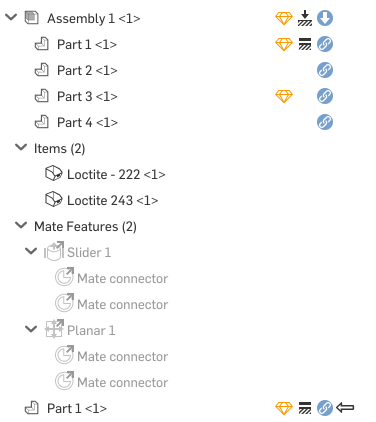
-
Wenn zwischen allen Teilen in einer Baugruppe null Freiheitsgrade bestehen und eines der Teile fest ist, wird die Baugruppe automatisch starr, wie durch das Symbol „Starr“
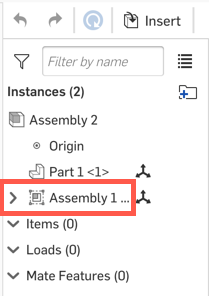
angezeigt (im ersten Bild unten dargestellt). Wenn es sich bei dieser starren Baugruppe um eine Unterbaugruppe innerhalb einer Baugruppe der obersten Ebene handelt, wird das starre Symbol speziell für diese Unterbaugruppe angezeigt (wie in der zweiten Abbildung unten dargestellt):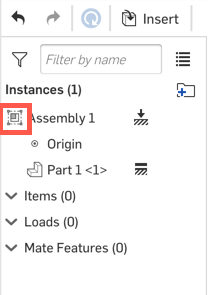
-
Ist eine Unterbaugruppe oder Instanz in der Baugruppe, in der sie gerade platziert ist, nicht fixiert, wird dies durch das Symbol für Freiheitsgrade
rechts neben der Unterbaugruppe oder Instanz angezeigt: 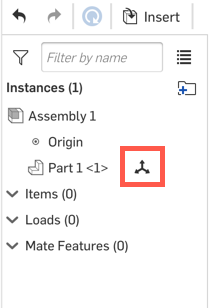
Starre Unterbaugruppen innerhalb großer Baugruppen können die Leistung der Baugruppe verbessern.
Nicht starre Unterbaugruppen und Instanzen innerhalb von Unterbaugruppen zeigen keine Informationen zu Freiheitsgraden an.