 Konfigurationen verwalten


Verfügbar in: Part Studios, Baugruppen, Variable Studio
Sie können Konfigurationen für Part Studios, Baugruppen und Variable Studio organisieren, umbenennen, filtern, kopieren, einfügen und mehr.
Konfigurations-Einträge in einem Part Studio, das von einem Spiegel-Feature für Baugruppen abgeleitet ist, dienen nur zur Ansicht und werden aus dem Quell-Part-Studio referenziert. Diese Konfigurations-Einträge müssen in der Registerkarte des Quell-Part-Studios bearbeitet werden.
 Umbenennen
Um einen Konfigurations-Eintrag oder einen Eintragsparameter (Spalte) umzubenennen, bewegen Sie den Mauszeiger über den aktuellen Namen, bis der I-Cursor angezeigt wird. Klicken Sie, um den aktuellen Text auszuwählen, geben Sie den neuen Text ein und drücken Sie dann die Eingabetaste.
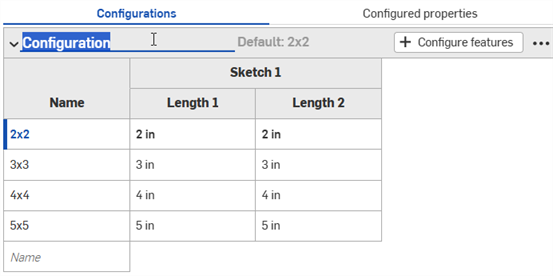
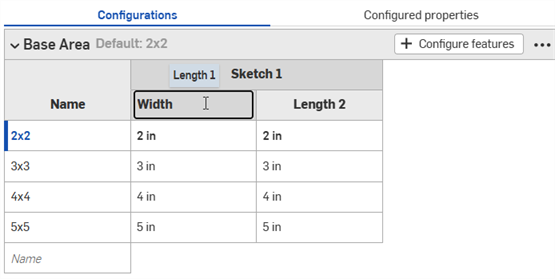
Parameter für Konfigurations-Einträge (Spalten) können nur für Skizzen-Features umbenannt werden.
Konfigurations-Einträge können auch über das Kontextmenü umbenannt werden.
Filtern
Verwenden Sie die Filteroptionen, um Einträge in der Konfigurations-Palette zu finden.
-
Klicken Sie auf das Filter-Symbol (
 ) und wählen Sie eine Suchoption aus.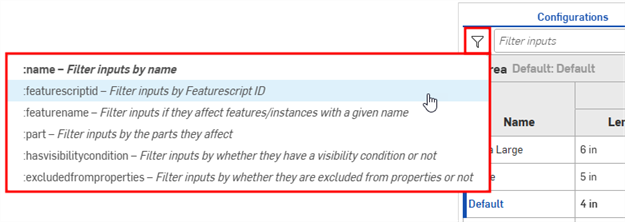
- Wenn keine Suchoption ausgewählt ist, wird standardmäßig :name verwendet.
- Verwenden Sie Anführungszeichen, um eine Übereinstimmung mit einer exakten Zeichenfolge zu finden (z. B. :part "Bauteil 1")
- Filter können kombiniert werden (z. B. :name Tiefe :part "Bauteil 1").
- Das Beispielbild zeigt die Filter, die in einer Part-Studio-Konfiguration verfügbar sind. Baugruppen und Variable Studios haben unterschiedliche Filter zur Verfügung.
-
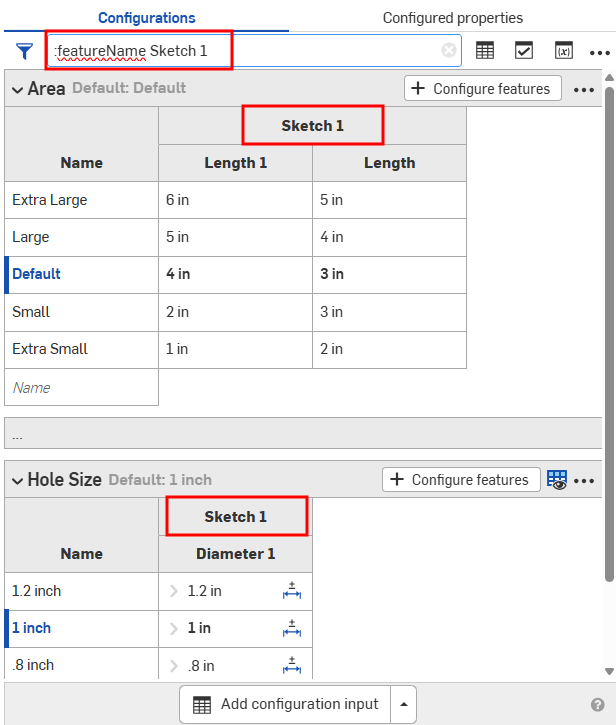
Geben Sie Ihren Suchbegriff nach der Suchoption in das Feld Einträge filtern ein. Einträge, die nicht dem Filter entsprechen, sind in der Konfigurationspalette ausgeblendet.
-
Verwenden Sie die Symbole rechts neben dem Filter-Feld, um die Anzeige in der Konfigurationspalette weiter zu verfeinern. Sie können mehrere Optionen gleichzeitig auswählen.
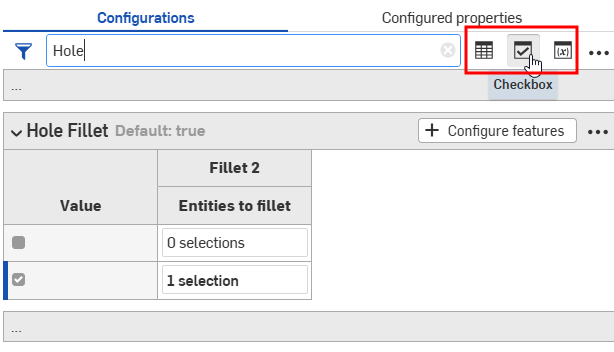
-
 – Listenangabe-Tabellen anzeigen, die dem Filter entsprechen
 -
 – Kontrollkästchen-Eingabetabellen anzeigen, die dem Filter entsprechen
 -
 – Konfigurationsvariablen-Eingabetabellen anzeigen, die dem Filter entsprechen
-
Kopieren und Einfügen
Einträge kopieren und einfügen
Sie können eine Konfigurationseingabe in und aus Part Studios, Baugruppen und Variable Studios kopieren und einfügen. So lassen sich Konfigurationen schnell und einfach zwischen verschiedenen Designs teilen.
-
Öffnen Sie die Konfigurationspalette in dem Part Studio, der Baugruppe oder dem Variable Studio, das die zu kopierende Eingabe enthält.
-
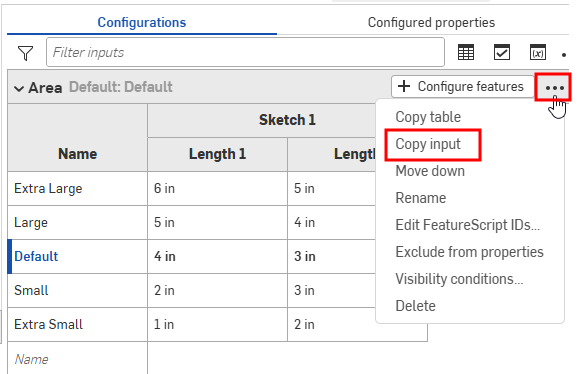
Klicken Sie auf das Dreipunktmenü des Eintrags und wählen Sie Eintrag kopieren aus. (Sie können auch auf das Dreipunktmenü der Konfigurationspalette klicken und Alle Einträge kopieren auswählen.)
-
Öffnen Sie die Konfigurationspalette auf der Registerkarte, um den Eintrag einzufügen.
-
Klicken Sie auf den Pfeil neben „Part Studio/Baugruppe/Variable Studio konfigurieren“ und wählen Sie Einträge einfügen.
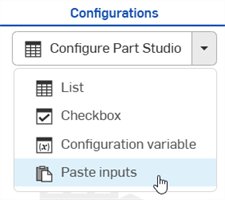
Die Einträge werden in die Konfigurations-Palette eingefügt.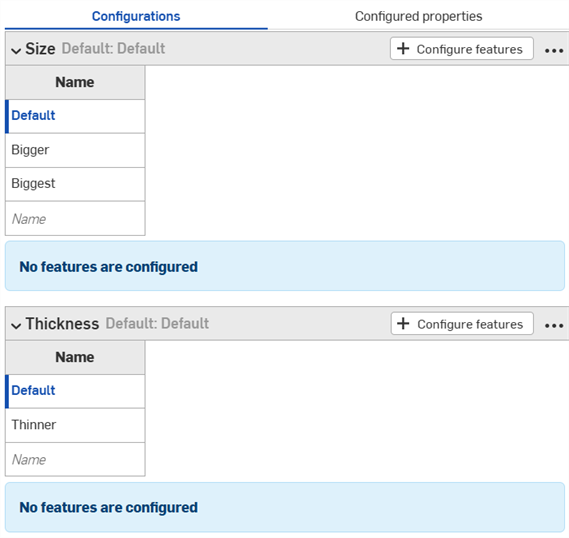
-
Wählen Sie die zu konfigurierenden Parameter auf der neuen Registerkarte aus. Nachfolgend wird erklärt, wie Sie jetzt Eintragswerte und Parameter in die Eintragstabellen kopieren.
Hinweise:
- Sie können Konfigurations-Einträge kopieren und einfügen: zwischen Part Studios, Baugruppen und Variable Studios, innerhalb desselben Dokuments und zwischen verschiedenen Dokumenten.
- Alle Namen, Sichtbarkeitsbedingungen, FeatureScript-IDs und Variablendefinitionen werden zusammen mit dem Eintrag kopiert.
- Kopierte Einträge sind so lange verfügbar, bis sich der Benutzer abmeldet.
- Referenzierungen zwischen dem kopierten Eintrag und dem eingefügten Eintrag bleiben NICHT erhalten. Nach dem Einfügen werden Änderungen am ursprünglichen Konfigurations-Eintrag NICHT für eingefügte Einträge übernommen.
- Eingefügte Sichtbarkeitsbedingungen werden automatisch repariert (entfernt), wenn die Zielkonfiguration nicht alle nötigen Einträge zur Berechnung der Sichtbarkeit umfasst.
- Konfigurations-Einträge mit denselben internen FeatureScript-IDs werden nicht eingefügt. Sie können das aber lösen, indem Sie den Konfigurations-Eintrag mit derselben internen FeatureScript-ID löschen und erneut einfügen.
Eintragswerte und Parameter kopieren und einfügen
Sie können Daten in eine Konfiguration hinein- und aus dieser herauskopieren, um so Werte einzugeben oder zu ändern.
So kopieren Sie Werte und Parameter:
- Öffnen Sie das Menü
 in der oberen rechten Ecke der Konfigurationspalette.
 - Wählen Sie Tabelle kopieren aus:
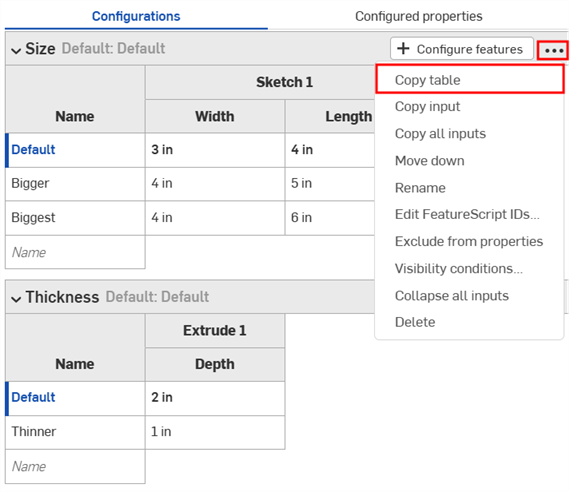
- Sobald Sie die Tabelle kopiert haben, können Sie sie in ein Arbeitsblatt einfügen:
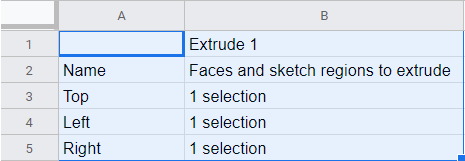
Beachten Sie, dass die Spaltennamen auch mit der Tabelle bereitgestellt werden, wie oben gezeigt. Nun können Sie die Tabelle bearbeiten, kopieren und zurück in Onshape einfügen:
- Wählen Sie nur die Zeilen und Spalten mit Daten aus (nicht die Spaltennamen oder Titel), wie unten in Blau angezeigt:
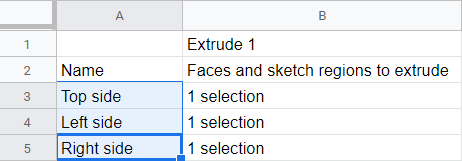
Sie können Ihre Tabelle auch mit zusätzlichen leeren Zeilen ausfüllen. Fügen Sie einfach die zusätzlichen Zeilen in das Arbeitsblatt ein, wenn Sie etwas zum Kopieren auswählen.
- Geben Sie den Befehl Kopieren ein.
- Klicken Sie in der Onshape-Konfigurationstabelle auf die linke, obere Zelle der Tabelle.
- Geben Sie den Befehl Einfügen auf der Tastatur ein:
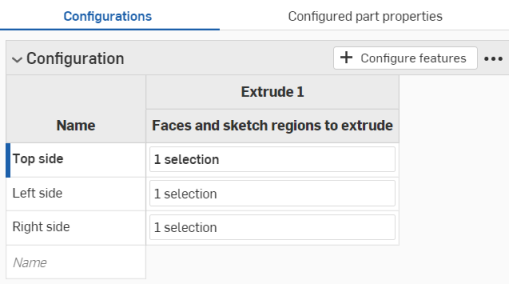
Onshape ersetzt die Daten in den Zeilen und Spalten der Konfigurations-Eintragstabelle automatisch durch die kopierten Daten. Onshape übernimmt auch automatisch die Standardeinheiten für jeden Eintrag.
Werden jedoch mehr Zeilen vom Arbeitsblatt kopiert als in der Konfigurations-Eingabetabelle von Onshape vorhanden sind, werden diese Extrazeilen beim Einfügen mit einbezogen. Onshape erstellt die erforderlichen Zeilen nach Bedarf.
Werden jedoch mehr Spalten vom Arbeitsblatt kopiert als in der Konfigurations-Eintragstabelle von Onshape vorhanden sind, werden diese Extraspalten beim Einfügen nicht berücksichtigt. Derzeit legt Onshape die erforderlichen Spalten noch nicht nach Bedarf an. Sie können aber zusätzliche Spalten (Parameter) vor dem Einfügen in der Konfigurationstabelle erstellen.
Kontextmenüs
Die Bilder stammen aus einem konfigurierten Part Studio. Die Kontextmenü-Optionen können in einer Baugruppe oder im Variable Studio unterschiedlich sein.
Kontextmenü der Konfigurations-Palette
Um Anpassungen an allen Eingabetabellen vorzunehmen, klicken Sie im Filterbereich auf die Dreipunkt-Schaltfläche .

-
Alle Einträge kopieren: Kopiert alle Einträge und Werte (Zeilen) in der Konfigurationspalette. Sie können diese dann in die Konfigurationspalette eines anderen Part Studios oder einer Baugruppe einfügen und Parameter mit dem Befehl „Tabelle kopieren“ hinzufügen. Siehe Einträge kopieren und einfügen auf dieser Seite.
-
Alle Einträge reduzieren/erweitern: Zeigt weniger oder mehr Details aller Konfigurations-Einträge im Konfigurationsbereich an.
Kontextmenü der Eingabetabelle
To make adjustments to a configuration input, click three-dot button . The options in the context menu will vary depending on if you're configuring a Part Studio, Assembly, or Variable Studio:
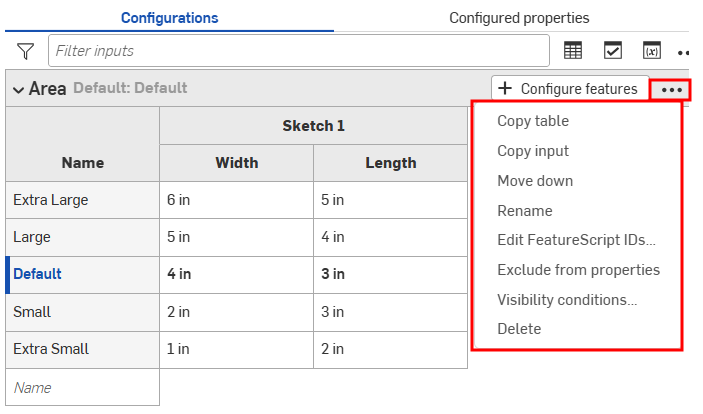
- Tabelle kopieren: Kopiert den gesamten Konfigurations-Eintrag. Sie können ihn dann zur Aufzeichnung oder Bearbeitung in eine Tabelle einfügen. Sie können auch aus einer Tabelle wieder etwas in einen Konfigurations-Eintrag einfügen. Siehe Eintragswerte und Parameter kopieren und einfügen.
- Eintrag kopieren: Kopiert den Eintrag und die Werte (Zeilen). Sie können diese dann in die Konfigurationspalette des Part Studio oder der Baugruppe einfügen und Parameter mit dem Befehl „Tabelle kopieren“ hinzufügen. Siehe Eingaben kopieren und einfügen auf dieser Seite.
- Nach oben/unten verschieben: Ordnet den Eintrag im Konfigurationsbereich neu an. Sie können die Einträge auch anklicken und ziehen, um sie neu anzuordnen.
- Umbenennen: Ändert den Namen des Konfigurations-Eintrags. Alternativ siehe Abschnitt Konfigurationen umbenennen im obigen Abschnitt.
- FeatureScript-IDs bearbeiten: (Nur Bauteile und Part Studios) Dieses Dialogfenster ändert die internen FeatureScript-Kennungen des Konfigurations-Eintrags. Klicken Sie in eine Tabellenzelle, um die IDs zu ändern. Wenn Sie fertig sind, wählen Sie unten rechts Referenzen entfernen und IDs ändern aus.
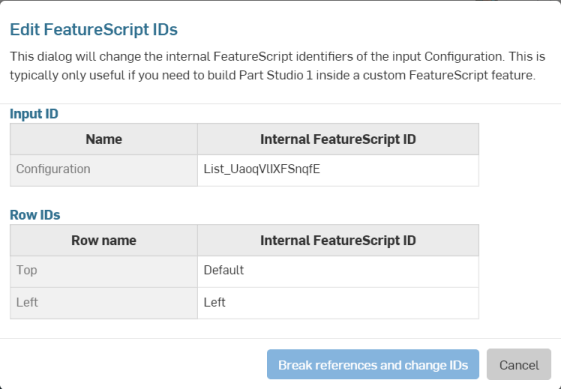
Dieses Dialogfenster ist meist nur dann nützlich, wenn Sie ein Part Studio innerhalb eines benutzerdefinierten FeatureScript-Features erstellen müssen.
- Aus Eigenschaften ausschließen (nur Bauteile und Part Studios): siehe Abschnitt Konfigurationen: Konfigurationen ausschließen, die sich auf Eigenschaften auswirken.
- Sichtbarkeitsbedingungen: Weitere Informationen finden Sie unter Sichtbarkeitsbedingungen.
- Input propagation - See Input propagation for details.
- Löschen: zum Entfernen der Konfigurationseingabe ohne vorherigen Warnhinweis.
Zeilen-Kontextmenü
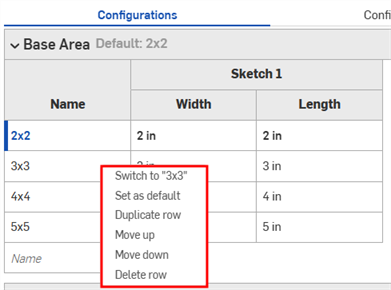
Zeilen-Kontextmenü
Spalten-Kontextmenü
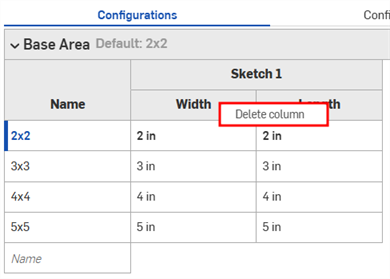
Spalten-Kontextmenü
- Wechseln zu: Wenn Sie mit der rechten Maustaste auf eine Zeile klicken, die nicht der aktuell ausgewählte Eintrag ist, steht vor dem Objekt Wechseln zu. Das bedeutet, dass Sie zu einem anderen Eintrag wechseln können.
- Als Standard festlegen: Wenn eine Zeile derzeit nicht der Standardeintragswert ist, legen Sie sie als neuen Standardwert fest. Die aktuelle Standardeinstellung wird neben dem Eintragsnamen angezeigt.
- Zeile duplizieren: erstellt eine doppelte Zeile. Dies ist besonders praktisch, wenn Sie einen neuen Eintrag in diesen einfügen möchten. Siehe Abschnitt Konfigurations-Einträge kopieren und in Tabellen einfügen auf dieser Seite.
- Nach oben/unten verschieben: Verschiebt die ausgewählte Zeile eine Zeile nach oben oder unten. Sie können auch klicken und ziehen, um die Zeilen neu anzuordnen.
- Umbenennen: zum Vergeben eines neuen Namens für den Eintrag.
- Spalte/Zeile löschen: entfernt die ausgewählte Spalte oder Zeile.
Sie können auf Spaltenkanten der Tabelle klicken und sie ziehen, um die Größe der Tabelle anzupassen. Im Falle von gestapelten Spaltenbezeichnungen klicken Sie auf die unterste Bezeichnung und ziehen Sie sie. Siehe blauer Pfeil in der Abbildung oben.
Toleranzoptionen
Toleranzoptionen können in Verbindung mit Konfigurationen verwendet werden.
-
Klicken Sie auf das Symbol Toleranzoptionen (
 ), um den Optionswert der Konfiguration tolerant zu machen: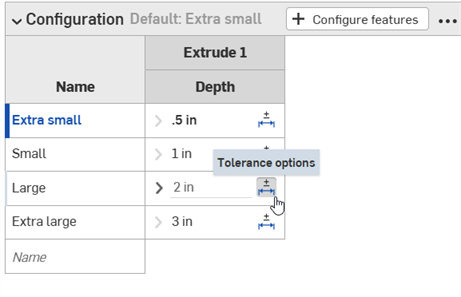
-
Klicken Sie auf das Dropdown-Pfeilsymbol (
 ) links neben dem Parameter, um die Genauigkeit und den Typ der Toleranz festzulegen.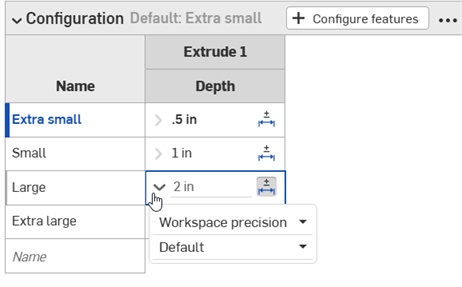
Weitere Informationen finden Sie unter Toleranzoptionen.
Dynamische Unterdrückungsausdrücke konfigurieren
Nur Part Studios und Baugruppen.
-
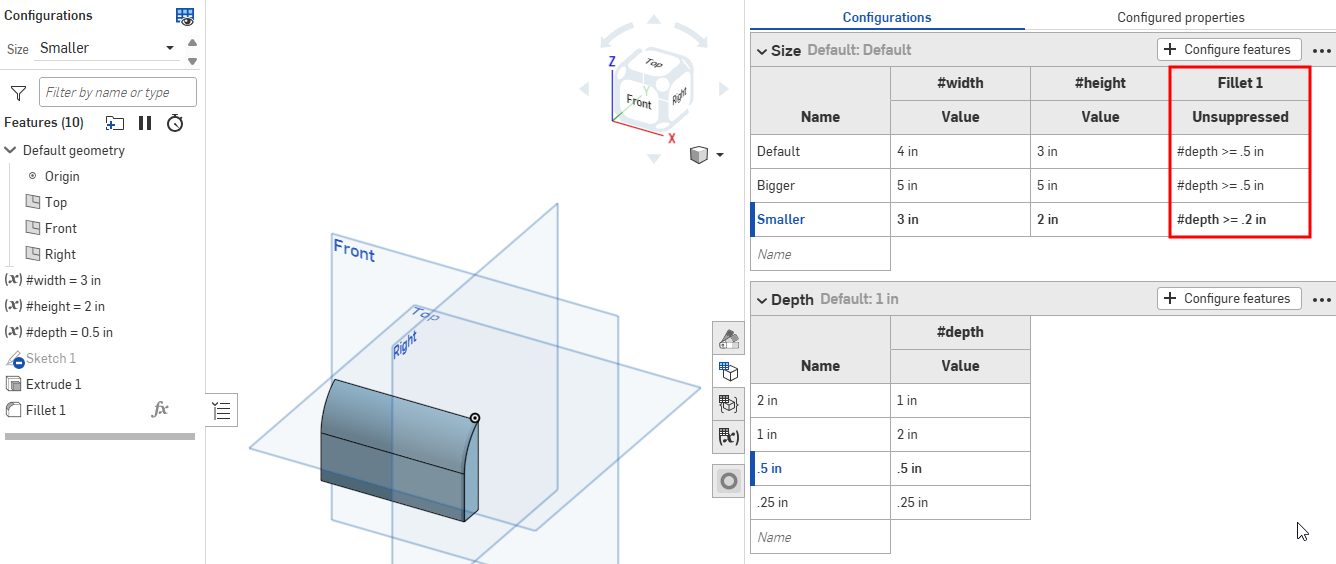
Um einen dynamischen Unterdrückungsausdruck zu konfigurieren, klicken Sie beim jeweiligen Eintrag auf Features konfigurieren oder Baugruppen-Features konfigurieren.
-
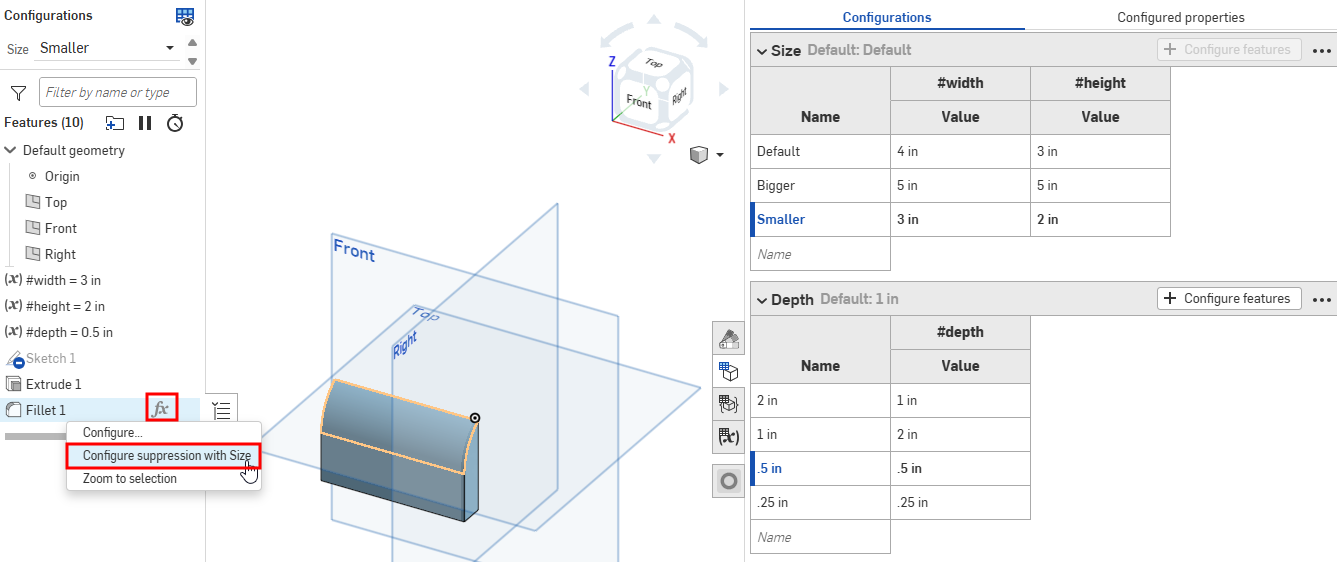
Wenn Sie in einem Part Studio arbeiten, rechtsklicken Sie auf das entsprechende Feature in der Feature-Liste.
Wenn Sie in einer Baugruppe arbeiten, rechtsklicken Sie in der Instanzenliste auf die jeweilige Instanz, die Unterbaugruppe oder die Verknüpfung. -
Wählen Sie im Kontextmenü Unterdrückung konfigurieren (oder Unterdrückung konfigurieren mit …) aus, um das Feature oder die Instanz zur Konfigurationspalette hinzuzufügen. Sie können den Ausdruck dann direkt in der Konfigurationspalette bearbeiten.
Siehe auch: Kontrollkästchen in Ausdruck umwandeln.
Kontrollkästchen in Ausdruck umwandeln
Konfigurations-Einträge per Kontrollkästchen oder Text lassen sich in Ausdrücke umwandeln.
Um in einem Part Studio ein Kontrollkästchen in einen Ausdruck umzuwandeln, rechtsklicken Sie auf das Kontrollkästchen in der Palette Konfiguration und klicken dann auf In Ausdruck umwandeln. Sie können den Ausdruck dann direkt in der Palette Konfiguration bearbeiten. Um ihn zurück in ein Kontrollkästchen zu konvertieren, rechtsklicken Sie auf den Ausdruck und klicken dann auf In Kontrollkästchen umwandeln.
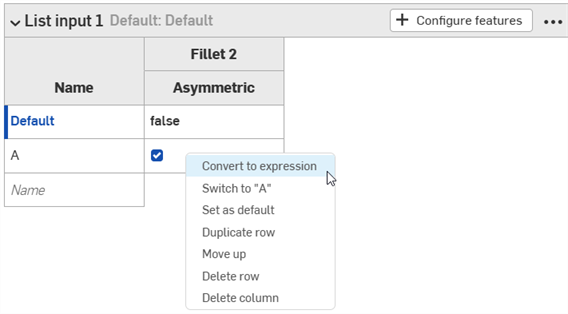
Konfiguration in einer Part-Studio-Konfigurationspalette in einen Ausdruck umwandeln.
In Baugruppen können Sie eine Konfiguration in den Dialogfenstern Konfiguration ändern und Instanz sowie in der Palette Konfiguration in einen Ausdruck umwandeln.
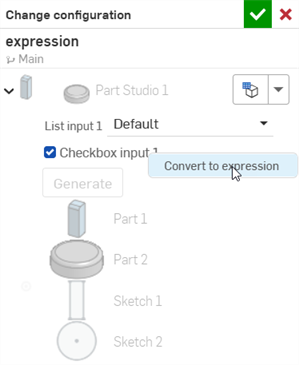
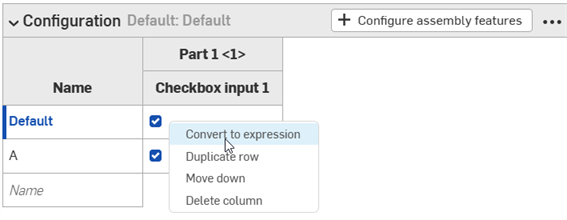
Umwandlung einer Konfiguration in einen Ausdruck im Dialogfenster „Konfiguration ändern“ und in der Konfigurationspalette der Baugruppeninstanz.
Unterdrückungskonfigurationen und Listeneingabekonfigurationen lassen sich nicht in Ausdrücke in Baugruppen umwandeln.
Wird eine konfigurierte dynamische Unterdrückung aus dem Feature entfernt, wird der Ausdruck automatisch in ein Kontrollkästchen in der Konfigurationspalette umgewandelt.
Siehe auch: Dynamische Unterdrückungsausdrücke.