


Verfügbar in: Part Studios, Baugruppen, Variable Studio
Im Dialogfenster Sichtbarkeitsbedingungen für Konfigurationen können Sie Ihren Konfigurationen Logik hinzufügen, um die Verfügbarkeit bestimmter Einträge und Optionen zu steuern.
Die Bilder auf dieser Seite stammen aus einem konfigurierten Part Studio. Die Funktionalität ist für eine konfigurierte Baugruppe oder ein Variable Studio identisch.
 Bedingungen für Einträge festlegen
Stellen Sie sich ein Bauteil mit zwei Einträgen vor: Höhe und Breite.
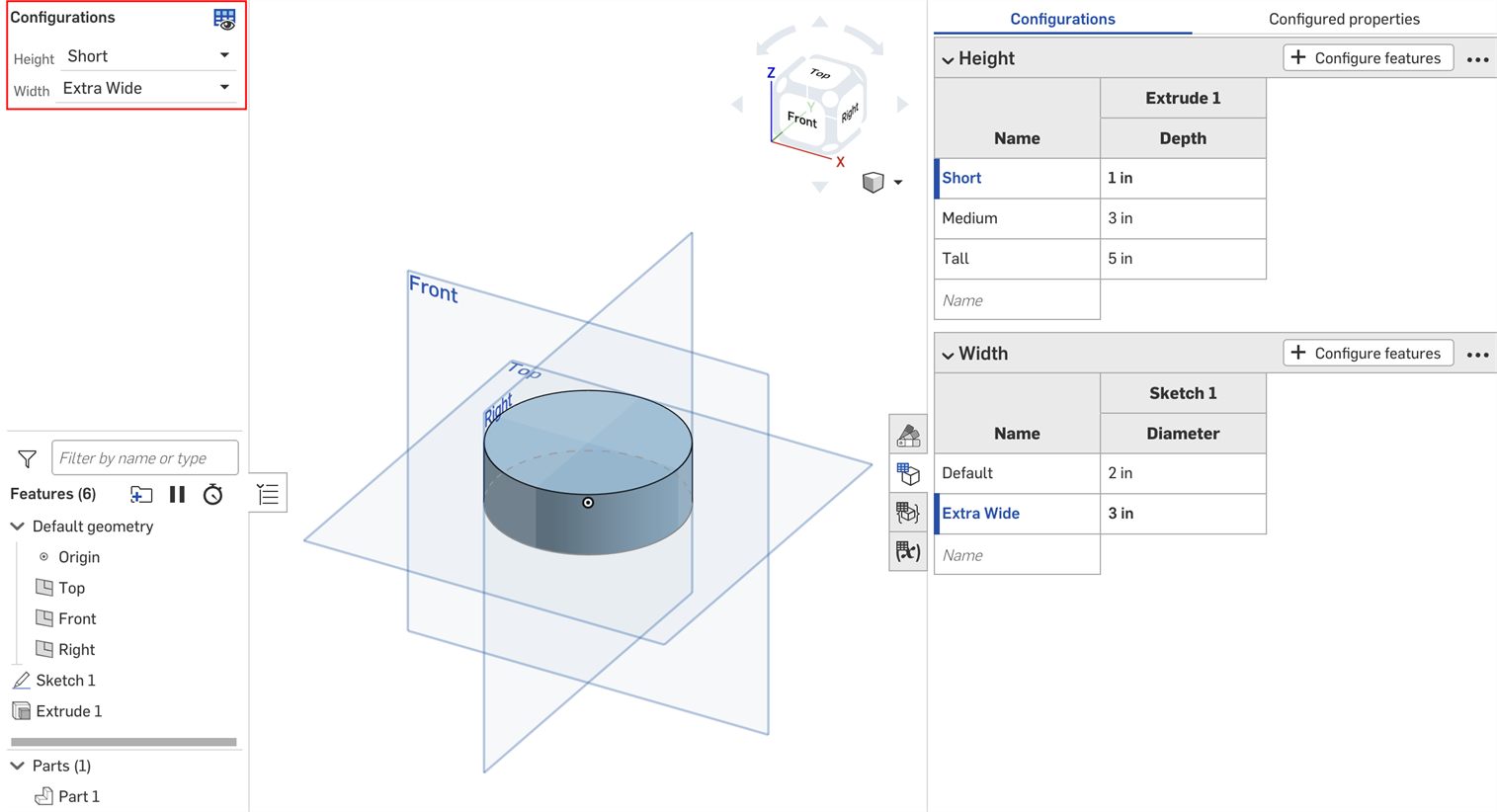
Standardmäßig kann ein Bauteil mit beliebiger Höhe jede Breite haben. Nehmen wir jedoch an, die Option „Extrabreit“ ist nur für die Höhe „Hoch“ verfügbar. In diesem Fall können wir die Bedingungen festlegen, unter denen der Eintrag für Breite sichtbar ist.
- In the Configuration panel, click the input's three-dot menu button, and select Visibility conditions from the menu.
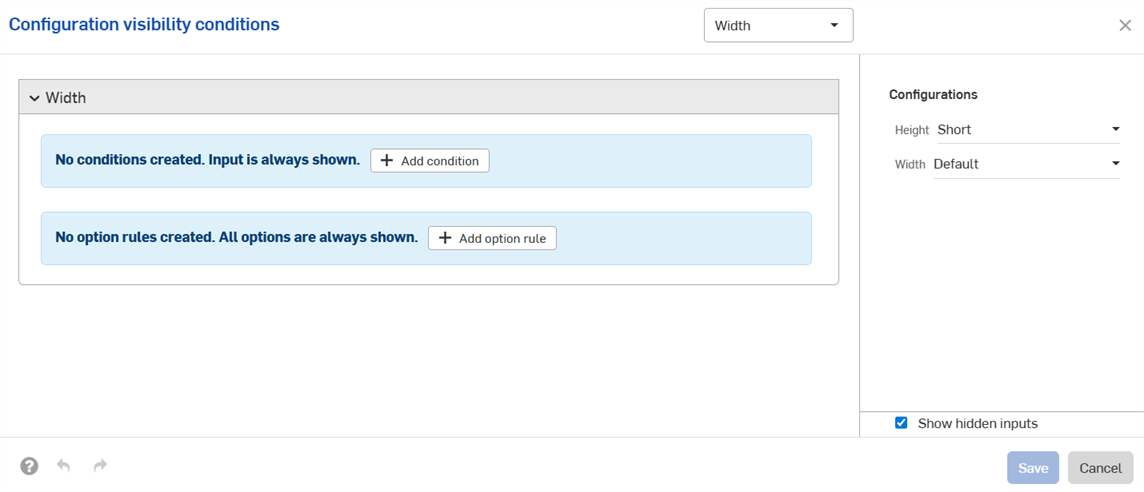
Das Dialogfenster Sichtbarkeitsbedingungen für Konfigurationen wird geöffnet. Im rechten Bereich wird eine Vorschau der aktuell ausgewählten Konfigurationen angezeigt. Sie können die ausgewählten Optionen in diesem Bereich direkt ändern, um eine Vorschau Ihrer Einstellungen anzuzeigen.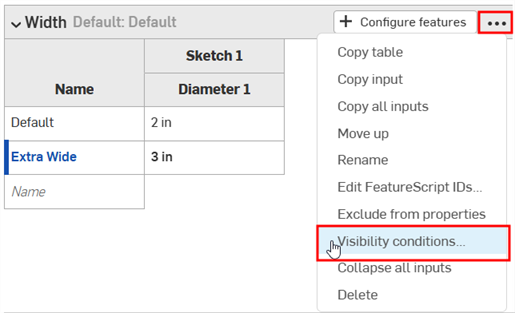
- Klicken Sie auf Bedingung hinzufügen.
- Klicken Sie auf das erste Dropdown-Menü und wählen Sie den Eintrag aus, der die Sichtbarkeit dieses Eintrags steuern soll. In diesem Beispiel wählen wir den Eintrag „Höhe“ aus.
- Wählen Sie in der zweiten Dropdown-Liste entweder aus, ob bestimmte Optionen ausgewählt werden sollen (mit ist oder ob ein Bereich von Optionen zur Auswahl steht (mit liegt zwischen):
- Ist: Klicken Sie auf das dritte Dropdown-Menü, das dann angezeigt wird, und wählen Sie mindestens eine zulässige Option für den Eintrag aus.
- Liegt zwischen: Klicken Sie auf das erste Dropdown-Menü und wählen Sie die erste zulässige Option des Bereichs aus. Klicken Sie auf das zweite Dropdown-Menü und wählen Sie die letzte zulässige Option des Bereichs aus.
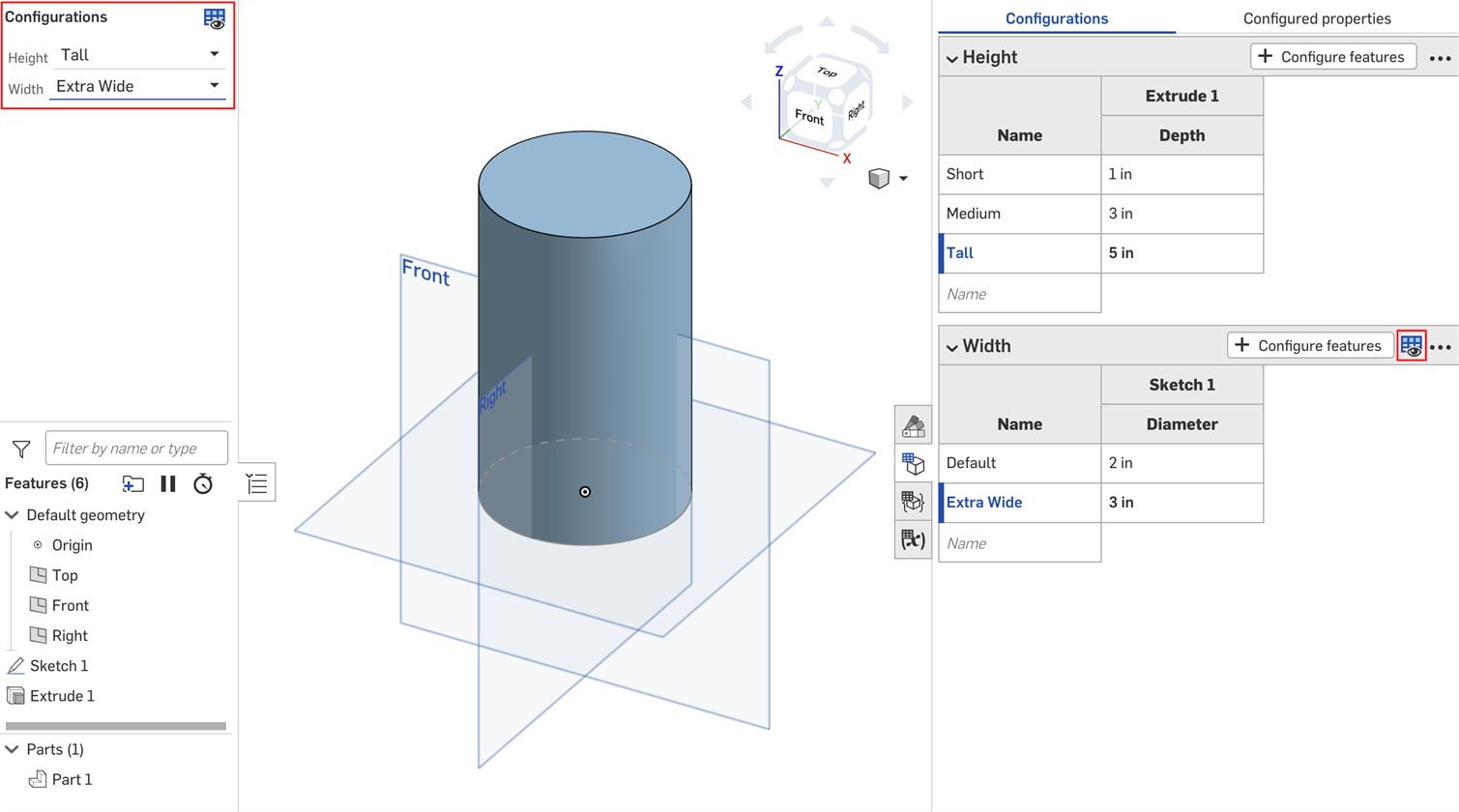
In diesem Beispiel ist der Eintrag „Breite“ nur für die Höhe „Hoch“ verfügbar. Die Vorschau auf der rechten Seite wird aktualisiert, um Ihre Auswahl widerzuspiegeln. In der Abbildung unten können Sie sehen, dass der Eintrag „Breite“ für die Standardhöhe nicht mehr verfügbar ist.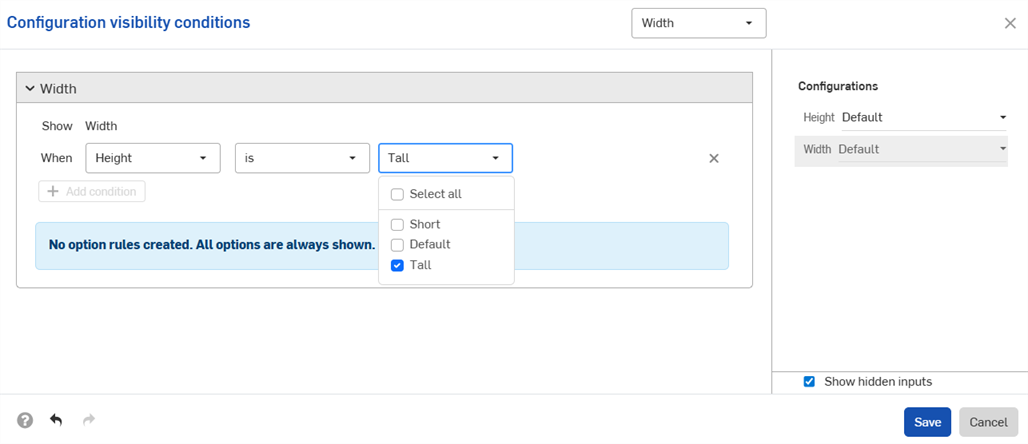
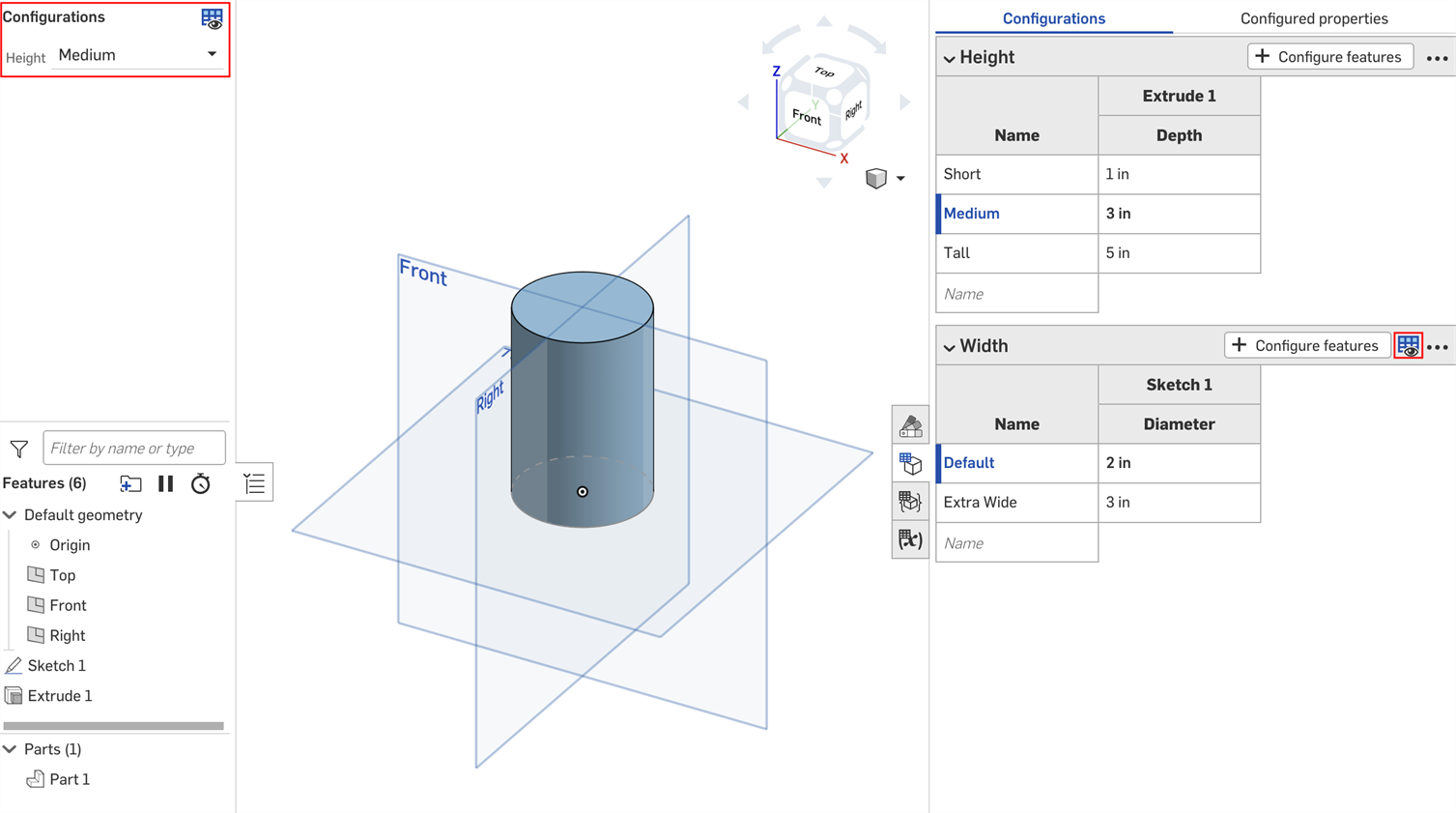
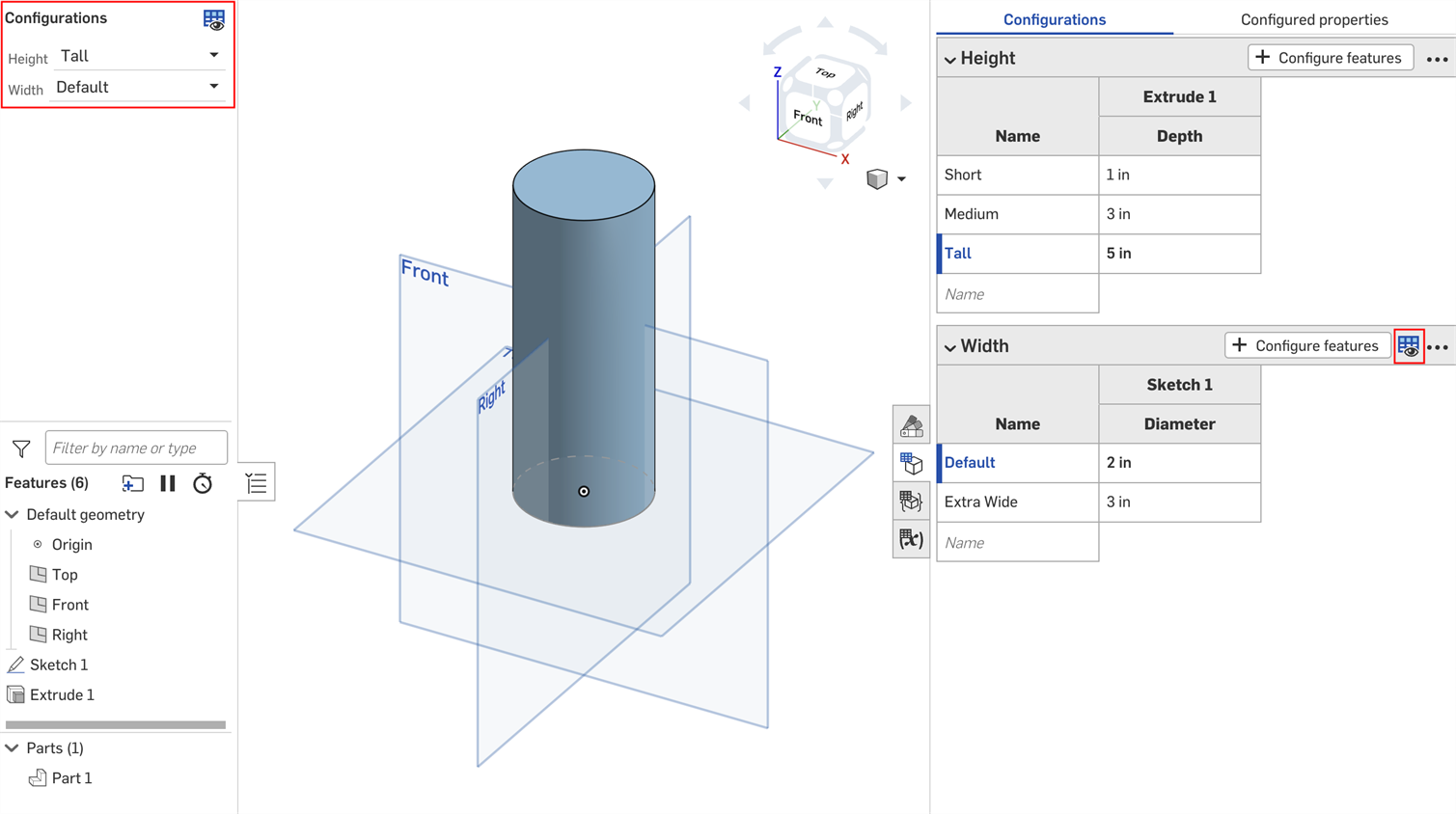
- Klicken Sie auf Speichern. Jetzt ist der Eintrag für die Breite nur sichtbar, wenn die Höhe „Hoch“ ausgewählt ist. In der Breiten-Eintragstabelle wird das Symbol
 für Sichtbarkeitsbedingungen angezeigt.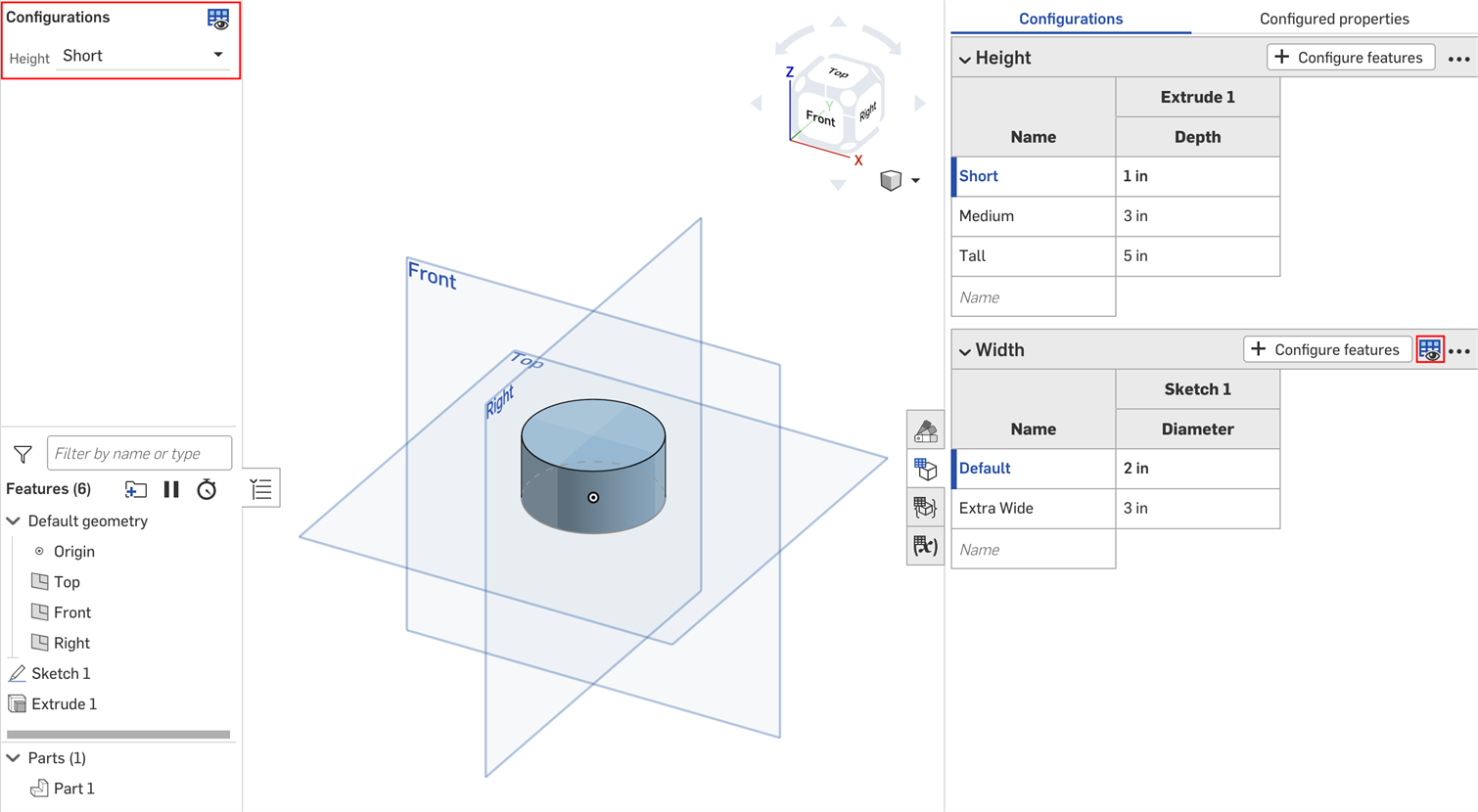
Optionsregeln festlegen
Mithilfe der Optionsregeleinstellungen im Dialogfenster Sichtbarkeitsbedingungen für Konfigurationen können Sie die Bedingungen angeben, unter denen bestimmte Optionen angezeigt werden sollen.
Die Logik der Optionsregeln kann nur für Listeneinträge festgelegt werden.
- Erweitern Sie im Dialogfenster Sichtbarkeitsbedingungen für Konfigurationen einen Eintrag und klicken Sie auf Optionsregel hinzufügen. Ein neuer Abschnitt erscheint im Dialogfenster:
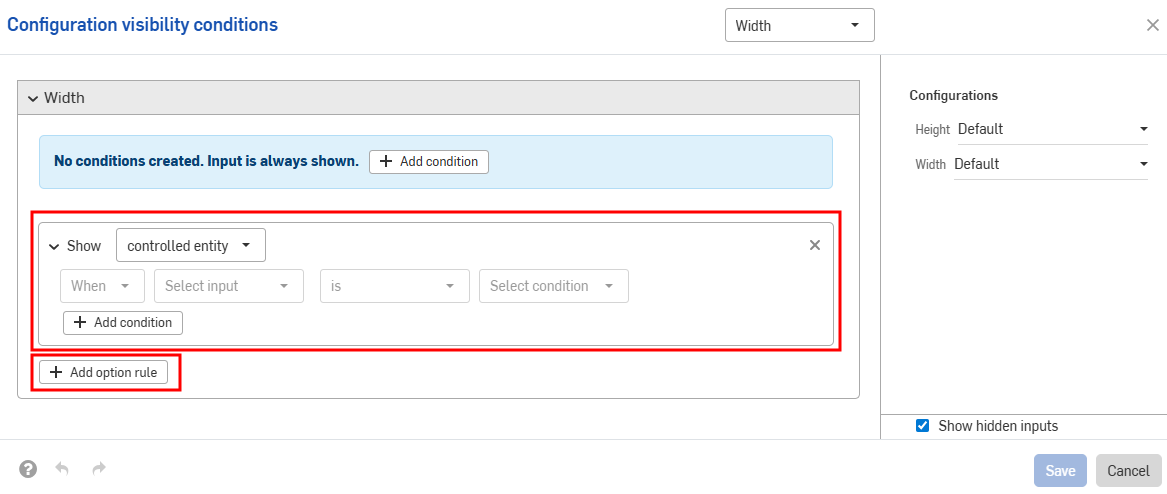
- Wählen Sie in der Zeile Anzeigen die Optionen aus, die gesteuert werden.
- Optionen: Klicken Sie auf das angezeigte Dropdown-Menü und wählen Sie mindestens eine Option aus, für die Sie Bedingungen festlegen möchten.
- Bereich: Klicken Sie auf das erste Dropdown-Menü und wählen Sie die erste Option des Bereichs aus. Klicken Sie auf das zweite Dropdown-Menü und wählen Sie die letzte Option des Bereichs aus. Bereiche schließen die spezifischen Optionen ein, überlappende Bereiche sind zulässig.
- Klicken Sie in der Zeile Wann auf das Dropdown-Menü Wann und wählen Sie Immer (um die Option immer anzuzeigen) oder Wann (um die Optionsbedingungen festzulegen) aus. Wenn Sie Wann auswählen, ist noch Folgendes notwendig:
- Wählen Sie den Eintrag aus dem zweiten Dropdown-Menü aus.
- Wählen Sie entweder ist für bestimmte Optionen oder liegt zwischen aus, um einen Bereich von Optionen auszuwählen.
- Ist: Klicken Sie auf das angezeigte Dropdown-Menü und wählen Sie mindestens einen zulässigen Wert für die Option aus.
- Liegt zwischen: Klicken Sie auf das erste Dropdown-Menü und wählen Sie die erste zulässige Option des Bereichs aus. Klicken Sie auf das zweite Dropdown-Menü und wählen Sie die letzte zulässige Option des Bereichs aus.
-
Fügen Sie der Konfiguration weitere Logik hinzu, indem Sie auf Bedingung hinzufügen klicken und diese Schritte wiederholen.
Bedingungen innerhalb einer Optionsregel werden als UND-Anweisungen zusammengefasst; alle Bedingungen müssen erfüllt sein, damit die gesteuerten Optionen sichtbar sind.
- Fügen Sie Bedingungen für andere Optionen hinzu, indem Sie erneut auf Optionsregel hinzufügen klicken.
- Klicken Sie auf Speichern.
Im unteren Beispiel ist die Option „Dünn“ nur zulässig, wenn die Bohrungsgröße 0,8 Zoll beträgt. Die Standardoption ist immer zulässig:
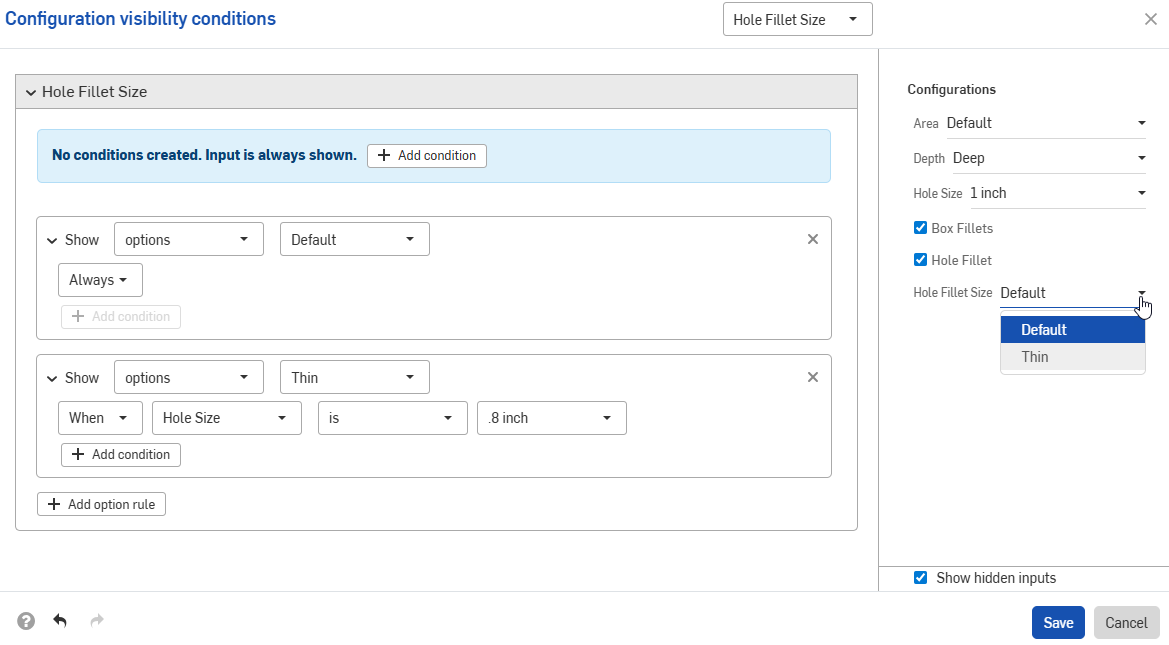
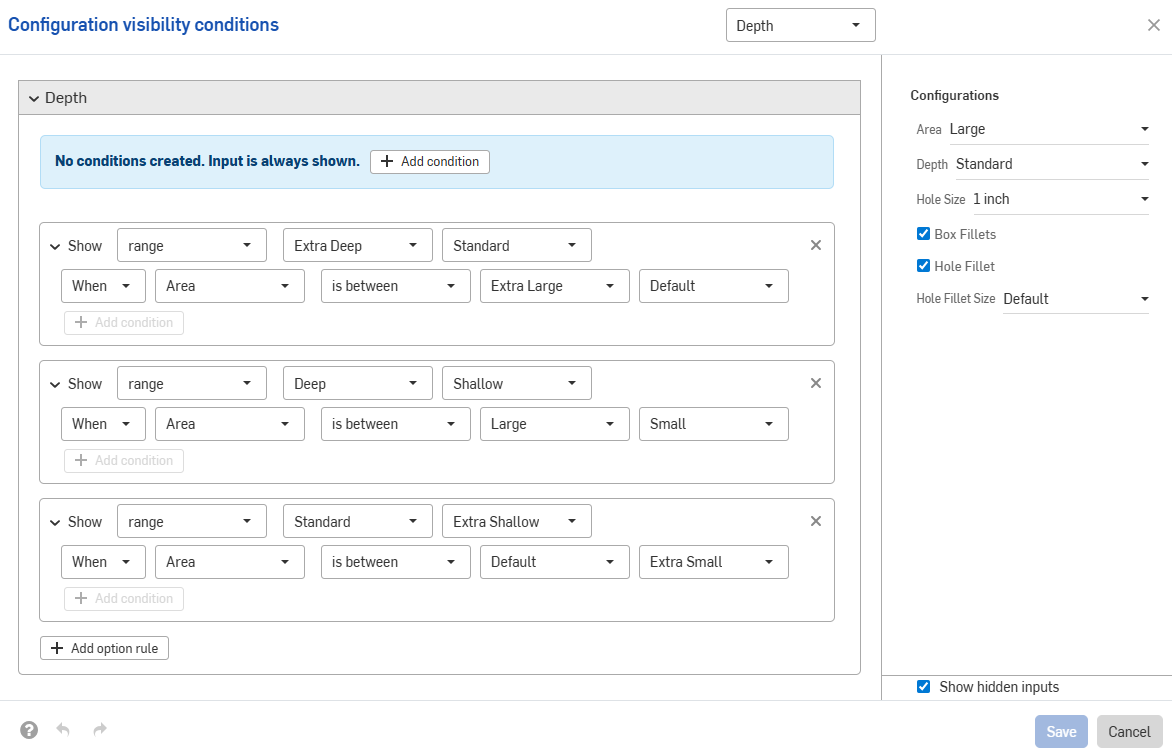
Das nächste Beispiel verwendet überlappende Bereiche, um Sichtbarkeitsbedingungen zu spezifizieren:
Im folgenden Beispiel wird eine Kombination aus Options- und Bereichssteuerungen verwendet, um die erforderliche Logik festzulegen.
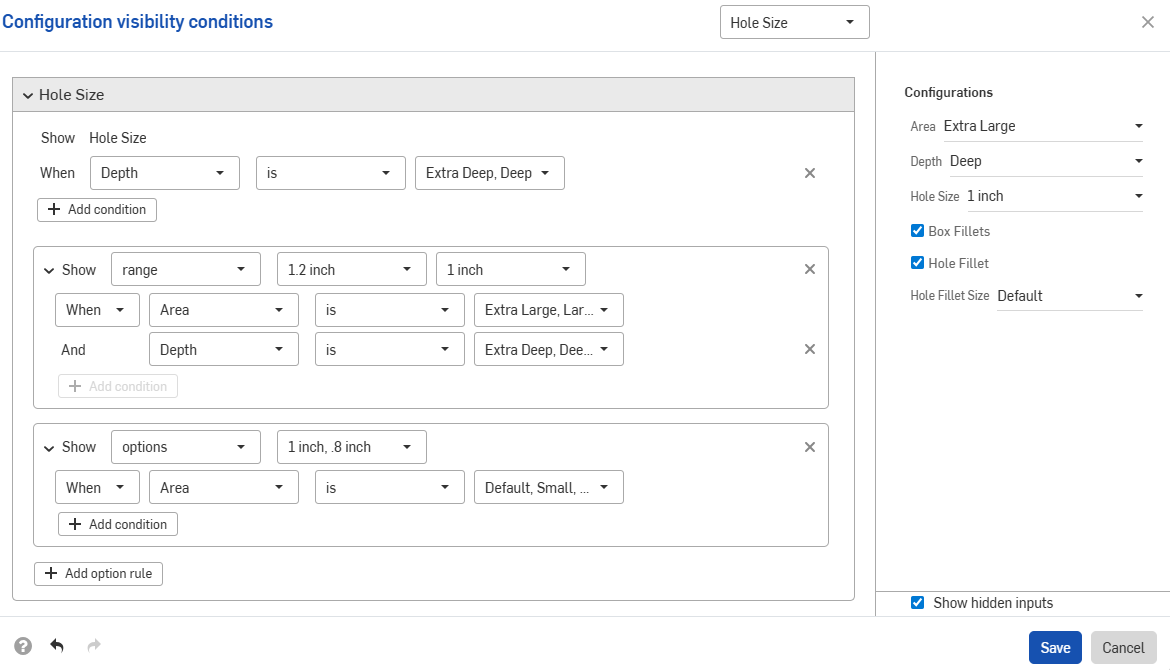
Mehrere Bedingungen einstellen
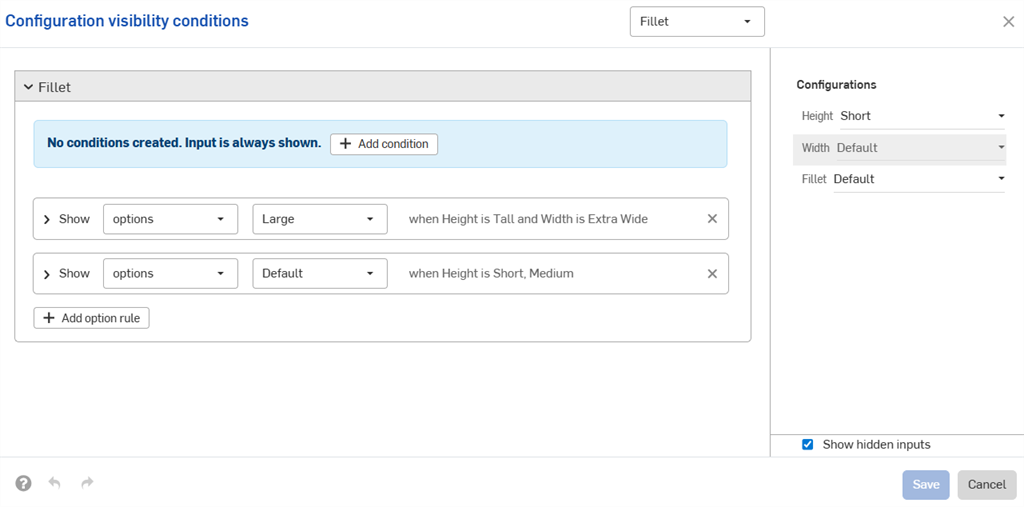
Die Eintragsbedingungen sind additiv. Wenn wir dem obigen Beispiel eine dritte Konfiguration hinzufügen und die in der Abbildung unten gezeigten Bedingungen festlegen, ist die Option „Große Verrundung“ nur für Bauteile verfügbar, für die sowohl die Einträge „Hoch“ und „Extra Breite“ eingegeben wurden.
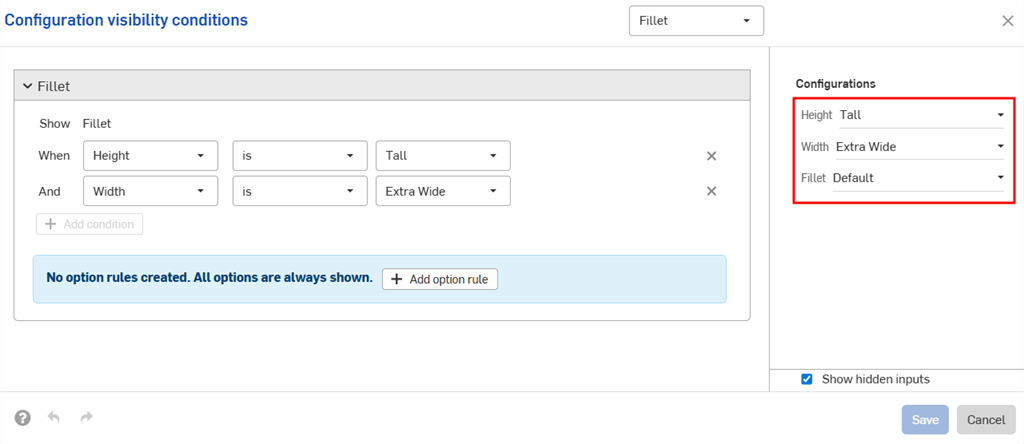
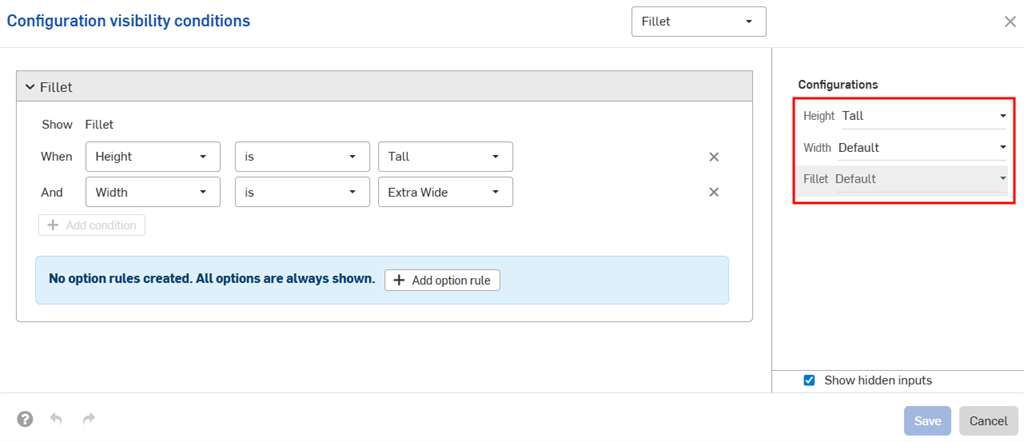
Wenn die Standardbreite für die hohe Höhe festgelegt ist, ist die Verrundungskonfiguration ausgeblendet.
Konfigurations-Einträge können nur die Sichtbarkeit von Einträgen steuern, die unter ihnen im Bereich „Konfigurationen“ angezeigt werden. In unserem Beispiel kann der Eintrag für die Breite durch den Eintrag für die Höhe gesteuert werden, nicht jedoch durch den Verrundungseintrag.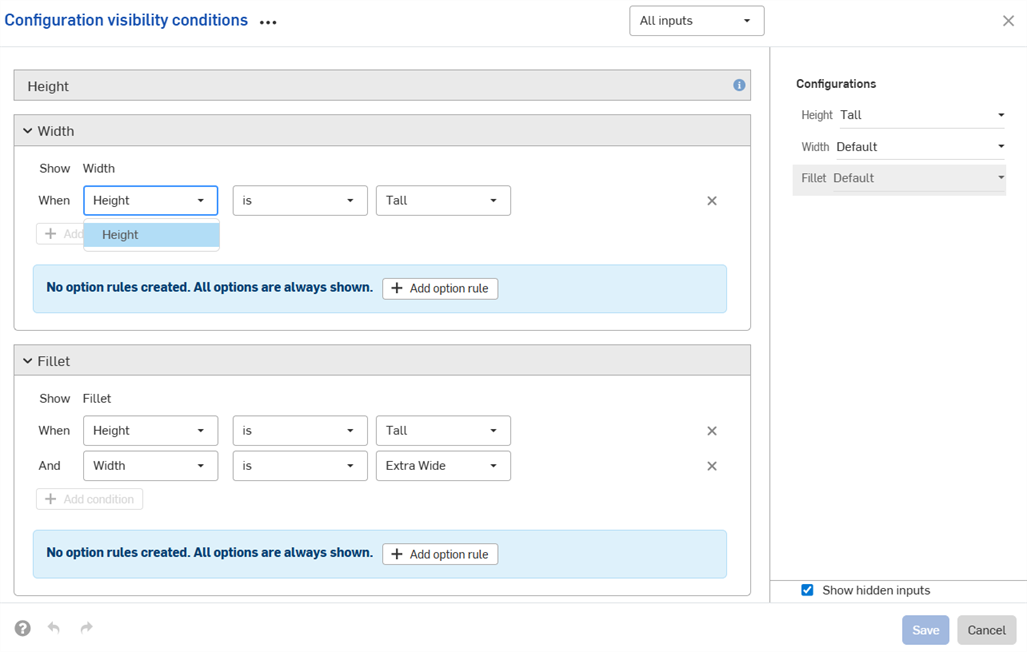
Sichtbarkeitsbedingungen reparieren
Sichtbarkeitsbedingungen werden automatisch repariert (entfernt), wenn die erforderlichen Einträge oder Optionen nicht gefunden werden können.
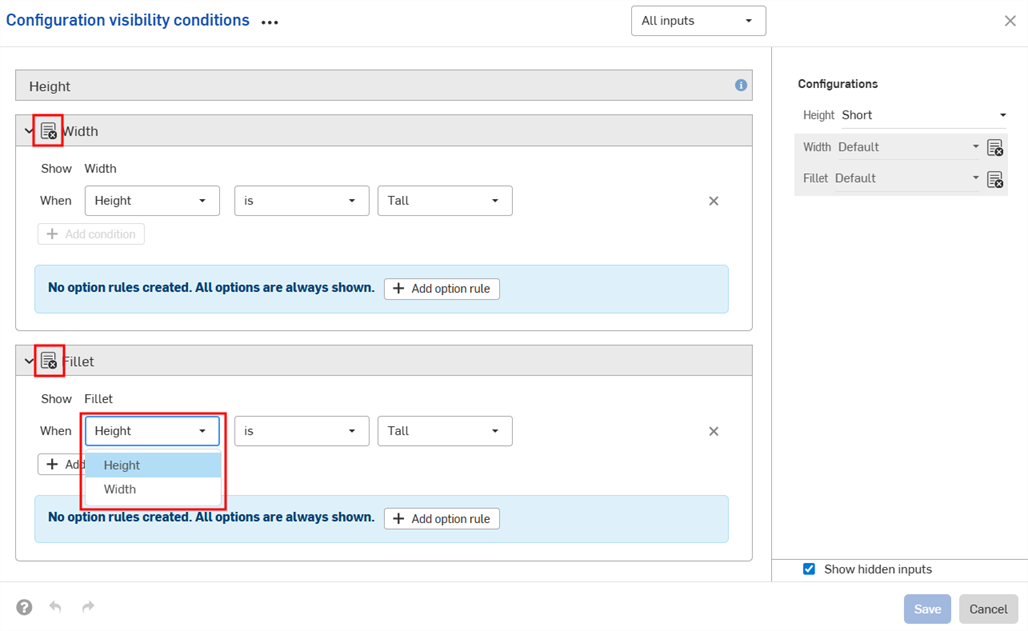
Wenn beispielsweise die Sichtbarkeit der Eingabe „Breite“ von der Eingabe „Höhe“ abhängt und die Eingabe „Höhe“ gelöscht wird, werden die Sichtbarkeitsbedingungen für die Breite automatisch entfernt. Das Gleiche gilt für einzelne Optionen, die gelöscht oder verschoben werden. In diesem Beispiel wurde die Höheneingabe auch aus den Verrundungsoptionen entfernt.
In Ihrem Arbeitsbereich wird eine Warnung angezeigt und die Bedingungen werden im Dialogfenster entfernt:

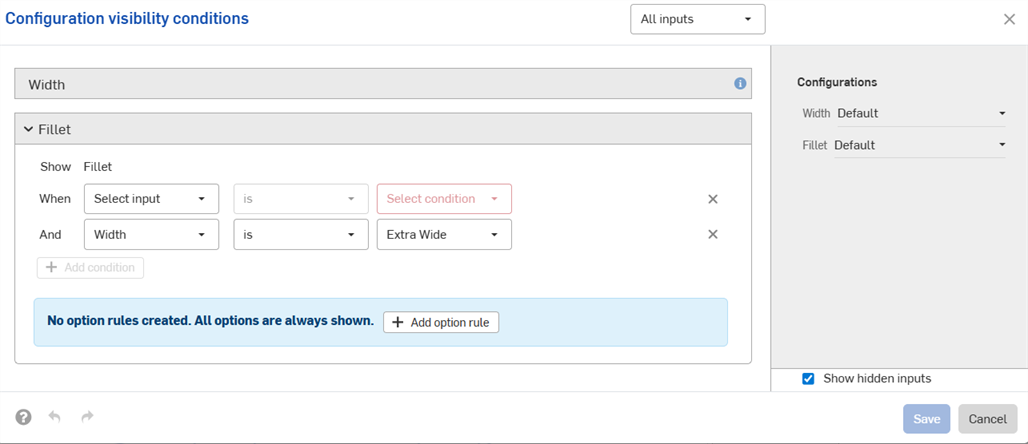
Tipps zu Sichtbarkeitsbedingungen
-
Die von Ihnen festgelegten Sichtbarkeitsbedingungen und Optionsregeln sind in allen Dialogfenstern Einfügen verfügbar (d. h. beim Einfügen eines konfigurierten Bauteils in eine Baugruppe). Änderungen an den Sichtbarkeitsbedingungen werden automatisch in allen vorhandenen Dokumenten widergespiegelt, die auf das konfigurierte Element verweisen.
-
Ausgeblendete Eintrage haben immer ihren Standardwert. Im ersten Beispiel auf dieser Seite haben Bauteile mit kurzer und mittlerer Höhe die Standardbreite, obwohl keine Breitenoptionen festgelegt sind.
-
Wenn ein Konfigurations-Eintrag keine sichtbaren Optionen hat, wird er ausgeblendet und nimmt seinen Standardwert an.
-
-
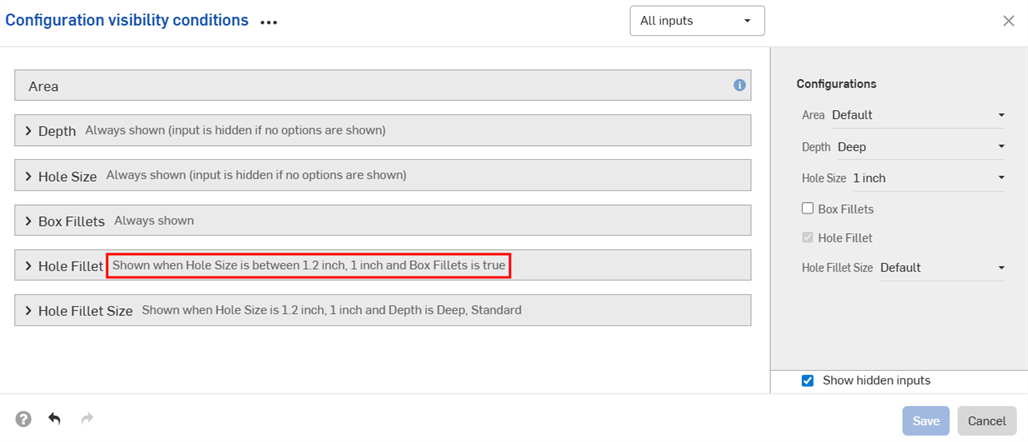
Eine Übersicht der Sichtbarkeitsbedingungen wird im Dialogfenster angezeigt, wenn der Eintrag oder die Option reduziert ist.
-
(Nur Parts und Part Studios): Konfigurations-Einträge, die von den Eigenschaften ausgeschlossen wurden, können nur die Sichtbarkeit anderer untergeordneter Einträge steuern, die ebenfalls von den Eigenschaften ausgeschlossen wurden. Wenn im Beispiel unten die Breite aus den Eigenschaften ausgeschlossen ist (erkennbar am Symbol
 ), kann die Sichtbarkeit der Verrundung nur gesteuert werden, wenn die Verrundung ebenfalls bei den Eigenschaften ausgeschlossen ist.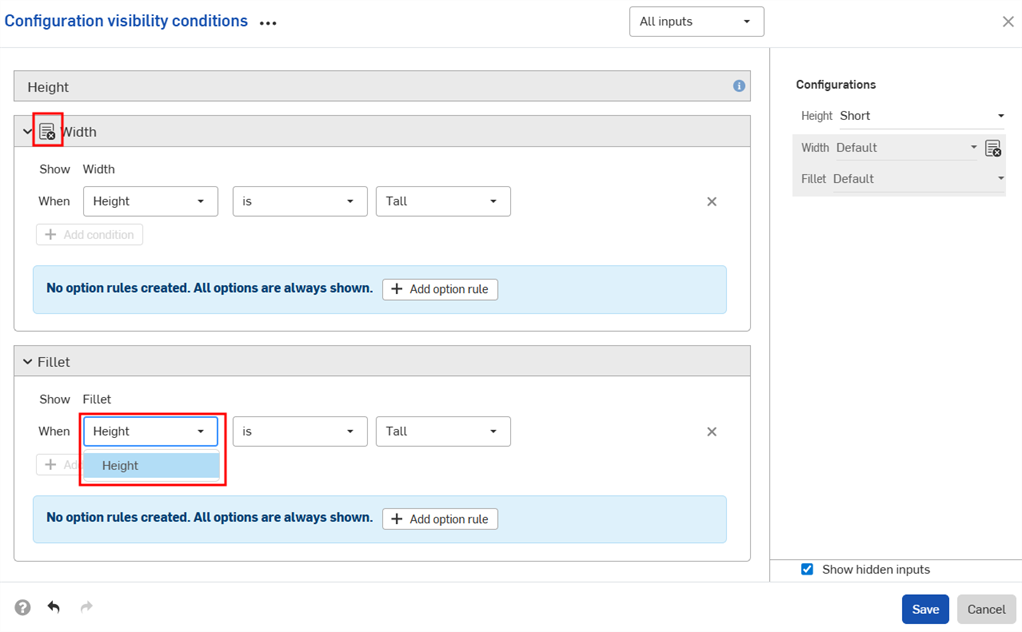
-
(Nur Bauteile und Part Studios): Für Konfigurations-Einträge, die aus den Eigenschaften ausgeschlossen wurden, gelten die Standardwerte von Freigabepaketen und die Revisionsreferenzwerte. Wenn die Sichtbarkeitsbedingungen die Verwendung des Standardwerts verhindern, wird der erste sichtbare Wert verwendet.
- Verwenden Sie das Dropdown-Menü Einträge im Dialogfenster Sichtbarkeitsbedingungen für Konfigurationen, um andere Einträge anzuzeigen. Sie können Alle Einträge auswählen, um alle verfügbaren Einträge anzuzeigen.
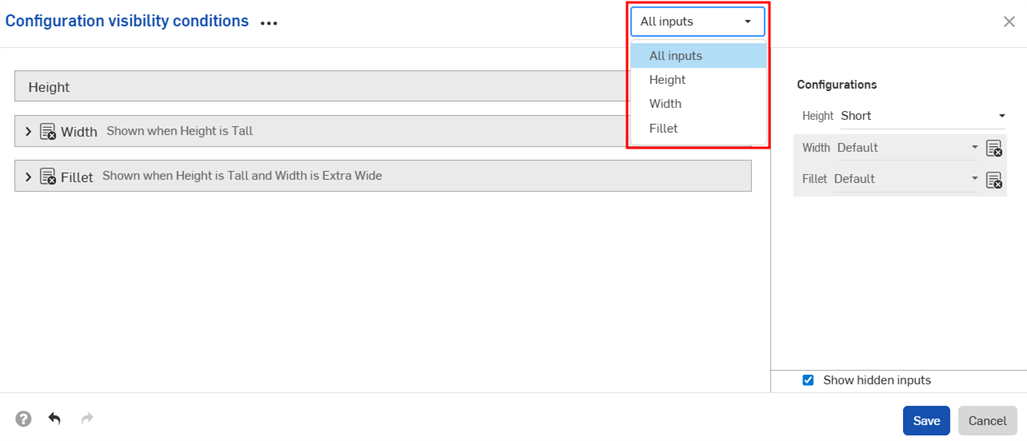
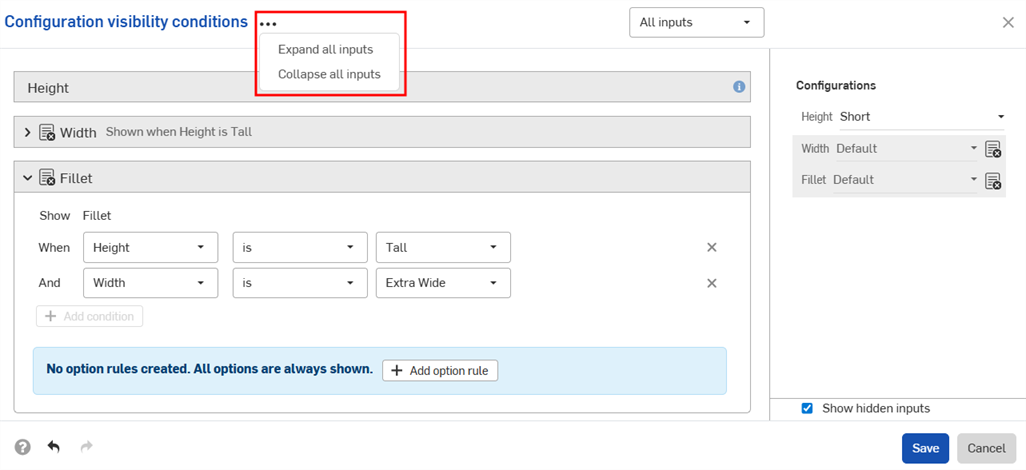
- Wenn mehrere Einträge im Dialogfenster angezeigt werden, klicken Sie auf die Dreipunkt-Schaltfläche, um alle Einträge zu erweitern oder zu reduzieren.
- Sie können den Vorschaubereich des Dialogfensters Sichtbarkeitsbedingungen für Konfigurationen zum Testen Ihrer Konfiguration verwenden.
- Wählen Sie das Kontrollkästchen Ausgeblendete Einträge anzeigen ab, um die ausgegrauten Einträge aus dem Dialogfenster zu entfernen.
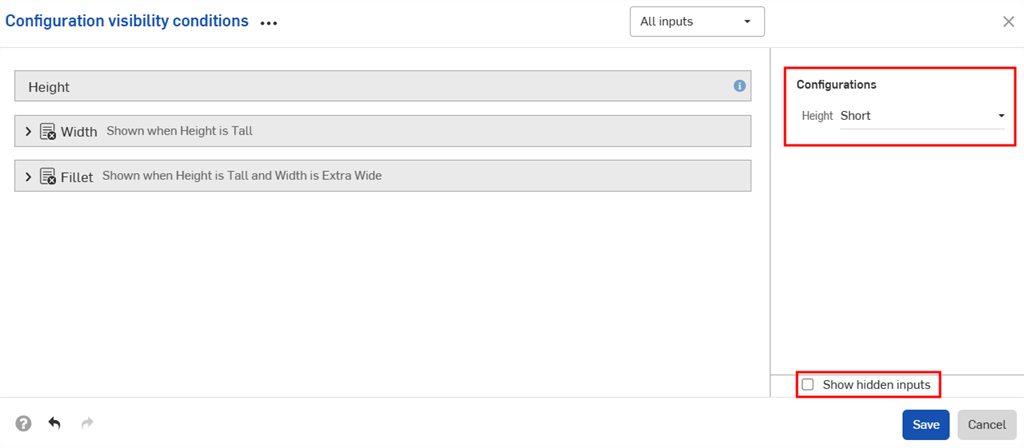
- Wählen Sie das Kontrollkästchen Ausgeblendete Einträge anzeigen ab, um die ausgegrauten Einträge aus dem Dialogfenster zu entfernen.
-
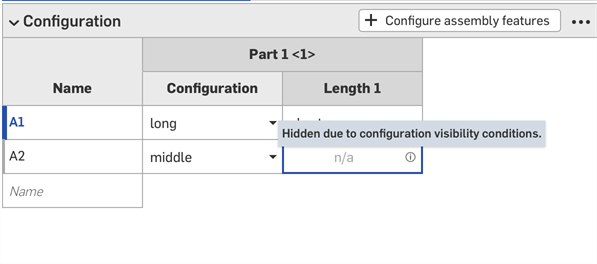
Beim Hinzufügen konfigurierter Bauteile zu Baugruppen werden ausgeblendete Einträge im Bereich „Konfigurationen“ ausgegraut.
-
Klicken Sie in der Konfigurationsauswahl auf
, um das Dialogfenster Sichtbarkeitsbedingungen für Konfigurationen für alle Einträgen zu öffnen. Klicken Sie in der Konfigurationspalette auf , um das Dialogfenster für diesen Eintrag zu öffnen.