 Toleranzoptionen


Verfügbar in: Skizzen, Part Studios
Toleranzen definieren den zulässigen Wertebereich für eine angegebene Skizzenbemaßung oder einen Feature-Parameter, wie Extrusionstiefe, Rotierwinkel oder Bohrungsdurchmesser. Toleranzen können nicht für alle Skizzenbemaßungen oder Feature-Parameter verwendet werden.
Toleranzen sind in FeatureScript verfügbar und können in benutzerdefinierten Features verwendet werden. Weitere Informationen finden Sie unter Benutzerdefinierte Features und in der Dokumentation von FeatureScript.
 Bemaßungskontext-Dialogfenster und Toleranzeinstellungen
Das Bemaßungskontext-Dialogfenster wird verwendet, um Skizzen- und Feature-Bemaßungen zu bearbeiten und Toleranzen hinzuzufügen. Durch Doppelklicken auf eine Bemaßung in einer Skizze oder auf eine MBD-Bemaßung im Grafikbereich wird dieses Dialogfenster geöffnet. Siehe MBD-Bemaßungen bearbeiten.
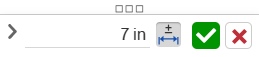
-
Klicken Sie auf das Toleranzsymbol (
 ), um der Bemaßung eine Toleranz hinzuzufügen.
 -
Sobald eine Toleranz gesetzt ist, klicken Sie auf den Dropdown-Pfeil (
 ), um die Toleranzparameter festzulegen: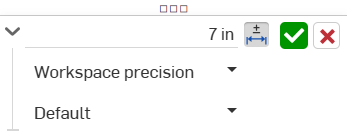
-
Genauigkeit: Verwenden Sie das Dropdown-Menü, um eine Einheitengenauigkeit auszuwählen. Sie können entweder die Arbeitsbereich-Genauigkeit oder einen anderen Genauigkeitswert aus der Dropdown-Liste mit 0 bis 6 Dezimalstellen festlegen.
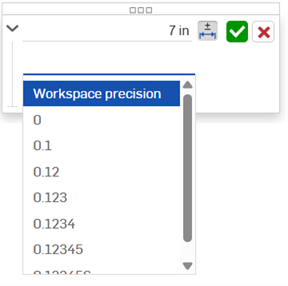
-
Toleranztyp: Wählen Sie einen Toleranztyp aus der Dropdown-Liste aus: „Standard“, „Keine Toleranz“, „Symmetrisch“, „Abweichung“, „Grenzwerte“, „Min.“, „Max.“ und „Basis“.
Bei den Toleranzen für Bohrung- und Skizzen-Durchmesser gibt es zudem die Optionen „Anpassen“, „Passungstoleranz“ und „Anpassen (nur Toleranz)“. Weitere Informationen finden Sie unter Bohrungs-Feature.
Wenn „Standard“ ausgewählt ist, basieren die Toleranzen auf den Standardtoleranzen. Weitere Informationen finden Sie in der Onshape-Standardtoleranzen-Bibliothek und in der Standardtoleranzen-Bibliothek.
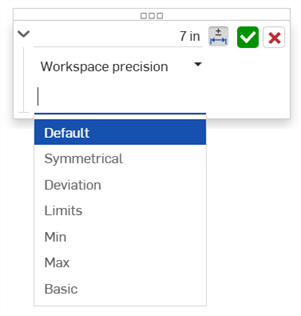
-
Abweichung: verfügbar für den symmetrischen Toleranztyp. Geben Sie einen Abweichungswert ein.
-
Obere: verfügbar für die Toleranztypen „Abweichung“ und „Grenzwerte“. Geben Sie den Wert für die obere Toleranz ein.
-
Untere: verfügbar für die Toleranztypen „Abweichung“ und „Grenzwerte“. Geben Sie den Wert für die untere Toleranz ein.
-
Standard: verfügbar für die Toleranztypen „Anpassen“, „Passungstoleranz“ und „Anpassen (nur Toleranz)“. Wählen Sie die ANSI- oder ISO-Norm in der Dropdown-Liste aus.
- Anpassungstyp: verfügbar für die Toleranztypen „Anpassen“, „Passungstoleranz“ und „Anpassen (nur Toleranz)“. Wählen Sie in der Dropdown-Liste eine Option aus: „Benutzerdefiniert“, „Abstand“, „Umstellung“ oder „Interferenz“.
- Bohrungsklasse: verfügbar für die Toleranztypen „Anpassen“, „Passungstoleranz“ und „Anpassen (nur Toleranz)“. Wählen Sie in der Dropdown-Liste die Option „Bohrungsklasse“ aus.
- Wellenklasse: verfügbar für die Toleranztypen „Anpassen“, „Passungstoleranz“ und „Anpassen (nur Toleranz)“. Wählen Sie eine Wellenklasse aus der Dropdown-Liste aus.
-
-
-
Klicken Sie auf das Häkchensymbol (
 ), um die im Kontext-Dialogfenster eingegebenen Werte zu akzeptieren.
 -
Klicken Sie auf das X-Symbol (
 ), um das Kontext-Dialogfenster ohne Änderungen zu verlassen.
 -
Klicken Sie und ziehen Sie bei gedrückter Maustaste am Griff des Dialogfensters (
 ), um das Dialogfenster an eine andere Stelle auf dem Bildschirm zu verschieben. Lassen Sie die Maustaste los, um es an seiner neuen Position zu platzieren.
Toleranz für eine Skizzenbemaßung festlegen
Für die folgenden Skizzenbemaßungen können Toleranzen verwendet werden:*
-
Abstand zwischen zwei Linien
-
Abstand zwischen zwei Punkten**
-
Abstand zwischen Skizzengeometrie und einer Ebene**
-
Diagonaler Abstand**
-
Durchmesser
-
Winkel
-
Direkter Abstand**
-
Linearer Abstand**
-
Radius
-
Mittellinie
Für die folgenden Skizzenbemaßungen können keine Toleranzen verwendet werden:
-
Einzeiliger Abstand. Erstellen Sie alternativ einen Abstand zwischen zwei Linien, Punkten oder Skizzengeometrie und einer Ebene.
-
Bogenlänge
* Von den tolerierbaren Bemaßungen wird eine sichtbare Bemaßung erst angezeigt, nachdem das Bauteil anhand der Skizze erstellt wurde und die Prüftabelle geöffnet ist (und das Bauteil in der Modell-Dropdown-Liste ausgewählt wurde).
** Diese Skizzenbemaßungen können zwar tolerant gemacht werden, erzeugen aber keine sichtbare Bemaßung, wenn die Prüftabelle geöffnet ist. Das liegt daran, dass MBD-Bemaßungsdaten auf der Messung von Flächen eines einzelnen Bauteils beruhen und diese Bemaßungen Punkte oder Flächen außerhalb des gemessenen Bauteil verwenden.
Weitere Informationen finden Sie unter Skizzen-Bemaßungstools.
-
Zeichnen Sie das Skizzenelement und geben Sie beliebige Werte in die dann verfügbaren Eingabefelder für Werte ein.
-
Doppelklicken Sie auf die Bemaßung (1.Bild unten). Das Bemaßungskontext-Dialogfenster wird geöffnet (2. Bild unten):
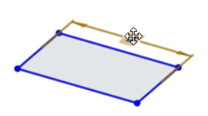
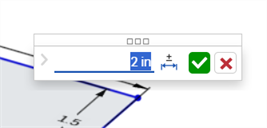
-
Um der Bemaßung eine Toleranz hinzuzufügen, klicken Sie auf das Symbol „Toleranzoptionen“ (
, 1. Bild unten) und dann auf den Dropdown-Pfeil (, 2. Bild unten):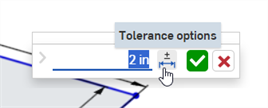
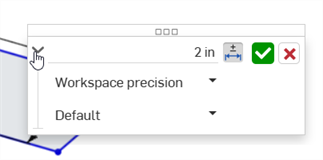
-
Geben Sie die konkreten Werte für die Genauigkeit und den Toleranztyp ein:
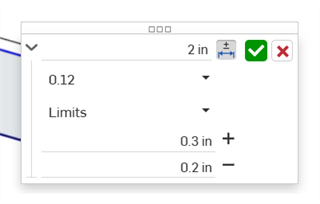
-
Klicken Sie auf das Häkchen (
), um die neue Skizzen-Bemaßung zu akzeptieren: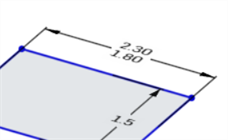
Toleranz für eine Feature-Option festlegen
Die folgenden Feature-Optionen können Toleranzen verwenden:
-
Linear austragen
-
Volumenkörper/Oberfläche/Dünn – Tiefe
-
Volumenkörper/Oberfläche/Dünn – Versatz-Abstand
-
Volumenkörper/Oberfläche/Dünn – Zweite Endposition – Versatz-Abstand
-
Dünn – Dicke 1
-
Dünn – Dicke 2
-
Dünn – Mittige Ebene – Dicke
-
-
Rotieren
-
Volumenkörper/Oberfläche/Dünn – Eine Richtung/Symmetrisch/Zwei Richtungen – Rotierwinkel
-
Dünn – Dicke 1
-
Dünn – Dicke 2
-
Dünn – Mittige Ebene – Dicke
-
-
Verrundung
-
Radius
-
-
Fase
-
Abstand (Gleicher Abstand)
-
Abstand 1, Abstand 2 (zwei Abstände)
-
Abstand und Winkel (Abstand, Winkel)
-
-
Bohrung
-
Durchmesser (Einfach/Stirnsenkung/Formsenkung)
-
Abstand (Tiefe: Einfach/Stirnsenkung/Formsenkung)
-
Durchmesser (Stirnsenkungs-/Formsenkungsdurchmesser)
-
Abstand (Stirnsenkungstiefe)
-
Winkel (Formsenkungswinkel)
-
Abstand (Gewindetiefe)
-
Abstand (Gewindebohrer-Durchmesser)
-
-
Erstellen Sie ein Feature, das eine Toleranz akzeptiert (in diesem Beispiel „Linear austragen“).
-
Klicken Sie auf das Symbol „Toleranzoptionen“ (
) rechts neben dem Parameter: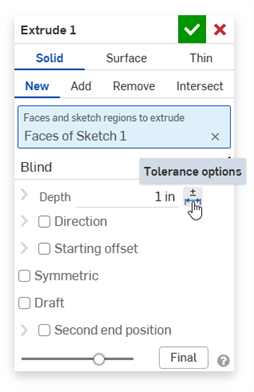
-
Klicken Sie auf den Dropdown-Pfeil (
) links neben dem Parameter: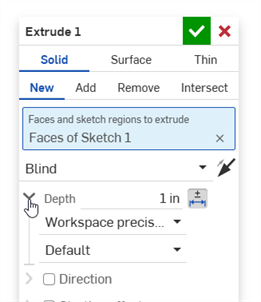
-
Geben Sie die konkreten Werte für die Genauigkeit und den Toleranztyp ein:
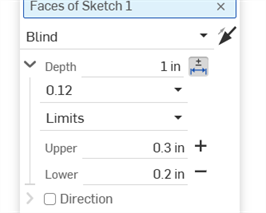
-
Geben Sie weitere Feature-Einstellungen ein und klicken Sie auf das Häkchen (
), um das Feature zu akzeptieren. -
Stellen Sie sicher, dass die Prüfungstabelle (
 ) geöffnet ist, damit Sie den Bemaßungswert des Features mit der Toleranz sehen können: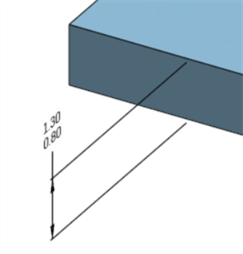
Wenn Sie die Toleranz eines Features entfernen, wird die Bemaßung nicht aus dem Modell entfernt, da sie immer noch eine gültige Bemaßung ist.
Toleranzoptionen und Konfigurationen
Toleranzoptionen können in Verbindung mit Konfigurationen verwendet werden.
-
Klicken Sie auf das Symbol Toleranzoptionen (
), um den Optionswert der Konfiguration tolerant zu machen: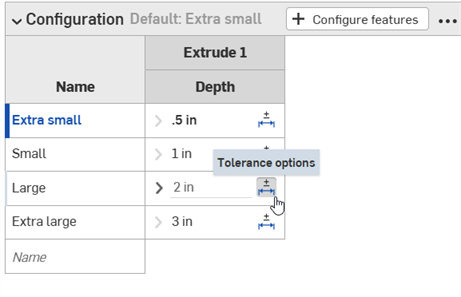
-
Klicken Sie auf das Dropdown-Pfeilsymbol (
) links neben dem Parameter, um die Genauigkeit und den Typ der Toleranz festzulegen.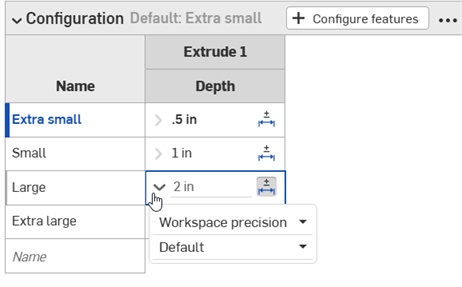
Weitere Informationen finden Sie unter Konfigurationen.
Toleranzoptionen und vergleichen
Toleranzoptionen werden automatisch in Verbindung mit dem Vergleichen-Mechanismus verwendet. Wenn Sie zwei Historieneinträge vergleichen, wählen Sie das zu vergleichende Feature aus (Extrude 1 im Beispiel unten). Vergleiche zwischen verschiedenen Toleranzoptionen in den Einträgen sind gelb umrandet:
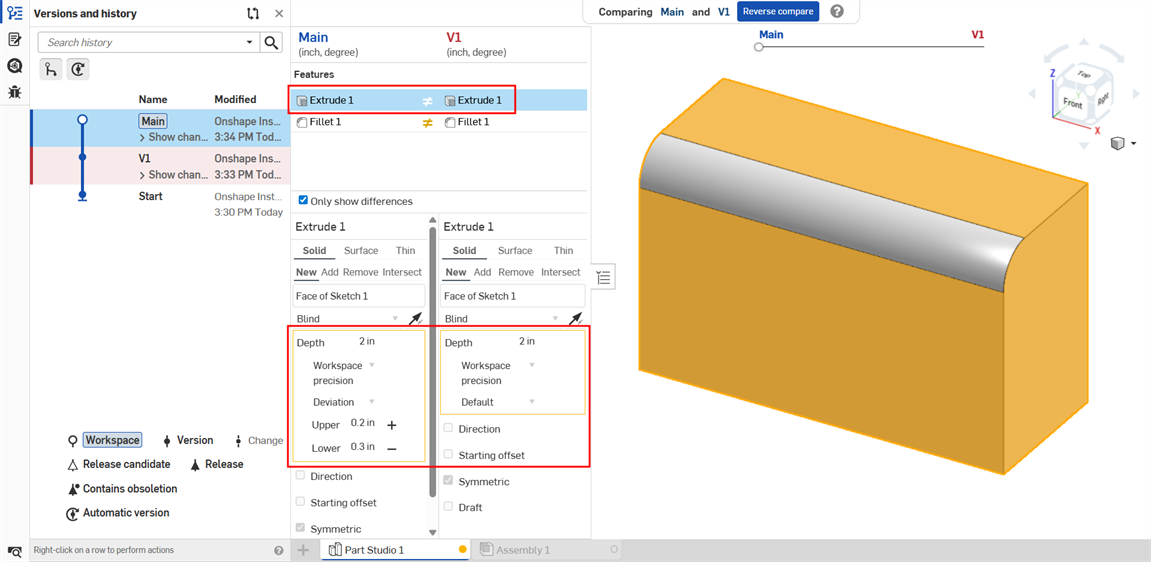
Linear austragen: Vergleich der Optionen für die Tiefentoleranz bei zwei Historieneinträgen
Weitere Informationen finden Sie unter Vergleichen.
Toleranzoptionen: iOS und Android
Die Bilder unten stammen von iOS. Der Workflow ist für iOS und Android identisch.
Skizzenbemaßungstoleranzen:
-
Doppeltippen Sie auf dem Bildschirm auf die Bemaßung.
-
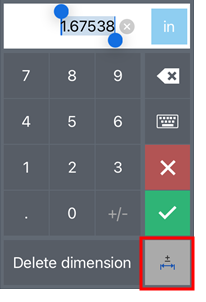
Klicken Sie unten rechts im Android-Dialogfenster „Bemaßungskontext“ auf die Schaltfläche Toleranzoptionen, um die Bemaßung als tolerant festzulegen:
-
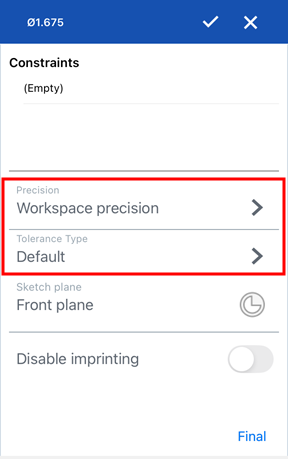
Geben Sie im Dialogfenster „Toleranzoptionen“ die Genauigkeit und/oder den Toleranztyp ein und klicken Sie auf das Häkchen, um die Optionen zu akzeptieren:
Feature-Bemaßungstoleranz:
Feature-Bemaßungen können auf die gleiche Weise wie auf der Desktop-Plattform festgelegt und bearbeitet werden:
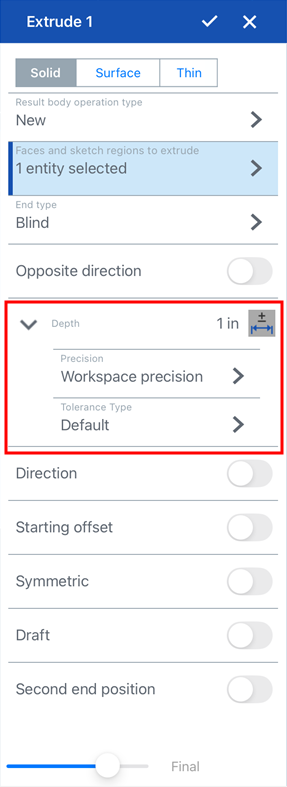
Toleranzoptionen für „Extrudieren: Tiefenwert“
Toleranzen können nur auf der Desktop-Plattform angezeigt werden (nicht unter iOS oder Android), da die Prüftabelle nur bei der Desktop-Version von Onshape verfügbar ist.