Interferenzerkennung

Verfügbar in: Part Studios, Baugruppen
Die Interferenzerkennung erkennt und zeigt alle Interferenzen in einem Part Studio oder einer Baugruppe an.
 Schritte
- Wenn sich mehr als ein Bauteil im Part Studio oder in der Baugruppe befindet, klicken Sie auf das Menü Analyse-Tools anzeigen unten rechts in der Benutzeroberfläche.
- Wählen Sie im Menü Interferenzerkennung aus, um das Dialogfenster zu öffnen.
- Wählen Sie zwei oder mehrere Bauteile aus, um eine mögliche Interferenzmasse zwischen ihnen anzuzeigen.
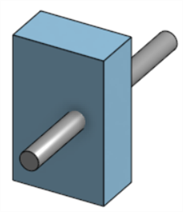
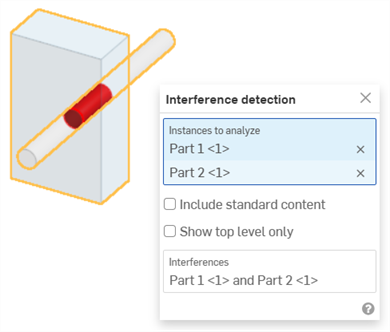
Die Interferenz wird rot dargestellt (siehe oben). Die beteiligten Bauteile stehen im Abschnitt „Interferenzen“ des Dialogfensters.
Bewegen Sie den Mauszeiger über den Bauteilnamen im Dialogfenster, um eine übergreifende Hervorhebung im Grafikbereich zu sehen. Wenn der Fokus im Dialogfenster auf dem Feld „Interferenzen“ liegt, wird der Grafikbereich auf die ausgewählte Interferenz vergrößert. Bewegen Sie den Mauszeiger über das Feld „Interferenzen“ im Dialogfenster und im Grafikbereich erscheint ein Begrenzungsrahmen um die Interferenz im Modell herum. Im Dialogfenster wird die Länge/Breite/Höhe des Begrenzungsrahmens ebenfalls angezeigt, wenn der Mauszeiger darüber bewegt wird:
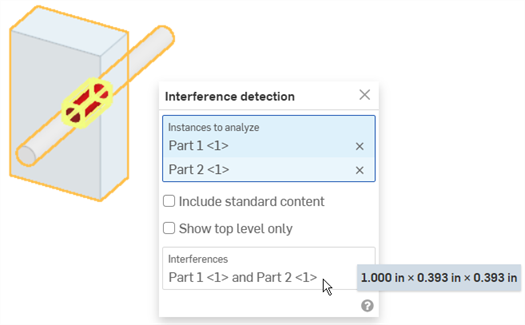
Sie können eine Boxauswahl zur Auswahl von Elementen zur Interferenzerkennung verwenden: Ziehen Sie von links oben nach rechts unten, um nur Bauteile oder Körper auszuwählen, die sich vollständig innerhalb der Box befinden. Ziehen Sie von rechts unten nach links oben, um alle Bauteile oder Körper auszuwählen, die von der Auswahlbox berührt werden.
-
(Optional) Wählen Sie Standardinhalte einbeziehen aus, um eventuelle Interferenzen mit dem Standardinhalt zu finden.
-
(Optional) Wählen Sie Nur oberste Ebene anzeigen, um interne Kollisionen ausgewählter Unterbaugruppen ausblenden.