Kommentare in Arbeitsbereichen und Versionen


Zusammenarbeitende Benutzer können in einem Arbeitsbereich und bei Versionen über Kommentare und Erwähnungen miteinander kommunizieren. Dokumenteigentümer und alle, mit denen ein Dokument direkt geteilt wird (und die über eine Bearbeitungs- oder Kommentarberechtigung verfügen), können Kommentare erstellen, einen anderen Benutzer erwähnen, die gegenseitigen Kommentare sehen, Kommentare anderen Benutzern zuweisen, Antworten hinterlassen und optional auch E-Mail-Benachrichtigungen bei Kommentaren erhalten.
Sie können das Dokument oder den Modelling-Bereich allgemein kommentieren, und Sie können folgende Elemente direkt mit einem Tag kennzeichnen:
- Features in Feature-Listen
- Skizzen und Skizzenbemaßungen
- Tolerante Skizzenbemaßungen
- Tolerante Feature-Bemaßungen und Bohrungsbeschreibungen
- MBD-Prüftabellenbeschriftungen (Bemaßungen, Bezugspunkte, Form- und Lagetoleranzen)
- Verknüpfungsverbindungen (einschließlich implizite)
- Verknüpfungen
- Elemente in einer Unterbaugruppe
- Drawing views, dimensions, and annotations
Das Dialogfenster „Kommentare“ bietet auch eine Markup-Funktion, mit der Sie Ihren Design-Raum mit Beschriftungen und Markierungen versehen und in den Kommentar einfügen können. Weitere Informationen finden Sie unter Markup in Kommentare einschließen.
 Auf Kommentare zugreifen
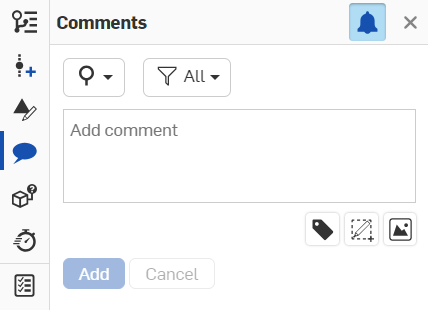
Klicken Sie links in der Benutzeroberfläche in der Dokumentenpalette auf das Kommentarsymbol  , um die Kommentarpalette zu öffnen.
Neue Kommentare werden durch einen blauen Punkt auf dem Kommentarsymbol angezeigt: 
Neue, Ihnen zugewiesene Kommentare werden durch eine Zahl auf dem Kommentarsymbol angezeigt (die Zahl entspricht der Anzahl der Ihnen zugewiesenen Kommentare): 
Optionen und Funktionen
In der Kommentar-Palette haben Sie folgende Möglichkeiten:
| Schaltfläche | Beschreibung |

|
Kommentare filtern nach: Kommentare im gesamten Dokument oder Kommentare nur in diesem Arbeitsbereich. |

|
Kommentare filtern nach: „Alle Kommentare“, „Alle offenen Aufgaben“, „Offene Aufgaben, die dem aktuellen Benutzer zugeordnet sind“ und „Abgeschlossene Aufgaben“. |

|
Markieren Sie ein Objekt , indem Sie zuerst auf dieses Symbol, dann auf ein Objekt entweder im Grafikbereich, in der Feature-Liste oder in der Bauteilliste (in einem Part Studio) oder in der Instanzenliste (in einer Baugruppe) klicken. |

|
Fügen Sie ein Bild ein, das als Anhang in den Kommentar aufgenommen wird. |

|
Schalten Sie die Kommentarbenachrichtigungen ein oder aus. Sind die Benachrichtigungen eingeschaltet, erhalten Sie E-Mail-Benachrichtigungen über Kommentare, in denen Sie erwähnt werden. |

|
Rufen Sie das Markup-Tool auf. |
Klicken Sie oben rechts in der Palette auf  , um sie zu schließen.
Kommentare hinzufügen
Wenn Sie sich in einer bestimmten Registerkarte befinden, öffnen Sie in der Dokument-Palette die „Kommentare“, klicken Sie auf „Kommentar hinzufügen“ und geben Sie einen Kommentar ein. Verwenden Sie das @-Symbol, um einen anderen Benutzer zu erwähnen. Alle Bearbeiter, bei denen E-Mail-Benachrichtigungen aktiviert sind, erhalten eine E-Mail, in der sie über den Kommentar informiert werden und die einen Link zu diesem Dokument enthält. Der Link führt den Bearbeiter zur ersten Registerkarte des Dokuments.
Klicken Sie auf die Schaltfläche „Hinzufügen“, und eine E-Mail-Nachricht mit dem Text des Kommentars und einem Link zum Dokument wird an den Benutzer gesendet. Wenn der erwähnte Benutzer über keine Berechtigungen für das Dokument verfügt, werden Sie darüber informiert und zum Teilen des Dokuments aufgefordert:
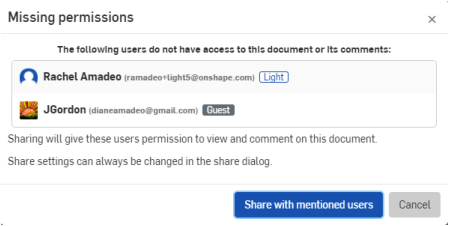
Wenn der genannte Benutzer das Dokument zu diesem Zeitpunkt geöffnet hat, wird der Kommentar automatisch geöffnet.
Sobald das Dokument geteilt wird, wird eine E-Mail-Nachricht an den Benutzer mit dem Kommentar und dem Link zum Dokument gesendet. Eine weitere E-Mail informiert den Benutzer darüber, dass das Dokument geteilt wurde.
URLs zu Kommentaren hinzufügen
Sobald der Kommentar gespeichert wird, werden URL-Standorte automatisch in einen HTML-Link umgewandelt.
Wenn dieser Link auf eine Onshape-Adresse in diesem oder einem anderen Dokument verweist, wird er in einer neuen Browser-Registerkarte geöffnet. Dem Link ist das Onshape-Logo vorangestellt und er wird in leicht lesbaren Text umgewandelt, der das Dokument, die Version bzw. den Arbeitsbereich und/oder die Registerkarte anzeigt.
Wenn das Ziel des Links außerhalb von Onshape liegt, wird der Inhalt in einer neuen Browser-Registerkarte geöffnet. Beim Link wird ein Symbol für einen externen Link und eine Warnmeldung angezeigt. Daran erkennen Sie, dass das Ziel außerhalb von Onshape liegt (siehe unten).
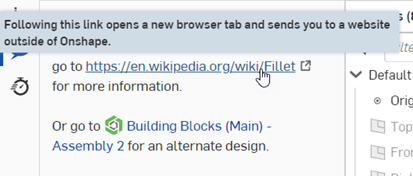
Ein externer Link (oben) und ein interner Onshape-Link (unten).
Benutzer sollten sich bewusst sein, dass externe Links ein Sicherheitsrisiko darstellen können. Klicken Sie nur auf Links, deren Quelle Sie zuvor überprüft haben.
Features und Skizzen markieren
(Available in Part Studios, Assemblies, and Drawings)
To add a comment on an entity, right-click it in the graphics area or Features list and select Add comment from the context menu:
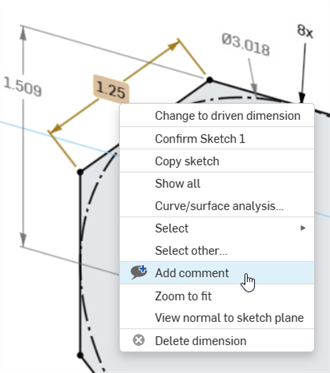
Right-click an entity in the graphics area and select Add comment, shown in a Part Studio above.
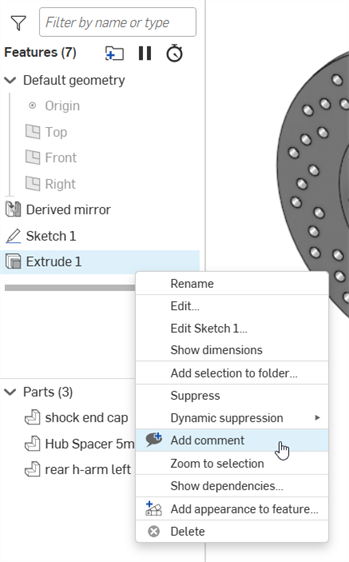
Right-click a feature in the Features list and select Add comment, shown in a Part Studio above.
Klicken Sie alternativ im Dialogfenster Kommentare in der Dokument-Palette auf das Symbol Objekt markieren:
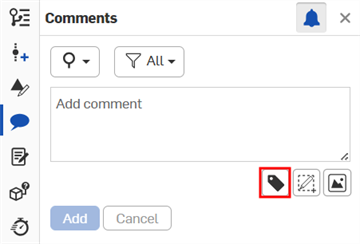
Wählen Sie anschließend das Element aus: Bauteil, Kante, Fläche, Skizze, Skizzenbemaßung usw.
To add a comment on or tag an entity in a Drawing, right-click on the entity (views, dimensions, or annotations) in the graphics area, then click Add comment in the context menu. This opens the Comments panel with a tag to the selected entity shown under the text field:
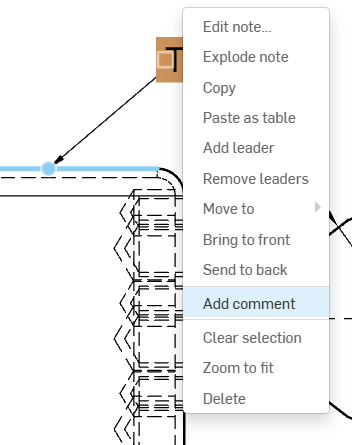
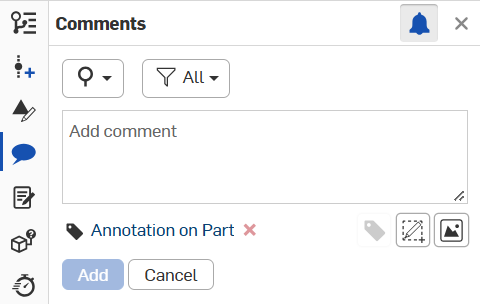
On the left, the Add comment option highlighted in a context menu of a Drawings annotation. On the right, the corresponding Comments panel with the tag for the selected entity shown.
Sie können Elemente auch in Antworten auf Kommentare markieren.
Once added, a comment icon  appears next to the feature in the list or on the entity in the graphics area. The icons are visible only when the Comments panel is open.
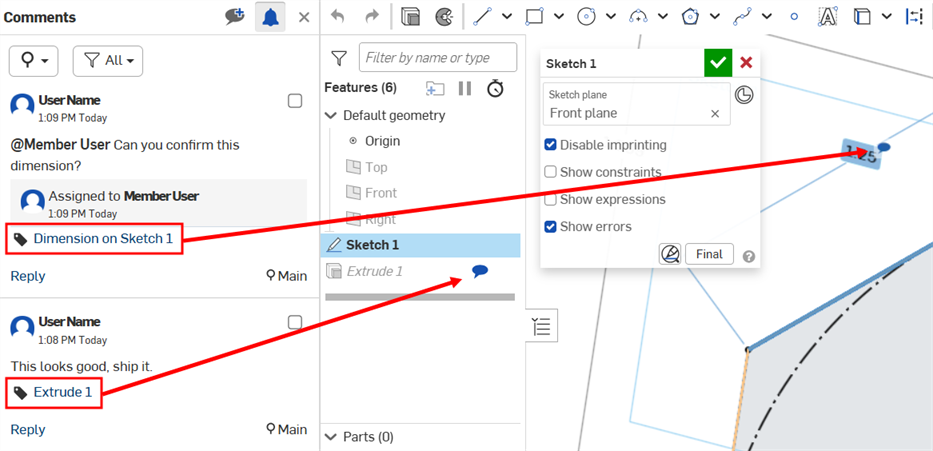
Features in der Feature-Liste haben im Grafikbereich keine Kommentar-Symbole. Ihre Kommentar-Symbole werden in der Feature-Liste angezeigt.
Kommentare zu impliziten Verknüpfungsverbindungen hinzufügen
Sie können einen Kommentar direkt zu einer impliziten Verknüpfungsverbindung hinzufügen.
- Bewegen Sie den Mauszeiger über ein Element, um implizite Verknüpfungsverbindungen zu aktivieren.
- Wählen Sie „Kommentieren“ aus, um einen neuen Kommentar in der Kommentarpalette zu öffnen.
Wenn Sie auf Hinzufügen klicken, wird die Kommentarpalette geöffnet und ein Kommentarsymbol auf der impliziten Verknüpfungsverbindung angezeigt:
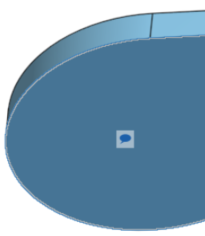
Wird die Kommentarpalette geschlossen, werden die Kommentarsymbole im Grafikbereich ausgeblendet. Die Symbole sind nur dann sichtbar, wenn die Kommentare in der Dokumentenpalette geöffnet sind.
To delete the comment, click in the upper right corner of the Comments panel; then confirm the action.
Kommentare zu MBD-Beschriftungen hinzufügen
So fügen Sie einen Kommentar zu einer toleranten Skizzenbemaßung hinzu:
Bevor eine tolerante Skizzenbemaßung mit einem Kommentar versehen werden kann, muss sie einem nachgelagerten Bauteil zugeordnet werden.
-
Erstellen Sie die Skizze mit allen zugehörigen toleranten Bemaßungen. Siehe MBD-Toleranzeinstellungen.
-
Erstellen Sie aus der Skizze ein Bauteil.
-
Öffnen Sie die Prüftabelle (
 ) und stellen Sie sicher, dass dieses Bauteil ausgewählt ist. Die Bemaßung der Skizze wird in der Tabelle angezeigt.
 -
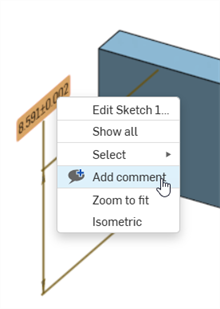
Rechtsklicken Sie auf die Bemaßung im Grafikbereich und klicken Sie dann auf „Kommentar hinzufügen“ (
 ).
).
-
Geben Sie den Kommentar ein und klicken Sie auf die Schaltfläche Hinzufügen.
So fügen Sie einen Kommentar zu einem anderen toleranten Feature, einer Bohrungsbeschreibung oder einer MBD-Prüftabelle (z. B. einem Bezugspunkt oder einer Form- und Lagetoleranz) hinzu:
-
Fügen Sie die Beschriftungen zum Bauteil hinzu. Sie können das entweder über das Dialogfenster eines Features (wie „Linear austragen“, „Bohrung“, „Verrundung“ usw.) oder über die Prüftabelle machen. Weitere Informationen finden Sie unter Modellbasierte Definition und Prüftabelle.
-
Öffnen Sie die Prüftabelle (
) und wählen Sie das Bauteil aus. -
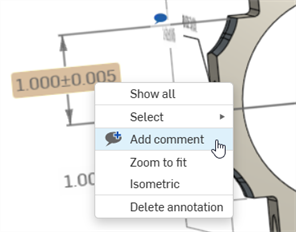
Rechtsklicken Sie auf die tolerante Bemaßung in der Skizze und klicken Sie dann auf „Kommentar hinzufügen“ (
).
-
Geben Sie den Kommentar ein und klicken Sie auf die Schaltfläche Hinzufügen.
Der Kommentar wird in der Kommentarpalette auf der linken Seite hinzugefügt. Die Beschriftung im Grafikbereich wird dadurch mit einem Kommentarsymbol
(mittleres Bild unten) markiert. Das gleiche Kommentarsymbol wird auch in der Prüfpalette (rechts) angezeigt:
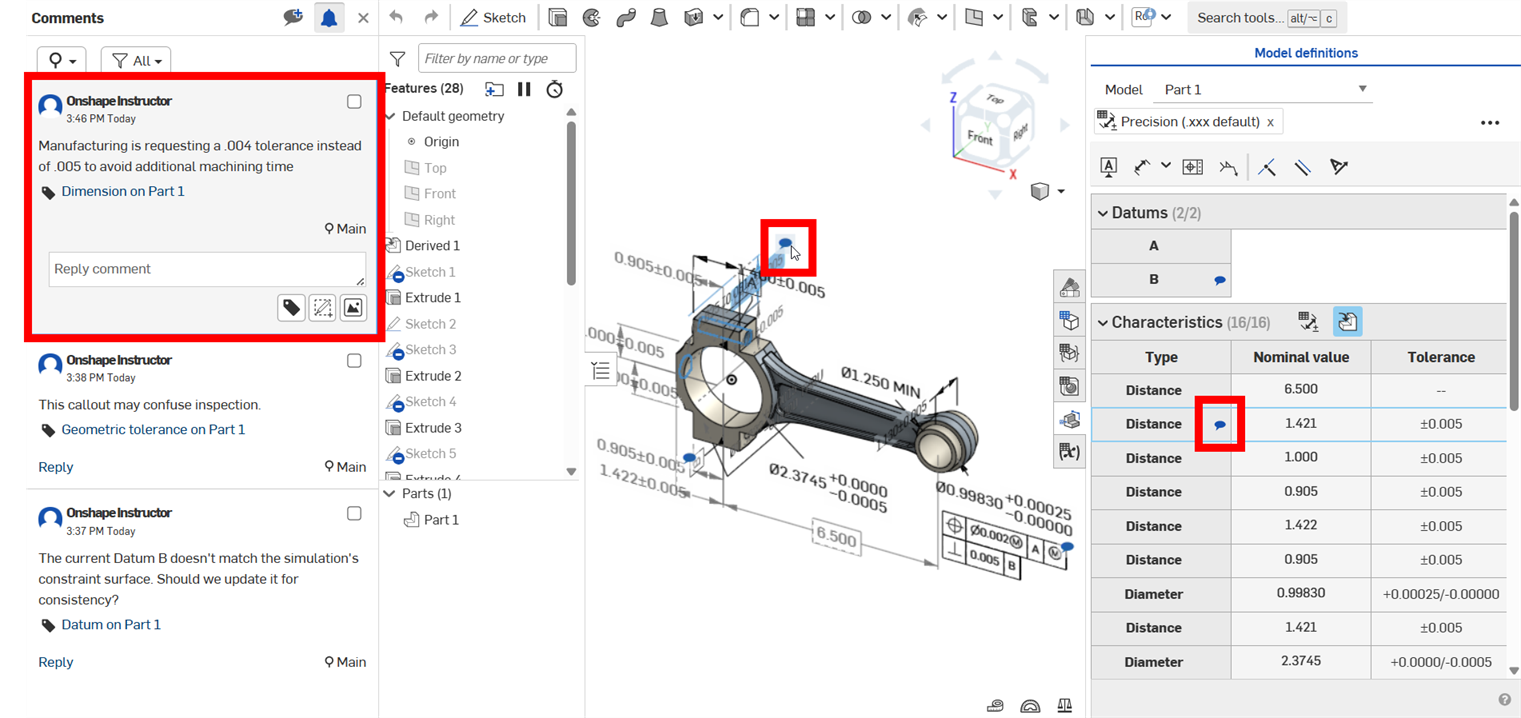
Alternativ können Sie den Kommentar zuerst in der Kommentarpalette hinzufügen und dann die Beschriftung im Grafikbereich mit dem Markieren-Tool ( ) markieren.
Bearbeiter-Symbole
Hinweis: Ihr Bearbeiter-Symbol wird angezeigt (weil Sie im Dokument aktiv sind). Wenn Sie dieses Dokument mit einem anderen Benutzer geteilt haben, sieht dieser Ihr Bearbeiter-Symbol und Sie sehen seines. Wenn ein Benutzer das Dokument schließt, verschwindet das Symbol, aber die Kommentare bleiben erhalten.
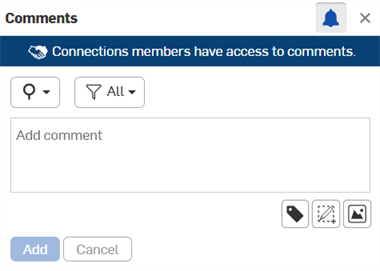
Für Dokumente, die mit externen Enterprise-Verbindungen geteilt werden, wird ein Banner in der Palette Kommentar angezeigt. Weitere Informationen finden Sie unter Verbindungen.
Arbeiten mit Kommentaren
Eigentümer von Dokumenten verfügen automatisch über die Kommentarberechtigung für ihre Dokumente. Wenn ein Eigentümer ein Dokument direkt mit einem anderen Benutzer teilt, kann der Eigentümer diesem Benutzer die Kommentarberechtigung zuweisen (oder auch entziehen). Alle Berechtigungen zur Bearbeitung umfassen automatisch auch die Berechtigung, Kommentare abzugeben. Auch die Berechtigung „Darf anzeigen“ erlaubt das Hinzufügen von Kommentaren.
Wenn Benutzer über die Kommentarberechtigung für ein Dokument verfügen, erhalten sie automatisch E-Mail-Benachrichtigungen, wenn:
- ein neuer Kommentar erstellt wird
- eine Antwort zu einem Kommentarverlauf, an dem sie beteiligt waren, bereitgestellt wird
Benutzer, die über die Teilen-Berechtigung auf ein Dokument zugreifen dürfen, sind nicht automatisch für E-Mail-Benachrichtigungen angemeldet. Sie können jedoch E-Mail-Benachrichtigungen aktivieren, indem Sie das Kontrollkästchen im Kommentarfeld aktivieren.
Benutzern Aufgaben zuweisen
Sie können anderen Benutzern in Onshape Aufgaben über die Kommentarpalette zuweisen. Erwähnt ein Benutzer andere Benutzer in einem Kommentar, wird der erwähnte Benutzer unter dem Kommentarfeld mit „Zuweisen an“ und einem Kontrollkästchen angezeigt:
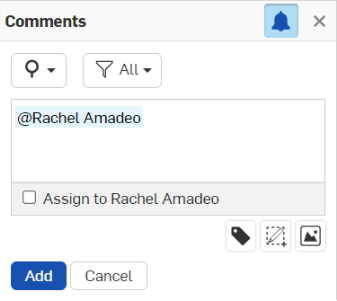
Um diesem Benutzer eine Aufgabe zuzuweisen, klicken Sie unten im Dialogfenster auf das Kontrollkästchen neben „Zuweisen an“. Die Aktionsschaltfläche wechselt von Hinzufügen auf Zuweisen.
Werden mehrere Benutzer im Kommentar erwähnt, wird der erste Benutzer im zugewiesenen Abschnitt angezeigt. Mit dem Dropdown-Pfeil auf der rechten Seite können Sie einen anderen Benutzer auswählen, der im Kommentar erwähnt wird. Sie können eine Aufgabe jeweils nur einem Benutzer zuweisen.
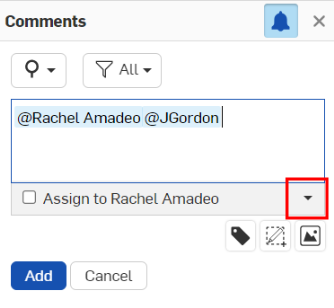
Nach der Zuweisung wird der ausgewählte Benutzer oben in der Aufgabe angezeigt (siehe unten). Dieser zugewiesene Benutzer erhält eine E-Mail-Benachrichtigung sowie eine Desktop-Benachrichtigung, dass ihm eine Aufgabe zugeteilt wurde.
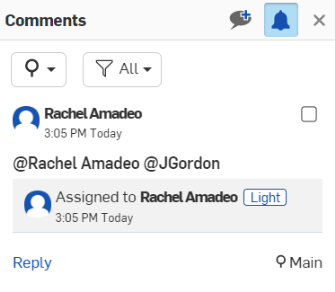
Sobald der zugewiesene Benutzer die ihm zugeordnete Aufgabe ausgeführt hat, kann er die Aufgabe abschließen, indem er rechts oben auf das Kontrollkästchen klickt.
New comments are indicated by a blue dot on the comment icon:
New comments assigned to you are indicated by a number on the comment icon (the number aligns with however many assigned comments you have):
Nur neue Kommentare können Benutzern zugewiesen werden.
Kommentare filtern
Um Kommentare oder Aufgaben in der Kommentarpalette zu filtern, klicken Sie oben in der Palette auf das Filtersymbol  .
.
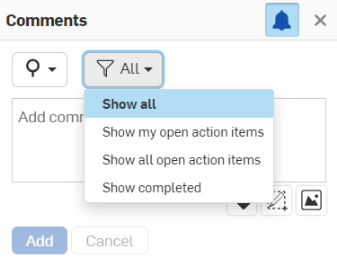
Klicken Sie auf die Option, die Sie anzeigen möchten. Die Liste des Kommentarfelds wird dann entsprechend angepasst.
Markup in Kommentare einschließen
So verwenden Sie die Markup-Funktion für Beschriftungen, geben Bezugstexte direkt im Grafikbereich ein (und fügen diese dann als Bild an den Kommentar an):
-
Sobald die Kommentarpalette geöffnet ist, klicken Sie auf
 Markup.
 -
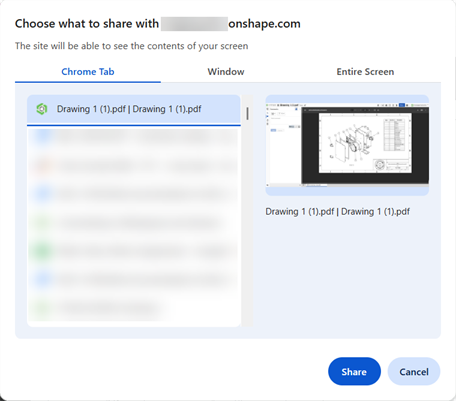
Wenn das Markup von einem PDF-Tab aus initiiert wird, öffnet sich ein browserbasierter Dialogfenster. Darin werden Sie gefragt, welchen Teil Ihres Bildschirms Sie mit Onshape teilen möchten. Wählen Sie die PDF-Registerkarte aus:
-
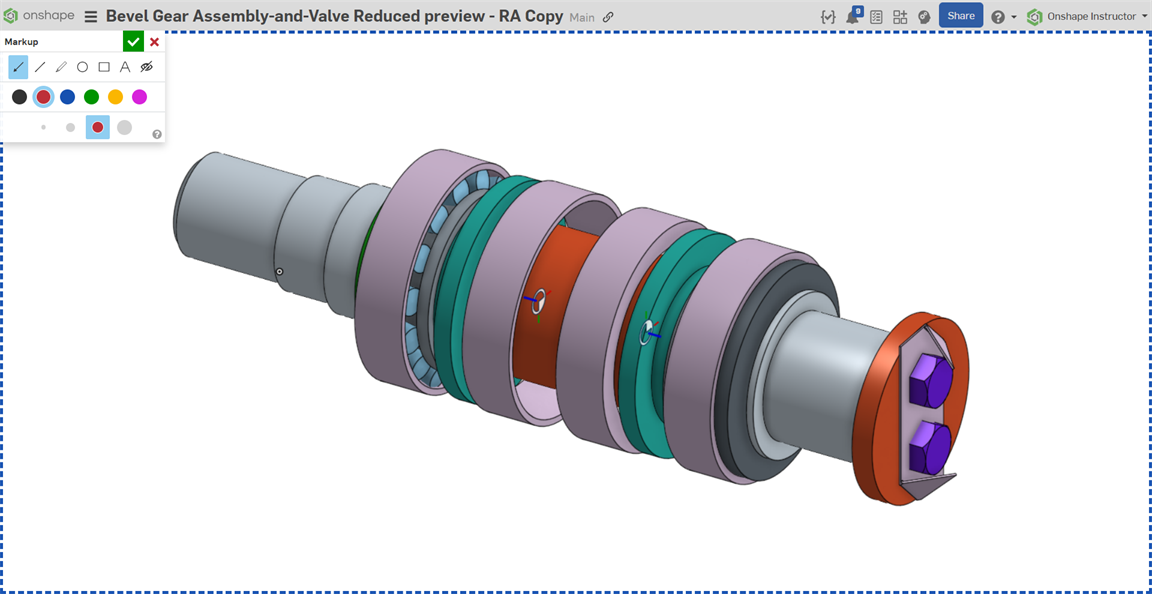
Der Markup-Bereich ist mit einer blau gestrichelten Linie umrandet und die Markup-Tools werden angezeigt:
-
Verwenden Sie die Tools wie alle anderen Grafikwerkzeuge, um Pfeile, Linien, Freiformen, Kreise, Quadrate, Text zu erstellen. Wählen Sie eine Farbe und eine Größe für die Grafiken aus.
-
Wenn ein Tool ausgewählt wird, ändert sich der Mauszeiger in ein Fadenkreuz-Symbol. Klicken und ziehen Sie im Grafikbereich, um die ausgewählte Form oder ein Textfeld zu zeichnen.
-
To undo an action in markup, use Ctrl+z. You can also single select an item for deletion: click on the item, then press the Delete key, or click the Delete
 button.
 -
Während Sie klicken und ziehen können, um ein Markup-Symbol an beliebiger Stelle und in beliebiger Richtung zu erstellen, können Sie auch Umschalt+Ziehen verwenden, um das Symbol in einem Winkel von 45 Grad zu erstellen:
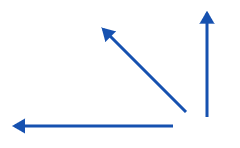
Um Ellipsen, Kreise, Quadrate oder Rechtecke um den anfänglichen Klickpunkt zu zentrieren, verwenden Sie Strg+Klicken während des Ziehens.
Um einen Kreis oder ein Quadrat (anstelle einer Ellipse oder eines Rechtecks) zu erstellen, verwenden Sie beim Ziehen die Tastenkombination Umschalt+Klicken.
Verwenden Sie beim Ziehen Strg+Umschalt+Klicken, um einen Kreis oder ein Quadrat zu erzeugen, der bzw. das um den ursprünglichen Klickpunkt zentriert ist.
-
Wenn Text ausgewählt ist, zeichnen Sie zuerst ein Textfeld, klicken Sie dann in das Feld, um den Mauszeiger zu setzen, und geben Sie Text ein. Sie können die Farbe und Größe ändern, während das Textfeld aktiv ist.
-
-
Um den Vorgang abzubrechen, ohne Ihr Markup zu speichern, klicken Sie auf das X im Dialogfenster „Markup“.
-
Um Ihre Markierung zu speichern, klicken Sie auf das Häkchen im Dialogfenster „Markup“.
Nach dem Speichern wird das Markup als Anhang zum aktuell aktiven Kommentar hochgeladen. Sobald Sie den Kommentar hinzugefügt haben (also auf „Hinzufügen“ geklickt haben), erscheint das Markup als Miniaturbild im Kommentar:
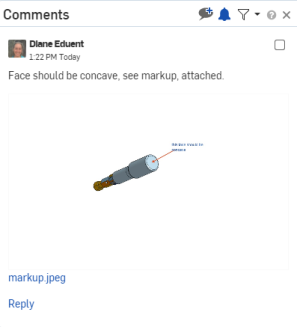
Das Markup-Symbol ist auch für Antworten auf Kommentare verfügbar.
Bezugstexte
-
Klicken Sie in einem Kommentar auf den Link, um direkt zu der Registerkarte, für die der Kommentar erstellt wurde, zu navigieren.
In der Registerkarte verändert sich der Link, um gegebenenfalls das Objekt mit dem Kommentar, wiederzugeben.
Klicken Sie auf den neuen Link, um das Bauteil im Grafikbereich hervorzuheben.
- Kommentare sind mit einem bestimmten Dokument und einem seiner Arbeitsbereiche verbunden. Das heißt, dass die Kommentare je nach aktivem Arbeitsbereich variieren.
- Klicken Sie erneut auf das Symbol „Kommentar“, um die Kommentar/Dokument-Palette zu schließen. Oder klicken Sie auf das kleine x oben rechts in der Palette, um sie zu schließen.
- Klicken Sie auf „Kommentieren“, um einen weiteren Kommentar zu hinterlassen.
- Klicken Sie auf „x antworten“, um eine Antwort auf einen Kommentar zu erstellen. Klicken Sie auf „Antworten“, um die Nachricht zu speichern.
- Hover in the box of a comment to access the edit and delete icons
 .
. - Hat ein Benutzer keine Bearbeitungsrechte für den Arbeitsbereich (was bei Versionen per se der Fall ist), besteht kein Zugriff auf die Palette „Kommentare“.
- Kommentare werden in der Arbeitsplatz-Historie nicht gespeichert.
- Wird eine Baugruppe in eine neue Unterbaugruppe verschoben, bleiben die Kommentare erhalten.
- Auf der Seite „Aktionsobjekte“ des Benutzers können alle ihm zugewiesenen Kommentare sowie die Person, die die Aufgabe zugewiesen hat, die Dokumentversion, in der der Kommentar erstellt wurde, und das Datum, an dem der Kommentar erstellt wurde, angezeigt werden.