Render Studio 介面 -「Appearances」資源庫

僅為 提供
在 Render Studio 中提供此功能
位在頁面的下方,「外觀資源庫」中包含所有各種標準屬性的組合,可以套用至零件、零件面或曲面上來提供材料紋理,並有可套用至外觀參數的函式:
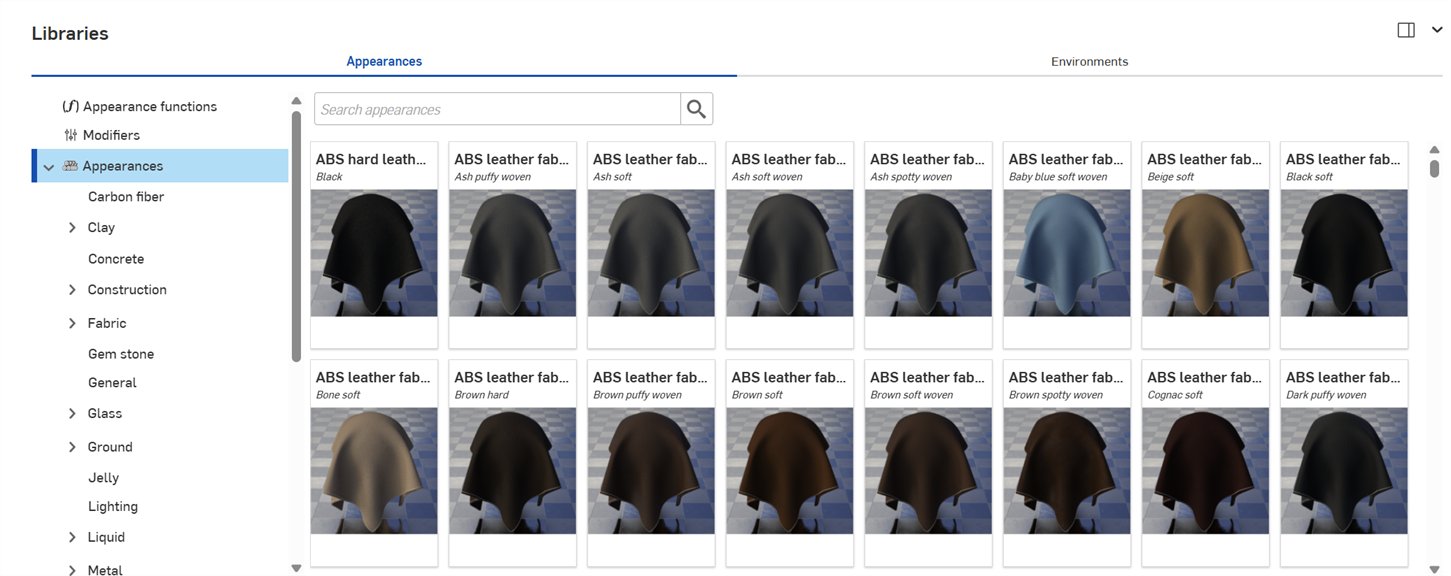
 巡覽「Appearance」資源庫
下方各節將說明如何巡覽「Appearances 」資源庫介面。
Search
使用「Search appearances」欄位來縮小在資源庫中對外觀的搜尋結果。「Search appearances」欄位會僅找出在所選資料夾內的外觀。例如,在上方的圖片中選取了 Ceramic 資料夾,在「Search appearances」欄位中輸入關鍵字然後按下 Enter 鍵,系統僅會顯示在 Ceramic 資料夾中的結果。
在字詞之間使用 "and"、"+"、與 "or" 運算子來進一步縮小搜尋範圍。
在縮小搜尋範圍之後,結果會以縮圖清單顯示在「外觀」面板的右側。若要清除搜尋,刪除在「Search appearances」欄位中的關鍵字,然後按下 Enter 鍵或按下清除欄位圖示 ( )。
)。
在水平與垂直資源庫檢視中切換
按一下面板右上角的 Show library in the right panel 圖示來在右側面板中顯示資源庫:
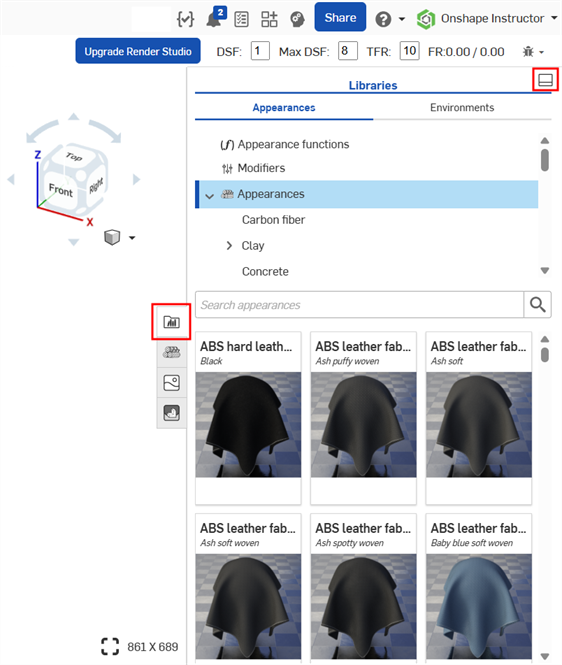
按一下資源庫面板圖示 ( ) 來關閉面板。再次點按即可開啟。
若要將資源庫放回到其預設的水平位置,按一下面板右上角的 Show library in the bottom panel 按鈕 (上圖中以紅色強調顯示i)。
若要將一個外觀函式拖曳到右側面板的「Appearances」資源庫的外觀參數上,請將外觀函式拖曳到「Appearances」面板圖示上,按住直到面板開啟。接著將外觀函式放置在面板中的參數上。詳細資訊請參考使用外觀函式。
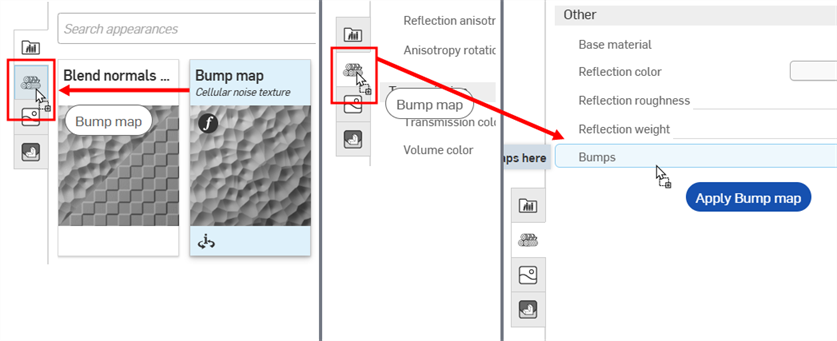
將「Bump map」外觀函式拖曳到「 Appearance」面板圖示上 (左圖)。「 Appearance」面板開啟 (中間圖)。在按住的同時,將「Bump map」外觀函式拖曳到「 Appearance」面板中的「Bumps」參數上 (右圖)。
隱藏/顯示資源庫
若要隱藏/顯示資源庫面板,請按一下面板右上角的展開/摺疊切換 ( )。
)。
檢視外觀名稱
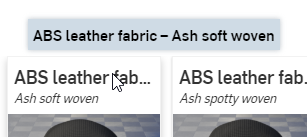
如果沒有顯示外觀的整個名稱,請移動游標至名稱上暫留,工具提示會顯示完整的名稱:
檢視外觀說明
按一下外觀卡底部的「View description」切換 ( ) (下方左上圖) 來將卡片翻面以顯示卡片背面的外觀簡短說明 (下方右上圖)。如果說明過長卡片無法容納,請將游標移動至文字上暫留一下,卡片即會展開以顯示完整的說明 (下方底部圖片)。再次點按「View description」切換 來將卡片翻回正面的縮圖。
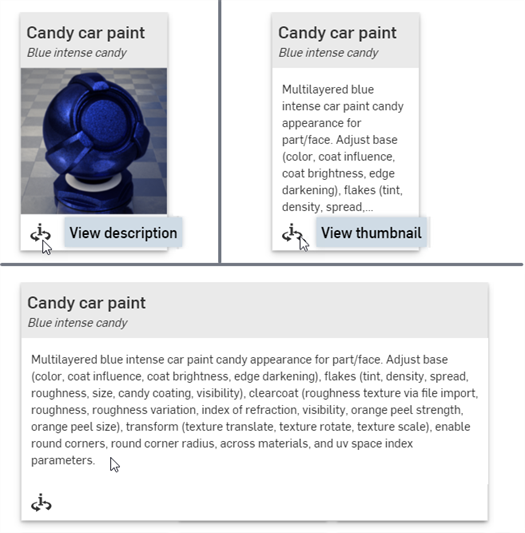
一次只能將一個外觀卡翻到背面的說明。按一下第二個外觀的「View description」切換會同時將第一個外觀的說明圖翻回正面 (縮圖),並將第二個外觀的視圖翻到背面 (說明)。
關於所有外觀與外觀函式的完整清單,請參考 Render Studio 資源庫。
關於預設外觀參數的說明,請參考外觀面板。
注意
-
如果無法將外觀指派給一個零件 (使用拖放來將外觀套用至零件上時沒有提供環境選單選項或是沒有顯示),這可能表示外觀是一個函式。必須在「外觀」面板中套用外觀參數 (藉由拖曳與放置)。詳細資訊請參考使用外觀函式。
-
在將外觀套用至零件、Part Studio 或組合件之後,檢查「外觀」面板並瀏覽檢閱外觀的子功能表。這個面板中包含對目前外觀所有可編輯的參數。
-
如果「外觀」面板是空白的,極有可能是在「Scene list」或圖形區域中選擇了多個項目。取消選取除了一個項目之外的所有項目,「Appearance」面板應會填入適用的參數。
-
如果外觀是一個光源 (加入散射、漫射光、光度光源、聚光燈),請確定有建構一些牆面或其他零件可讓光源得以進行具體反射。如果光源是黑色的,請在「外觀」面板中增加「強度」和/或「單位比例」參數。詳細資訊請參考光源散射。
-
如果外觀中包含並未出現在零件上的圖案或紋理,有可能是圖案或紋理太小或太大。在「外觀」面板中增加或減少「縮放」參數。此外,也可嘗試增加「強度」參數 (如果有的話)。
-
若要調整「Appearances/Environments」資源庫面板的高度,請將游標移動至面板邊緣暫留,當游標變為雙邊箭頭時,按一下並拖曳來重新調整面板的大小。
-
OpenVDB Volume 外觀的已知限制 - 體積資料是取決於其所套用的幾何。如果在圖形區域中看不到體積資料,請在 Part Studio 或組合件中沿著 2 個軸稍微旋轉幾何,然後更新 Render Studio。這樣應該就會顯示。另一種方式是建立一個體積。
「Appearances」資源庫環境選單
在「Appearances」資源庫中的外觀縮圖上按右鍵,會顯示有下列選項的環境選單:
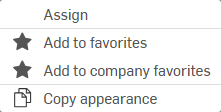
 ) - 將目前的外觀複製到剪貼簿中。將外觀加入至一「Scene list」圖元中
在將外觀指定給圖元時,也會將這個外觀指定給「Scene list」中下方沒有指定明確外觀的所有圖元。例如,將金屬外觀指定給「Scene list」中的組合件時,也會將相同的金屬外觀指定給組合件下方沒有指派明確外觀的所有圖元。
在將外觀指定給零件時,若其下的面已經有指定的外觀,系統會顯示下列的對話方塊:

按一下 Clear face appearances 連結來移除零件其下面的所有指定外觀,並將新指定的外觀套用至整個零件上。
系統會將這個程序視為兩個 2 不同的復原步驟:
-
從所有零件面清除 (移除) 外觀
-
將新的外觀指定給零件 (以及零件所有的面)
如果您改按 x 來關閉訊息,則已經有指定外觀的零件面會保留原先外觀,零件外觀只會套用到零件與沒有指定外觀的所有零件面上。
在下方的範例中,已將拉絲金屬外觀指定給西洋象棋車 (Rook) 模型的外冠面上。接著又將藍色的陶瓷外觀指定給整個 Rook 零件。按下 x 來關閉「Clear face appearances」訊息會將藍色陶瓷外觀套用到除了外冠面的所有零件面上,外冠面會保留拉絲的金屬外觀 (下圖左側所示)。或者,按下 Clear face Appearances 連結則會從外冠面清除(移除) 拉絲金屬外觀,再將藍色陶瓷外觀套用至零件 (與其下所有的零件面) 上 (下圖右側所示):
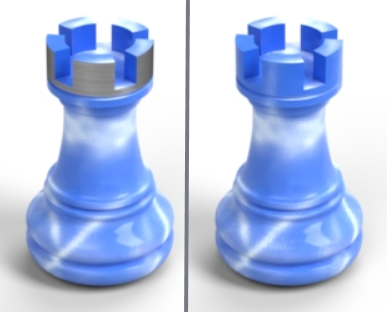
沒有清除面外觀 (左圖),清除了面外觀 (右圖)
有 6 種方法可將外觀指定給場景圖元 (Render Studio、Part Studio、組合件、零件或面)。請執行下列方法之一:
若要將一個外觀套用到多個「Scene list」中的圖元上,請在「Scene list」或圖形區域中預先選取圖元。將外觀指定或拖放到其中一個所選圖元上,則系統會將外觀指定給所有的圖元。
如果拖曳一個外觀,可以將其放置在一個零件而非面上。若要將外觀指定給一或多個面,請先選擇面,然後在「Appearances」資源庫中的外觀上按右鍵,再從環境選單中選擇 [Assign]。另一種方式是將外觀拖放到「Scene list」中的一或多個面上。
某些外觀是函式,某些函式無法使用下列所述的方法來加入。詳細資訊請參考使用外觀函式。
從「Appearances」資源庫中拖曳外觀放置在零件或面上永遠會建立新的外觀。這樣可能會在您場景中產生同一外觀的多個副本。如果您要將同一外觀分配到多個零件/面上,推薦的方法是將「Appearances」資源庫中的外觀指派給第一個零件/面 (下方的方法 1、2、或 3),之後再將「Appearances」清單中的這個外觀指派給任何其他的零件/面 (下方方法 4、5、或 6)。
當指派來自「Appearances」資源庫的外觀時,如果有相同的外觀存在於「Appearances」清單中,會開啟一個警告訊息 (下方所示)。按一下「使用現有的外觀」連結來指派使用來自「Appearances」清單中的外觀而不產生重複的外觀。按一下 "X" 或忽略訊息會產生重複的外觀。

按一下 "X" 或忽略訊息表示在隨後將 「Appearances」資源庫中的相同外觀分配給另一個零件/面時,該訊息不會再次出現。
-
將外觀從「Appearances」資源庫拖放到圖形區域中的選取零件上。您僅能使用這個方法來將外觀套用到零件上而不是面上。
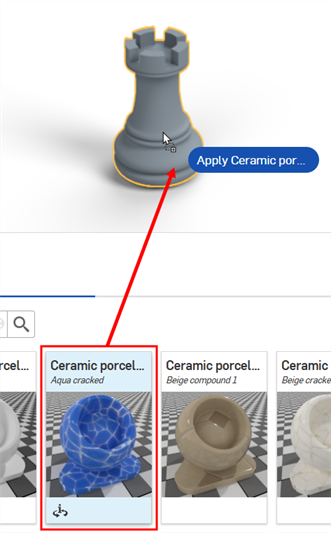
-
將外觀從「Appearances」資源庫拖放到「Scene list」中選取的圖元上。使用這個方法您可以將外觀套用到 Render Studio、Part Studio、組合件、零件或面上:
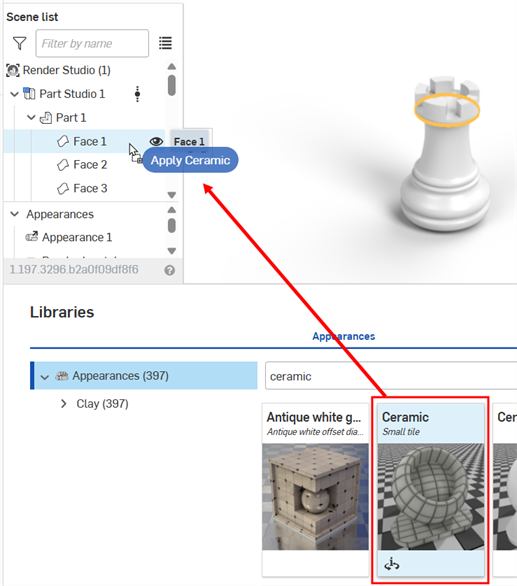
-
在「Scene list」或圖形區域中選擇圖元,然後在「Appearances」資源庫中的外觀上按右鍵,接著從環境選擇單中選擇 Assign:
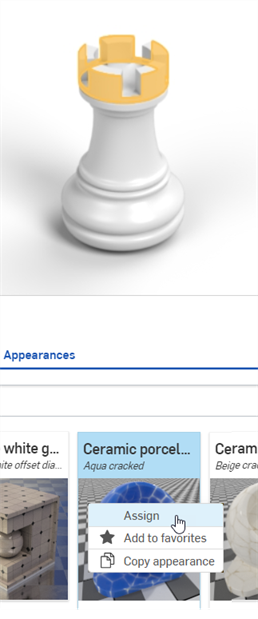
-
如果您要指定的外觀已經存在於「Scene list」中 (在「Appearances」清單之下),可直接將這個外觀拖放到圖形區域中的零上。您僅能使用這個方法來將外觀套用到零件上而不是面上。
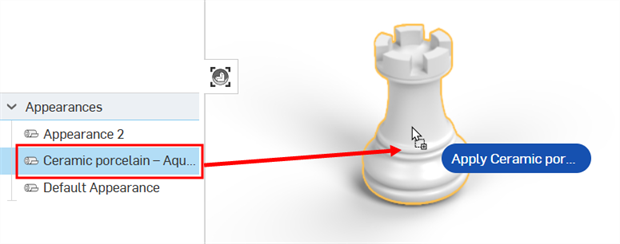
-
如果您要指定的外觀已經存在於「Scene list」中 (在「Appearances」清單之下),請在「Scene list」或圖形區域中選擇圖元,然後在外觀上按右鍵,接著在環境選單中按一下指派:
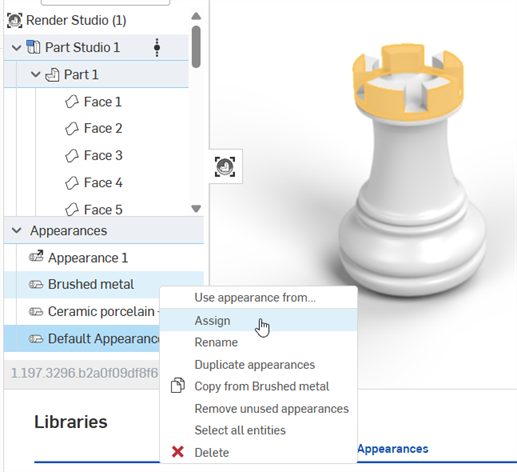
-
如果您要指定的外觀已經存在於「Scene list」中 (在「Appearances」清單之下),請在「Scene list」或圖形區域中選擇圖元,然後將外觀從「外觀」清單直接拖放到「Scene list」中的選取圖元上:
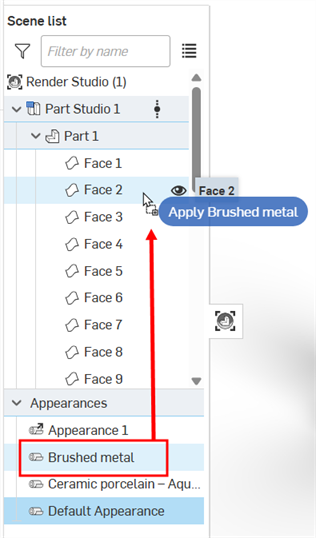
移除外觀
若要從零件或面上移除外觀,請執行下列操作之一:
-
在「Scene list」中選擇一或多個零件或是面,然後按右鍵並從「Scene list」環境選單中選擇 Unassign appearance :
![從「Scene list」環境選單中選擇 [Unassign appearance]](../Resources/Images/render-studio/remove-appearance-01-06.png)
-
在圖形區域的零件或零件面上按右鍵,然後從環境選單中選擇 Unassign appearance。使用這個方法時,一次只能移除一個零件或面的外觀:
![從圖形區域環境選單中選擇 [Unassign appearance]](../Resources/Images/render-studio/remove-appearance-08-03.png)
複製與貼上外觀
可以從下列的位置複製外觀。在所有情況中,按右鍵並從環境選單中選擇 Copy Appearance:
-
「Appearance」資源庫中的外觀
-
「Appearance」清單中的外觀 (在「Scene list」之下)。
-
圖形區域中的零件或面
一旦外觀在出現在剪貼簿中,可以把它貼到:
-
在圖形區域中的一或多個零件或面上。在強調顯示的圖元 (零件或面) 上按右鍵,然後選擇 Paste Appearance on entity。如果選取了多個圖元,您可以使用相同的環境選單選項來將外觀貼到多個圖元上。
-
「Scene list」中的圖元。只能將外觀貼到一個圖元上。並不支援貼到「Scene list」中的多個圖元中。不過,您可以貼到最上層的 Render Studio 上,這樣會將外觀指定給場景中的所有圖元。
-
「Appearances」清單 (在「Scene list」之下) 中的一個外觀。在外觀上按右鍵,然後選擇 Paste Appearance on [Appearance]
或者,與其使用環境選單來複製/貼上,您可以用下列的方式來拖曳及置放外觀:
-
從「Appearances」資源庫拖放到圖形區域中的一或多個零件上。您僅能使用這個方法來將外觀套用到零件上而不是面上。
-
從「Appearance」資源庫到拖放到「Scene list」中的一個圖元 (Render Studio、Part Studio、組合件、零件或面)。
-
從「Appearances」資源庫拖放到「Appearances」清單中的一個外觀上。執行這樣的操作時,在「Appearances」清單中的外觀會被拖曳於其上的外觀取代。在「Scene list」中使用被取代外觀的所有元素現在會使用新的外觀。
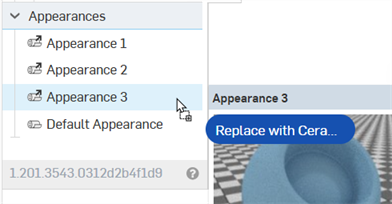
-
從「Appearances」清單中的外觀拖放到「Scene list」中的一個圖元 (Render Studio、Part Studio、組合件、零件或面)。
-
從「Appearances」清單中的一個外觀拖放到「Appearances」清單中的另一個外觀上。執行這樣的操作時,在「Appearances」清單中的外觀會被拖曳於其上的外觀取代。在「Scene list」中使用被取代外觀的所有元素現在會使用新的外觀。
-
從「Appearances」清單拖放到圖形區域中的一或多個零件上。您僅能使用這個方法來將外觀套用到零件上而不是面上。
您也可以使用 ctrl/cmd+c 來複製外觀,並使用 ctrl/cmd+v 來貼上外觀,前提是您的游標是在可允許這樣操作的正確位置上。例如,移動游標在「外觀」資源庫中的外觀上暫留可以複製,移動游標在圖形區域中的選取面或零件上暫留可以貼上。
注意事項:
-
複製和貼上外觀使用跟加入外觀相同的邏輯。請參考將外觀加入至「Scene list」圖元。
-
如果之前沒有重新命名目標外觀,系統會使用來源外觀的名稱。如果之前已重新命名目標外觀,則在將來源外觀取代目標外觀時,系統會保留這個名稱。
-
從「Appearances」清單複製一個外觀 (來源) 並將其貼到「Appearances」清單中的另一個外觀上 (目標) 會取代目標外觀,並將其從「Appearances」清單中移除。之前指定使用目標外觀的所有圖元現在會改用來源外觀。
例如,在下方的圖片中,將 Hard plastic — Dark green 外觀複製並貼到 Gold brass — New 外觀上。這樣會從「Appearances 」清單中移除 Gold brass — New 外觀,任何先前指定使用 Gold brass — New 外觀的圖元現在會改用 Hard plastic — Dark green 外觀。
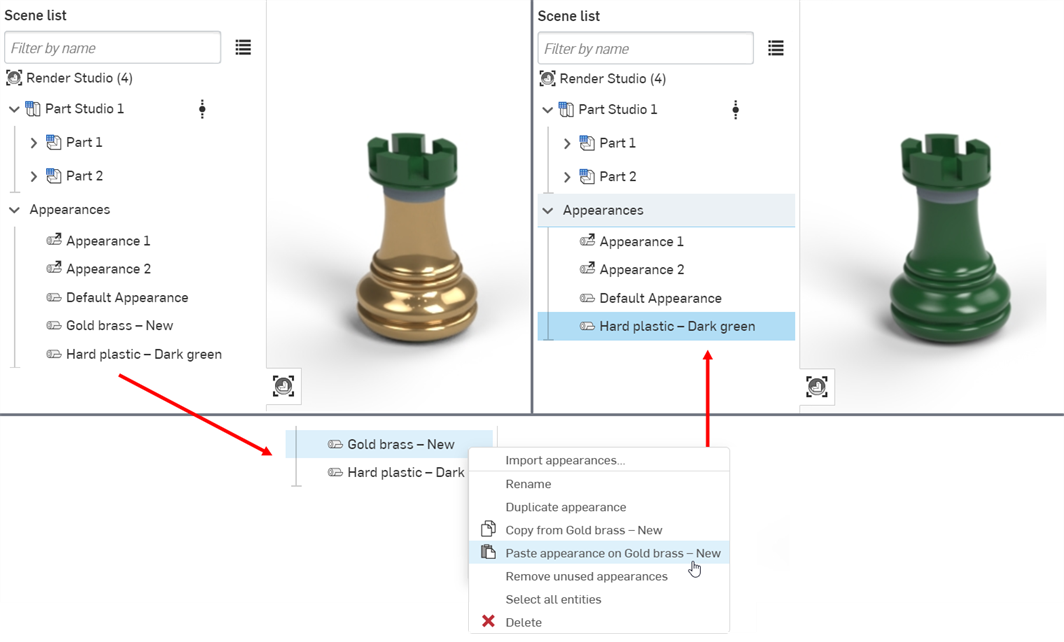
-
如果貼到連結的外觀上,則連結會斷開,新的外觀會取代連結的外觀。
操作最愛
任何使用者都可以將外觀加入至 My favorites 資料夾中。如果您是在公司 (Professional 計畫) 或企業 (Enterprise 計畫) 中且有編輯公司最愛的所需權限,您可以將任何外觀加入至 Company favorites 資料夾ˊ中。這兩個資料夾都可幫助您分類並快速存取常用的外觀。
如果其中沒有任何外觀,就不會看到這兩個資料夾。根據預設,您不會看到這兩個資料夾列在「Appearance」資源庫的資料夾清單中。
一個外觀可以同時放置在這兩個資料夾中。
將外觀加入至 My favorites 或 Company favorites 資料夾中:
-
找出您要加入到 My favorites 或 Company favorites 資料夾中的外觀。
-
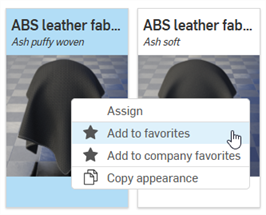
在外觀上按右鍵,然後選擇 Add to favorites 或 Add to company favorites:
-
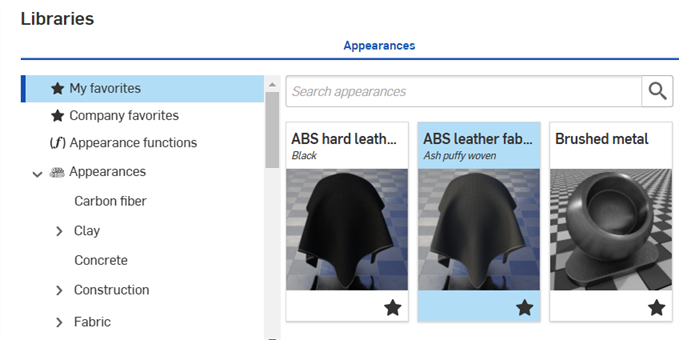
外觀現在會位在「Appearance」資源庫的資料夾清單最上方的 My favorites 或 Company favorites 資料夾中。最愛的外觀在其縮圖右下角會顯示一個星號圖示 (
 )。
)。
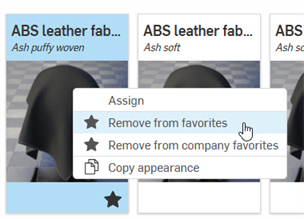
若要從最愛資料夾中移除一個外觀,在外觀上按右鍵,然後選擇 Remove from favorites 或 Remove from company favorites:
變換外觀
變換外觀與變換零件類似;不過,只有外觀可以變換,零件是維持為靜態的。這個範例使用一個木頭桌子,將變換木頭外觀來讓桌子看起來更逼真。
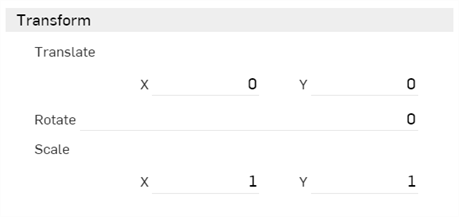
外觀通常在「外觀」面板中有一個「transform」子功能表,其中有「Scale」與「Translate」的 x 和 y 軸值,「Rotation」的度數值,如下所示:
-
Translation - 根據選取項目的原點沿著 x 和 y 軸移動選取的項目。測量的單位是米,可以是負數或正數。
-
Rotation - 繞選取項目 z 軸的中心點旋轉紋理的角度,可以從 -360 到 +360 度。
-
Scale - 根據選取項目的中心點沿 x 與 y 軸放大 (更大) 或縮小 (較小) 選取的項目。測量是根據選取項目的原始大小。例如,1.000 x 與 1.000 y 的比例表示縮放是零件原始大小 100%。從 0.001 到 1 的分數值會降低所選項目的大小。
-
建立一個有桌面與四支桌腳的組合件,所以一共有五個組裝零件。
-
建立一個 Render Studio 場景並插入桌子 (table) 組合件。
-
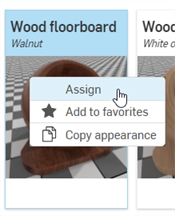
在「Scene list」中選擇「table top」。在「Appearance」資源庫中搜尋 Floorboards。在「Wood floorboard — Walnut」外觀上按右鍵然後從環境選單中選擇 Assign。系統隨即將這個外觀套用至桌面上:
-
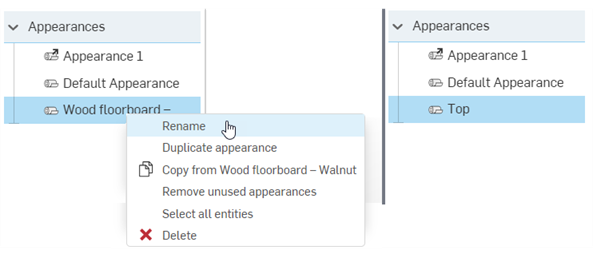
在「Scene list」中的「Appearances」下,於「Wood floorboard」外觀上按右鍵,然後從環境選單中選擇 Rename。將外觀重新命名為 "Top"。 這樣同時也會重新命名右側「Appearances」面板中的外觀。
-
在「Scene list」中取消選取 table top,然後多重選取 (Ctrl/Cmd+選擇) 桌腳。在 Floorboards - Walnut 上按右鍵然後從環境選單中選擇 Assign。系統隨即將這個外觀套用至四個桌腳上。
-
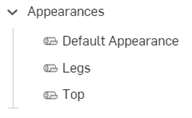
在「Scene list」中的「Appearances」下,於「Wood floorboard」外觀上按右鍵,然後從環境選單中選擇 Rename。接著將外觀重新命名為 "Legs"。
-
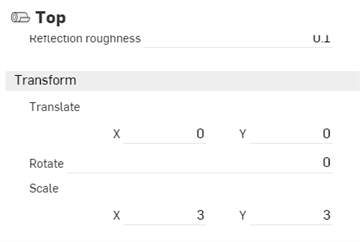
點按 Top 外觀縮圖來選取該外觀。在右側「外觀」面板的「Transform」子功能表中,輸入 3 x 3 的比例。這樣會將外觀圖案轉換大於桌面而移除樓板溝槽:
-
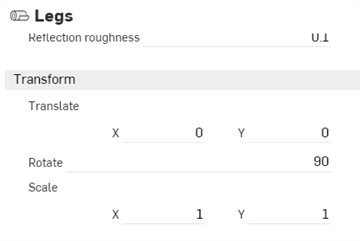
在「Appearance」資源庫中按一下 Legs 外觀的縮圖。在「Appearance」面板的「Transform」子功能表中輸入 90 度的「Rotation」值。這樣會建立沿著桌腳外觀的垂直木板。由於在場景「Appearance」資料夾中「Legs」外觀是與四個桌腳相關聯的,因此會以群組的方式同時轉換:
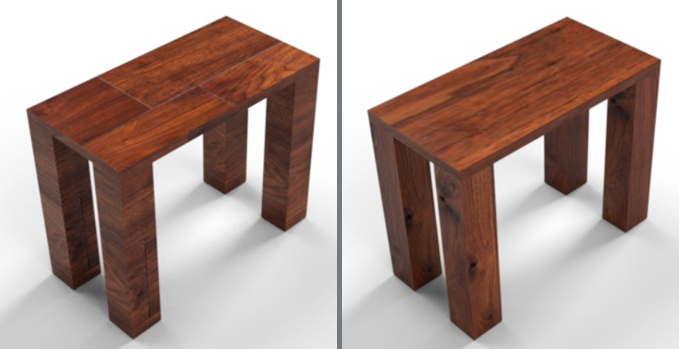
使用預設 Walnut - Floorboards 外觀的桌子模型 (左圖),與變換外觀之後的模型 (右圖)。
所做的調整可能不會產生與此處範例圖片中所示相同的結果。特別是在使用「Transform」選項時,模型的大小會有很大的影響。可能需要將外觀放大或縮小於 X: 3、Y: 3。
選擇性使用,若要更細微地控制外觀的轉換,請將相同或不同的外觀套用到每個零件面上,然後個別轉換每個面的外觀。操作方式是按一下「Scene list」中零件名稱左側的箭號來展開零件所有的面。
在「Scene list」中使用外觀
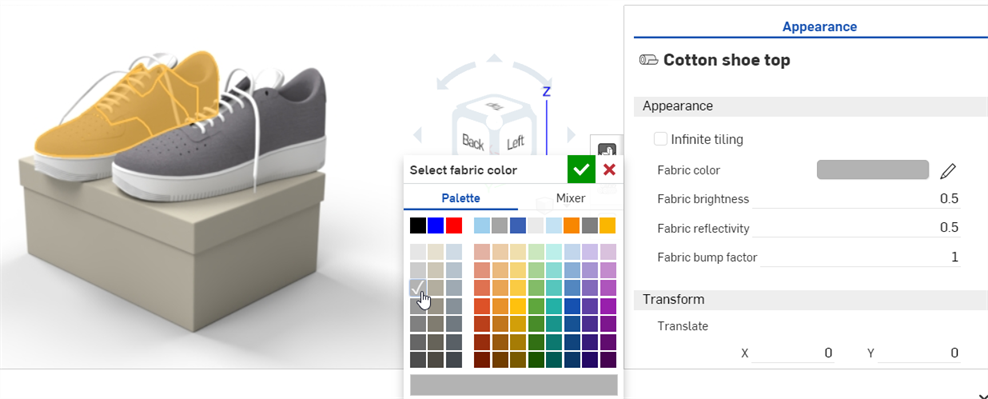
在將外觀套用至場景中的零件或面上時,系統會將外觀放置在「Scene list」底部「Appearances」的部分。這樣可幫助追蹤用於場景中的外觀。將同樣的外觀套用至多個零件中。當選取使用外觀的零件或面,且在「Appearances」面板中編輯該外觀時,使用外觀的其他零件與面也會同時更新。這樣即無需個別更新每個零件或面的外觀。
-
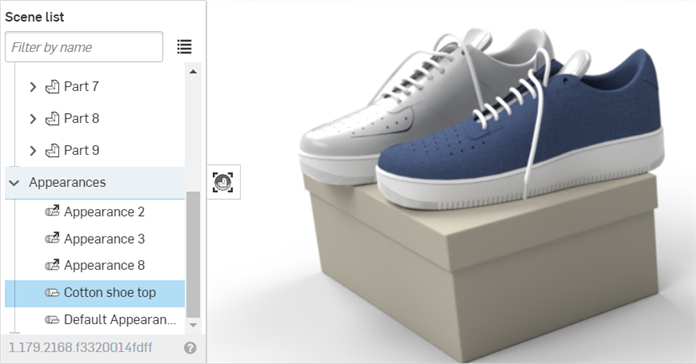
將外觀加入至零件或面中。在下方的圖片中是將藍色的布料套用到其中一隻鞋子上。
-
重新命名外觀。這樣可幫助在之後找出「Scene list」中的外觀,特別是在有許多外觀的複雜場景中。
-
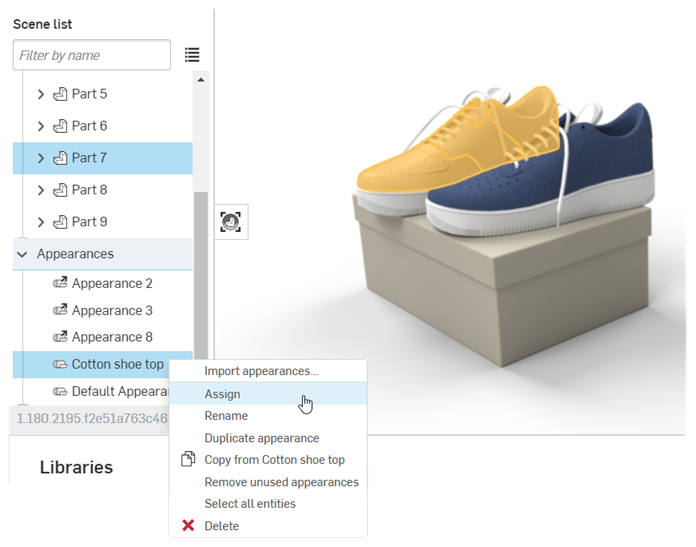
在「Appearances」資源庫的「Scene appearances」資料夾中找出外觀,然後將外觀指定給場景中任意數量的其他零件或面:
-
使用「Appearance」面板來編輯外觀。例如,在下方的圖片中已將鞋子的織料改為灰色。注意到兩隻鞋子都更新為改用新的色彩屬性,即使只單選了一隻鞋子:
加入紋理
將紋理套用至零件的一個外觀參數中。這個程序說明如何將紋理套用至零件的「Diffuse roughness」參數中。
-
在「Scene list」或圖形區域中選擇零件。
-
展開「Appearance」面板中的「Base」子功能表 (如果尚未展開的話)。
-
在「Appearances」資源庫中選擇「Appearance functions」資料夾。
-
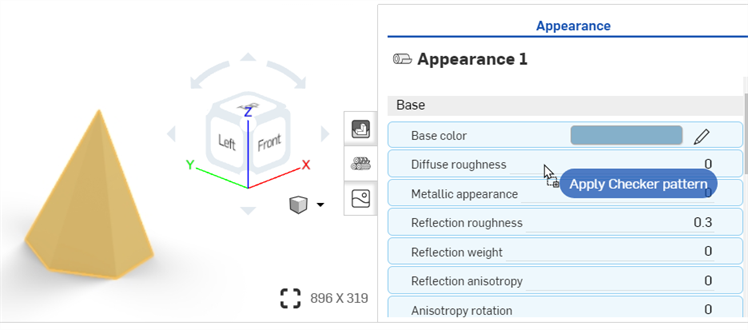
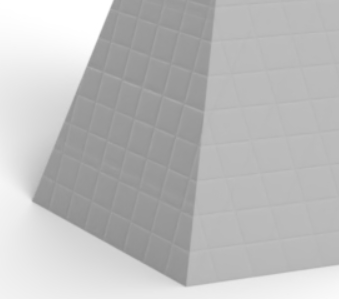
找出 Checker pattern 函式,在「Appearances」資源庫中按一下並拖曳函式,然後將其放置在右側「Appearance」面板中「Base」子功能表的「Diffuse roughness 」參數上。
-
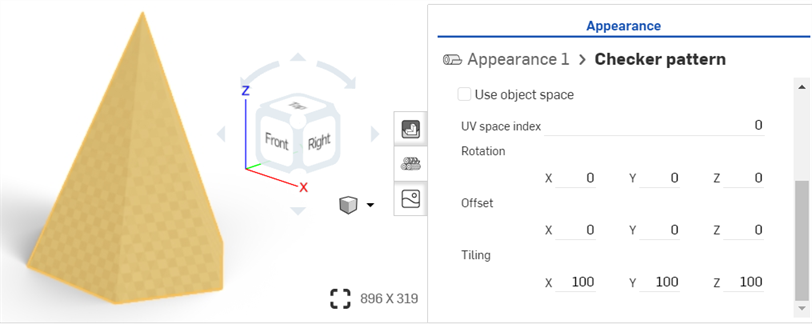
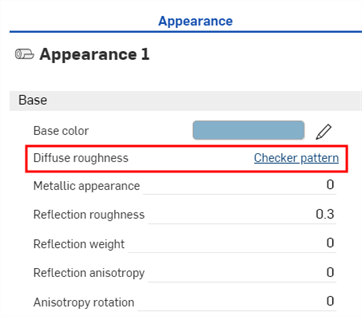
系統隨即套用紋理並自動在「Appearances」面板中開啟紋理。可以從「Appearances」面板最上方的階層式導覽路徑來確認。使用「Appearances」面板中的子功能表來將 Checker pattern 的參數調整為不同的規格:
-
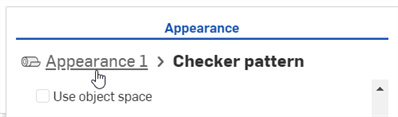
按一下「Appearances」面板最上方的 Appearance 1 導覽路徑連結 (下方中第一個圖片所示) 來回到零件的外觀面板中。若要再次編輯紋理,按一下「Diffuse roughness」參數旁的紋理連結 (下方中第二個圖片所示):
在放下紋理之前,注意到系統以藍色強調顯示許多外觀參數。這表示可以將紋理套用到任何的這些參數上。請將縮圖放置在所選的參數上。詳細資訊請參考使用外觀函式。
加入做為紋理的自訂影像
這個過程說明如何將自訂影像 (例如 PNG 或 JPG) 做為紋理套用到面或零件外觀的 Base color 參數上。不過,如果需要,您可以修改這個步驟來將紋理套用到數個其他外觀參數上。
另一種方式將自訂影像套用為紋理的方式是使用「Appearance」面板中外觀參數的環境選單。請參考套用紋理至參數上。
-
如果您的紋理影像尚未匯入至您的文件中,按一下插入新分頁圖示 (
 ),然後選擇匯入: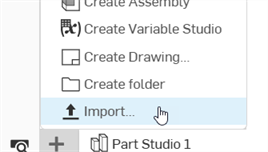
-
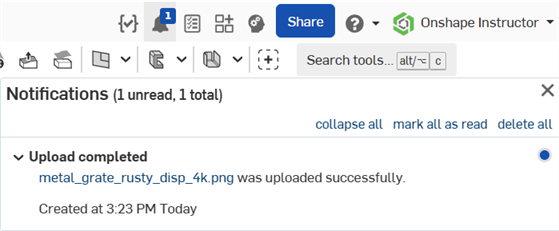
在匯入檔案之後您後看到一個通知:
-
在「Scene list」或圖形區域中選擇面和/或零件。
-
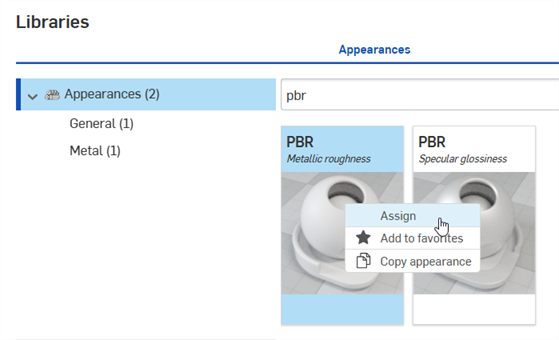
在資源庫中找出「PBR - Metallic roughness」外觀。於其上按右鍵,然後從環境選單中選擇指派:
-
在「Appearance」面板中設定外觀的一些基本參數,像是 Metallic、Brightness、Opacity 等項目以達到您的要求。
-
找出,然後將 Import bitmap file - Bitmap texture 函式拖放到「 Appearance」面板中 PBR - Metallic roughness 外觀的 Base color 參數上:
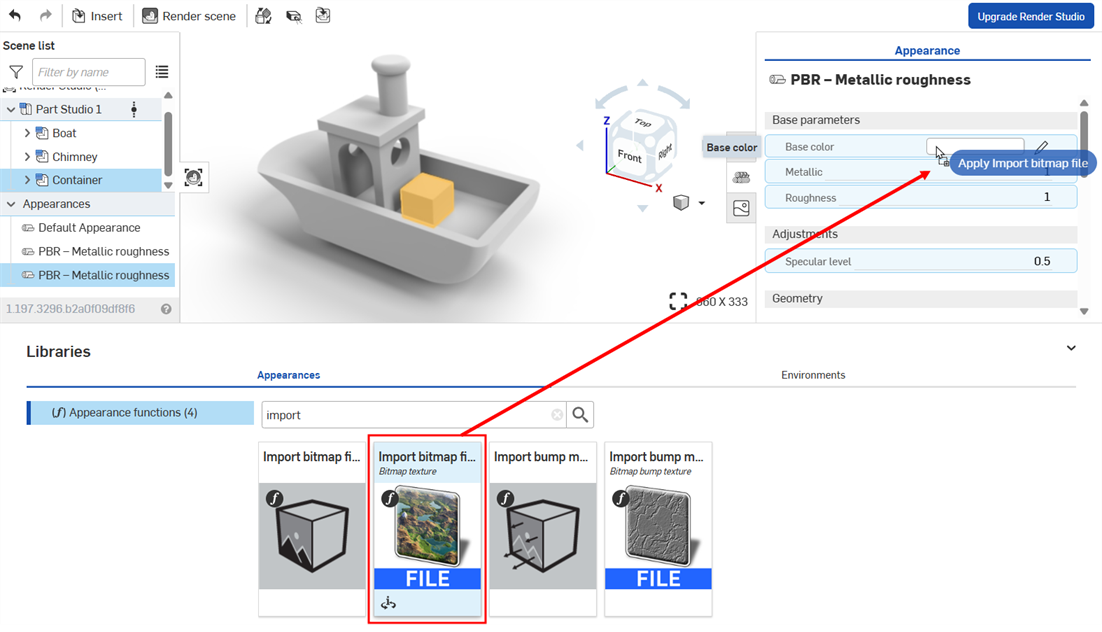
在放下紋理之前,注意到系統以藍色強調顯示許多外觀參數。這表示可以將紋理套用到任何的這些參數上。請將縮圖放置在所選的參數上。詳細資訊請參考使用外觀函式。
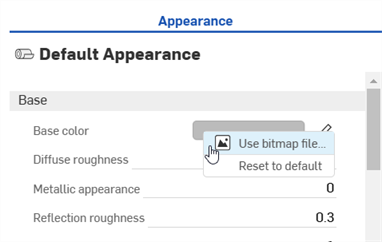
或者是,在參數上按右鍵,然後選擇 [Use bitmap file],接著選擇您匯入的檔案來將其套用到參數上:
-
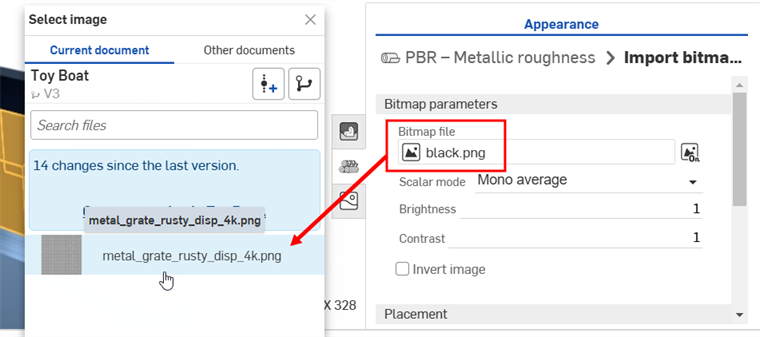
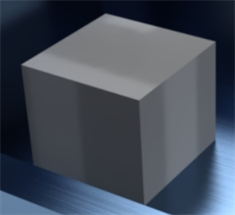
按一下預設的 black.png Bitmap 檔案,然後選擇您稍早匯入至文件中的紋理影像 (下方中第一個圖片所示)。紋理會套用至所選的面和/或零件上 (下方中第二個圖片所示):
如果您在已建立 Render Studio 分頁後匯入紋理,您會需要建立文件的一個版本,才能夠從「選擇影像」對話方塊中存取紋理。
-
修改影像上紋理的 Rotation、Offset 與 Tiling 以達到您的要求。
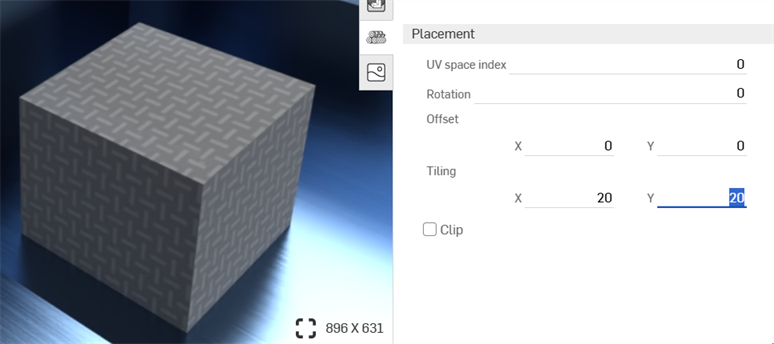
設定 Tiling 為 x: 20; Y: 20
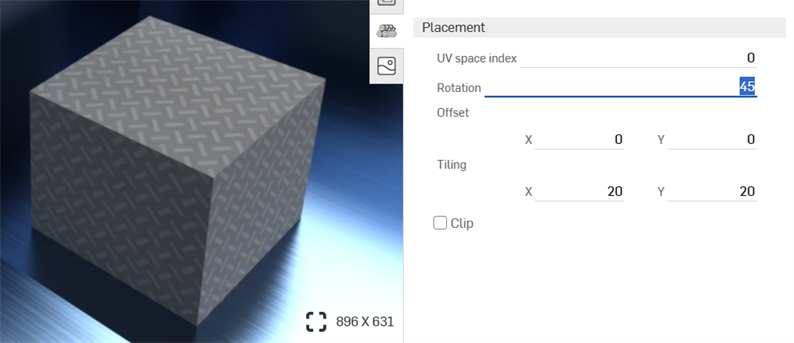
設定 Rotation 為 45 度
-
按一下工具列上的 Projector 圖示 (
 ) 來開啟「Projector」對話方塊。
 -
在「Entities to add projector to」欄位中選擇您要套用紋理的面和/或零件。
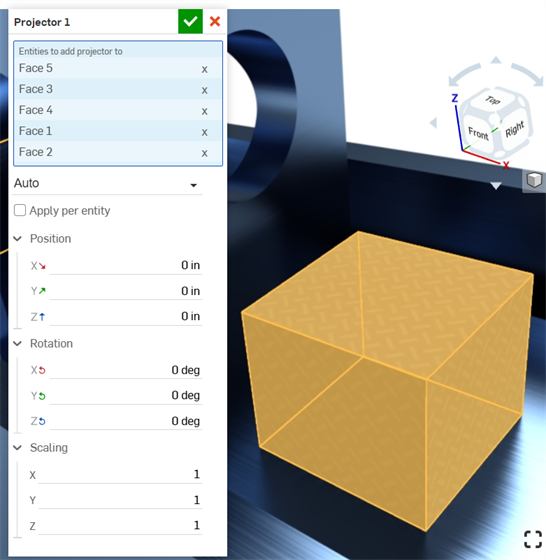
-
選擇 Position、Rotation、與 Scaling 選項來達成您指定的需求。
加入凹凸紋理
凹凸紋理 (或凹凸貼圖) 模擬零件的表面紋理。法線貼圖是一個特定類型的紋理,可將凹凸的細節 (皺褶、溝槽、草皮圖案等等) 加入至模型中,當光線在表面上反射時,即會模擬產生真實的幾何。
凹凸紋理不是直接套用到零件上的,而是套用到零件外觀的「Bumps」參數上。
-
在「Scene list」或圖形區域中選擇零件。
-
展開「外觀」面板中的「Global」子功能表 (如果尚未展開的話)。
-
在「Appearances」資源庫中選擇「Appearance functions」資料夾。
-
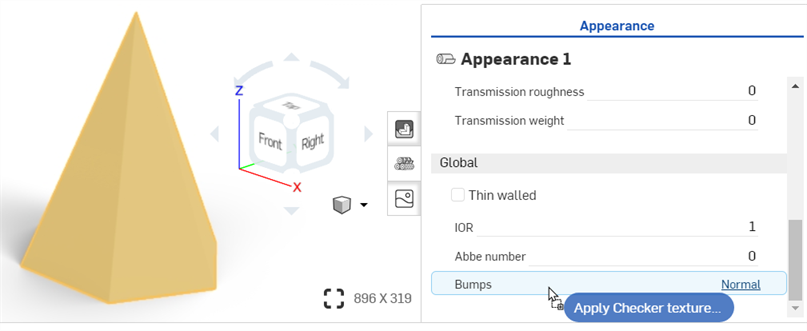
找出 Checker texture bump map 函式,在「外觀」資源庫中按一下並拖曳函式,然後將其放置在右側「外觀」面板中的「Bumps」參數上。
-
在套用之後,使用 Appearance 1 > Checker texture bump map 面板子功能表來調整凹凸紋理參數:
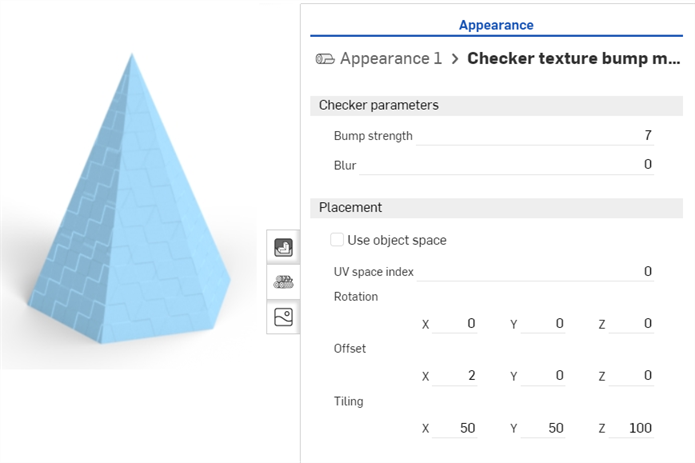
-
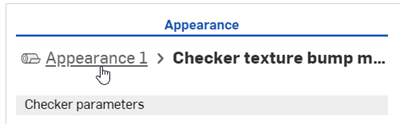
按一下「外觀」面板最上方的外觀導覽路徑連結 (下方中第一個圖片所示) 來回到零件的「外觀」面板中。若要再次編輯凹凸紋理,請在「Global」子功能表中找出紋理,然後點按紋理的連結 (下方中第二個圖片所示):
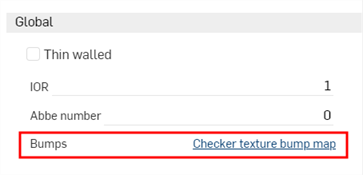
在放下凹凸紋理之前,注意到系統僅以藍色強調顯示「Bumps」參數。這表示僅能將凹凸紋理套用到這個參數上。詳細資訊請參考使用外觀函式。
加入自訂的凹凸紋理
凹凸紋理 (或凹凸貼圖) 模擬零件的表面紋理。法線貼圖是一個特定類型的紋理,可將凹凸的細節 (皺褶、溝槽、草皮圖案等等) 加入至模型中,當光線在表面上反射時,即會模擬產生真實的幾何。
凹凸紋理不是直接套用到零件上的,而是套用到零件外觀的「Bumps」參數上。
-
在「Scene list」或圖形區域中選擇零件。
-
展開「外觀」面板中的「Global」子功能表 (如果尚未展開的話)。
-
在「Appearances」資源庫中選擇「Appearance functions」資料夾。
-
找出 Import bump map file 函式,然後將其拖放到「Global」子功能表的「Bumps」屬性上。
-
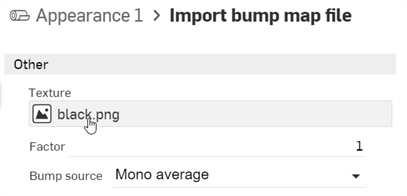
在「外觀」面板中,按一下 Bitmap file (black.png)。這樣會開啟「選擇影像」對話方塊:
-
執行下列操作之一:
-
從「目前文件」中選擇一個檔案凹凸貼圖檔案
-
按一下其他文件來找出在另一個 Onshape 文件中的檔案
-
按一下對話方塊底部的匯入連結來從您電腦中找出一個凹凸貼圖檔案 (.jpg 或 .png)。選擇之後按一下開啟按鈕:
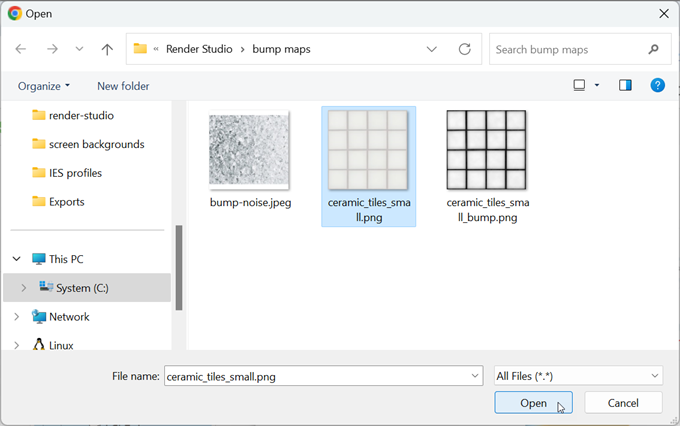
當通知顯示上傳完成時,您還不會在「選擇影像」對話方塊中看到影像。這是因為 Render Studio 場景是匯入時零件、Part Studio 或組合件的快照,而這個影像是匯入之後才帶入至 Onshape 文件中的,因此現在需要一個新的版本才能更新場景。在「選擇影像」對話方塊中按一下在 [Document name] 中建立一個版本的連結:
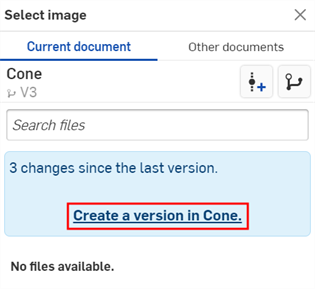
建立版本對話方塊開啟。輸入版本資訊然後按一下 建立 按鈕。
-
-
在建立新版本之後,.ies 檔案會位在「Select light profile」之中。點按以選擇它:
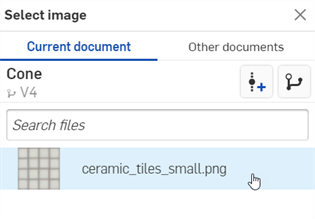
-
在選擇之後,檔案會被載入至「Bitmap file」欄位中。使用「Bitmap」和「Placement」子功能表來編輯凸紋理的參數:
-
Tiling - 控制零件上紋理的縮放。較大的數字會降低紋理的數量 (更多拼貼),較小的數字則會增加紋理的數量 (較少拼貼)。
-
Clip - 如果啟用,不會重複紋理,且在紋理之外的都會顯示為平坦。
-
Offset - 控制零件上紋理的位置
-
Rotation - 控制零件上紋理的旋轉,單位是度。
-
Bump mode - 定義如何求值紋理來建立凹凸。
-
Bump strength - 控制凹凸貼圖拼排的強度。
或者,使用「Import bitmap file」函式 (如下方紅色方框中所示) 來執行更複雜的紋理編輯功能。複雜圖形的紋理放置功能是與 file_texture maps 相連結的。
在放下凹凸紋理之前,注意到系統僅以藍色強調顯示「Bumps」參數。這表示僅能將凹凸紋理套用到這個參數上。詳細資訊請參考使用外觀函式。
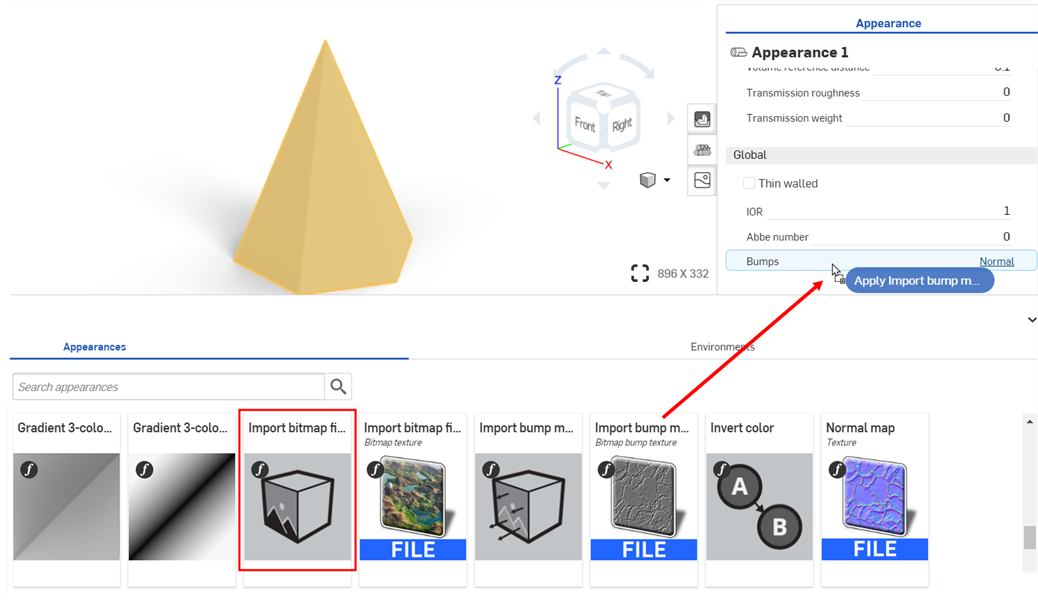
如果您在「選擇影像」對話方塊中沒有看到建立版本的連結,請按一下文件面板中的「建立版本」按鈕 ( ) 來開啟建立版本對話方塊。請建立新版本,然後關閉並重新開啟「選擇影像」對話方塊。現在即可使用匯入的影像。
關於上傳檔案的詳細資訊,請參考匯入檔案。
建立透明度
建立透明的零件面:
-
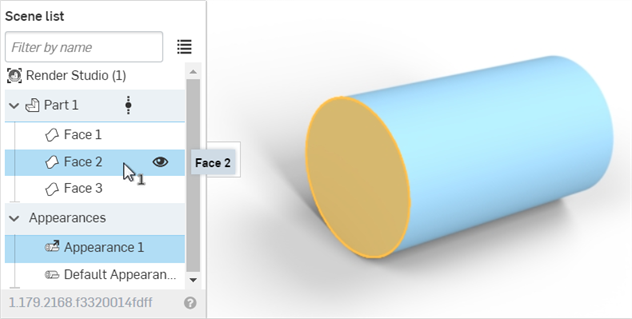
在「Scene list」或圖形區域中選擇零件或面。
-
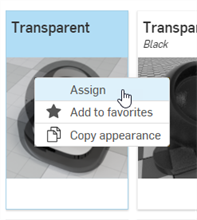
搜尋「Appearance」資源庫中的 Transparent。在透明縮圖上按右鍵,然後按一下指派:
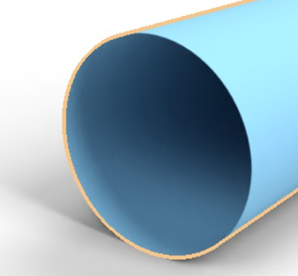
在下方範例中,透明度會套用到圓柱的前端面。該面依然存在,只是透明穿透其他面:
加入貼圖
常見的操作是將一個標誌或文字放置在表面或零件上。
雖然在此處說明的方法是將貼圖加到表面或零件上的有效方式,現在當插入使用「印花」特徵的 Part Studio 時,Render Studio 會自動匯入印花。這個是建議使用的方式。詳細資訊請參考操作印花。
-
建立一個模型並將其帶入至 Render Studio 場景中。
-
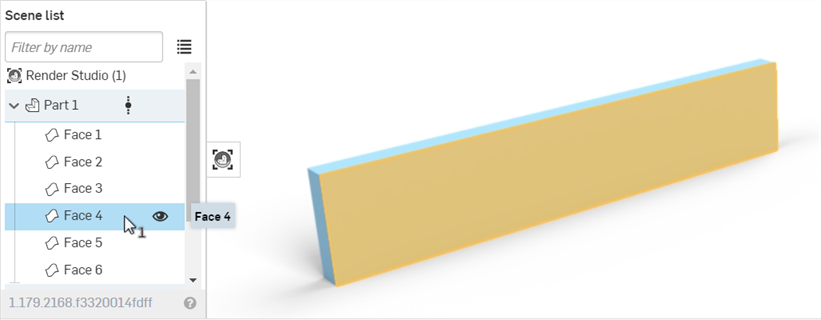
在「Scene list」或圖形區域中選擇零件或面:
-
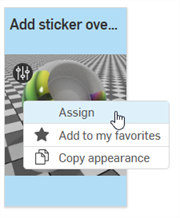
在「Appearances 」資源庫中,搜尋 sticker,然後在「Add sticker overlay」縮圖上按右鍵,接著從環境選單中選擇指派:
-
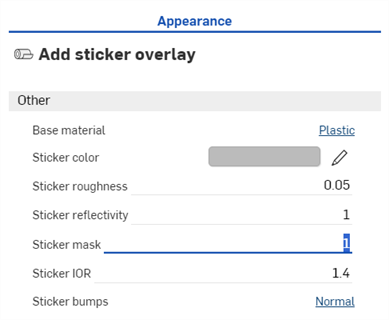
在「Appearance」面板中,將「Sticker mask」設定為 1:
-
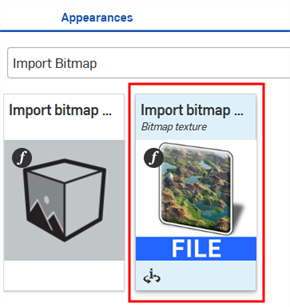
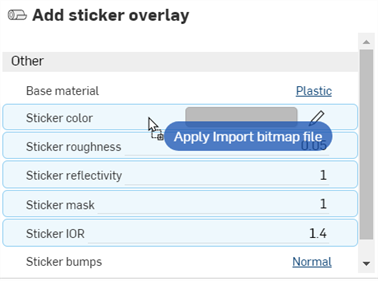
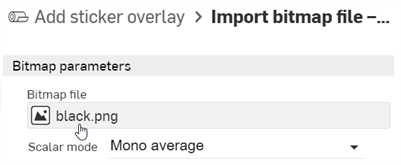
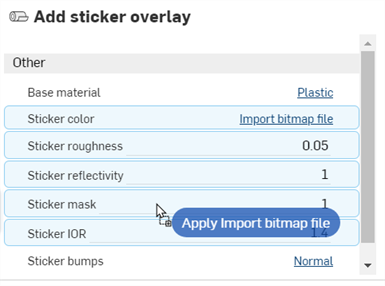
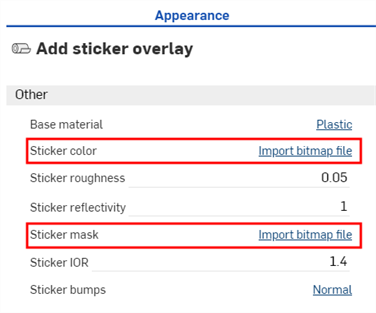
在「Appearances 」資源庫 >「Appearance functions 」資料夾中找出 Import bitmap file — Bitmap texture 函式 (下方第一個圖片),然後將其拖放到「外觀」面板中的「Sticker color」參數上 (下方第二個圖片)。這樣可以選擇用做為貼圖的檔案。
-
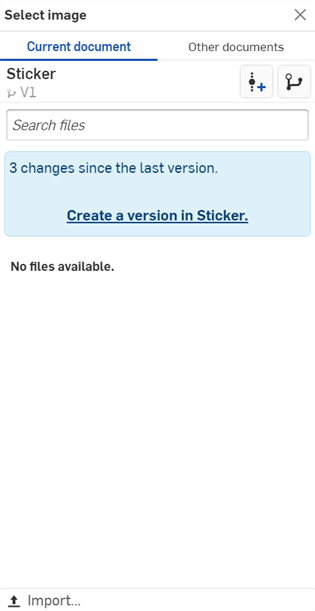
按一下 Bitmap file (black.png) 來開啟「選擇影像」對話方塊。
-
執行下列操作之一:
-
從「目前文件」中選擇一個檔案凹凸貼圖檔案
-
按一下其他文件來找出在另一個 Onshape 文件中的檔案
-
按一下對話方塊底部的匯入連結來從您電腦中找出一個凹凸貼圖檔案 (.jpg 或 .png)。選擇之後按一下開啟按鈕:
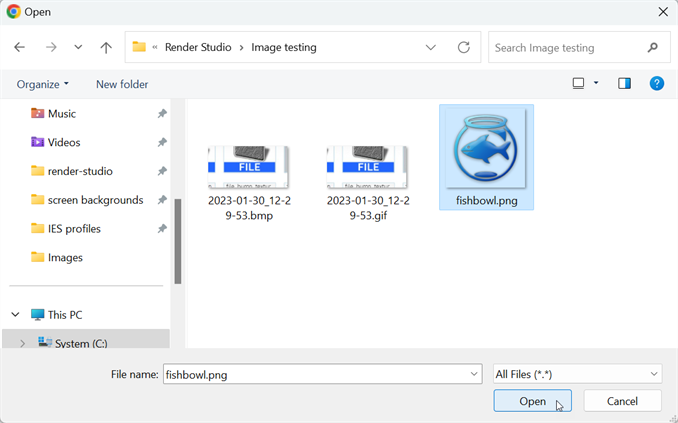
當通知顯示上傳完成時,您還不會在「選擇影像」對話方塊中看到影像。這是因為 Render Studio 場景是匯入時零件、Part Studio 或組合件的快照,而這個影像是匯入之後才帶入至 Onshape 文件中的,因此現在需要一個新的版本才能更新場景。在「選擇影像」對話方塊中按一下在 [Document name] 中建立一個版本的連結:
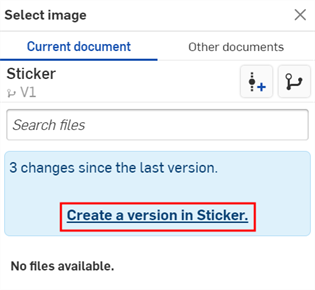
建立版本對話方塊開啟。輸入版本資訊然後按一下 建立 按鈕。
-
-
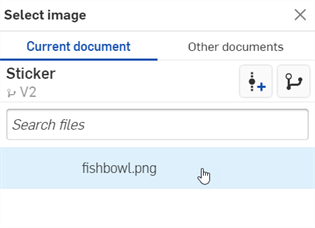
在建立新版本之後,貼圖檔案會位在「選擇影像」對話方塊中。點按以選擇它:
-
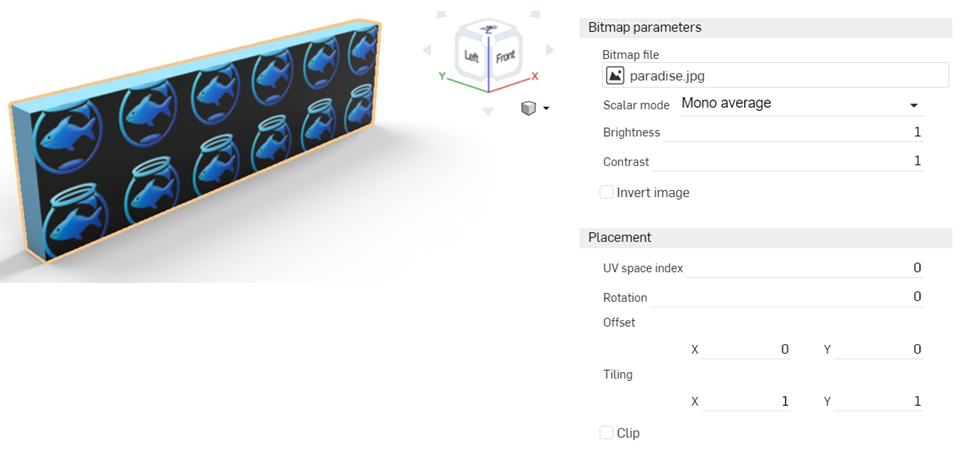
選擇之後,系統會將檔案載入至「Bitmap file」參數中。使用「Placement」選項來設定貼圖的適當位置。根據預設會將「Tiling」設定為重複的 X: 1、Y: 1,且不會是偏移跟旋轉的:
-
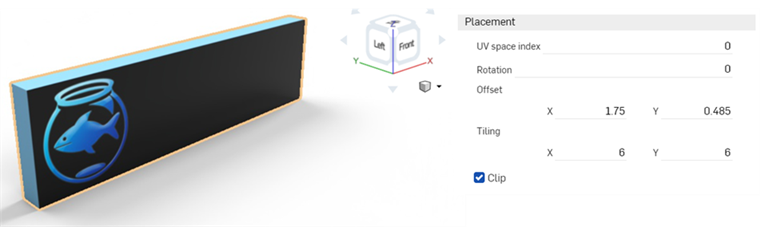
將「Tiling」設定為 6 x 6 來增加圖片的大小,然後核取會迫使貼圖不重複的「Clip」選項。在這裡同時偏移貼圖來顯示面的最左側。請記下這些設定,因為稍後套用遮罩時會需要這些設定。
-
按一下「Appearance」面板最上方的 Add sticker overlay 連結。這樣會將「Appearance」面板帶回至父貼圖。
-
將相同的點陣圖檔案 (與設定) 套用至遮罩中。從「Appearance」資源庫 > Appearance functions 資料夾中拖曳 Import bitmap file — Bitmap texture 函式,然後將其放置在「Appearance」面板中「Add sticker overlay」外觀的「Sticker mask」參數上。在「Placement」子功能表中,輸入之前為貼圖檔案使用的完全相同設定:Tiling、Clip、Offset 與 Rotation。
-
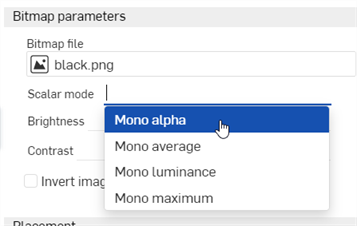
在「Bitmap parameters」子功能表的「Scalar mode」下拉清單中選擇 Mono alpha:
-
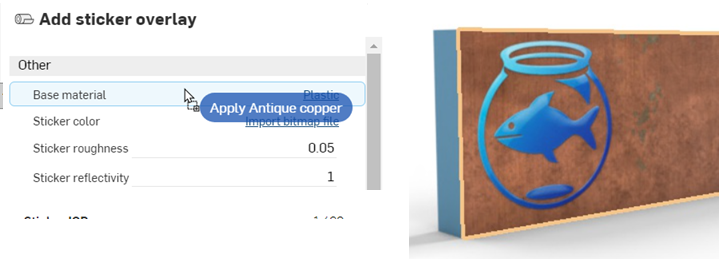
預設的「Base material」參數是 plastic;; 不過,可套用任何外觀到面上而不影響貼圖。從「外觀」資源庫中找出外觀,然後將其拖放到「Base material」參數上以加到面上:
-
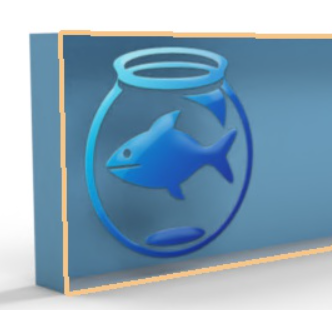
如果需要,可將面設定為透明但把貼圖保留在原處,如下所示:
即使貼圖本身有些許的高度,請在建構零件時於您要套用貼圖的主面之上建立一個深度為 .1 mm 的面。然後再如下所述將貼圖套用至這個面上。這樣可產生更逼真的貼圖邊緣。
如果您在「選擇影像」對話方塊中沒有看到建立版本的連結,請按一下文件面板中的「建立版本」按鈕 () 來開啟建立版本對話方塊。請建立新版本,然後關閉並重新開啟「選擇影像」對話方塊。現在即可使用匯入的影像。
關於上傳檔案的詳細資訊,請參考匯入檔案。
若要修改貼圖和/或遮罩設定,請分別按一下「Sticker color」或「Sticker mask」的 Import bitmap file 連結,然後調整設定。若要讓貼圖與遮罩同步,必須更新兩組設定來使其相符:
詳細資訊請參考下方的主題: