光發射

僅為 提供
在 Render Studio 中提供此功能
有好幾個外觀是專用在場景中以於零件、表面或面上加入與發散光源的。取決於光的來源與應如何照亮要處理的場景,會決定要使用的光源外觀。
 光發射外觀表格
| 光源外觀名稱 | 說明 |
| Add emission | 將發射加入至材料中。詳細資訊請參考使用「Add emission」外觀來加入光源。 |
|
Add thermal emission |
將發射加入至材料中,色彩是基於「色溫」的。詳細資訊請參考加入熱發射外觀。 |
| Light source emitter — 1900k candle | AEC - 光 - 燭光 1900k 發射體。詳細資訊請參考其他的光源範例。 |
| Light source emitter — 7000k cool white emitter | AEC - 光 - 冷白 7000k 發射體。詳細資訊請參考其他的光源範例。 |
| Diffuse area light | 漫射散發至各處的區域光源材料。詳細資訊請參考其他的光源範例。 |
| Display screen | 設計 - 光 - 顯示螢幕 (照亮螢幕來顯示)。詳細資訊請參考顯示螢幕。 |
| Light source emitter — 5000k fluorescent | AEC - 光 - 螢光 5000k 發射體。詳細資訊請參考其他的光源範例。 |
| Light source emitter — 3000k halogen | AEC - 光 - 鹵素 3000k 發射體。詳細資訊請參考其他的光源範例。 |
| IES light | 2 個外觀:(1) 具有 Ies 定義的分布特性的光源材料。(2) IES 設定檔驅動的光源材料,縮放原始的資料以產生特定的通量。詳細資訊請參考加入自訂的 IES 光源設定檔。 |
| Light source emitter — 4000k natural white | AEC - 光 - 自然白 4000k 發射體。詳細資訊請參考其他的光源範例。 |
| Photometric light | 由 IES 光度設定檔驅動的光源材料。請注意,對於使用絕對測量的設定檔 (例如對 LED) ,乘數引數應設定為 1.0。詳細資訊請參考其他的光源範例。 |
| Spot light | 3 個外觀:(1) 具有造型發射特性的光源材料。(2) 具有全域 (對齊物件方向) 分布的聚光燈材料。(3) glTF 2.0 聚光燈源。關於聚光燈的兩個範例,請參考加入聚光燈與反射性的表面以及加入體積與體積係數。 |
| Light source emitter — 2700k warm white | AEC - 光 - 暖白 2700k 發射體。詳細資訊請參考其他的光源範例。 |
除了上述的光源外觀外,還可以透過「Scene」面板來加入光暈過濾器。請同時參考Light (Render Studio Advanced)。
使用「Add emission」外觀來加入光源
將光發射加入到場景中任何零件上的簡單方法:
-
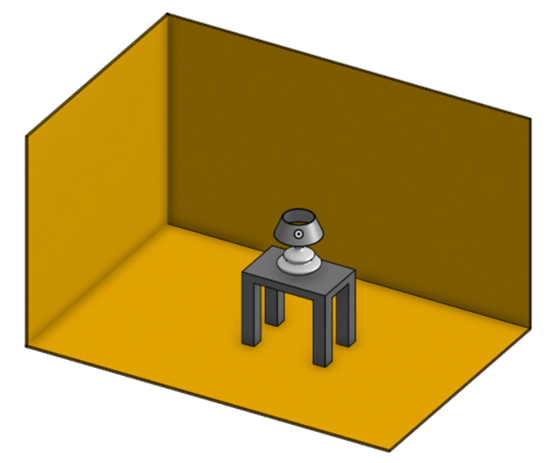
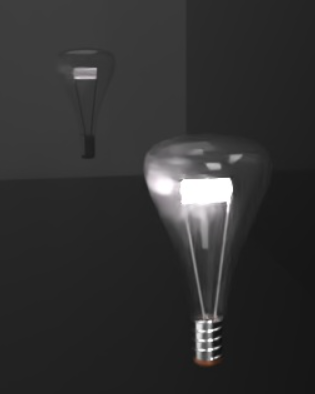
在 Part Studio 或組合件中,建立一個用做為光源的零件,然後在零件周圍加入牆壁。在這個範例中已建構一個燈泡,並有側邊牆壁與一個地板:
-
在「Scene list」中選擇 walls (牆)。
-
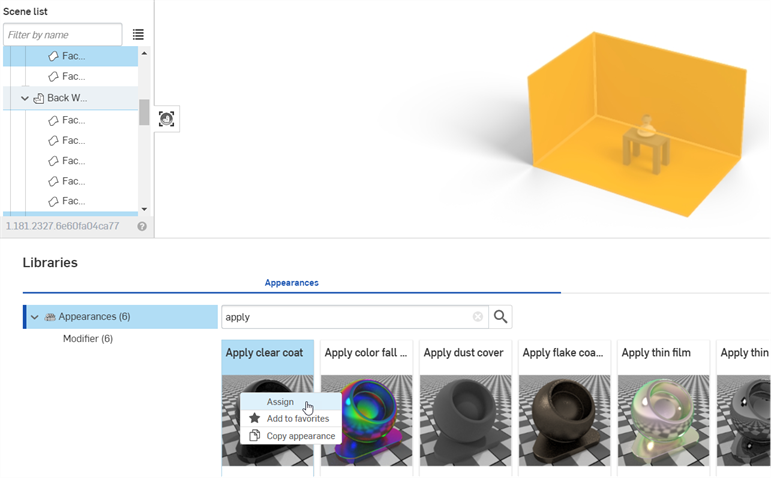
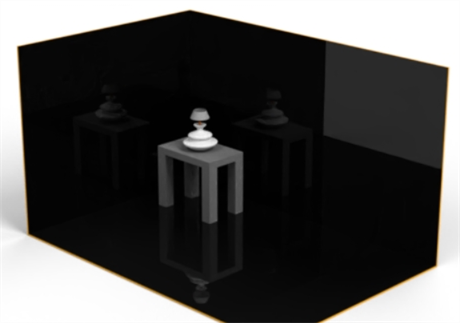
在「外觀」資源庫中,搜尋 apply。在「Apply clear coat」外觀上按右鍵,然後在環境選單中按一下指派。這樣會加入反射性的表面可反射光源散發的光線:
-
在「Scene list」或圖形區域中,選擇 bulb glass cover (燈泡的玻璃蓋)。
-
.在「外觀」資源庫中,找出 Thin glass 外觀。在其縮圖上按右鍵,然後在環境選單中按一下指派。
在下方的範例中,已將金屬套用至螺旋底座,銅材套用至燈泡底部的接頭。最後移除了燈座、燈罩與桌子來更好地展現燈泡光線的散發。
-
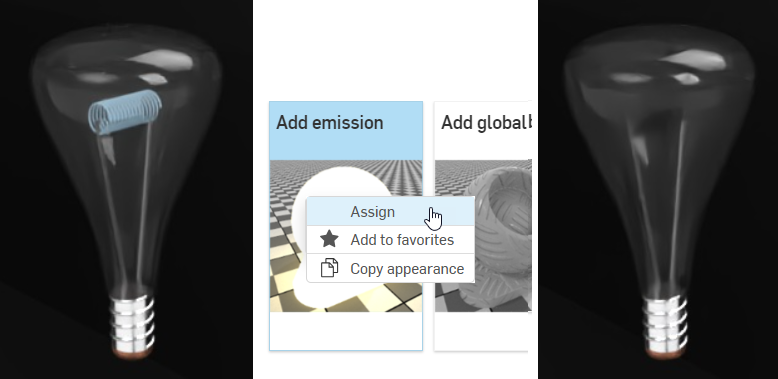
在「Scene list」中,選擇用做為燈泡內燈絲的零件 (下方中左側圖片所示)。
-
在「外觀」資源庫中,找出 Add emission 外觀。在其縮圖上按右鍵,然後在環境選單中按一下指派 (下方的中間圖片所示)。燈絲一開始是深色的 (下方中右側圖片所示):
外觀的選項有:
-
Base material - 將發射加入至其上的材料。預設是漫射的。
-
Intensity - 光源的亮度。預設值是 1000。
-
Color - 光發射的顏色。預設是白色 (R: 255; G: 255; B: 255)。
-
Unit for emission - 「Intensity」的物理單位。預設是 Lumen m2。其他的選項有 Lumen、Candela 與 Nit。
-
Unit scale - 建構單位與米的轉換係數。預設值是 100。
-
-
在「外觀」面板中上調發射「Intensity」。請注意,這個值主要是取決於場景的大小。供您參考,下方所建立房間的尺寸是長 2.43 米、寬 .97 米與高 .84 米。「Intensity」值是設定為 10000000。這樣會產生放射性的白光:
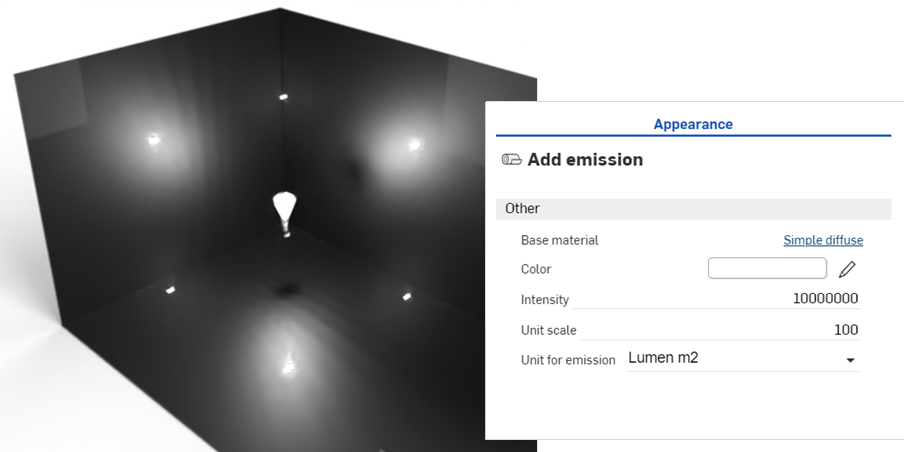
-
調整色彩來控制光源發射的冷暖色調。下方的範例顯示選擇一個新顏色時,光源散發的變化:
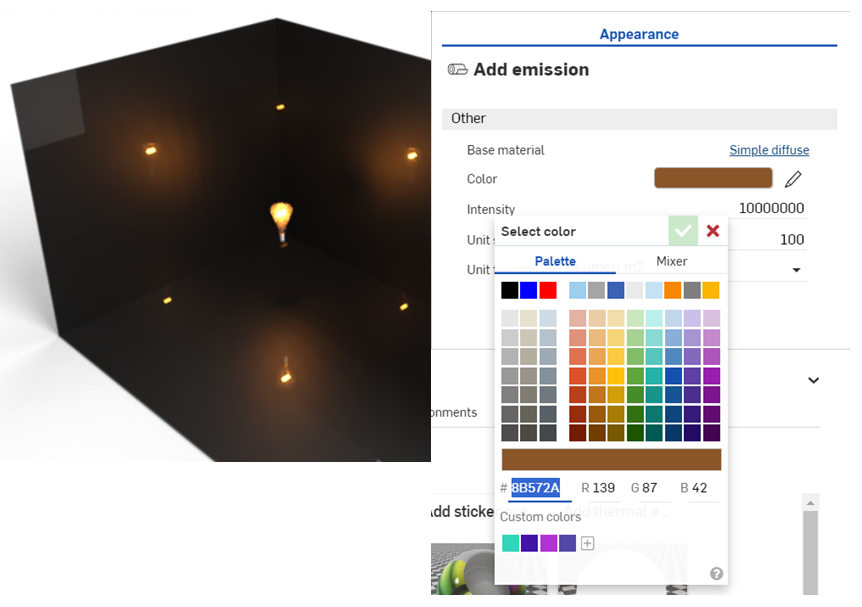
-
放大燈泡,減少強度然後將顏色改為藍色,以建立一個如下所示的散發:
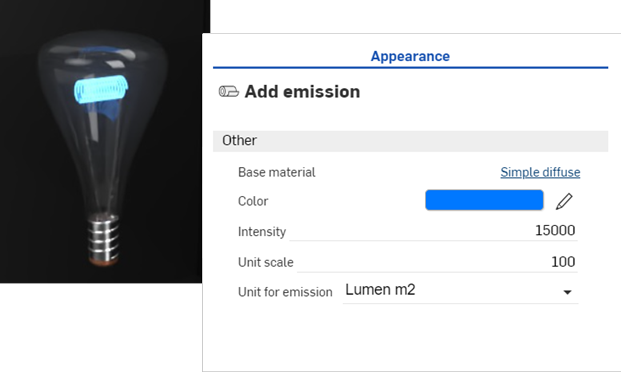
-
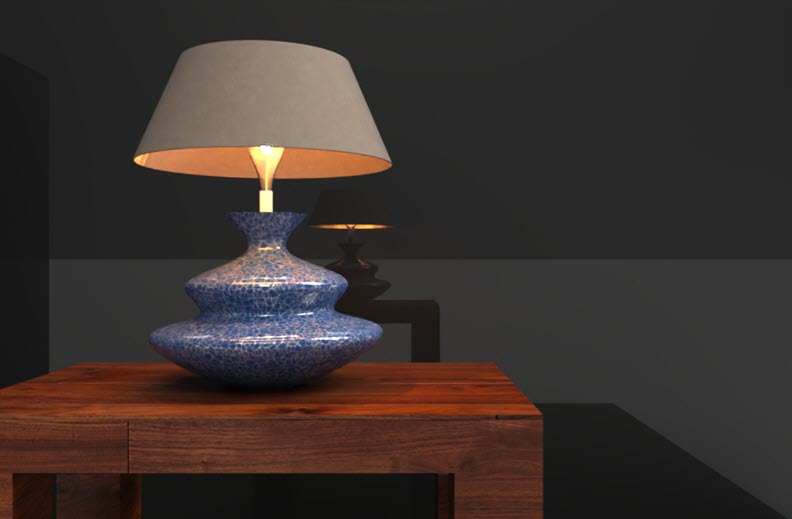
最終的範例顯示如何在加入檯燈和桌子的完成場景中使用光源燈泡。注意到燈泡上的燈罩會如何將光的發射重新導向上下兩個方向,以及在光源與牆壁間放置燈罩後光發射變暗:
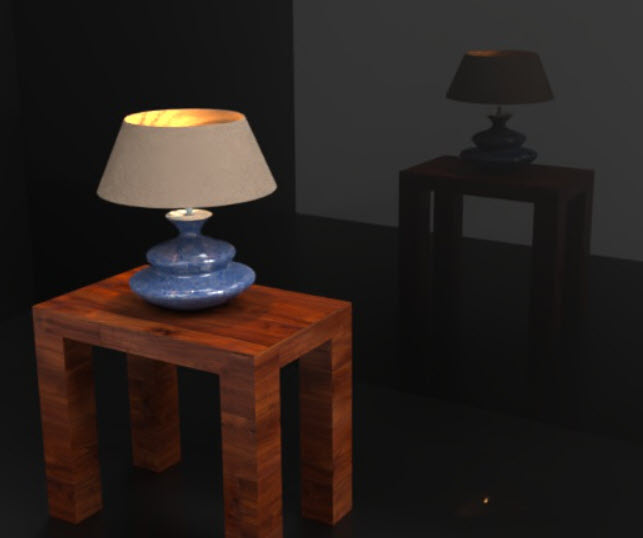
加入熱發射外觀
與「Add emission」外觀類似,「Add thermal emission」 外觀會將光源加入至建構的零件、表面或面上。不過在這個外觀中是將光源視為熱源。「Color」參數會由「Temperature」參數所取代,會調整這個參數來定義熱源的類型。
-
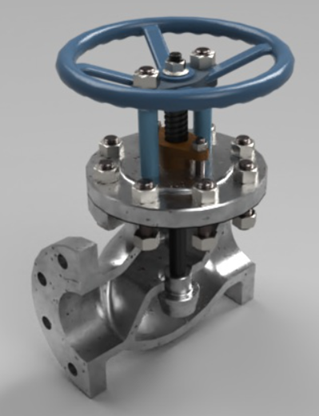
在建構模型之後,從 Part Studio 或組合件中建立一個場景。此處使用的範例是一個閥門組合件:
-
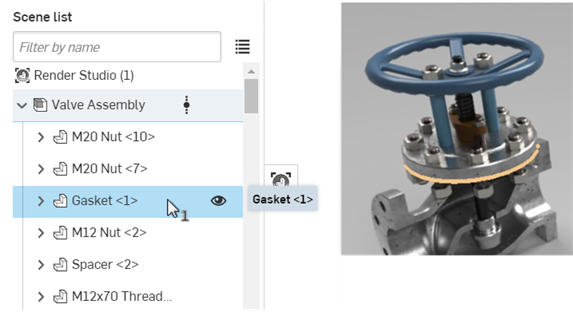
在「Scene list」或圖形區域中選擇零件。這是用做為熱發射起源的零件。在下方的範例中,墊片 (gasket) 是發射的來源:
-
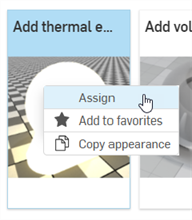
在「外觀」資源庫中,找出 Add thermal emission 外觀。在其縮圖上按右鍵,然後在環境選單中按一下指派:
-
在「外觀」面板中上調「Intensity」。在這個場景中,「Intensity」是設定為 10000000。接著再將「Temperature」設定為 2000。這樣會產生橘色的熱發散:
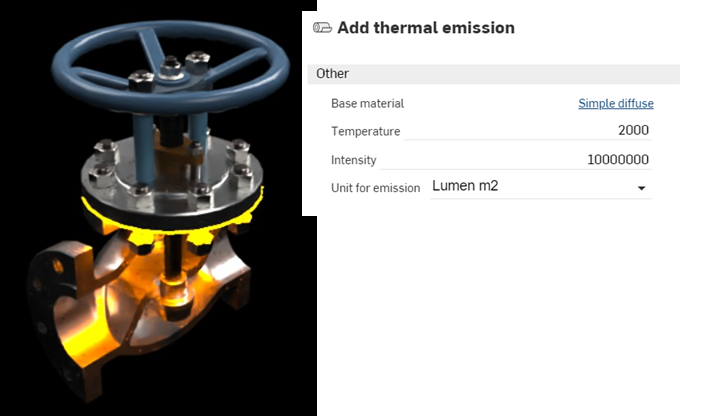
-
將「Temperature」值設定為 65000 會將發射色彩變更為藍色。例如,表示來自碳氫化合物來源的熱,像是丁烷或丙烷瓦斯:
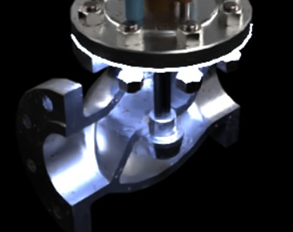
就一般的規則而言,從 0 到 3500 的值是在紅-橘-黃的範圍,而從 10000 往上的數字是在藍色範圍。預設 6500 的值會發射白色光。
加入自訂的 IES light profile
IES light profiles 會描述來自燈具光線的分布。這個資料是由許多製造商所提供,這樣設計人員可以逼真地渲染呈現房間內的光源。
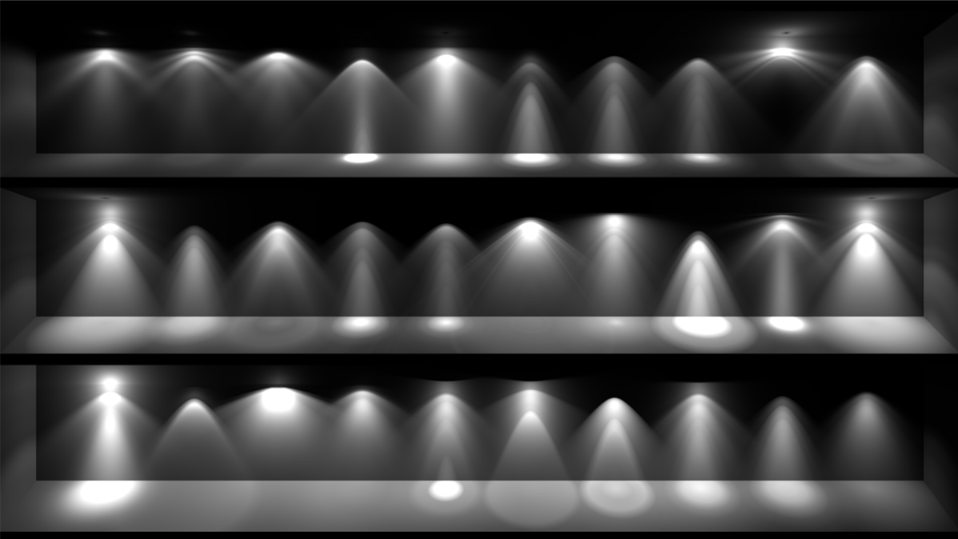
數個 IES profiles 的範例
Render Studio 可以將 IES light profile 加入至光源中。
-
在「Scene list」或圖形區域中選擇零件或面。
-
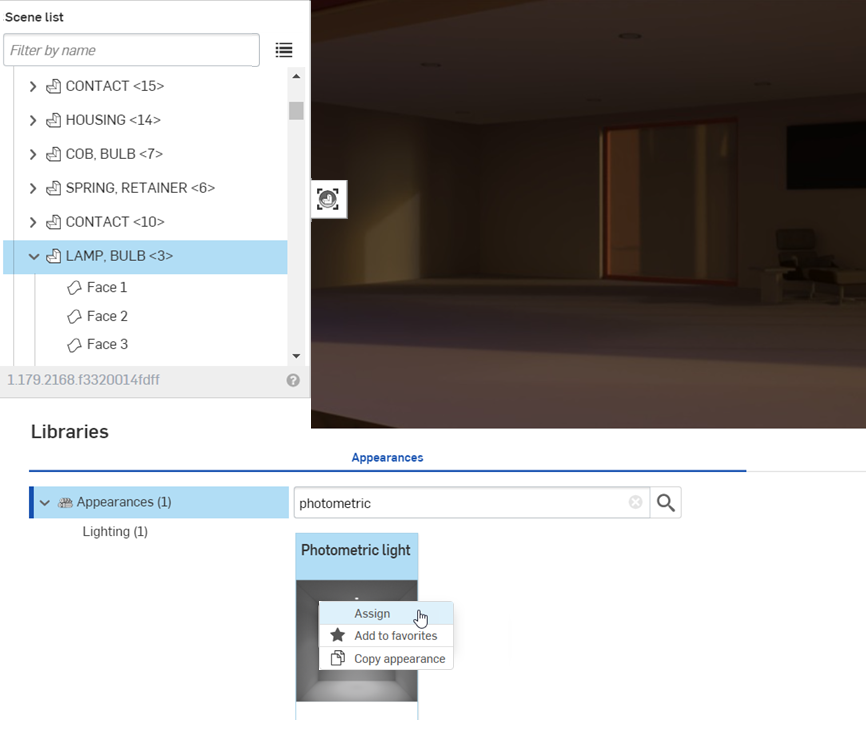
搜尋「外觀」資源庫找出 Photometric。在「Photometric light」縮圖上按右鍵,然後在環境選單中按一下指派。下方的範例是一個有非常暗環境的客廳:
-
在「外觀」面板 >「Distribution」子功能表中,按一下 IES file (downlight.ies)。這樣會開啟「Select light profile」對話方塊。
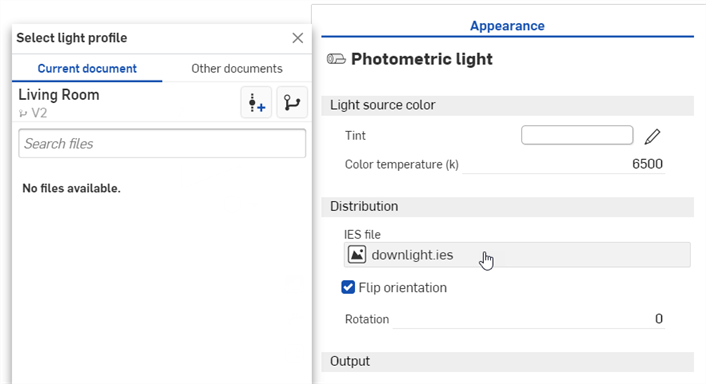
-
執行下列操作之一:
-
從「目前文件」中選擇一個 IES 檔案
-
按一下其他文件來找出在另一個 Onshape 文件中的 IES 檔案
-
按一下對話方塊底部的匯入連結來從您電腦中找出一個 IES 檔案。選擇之後按一下開啟按鈕:
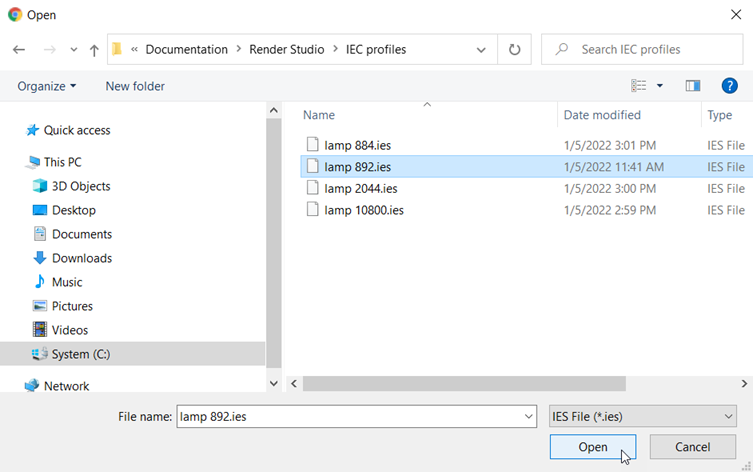
當通知顯示上傳完成時,您還不會在「選擇影像」對話方塊中看到影像。這是因為 Render Studio 場景是匯入時零件、Part Studio 或組合件的快照,而這個影像是匯入之後才帶入至 Onshape 文件中的,因此現在需要一個新的版本才能更新場景。在「選擇影像」對話方塊中按一下在 [Document name] 中建立一個版本的連結:
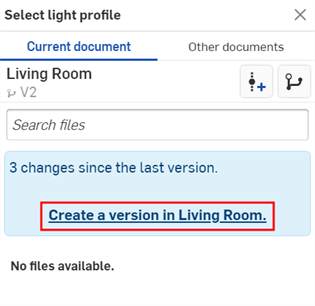
建立版本對話方塊開啟。輸入版本資訊然後按一下 建立 按鈕。
-
-
在建立新版本之後,IES 檔案會位在「Select light profile」之中。點按以選擇它:
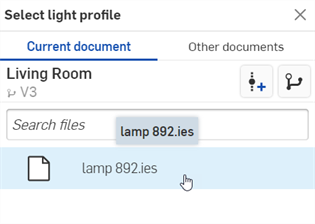
-
選擇之後,系統會將檔案載入至「IES file」欄位中:
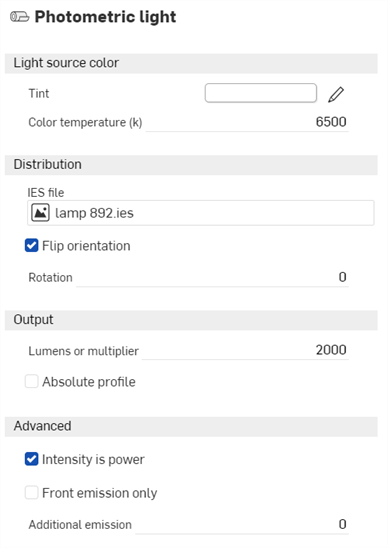
-
在「Appearance」面板子功能表中編輯參數。例如,修改「 Tint」來改變光的顏色,調整「Lumens or multiplier」來增加光源的強度。在下方的範例中,將 IES profiles 套用至客廳天花板的崁燈中:
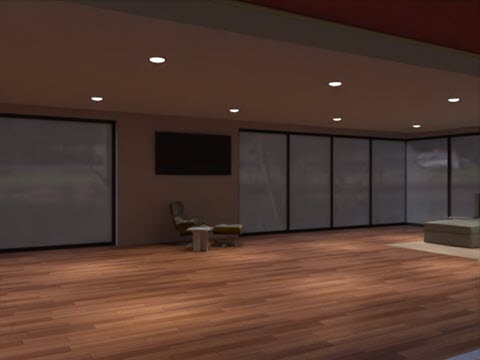
如果您在「Select light profile」對話方塊中沒有看到建立版本的連結,請按一下文件面板中的「建立版本」按鈕 ( ) 開啟建立版本對話方塊。請建立新版本,然後關閉並重新開啟「Select light profile」對話方塊。現在即可使用匯入的影像。
關於上傳檔案的詳細資訊,請參考匯入檔案。
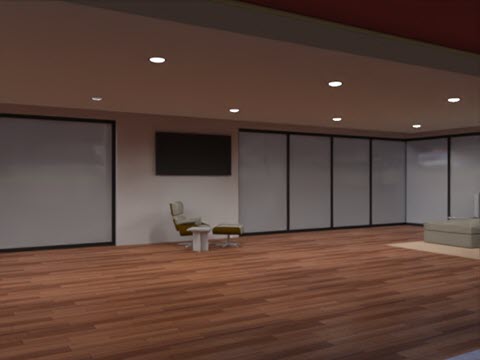
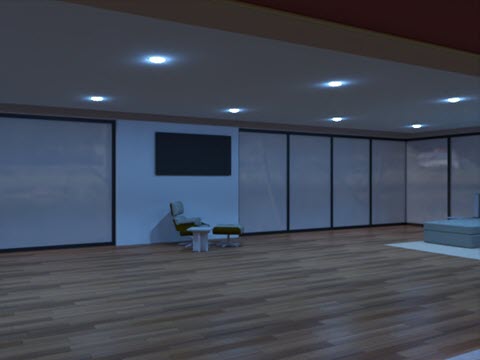
下方是光源的兩種變化。第一個圖片使用的 IES profile 有比上方範例所用更寬的發射擴散,而第二個圖片使用的 IES profile 會在燈泡周圍散發出月暈的效果。「Emission color」是設定為藍色:
關於免費 IES profiles 的集錦,請造訪 https://ieslibrary.com/en/home
加入「Display screen」外觀
「Display screen」是一種非常特定類型的外觀,可用來仿製在電視、電腦或其他數位螢幕上的圖片。選項有:
-
Image - 開啟「選擇影像」對話方塊,您可以在其中找出要映射到顯示上的影像。
-
Repeat image - 如果啟用,圖片會橫跨 UV 座標重複。如果停用,則會橫跨 UV 座標顯示圖片的單一實例。預設是啟用的。
-
Intensity - 顯示發射的強度。預設值是 40。注意到當套用這個外觀時,光源最有可能是黑色的,將強度增加為較高的值應會產生足夠的強度可查看發射。這會取決於您場景的大小。
-
Screen roughness - 較高的粗糙度值會導致較大的強光亮點與較模糊的反射。預設值是 0.2。
-
Translate - 沿 x 與 y 軸控制影像的位置。
-
Rotate - 以度為單位旋轉影像的角度。
-
Scale - 沿 x 與 y 軸縮放影像大小。較大的數字會增加大小。較小的數字會減少大小。
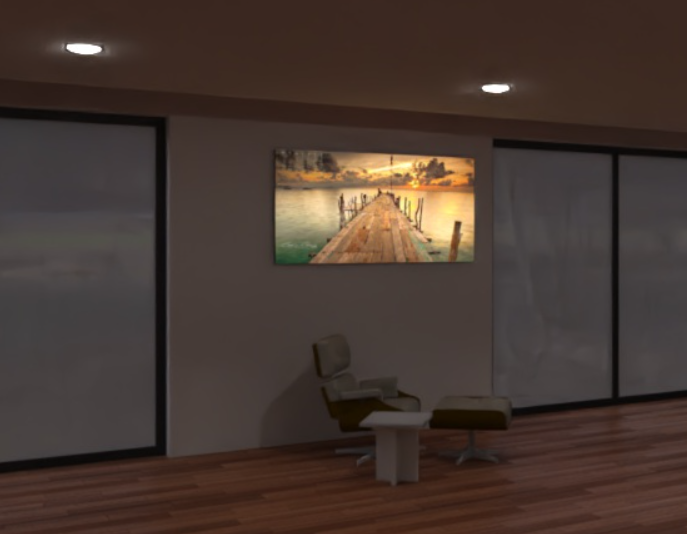
顯示螢幕光源的範例 (套用至牆上螢幕的正面)
Intensity: 200000
其他的光源範例
下列的光源都使用相同的基本發射體參數,只有「Color temperature」值有所不同:
-
Color temperature - 以克耳文為單位的色彩溫度。
-
Lumens (flux) - 光源發射出的發光通量,以流明為單位。預設值是 1000。
-
Two-sided emission - 如果為真,會在幾何的正面與背面發射。預設是停用的。
|
1900k candle |
7000k cool white |
5000k fluorescent |
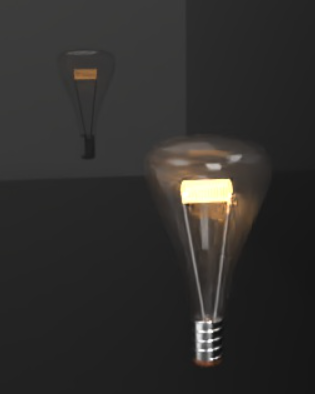
3000k halogen |
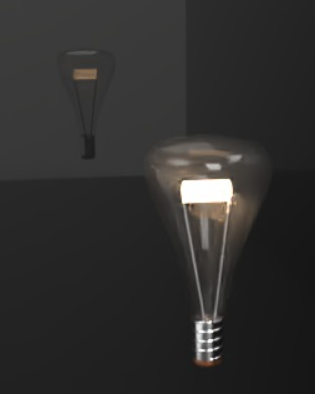
4000k natural white |
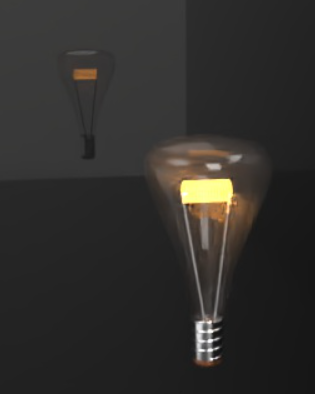
2700k warm white |
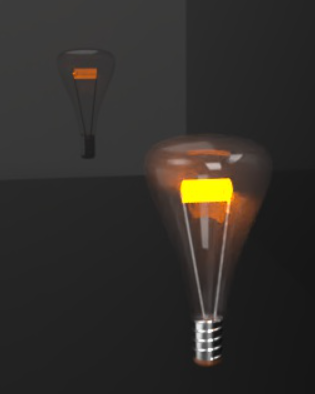
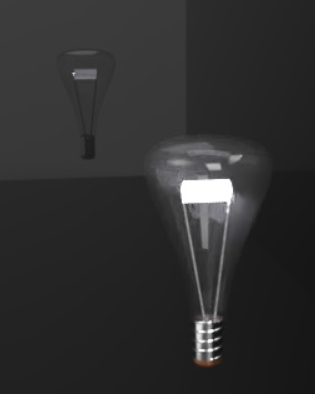
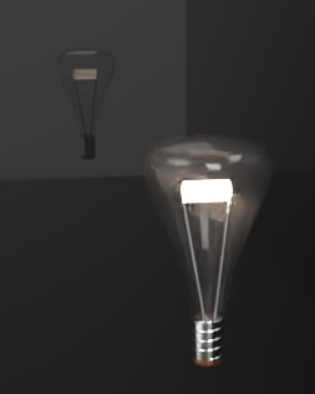
「Diffuse area light」的選項如下:
Diffuse area light:
-
Flux - 光源發射出的總發光通量 (以流明為單位)。預設值是 500。
-
Scene unit size - 將米轉換為場景單位。範例:在場景中 1.0 是一英呎的狀況下,場景單位大小 = 0.30481.0;場景是以釐米為單位的狀況下,場景單位大小 = 0.01。
-
Emission color - 光源的顏色。將會以不影響光通量的方式調整。預設值是白色 (R: 255; G: 255; B: 255)。
-
Two-sided emission - 如果為真,會在幾何的正面與背面發射。預設是停用的。
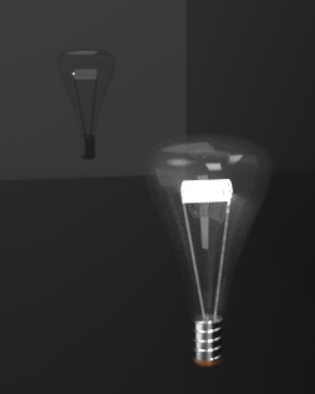
「Photometric light」的選項如下:
Photometric light:
-
Tint - 發射光的其他濃淡色彩 (例如,模擬凝膠)。預設值是白色 (R: 255; G: 255; B: 255)。
-
Color temperature - 以克耳文為單位的色彩溫度。預設值是 6500。
-
IES file - 用來指定光線分布的 IES light profile。詳細資訊請參考加入自訂的 IES light profile。
-
Flip orientation - 重新調整光源設定檔的上向量,根據預設這是朝向 y 方向的,調整將其朝向 z 方向。預設是啟用的。
-
Rotation - 繞光源設定檔的上向量旋轉分配。預設是停用的。
-
Lumens or multiplier - 光的強度。如果停用了「Absolute Profile」,則這就是光源的流明輸出。如果是啟用的,則這是套用至原始光源設定檔強度的乘數。預設值是 2000。
-
Absolute profile - 控制強度是光的流明輸出 (停用) 或是乘以原始的光輸出 (啟用)。預設是停用的。
-
Intensity is power - 如果啟用的話,強度將會被解讀為功率。因此,會用光源面積除以輸出量來產生輻射。意即如果放大光源表面積,場景的亮度仍會維持為相同的。預設是啟用的。
-
Front emission only - 停用區域光源背面的發射。這對圓柱狀的光源是必須的,可避免光線從開放的圓柱端蓋露出。技術上而言也應該為球形光源設定,即使光線並不會露出。預設是停用的。
-
Additional emission - 用來將基本的朗伯 (Lambertian) 發射加入至光源中。當直接檢視時,對避免暗的光源相當有用。預設值是 0。
Photometric light 的範例
Lumens or multiplier: 20000; Flip orientation: 停用