

僅為 提供
在 Render Studio 中提供此功能
位於頁面右側的「場景」面板會顯示「場景清單」的可編輯全域參數清單。按一下「場景」面板圖示 ( ) 以開啟面板:
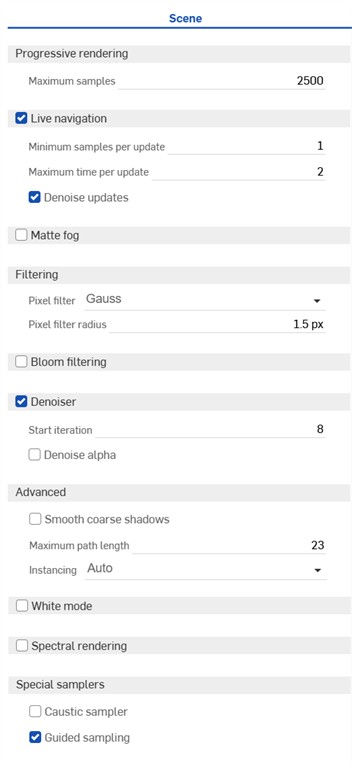
若要調整「外觀/選取項目」面板的寬度,請將游標移動至面板邊緣暫留,當游標變為雙邊箭頭時,按一下並拖曳以重新調整面板的大小。
 「Scene」面板參數
- Progressive rendering
-
Max samples - 在渲染停止之前的最大樣本數量。
-
Adaptive resolution - 自動調整渲染解析度以在巡覽時維持互動性。 當模型在螢幕上移動時,系統會降低解析度 (像素化模型) 來加速移動的操作。在您停止調整模型的動作之後,解析度會向上恢復。如果您不要在巡覽的過程中降低解析度,請停用這個選項。取決於模型的複雜程度,這可能導致模型的移動變慢。
-
- Live navigation - 核取來使用局部渲染以減少巡覽時的延遲。
Minimum samples per update - 巡覽過程中傳送更新前要產生的最小樣本數。樣本越多會使得巡覽過程中的更新頻率較低,但品質較高。
Maximum time per update - 巡覽過程中傳送更新前等待的最長秒數。較長的時間會有較低頻率的更新,但品質較高。
Denoise updates - 當啟用時,為獲得更平滑的結果會降噪更新,但代價是較少的更新頻率。
-
Matte fog - 核取以啟用以距離為基礎的暗霧效果。
-
Visibility range - 根據 Koschmieder 公式,這是仍可察覺到明暗物體對比的距離。
-
Visibility tint - 根據色版改變能見度範圍。按一下編輯圖示來選擇顏色。
-
Brightness - 指定散射照明的亮度,可以是絕對值或是一個乘數。
-
Brightness relative to environment (核取以啟用) - 核取時,散射中光源的亮度會自動取決於相對於環境的總光度。
-
Brightness tint - 散射中光源的顏色色調。按一下編輯圖示來選擇顏色。
-
-
Filtering
-
Pixel filter - 為抗鋸齒從 Box、Triangle 或 Gauss 濾波器中選擇。這些濾波器會影響多個樣本合併為單一像素的方式。Gauss 會產生較平滑的結果, Triangle 則會有較清晰的結果,Box 則僅在特定的狀況中有用。
-
Pixel filter radius - 濾波器核心的半徑。Box 濾波器的建議值為 0.5,Triangle 濾波器是 1,Gauss 濾波器則是 1.5。
-
-
Bloom filtering - 核取以約計強光與光輝的效果。
-
Radius - 用於濾波器中模糊的最大半徑,指定為輸出大小的分數。
-
Threshold - 開始發生強光的亮度。
-
Brightness scale - 強光區域的縮放係數。
-
-
Denoiser - 核取以讓 AI 降噪器處理渲染的影像。
-
Start iteration - 在這個選項中指定的值是第一個降噪的迭代,因此可避免前幾個迭代的降噪。這樣可避免降噪器的效能額外負荷而影響交互作用;例如,當移動攝影機時。同時,於不足的收斂,前幾個迭代通常不適合做為降噪器的輸入,會導致不理想的結果。
-
Denoise alpha - 核取來讓 RGBA 影像的 alpha 色板降噪。否則會保持不變。核取這個設定大約會讓降噪操作所需的時間加倍。
-
-
Advanced
-
Smooth coarse shadows - 核取來為不佳鑲嵌幾何修正陰影終止器的人造不真實感 (鋸齒狀陰影)。並不建議一直啟用這個參數,因為在某些幾何設定中可能會導致其他的陰影問題。
-
Maximum path length - 限制影響結果的光源路徑的最多頂點數量 (彈回)。由於這個設定會減少間接光源的貢獻 (例如,若要正確定呈現車頭燈,需考慮許多間接光源的影響),因此僅應在犧牲實質正確性來加速渲染時套用。
-
Instancing - 控制物件多個實例的處理,以及其是否在記憶體中重複。選項為「Auto」、「On」或「Off」。
-
-
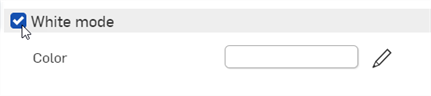
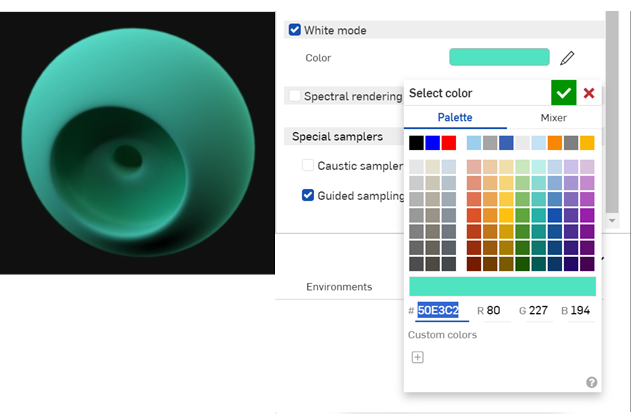
White mode - 核取以讓所有的場景物件都使用相同的漫射外觀。
-
Color - 控制 White mode 漫射外觀的顏色。按一下編輯圖示來選擇色彩。
-
-
Spectral rendering - 核取以啟用。
-
Conversion color space - 若要將色彩資料轉換為光譜,渲染核心需要知道定義資料的色彩空間。 支援的色彩空間有 Rec.709/linear sRGB、CIE XYZ、Rec.2020、ACES2065-1 與 ACEScg。
-
Conversion intent - 指示色彩空間的轉換是朝「Neutral」轉換 (平滑度優先於反射性),或是「Faithful」轉換 (犧牲平滑度來達到與色彩渲染較佳的相容性)。
-
Observer - 根據預設,光度渲染模式是使用 CIE 1931 2 度標準觀察者做為色彩配對的函式。將這個選項設定為 CIE 1964 會將色彩配對函式變更為 10 度標準觀察者。
-
-
Special samplers
-
Caustic sampler - 核取以啟用某些進階光路徑需要的焦散取樣。例如,在桌上水杯投射的光模式。
-
Guided sampling - 核取以啟用導引取樣。自動導引取樣是用來改善渲染的品質 (特別是在停用「caustic sampler」時),以及渲染的收斂速度 (當渲染像是大型內部等的複雜場景時)。預設的取樣器會以專用的導引快取來增強,用以改善複雜光源傳輸情境的收斂。
導引採樣器不會在所有使用情況中改善收斂速度,因此實際上可能會傷害整體的渲染效能 。同時也會稍微降低迭代處理量,通常是小於 10%。實際的效益取決於渲染的場景類型而會有很大的不同。類似轉盤的場景相較於有複雜光源與外觀的建築場景並不會有那麼多的效益。一般而言,每個時間預估的迭代數量減少時,同樣預估的影像品質會提升。
-
加入與調整光暈過濾器 (bloom filter)
光暈過濾器模擬約計環繞明亮光源的強光與光輝。
-
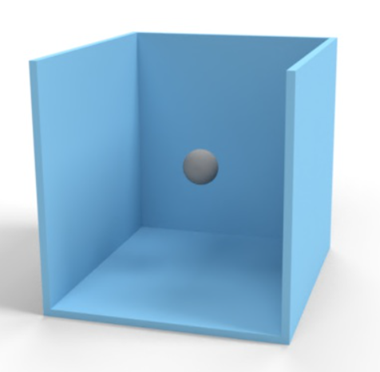
為光源建立一個模型。這裡使用一個中空的方盒來顯示光的反射,並使用在中心的球形做為光源:
-
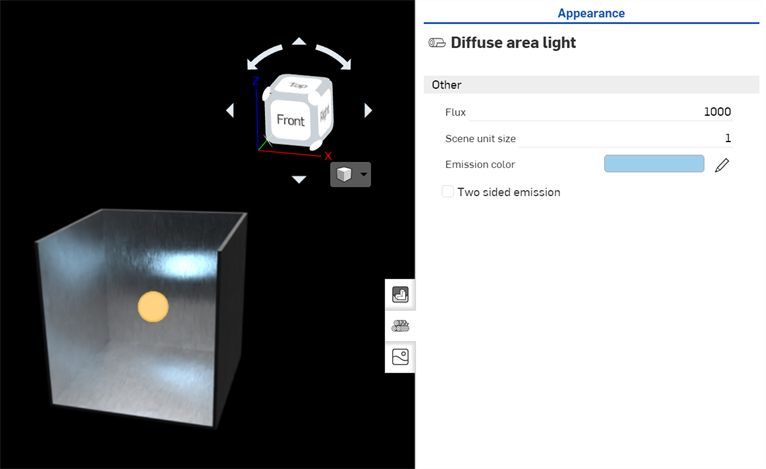
將模型匯入 Render Studio 場景中。為方盒零件加入金屬外觀 (Brushed aluminum - Medium brushing)。
-
為球形物件加入光源 (Diffuse area light)。背景變更為純黑色以能更佳強調光源。系統將光源「外觀」面板的參數更新為:
-
Flux - 1000.
-
Scene unit size - 1
-
Emmission color - #9DCFED (R: 157; G: 207; B: 237) light blue.
-
-
取消在場景中選取的任何項目(或按下鍵盤的空格鍵)。
-
按一下場景面板圖示 (
) 來開啟「場景」面板。 -
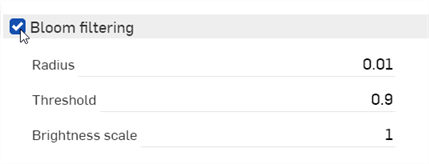
核取 Bloom filtering:
-
根據您想要的結果調整設定。這些設定概述如下:
-
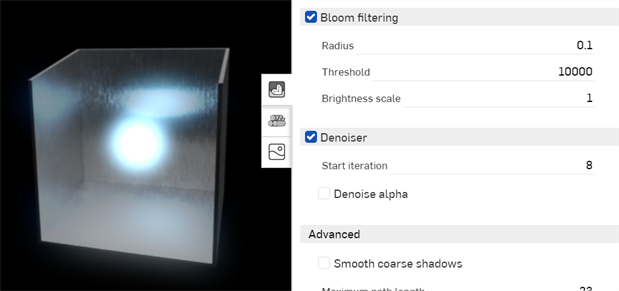
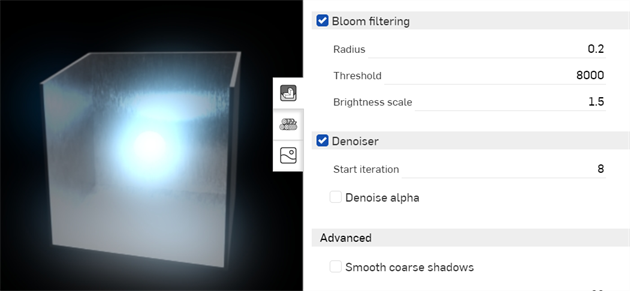
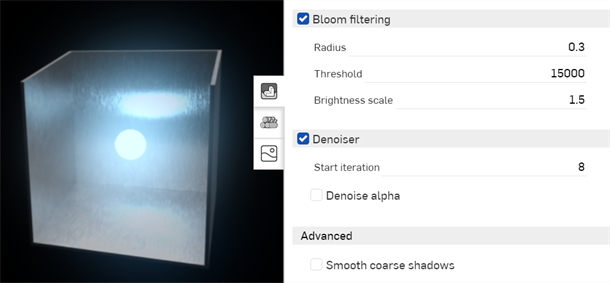
Radius - 控制光暈的大小。半徑是效果從光亮區域開始以圖片大小百分比擴散的最大距離。0.01 (預設) 的值表示最大擴散是圖片大小的 1%,這會是一個良好的起點。若要向外進一步擴散光暈,請增加這個值。
-
Threshold - 控制光暈會在何種亮度時開始。0.9 (預設) 的值可能對大多數的使用狀況是過低的設定,因為大部分的模型通常有高於此值的亮度,這樣會導致模型極度地模糊。通常會閾值增加到 8000 來做為起點。增加這個設定直到模型看起來較不模糊為止。低於這個閾值的區域不會受到影響,光暈僅套用至高於閾值的區域。
-
Brightness scale - (選用)。人工強化在明亮的區域的光暈過濾器效果。將這個設定保留為預設的 1.000。
-
下方顯示套用至場景中的三個不同光暈設定:
使用 White mode
「White mode」類似於檢視模型的黏土形式,這在許多製造設計過程中很常見。當啟用「White mode」時,會使用白色的漫射外觀塗彩所有的場景圖元 (零件與圖元)。這樣可視覺化零件的曲線呈現,而不檢視零件任何的光傳輸或發射效果。環境光源仍會影響場景中的零件。
-
按一下場景面板圖示 (
) 來開啟「場景」面板。 -
核取 White mode:
-
會用漫射的白色外觀套用到所有場景圖元上:
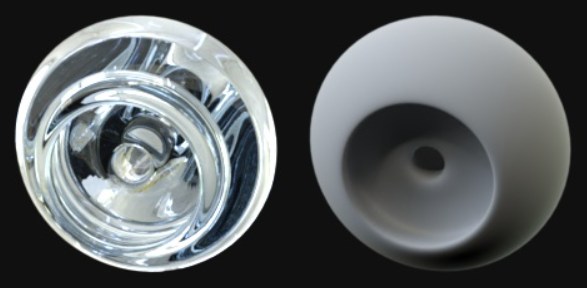
左側的圖片顯示有玻璃外觀的零件。右側的圖片是啟用了白色模式的相同零件。
(選擇性使用) 請選擇一個要用做為基準的替代色彩:
詳細資訊請參考 Render Studio 範例與資源。