 Light (Render Studio Advanced)

僅為 提供。
在 Render Studio 中提供此功能
Light 是 Render Studio Advanced 的場景圖元之一,藉由位置與方向建立明確的發光源。會根據 3 種分佈類型 (漫射、聚光與設定檔) 之一來將光源放射到場景中,分佈類型決定了光線如何隨光源角度變化。光源也可能有一定的表面積,從而使其投射出更柔和的陰影。
關於來自環境中場景光源的資訊,請參考 「Environments」資源庫與「Environment」面板。
關於從發光外觀建立光源的資訊,請參考光發射。
 步驟
步驟
建立與編輯光源:
-
按一下工具列上的 Light 圖示 (
 ):
):
-
Light 對話方塊開啟:
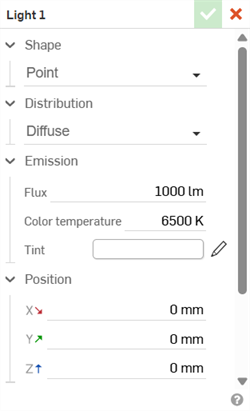
-
選擇以下的選項:
-
Shape - 選擇光源呈現的形式。選項有:
-
Point - 光源沒有面積。所有光線都從單一點位置發出,進而投射出非常清晰的陰影。
-
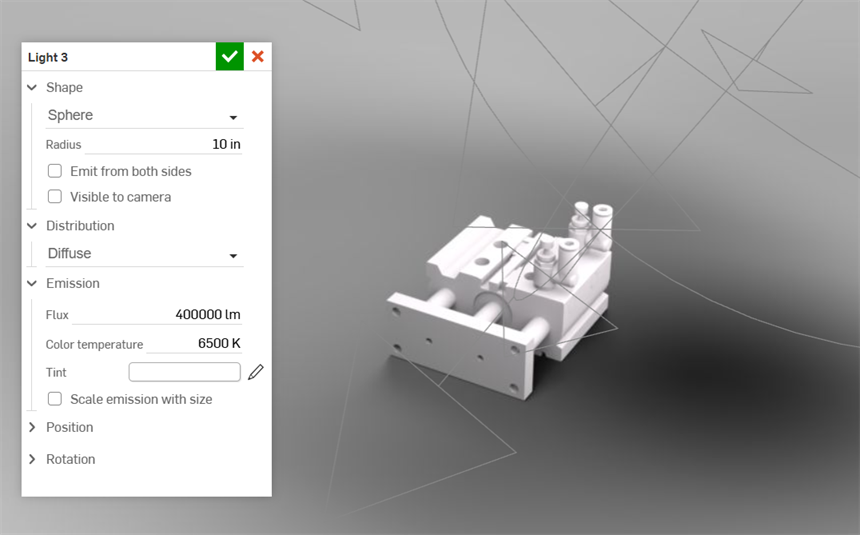
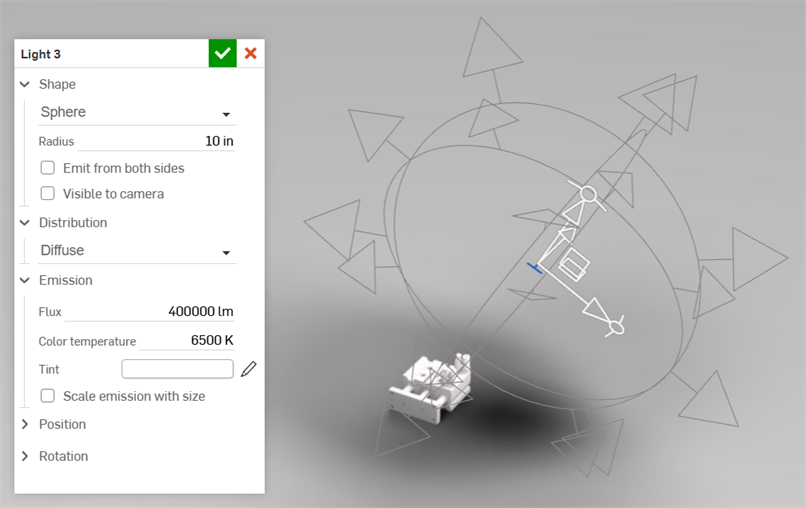
Sphere - 光源具有一個給定半徑的球體發射區域,可以投射出柔和的陰影並向各個方向發出光。
-
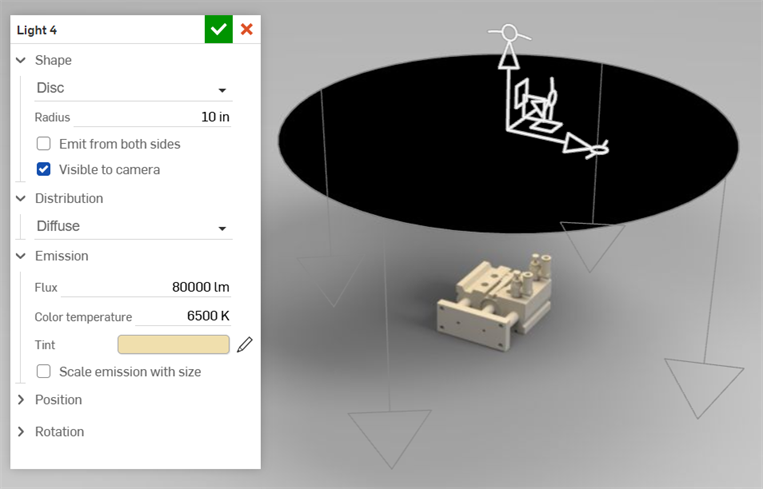
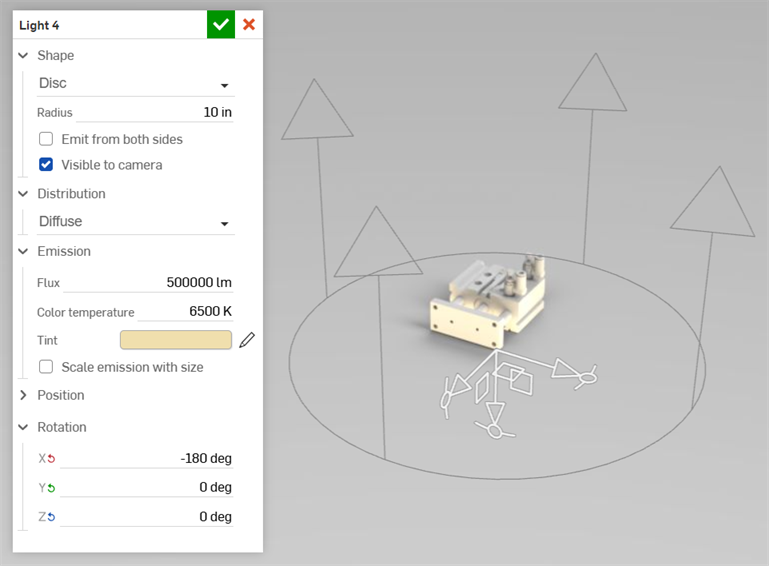
Disc - 光源具有一個給定半徑的扁平 (無限薄) 圓形區域,可以投射出柔和的陰影,並從一或兩側發光。
-
Rectangle - 光源呈現為矩形,具有給定的寬度和高度,可投射柔和的陰影,並從一或兩側發出光。
-
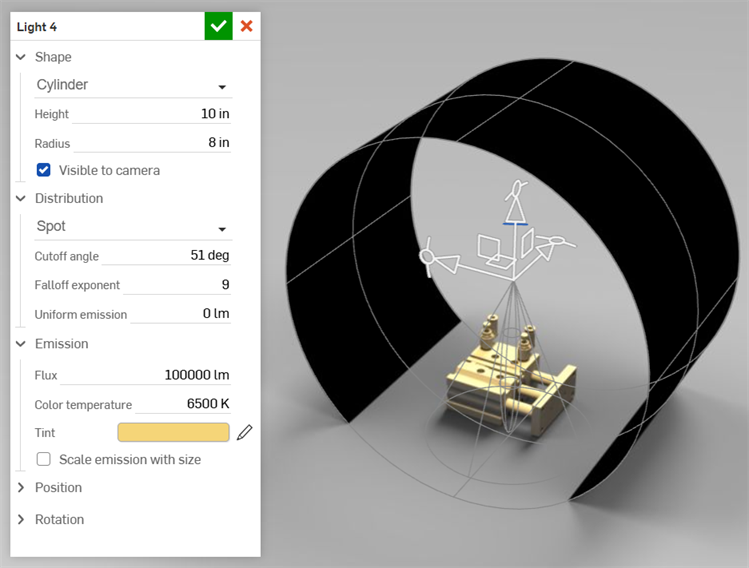
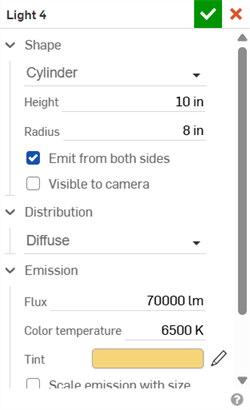
Cylinder - 光源具有給定半徑和高度的開放圓柱形區域 (管狀),可投射出柔和的陰影,並向除兩端朝外的所有方向發光。
-
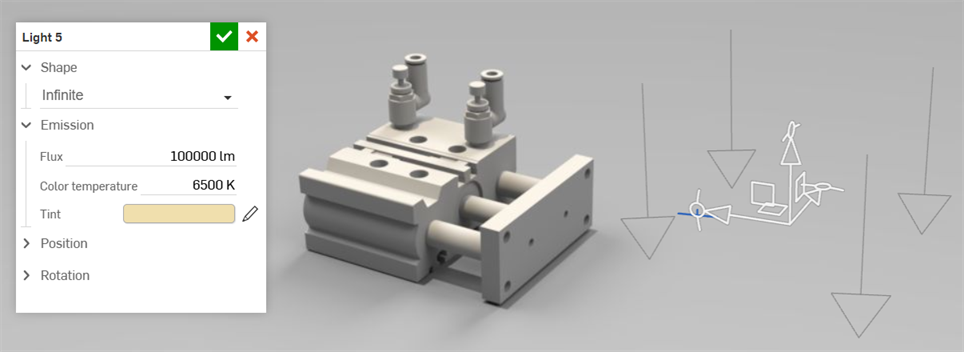
Infinite - 光源沒有面積,就像太陽一樣從無限大的區域發出平行光。當選取時,因為光發射並不像傳統意義上的隨角度變化,因此無法使用「Distribution」。
取決於選擇的「Shape」,會有額外的選項可用:
-
Radius - 在「Sphere」、「Disc」、與「Cylinder」的形狀中提供。指定所選形狀的半徑。
-
Width - 在「Rectangle」的形狀中提供。指定形狀的寬度。
-
Height - 在「Rectangle」與「Cylinder」的形狀中提供。指定形狀的高度。
-
Emit from both sides - 在「Sphere」、「Disc」、「Rectangle」、與「Cylinder」的形狀中提供。可從光源形狀的兩側發射光線:
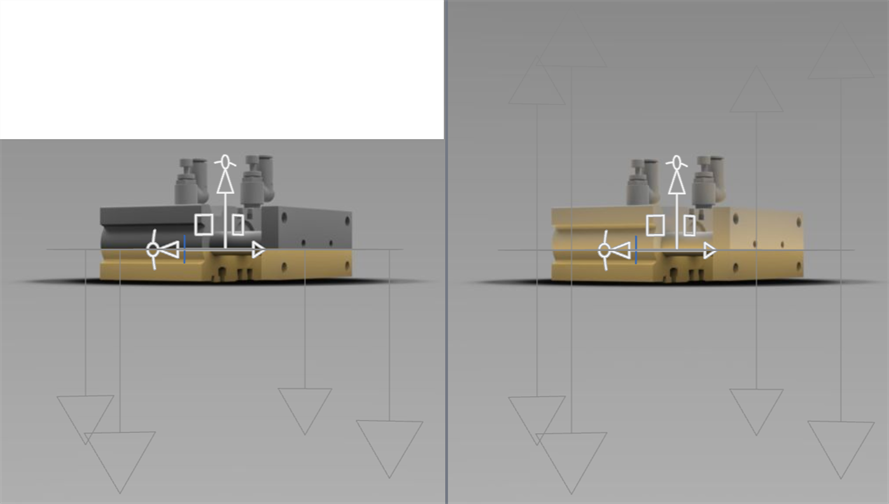
停用「Emit from both sides」(左圖) 與啟用 (右圖)
-
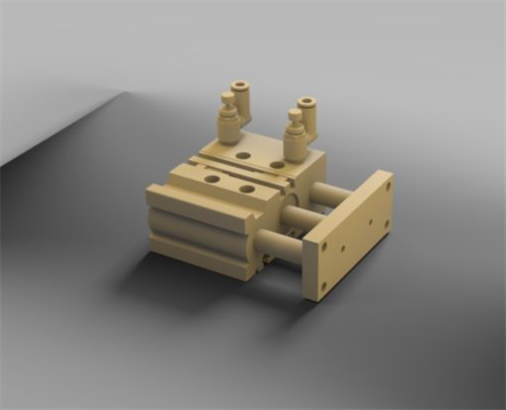
Visible to camera - 在「Sphere」、「Disc」、「Rectangle」、與「Cylinder」的形狀中提供。決定光源的發光區域是否是直接可見的:
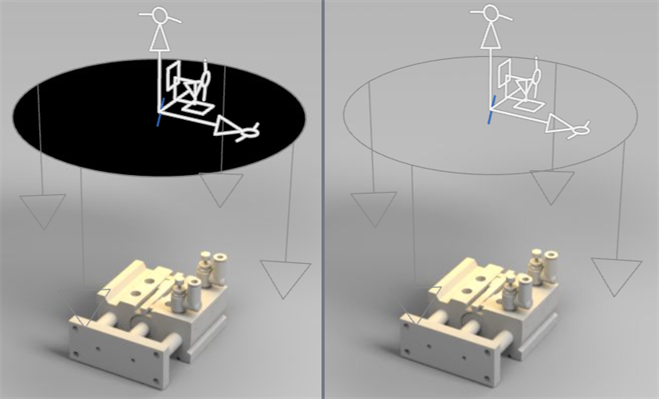
啟用「Visible to camera」(左圖) 與停用 (右圖)
-
-
Distribution - 決定光的發射量如何隨與光源的角度變化。選擇下列 3 個選項之一:
-
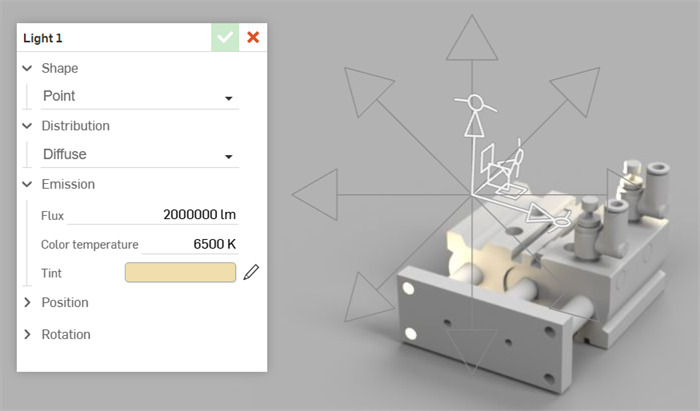
Diffuse - 以簡單物理上正確的的餘弦衰減向各個方向均勻發射。
-
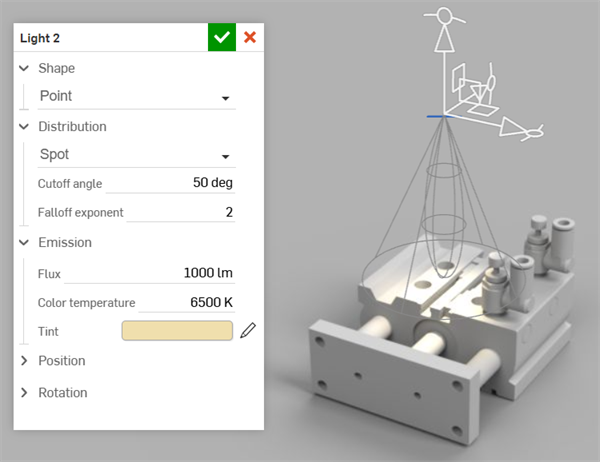
Spot - 聚光燈發射的截光角定義了一個錐形區域,超出該區域則不發出光線,衰減指數則定義光線偏離光源指向方向軸時衰減的速度。
-
Cutoff angle - 聚光燈錐體的角度,超出該範圍則不會發出光線。
-
Falloff exponent - 控制發射光遠離光源方向衰減的速度。較大的值會產生聚焦較強的光束,較小的值則會產生較柔和且更擴散的光束。
-
Uniform emission - 加入從各個方向均勻發射的量。
-
-
Profile - 每個方向的發射量是由符合 IESNA LM-63 的光度檔案 (一個 .ies 檔案) 中讀取的測量資料定義。該設定檔全然定義了在每個方向上的發光量。
當選取了「Profile」時,會開啟「Select light profile」對話方塊。按一下對話方塊底部的 Import 來從您的裝置中選擇一或多個 .ies 設定檔。接著按一下來選擇要載入的適當欄位:
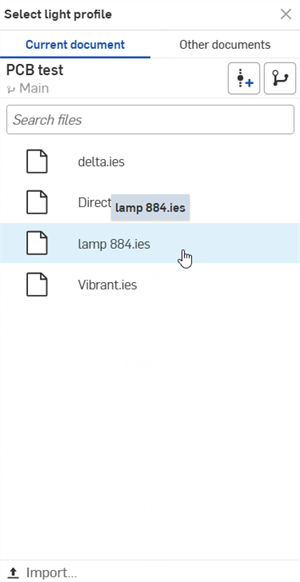
在載入之後,您可以編輯其他的參數:
-
Rotation - 將光源設定檔資料繞其指向的方向旋轉。
-
Tilt - 將光源設定檔資料向其指向的方向傾斜。
-
Uniform emission - 加入從各個方向均勻發射的量。
-
-
-
Emission - 從下列的「Emission」 參數中選擇:
-
Flux - 光源發出的可見光總量,以流明為單位。如果使用了一個 .ies 設定檔,且修改了「Flux」,請使用「Reset」圖示 (
 ) 來將「Flux」還原到原始的 .ies 設定檔值。
 -
Color temperature - 發射光源的黑體色溫,以克耳文為單位。
-
Tint - 使發射光的色調類似於凝膠或濾光片的色彩。按一下編輯圖示 (
 ) 來開啟 Color picker 對話方塊,然後選擇一個顏色: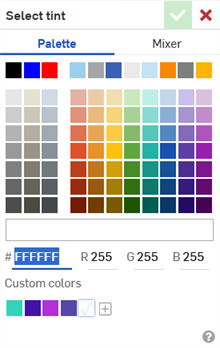
-
-
Scale emission with size - 在「Sphere」、「Disc」、「Rectangle」、與「Cylinder」的形狀中提供。定義單位面積的發射光,使得增加發射面積的大小,就能增加發射的光量。
-
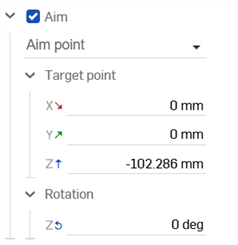
Aim (當「Distribution」是設定為「Spot」或「Profile」時可用) - 提供 3 種額外的方法來定位與定向光源。選定一個目標點,額外的「Aim point」選項決定光如何轉換到該目標點。對將亮部顯示放置在特定位置是相當有用的。
-
Aim point - 光源保持在目前位置,並指向選定的點。可以透過在場景中點按一個位置來選擇點,這會將 Aim point 移動到相交位置;或是將瞄準線末端的操控器拖曳到新位置來選擇該點。當建立了 Aim point 後,無論位置如何,光源始終會瞄準該點。
移動光源會使它的旋轉更新,使其始終指向選定的瞄準位置。由於旋轉是由目標點位置控制的,因此無法進行旋轉操作。系統會顯示目標位置,因此如果需要,使用者可以輸入數值。
-
Highlight location - 光源方向經過調整,使其在點按位置呈現理想的鏡面反射,並相對應地進行定位。會更新位置與旋轉值,但不會儲存。會確定光源與點按點之間的目前距離,並在光源方向改變時保持該距離。
-
Surface normal - 光源方向會指向與點按位置的曲面法線的同一方向。會更新位置與旋轉值,但不會儲存。會確定光源與點按點之間的目前距離,並在光源方向改變時保持該距離。
-
Target point - 在 X、Y 與 Z 軸上的目標點位置。
-
Rotation - 光源繞 Z 軸的旋轉。
-
-
Position - 沿著 X、Y 與 Z 軸的光源位置。在每個軸欄位中輸入位置的數值,或在圖形區域中使用三向操控器來手動調整光源位置。
-
Rotation - 沿著 X、Y 與 Z 軸的光源旋轉。在每個軸欄位中輸入旋轉的數值,或在圖形區域中使用三向操控器來手動調整光源的旋轉。
-
-
系統會將光源加入至「Scene list」的 Lights 群組中,位置是在 Projectors 之下, Transforms 之上:
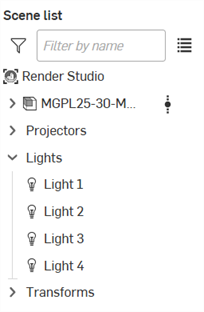
當加入光源時,會在圖形區域中顯示其三向操控器、方向指標箭頭與形狀 (如果啟用了「Visible to camera」)。
使用三向操控器從圖形中調整位置與旋轉。無法編輯指標,僅能幫助視覺檢視光源方向。根據預設,光源形狀對攝影機是可見的,但可以隱藏。
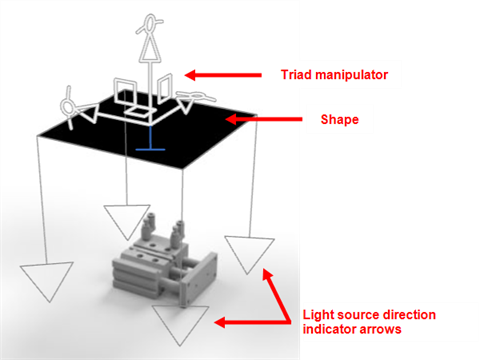
顯示「Rectangular」形狀光源的範例,其中有三向操控器與光源方向指標箭頭。
在某些情況中,像是使用了「Profile」或使用了「Spot」分佈,系統會顯示額外的光源網格以幫助視覺檢視光源的分佈:
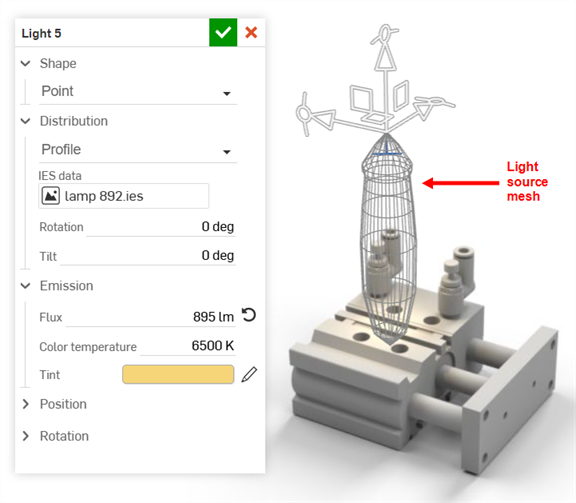
IES Profile 範例顯示設定檔光源的網格。
 注意
注意
-
可以用與其他圖元一樣的方式來變換光源。不過存在有已知的限制,如果光源不是一致縮放的,則會使用 3 個縮放係數的平均值。
-
位置對無限光源的形狀沒有影響。不過,定位無限光源對在圖形區域中將其從其他圖元移開是相當有用的,以避免它們重疊。
-
旋轉對 Distribution: Diffuse 的 Point 形狀光源沒有影響,因為所有方向發出的光量都相同。
-
可以在 Scene list 中的光源上按右鍵,然後從環境選單中選擇 Duplicate light 來一次複製一個光源。會將副本直接放置在目前所選光源之下。
-
If the Aim option is checked (enabled), the light cannot be transformed like other entities. An aimed light must be rotated around the Z-axis using the Aim option's rotate feature.