 Render Studio 介面 -「Environment」面板

僅為 提供
在 Render Studio 中提供此功能
Located at the right of the page, the Environment panel displays an editable list of parameters for the scene environment. The available panel parameters change, depending on the selected Environment.
Click the Environment panel icon ( ) to open the panel:
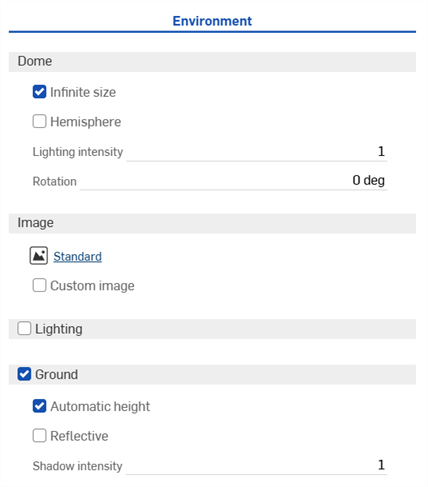
 「Environment」面板參數
Environment 參數概述如下:
-
Dome
-
Infinite size - 將環境設定為無限大小的圓頂。在這個環境中,地平線是很遠的,因此攝影機的位置對場景並無任何影響,只是攝影機所看的方向。這對外部的場景是適當的。如果沒有使用無限的環境,則必須提供到地平線的距離 (Horizon 距離)。這對內部場景或密閉的外部場景更為適當,因為其中攝影機的位置 (不僅是方位) 會影響環境的視野。
-
Horizon distance - 從環境中心到地平線的距離。
-
-
Hemisphere - 將環境設定為半球體。半球環境中有在半球底部的地面,其是從照明環境投影而來的。如果要將場景固定至地面而不是飄浮在環境中,這是相當有用。當啟用時,請設定您要指定的 Tripod 高度。
-
Tripod height - 當捕捉環境圖片時,攝影機離地面上方的高度。這是用來將環境圓頂較低的部分投影至平坦的地平面上。
-
-
Lighting intensity - 包含在環境圖片中光源強度的乘數。小於 1 的值會降低來自環境中光源的亮度,大於 1 的值則會增加亮度。
-
Rotation - 繞垂直軸旋轉環境圓頂。
-
-
影像
-
Library environment (
 ) - 如果沒有被自訂影像取代,會使用 Library environment 來照亮全景。預設的環境是 Standard。
 -
Custom image - 以使用者提供的 HDRI 環境影像取代環境圓頂。影像應是 360/180 度的緯度/經度,且最好使用 .hdr 或 .exr 格式。進一步的資訊請參考加入自訂環境至場景中。
-
Image - 自訂的 HDRI 光源環境影像。
-
-
-
Lighting (僅適用於 Render Studio Advanced)
-
允許將不同形狀的區域光源直接放置在環境中,並可移動和調整大小。當啟用「Lighting 」時,展開後的環境影像以 3D 圖形區域的 2D 呈現顯示。
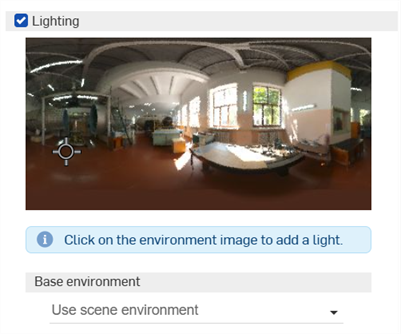
在放置光源之後,請選擇其中間點。選取之後即可變更其形狀。點按並拖曳來將光源移動到環境中的任何位置上。您可以根據需要加入任意數量的光源。
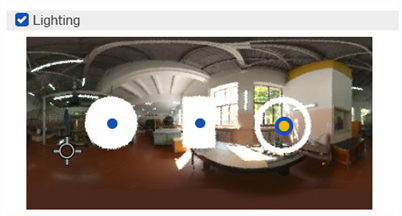
3 個光源形狀的範例:碟狀 (左圖)、矩形 (中圖)、環狀 (right)
攝影機方向指標 (十字準線標記) 指出視埠中心的位置 (攝影機指向的位置)。這可以幫助您直觀地決定光源相對於圖形區域中模型的放置位置。當使用者在圖形區域中操作模型時,這個標記會動態更新,從而控制攝影機。
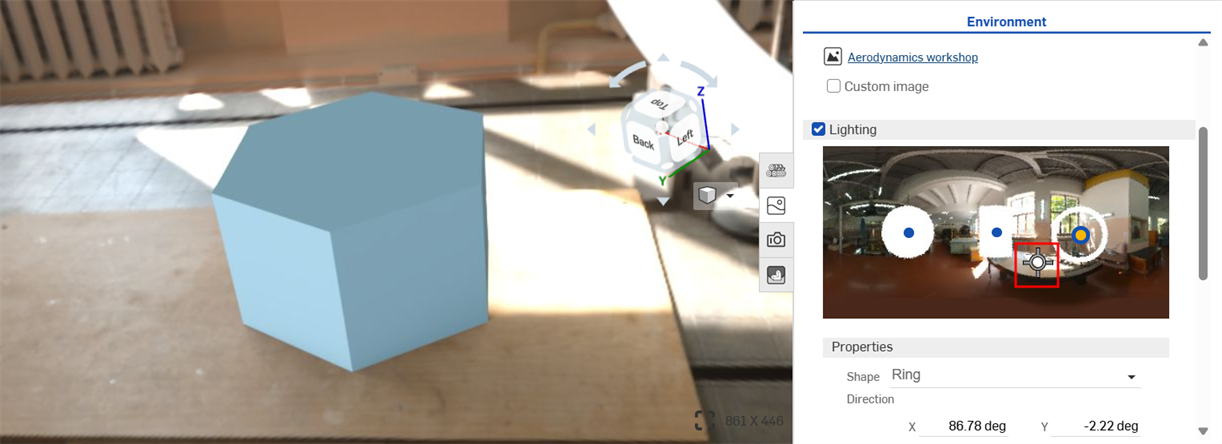
右側的展開「Environment」「Lighting」影像中的十字準線中心標記代表左側圖形區域的中心。
-
屬性
-
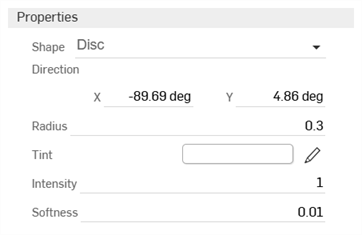
Shape - 光源的物理形狀:「Disc」、「Rectangle」、或「Ring」。按一下環境來放置光源。
-
Direction - 光源在環境中的位置。場景的地平線與右邊皆為 0 度。請輸入以度為單位的 X 與 Y 值。
-
Radius (僅適用於「Disc」或「Ring」形狀) - 碟狀的半徑或環狀光源的中心線。
-
Width (僅適用於「Rectangle」形狀) - 矩形光源的寬度。
-
Height (僅適用於「Rectangle」形狀) - 矩形光源的高度。
-
Thickness (僅適用於「Ring」形狀) - 環狀光源的寬度是以其半徑為中心。
-
Tint - 發射光的色彩。按一下鉛筆圖示來在色彩選擇器中編輯要使用的顏色。可以按一下色彩區域、輸入十六進位或 RGB 值,或在選擇器底部選取一個色樣來直觀選擇色彩。
-
Intensity - 發射光的無單位強度。
-
Softness - 決定光有柔和或是剛硬的邊緣。較高的值會柔化光的邊緣。較低的值則會硬化光的邊緣。
-
-
Base environment
-
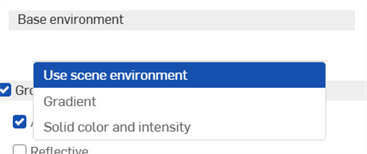
Use scene environment - 使用場景的環境,通常是在加入光源的 Environments library 中選擇的。
-
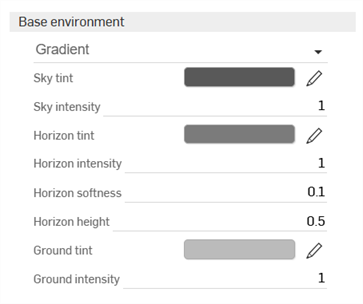
Gradient - 加入漸變的光源。系統會將光源加入到背景環境中。
-
Sky tint - 從天空發出的光的顏色。按一下鉛筆圖示來在色彩選擇器中編輯要使用的顏色。可以按一下色彩區域、輸入十六進位或 RGB 值,或在選擇器底部選取一個色樣來直觀選擇色彩。
-
Sky intensity - 從天空發射光源的無單位強度。
-
Horizon tint - 從地平線發出的光的色彩。按一下鉛筆圖示來在色彩選擇器中編輯要使用的顏色。可以按一下色彩區域、輸入十六進位或 RGB 值,或在選擇器底部選取一個色樣來直觀選擇色彩。
-
Horizon intensity - 從地平線發射光源的無強度單位。
-
Horizon softness - 決定地平線有柔和或是剛硬的邊緣。較高的值會柔化地平線的邊緣。較低的值則會硬化地平線的邊緣。0 的值會移除地平線。
-
Horizon height - 環境中地平線的位置。0.5 會將地平線置於中心。較高的值會將地平線在天空中向上移動。較低的值會將地平線往地面下移動。
-
Ground tint - 從地面發出光源的色彩。按一下鉛筆圖示來在色彩選擇器中編輯要使用的顏色。可以按一下色彩區域、輸入十六進位或 RGB 值,或在選擇器底部選取一個色樣來直觀選擇色彩。
-
Ground intensity - 從地面發射光源的無強度單位。
-
-
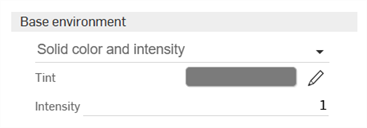
Solid color and intensity - 為光源加入純色的色調和可調整的強度。系統會將光源加入到背景環境中。
-
Tint - 從環境發射光源的色彩。按一下鉛筆圖示來在色彩選擇器中編輯要使用的顏色。可以按一下色彩區域、輸入十六進位或 RGB 值,或在選擇器底部選取一個色樣來直觀選擇色彩。
-
Intensity - 從環境發射光源的無強度單位。
-
-
-
-
Ground - 有位置和反射率控制項的虛擬地平面。
-
Automatic height - 根據最低的物件自動設定地面高度。
-
Reflective - 允許地平面反射場景。
-
Reflectivity - 地平面的反射量。
-
Roughness - 地平面的粗糙度。較低的數值會產生鏡面般的反射而較高的數值會模糊反射。
-
-
Shadow intensity - 地面上的陰影強度。1 的值會得到物理上正確的結果。小於 1 的值則會有較淡的陰影,大於 1 的值會得到較深的陰影。
-
-
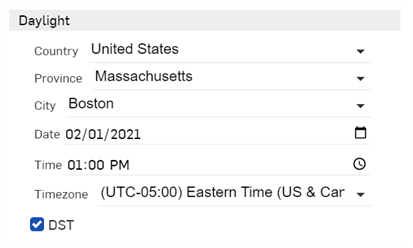
Daylight - 編輯下列的「Daylight」參數 (適用於某些環境,像是 Preetham)。
-
Country - 從國家清單中選擇
-
Province - 從所選國家的省份清單中選擇
-
City - 從世界主要城市清單中選擇。
-
Date - 直接點按月、日與年來選擇年份和日期的數字,或是按一下行事曆圖示來從挑選清單中選取一個日期。
-
Time - 點按時、分與 AM / PM 的指定來選擇時間的數字,或按一下時鐘圖示來從挑選清單中選取一個時間。
-
Timezone - 從 UTC 時區清單中選擇。
-
DST - 核取時會對日光節約時間進行調整。
-
僅能在某些環境 (例如, Perez 與 Preetham) 中使用日光參數,請參考編輯有地點與時間的環境
若要調整面板的寬度,將游標移動至面板邊緣暫留,當游標變為雙邊箭頭時,按一下並拖曳來重新調整面板的大小。
詳細資訊請參考 Render Studio 範例與資源。