Appearance Functions

僅為 提供
在 Render Studio 中提供此功能
函式是各種特別類型的外觀,可在零件的外觀參數上執行特定的操作。在建立場景時,每個零件會有預設的外觀參數組,可在右側的參數面板中檢視這些參數。
所有的函式都位在最上層的 Appearance functions 資料夾中。此外,系統會在外觀縮圖左上角以函式圖示 ( ) 來表示函式:
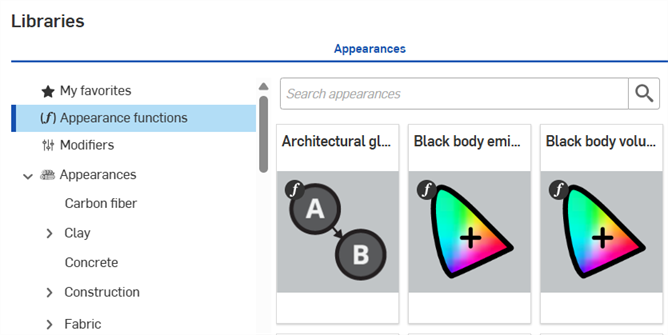
 Appearance functions 表格
下方的表格概述在「Appearances」資源庫中的所有外觀函式:
| 函式名稱 | 函式副標題 | Description |
| Spectral index of refraction (ior) | Abbe number ior | 將光譜折射指數 (ior) 套用到接受色彩的參數上。調整阿貝數 (色散控制;0 = 關閉;25-85 = 色散材料) 與 ior (體積折射,也會影響非金屬材料的反射率) 參數。例如,如果提供您與玻璃或寶石對應的阿貝數,您可以使用此函示來輸入阿貝數。 |
| Architectural gloss to rough | 將光澤度參數轉換為粗糙度參數,語意是根據 Iray v2 Arch+Design 實作 | |
| Black body emission | 可套用於任何色彩參數的黑體發射色彩。調整混合值、色溫 1 和 2。對發射外觀是相當有用的。 | |
| Blend color layers | 紋理疊層功能類似於繪畫程式中的功能。混合 2 個紋理層;從 28 種獨特的混合模式中選擇,可套用於任何基礎、全域或透射外觀參數 (除了凹凸/法線)。調整基礎色彩、圖層 (加入與混合/加權其他色彩陣列),單色來源參數。 | |
| Blend normals | 將傳回兩個法線的函式輸出混合。對於類似貼紙的情況,可用於混合兩種紋理,其中將細節法線貼圖套用於基礎法線貼圖,或用於程式凹凸/法線貼圖函式 (例如,check_bump_texture)。 | |
| Coordinate projection | 將基於投影函式的紋理座標系套用在全域凹凸或其他法線外觀參數上。調整座標系統 (UVW、世界或物件),投影變換 (TRS 或矩陣), 平移、旋轉、縮放、投影類型 (9 種類型) 和紋理空間參數。 | |
| Coordinate source | 將世界或物件座標,或定義的紋理空間套用於全域凹凸或其他法線外觀參數上。調整座標系統 (UVW、世界或物件),和紋理空間參數。 | |
| Import bump map file | 將高度圖樣式的法線凹凸貼圖影像檔案套用在全域凹凸或其他法線外觀參數上。透過選擇影像檔案來加入紋理。調整包覆、凹凸來源、動畫、裁剪、法線、B-樣條、係數、修剪和紋理座標參數。 | |
| Import bitmap file | 將儲存在影像檔案中的 2D 點陣圖紋理套用在任何基本、全域或透射外觀參數上 (除了凹凸/法線)。調整檔案對比、亮度、影像反轉和標量模式。 | |
| Flake noise texture bump map | 將片狀雜訊紋理凹凸貼圖套用在全域凹凸或其他法線外觀參數上。調整最大尺寸、度量、噪音類型、法線、比例、強度和 UVW 參數。 | |
| Flake noise pattern | 將片狀雜訊圖案應用於任何基礎、全域或透射外觀參數上 (除了凹凸/法線)。調整密度、強度、最大尺寸、度量、噪音類型、比例和 UVW 參數。 | |
| Gradient 3-color/position bump map | 將 3 色/位置漸層套用在凹凸貼圖上。漸層是線性的、方形的、方框的、對角線的、90/360 度的或徑向的,並且會套用在外觀參數上。 | |
| Gradient 3-color/position texture | 將線性、方形、方框、對角、90/360 度的或徑向漸層的 3 色/位置漸層套用在外觀參數上。 | |
| Rotation translation scale | 將歐拉旋轉、平移和縮放的變換矩陣套用在座標投影 > 投影變換外觀參數上。調整旋轉、縮放和平移參數。 | |
| Spectral index refraction | 使用 Sellmeier 係數將折射率光譜指數套用在接受色彩 (光譜) ior 的參數上。調整 Sellmeier B 和 Sellmeier C 參數以決定外觀中的光散射。 | |
| Tangent space normal texture | 將點陣圖檔案色彩值轉換為切線空間向量值,並套用於全域凹凸或其他法線外觀參數上。透過選擇影像檔案來加入紋理。調整包覆 (U、V)、動畫 (包覆、開始時間、裁剪、FPS)、裁剪 (U、V)、反轉切線 (U、V)、縮放、係數、修剪、偏移與 UVW 參數。 | |
| Tile texture bump map | 將拼貼紋理凹凸貼圖套用在全域凹凸或其他法線外觀參數上。調整填縫 (高度、寬度、粗糙度)、特殊欄 (高度係數、指數、寬度係數)、特殊列 (指數、寬度係數)、法線、奇數列偏移、數量 (欄、列)、係數、遺失拼貼量、種子、隨機列偏移、拼貼亮度變化、與 UVW 參數。 | |
| Tile pattern | 將拼貼套用在任何基礎、全域或透射外觀參數上 (除了凹凸/法線)。調整填縫 (色彩、高度、寬度粗糙度)、拼貼 (色彩、亮度變化)、特殊欄 (高度係數、指數、寬度係數)、特殊列 (指數、寬度係數)、奇數列偏移、數量 (欄、列)、遺失拼貼量、種子、隨機列偏移、與 UVW 參數。 | |
| Coordinate transform | 透過座標矩陣對全域凹凸或其他法線外觀參數套用紋理變換。調整座標 (位置、切線 U、切線 V)、變換 (TRS 或矩陣), 平移、旋轉與縮放參數。 | |
| Black body volume emission | 套用於任何色彩參數的加熱粒子場的黑體發射強度。調整混合值、色溫 1 和 2。 | |
| Volume coefficient | 根據距離和值計算體積係數,可套用至任何色彩參數上。調整距離和色調。 | |
| Worley noise texture bump map | 將 Worley 雜訊紋理凹凸貼圖套用至全域凹凸或其他法線外觀參數上。調整尺寸、模式、 法線、套用大理石、係數、度量、UVW、套用凹痕、步驟閾值、雜訊 (扭曲、頻帶、高/低閾值)、與邊線參數。 | |
| Worley noise pattern | 將 Worley 雜訊圖案套用在任何基礎、全域或透射外觀參數上 (除了凹凸/法線)。調整尺寸、2 色彩、模式、套用大理石、度量、UVW、 套用凹痕、步驟閾值、雜訊 (扭曲、頻帶、高/低閾值)、與邊線參數。 | |
| Get blue color | 以浮點數形式取得顏色中的藍色分量 (從色彩中取得數字)。可用於任何色彩輸入,但連接到紋理的輸入很常見。例如,如果您有編碼了三個不同的標量屬性的紋理,可以被傳送到不同的參數中。 | |
| Get green color | 以浮點數形式取得顏色中的綠色分量 (從色彩中取得數字)。可用於任何色彩輸入,但連接到紋理的輸入很常見。例如,如果您有編碼了三個不同的標量屬性的紋理,可以被傳送到不同的參數中。 | |
| Get color component | 以浮點數形式取得顏色的 RGB (紅/綠/藍) 分量 (從色彩中取得數字)。可用於任何色彩輸入,但連接到紋理的輸入很常見。例如,如果您有編碼了三個不同的標量屬性的紋理,可以被傳送到不同的參數中。 | |
| Color intensity | 返回輸入色彩的強度 | |
| Get red color | 以浮點數形式取得顏色中的紅色分量 (從色彩中取得數字)。可用於任何色彩輸入,但連接到紋理的輸入很常見。例如,如果您有編碼了三個不同的標量屬性的紋理,可以被傳送到不同的參數中。 | |
| Convert color to vector | 將色彩轉換為 float3 | |
| Cosine 1d | 傳回 1 + cos( ( 輸入 + 修飾器 / 2 ) * 50.0)) / 2.0。例如,在由紋理座標驅動的輸入值中產生振盪是相當有用的。 | |
| Vector length | 傳回輸入向量的長度。用於與其他函式之間轉換輸出,使輸出與其他類型的參數相容。 | |
| Convert vector to color | 將 float3 轉換為 rgb (紅/綠/藍) 色彩。用於與其他函式之間轉換輸出,使輸出與其他類型的參數相容。 | |
| Convert vector to floats | 將 float3 轉換為三個浮點數。用於與其他函式之間轉換輸出,使輸出與其他類型的參數相容。 | |
| Invert color | 傳回輸入色彩的反色 | |
| Convert Kelvin to color | 將克耳文輸入轉換為色彩 | |
| Scale color | 按 RGB 色彩比例縮放輸入色彩。適用於任何色彩參數。調整色彩縮放和輸入色彩參數。 | |
| Sine 1d | 傳回 1 + sin( ( 輸入 + 修飾器 / 2 ) * 50.0)) / 2.0。例如,在由紋理座標驅動的輸入值中產生振盪是相當有用的。 | |
| Blend colors | 將 2 個色彩層混合到任何基礎、全域或透射外觀參數上 (除了凹凸/法線)。使用 28 種混合模式之一來混合兩個色彩層。調整色彩 1 和 2、線性混合、混合模式和混合權重。 | |
| Blend normals | 將兩個法線混合,或將細部法線貼圖套用到全域凹凸或其他法線外觀參數上。套用基礎法線和細節法線,並調整它們的權重參數。 | |
| Checker texture bump map | 將棋盤紋理凹凸貼圖套用在全域凹凸或其他法線外觀參數上。調整放置位置 (UV 空間索引、使用物件空間、拼貼、偏移、旋轉)、模糊和凹凸強度參數。 | |
| Checker pattern | 3d texture | 將棋盤格圖案套用到基礎、全域或透射外觀參數上 (除了凹凸/法線)。 調整放置位置 (UV 空間索引、使用物件空間、拼貼、偏移、旋轉)、模糊和 2 圖案色彩屬性。 |
| Import bump map file | Bitmap bump texture | 將儲存在影像檔案中的 2D 凹凸貼圖套用於全域凹凸或其他法線外觀參數。調整檔案凹凸模式與凹凸強度。 |
| Import bitmap file | Bitmap texture | 將儲存在影像檔案中的 2D 點陣圖紋理套用在任何基本、全域或透射外觀參數上 (除了凹凸/法線)。調整檔案對比、亮度、影像反轉和標量模式。 |
| Bump map | Flow noise texture | 將流動雜訊紋理凹凸貼圖套用到全域凹凸或其他法線外觀參數上。調整放置位置 (拼貼、偏移、旋轉)、漸進式 v 偏移/u 縮放、等級縮放、凹凸強度、波紋、等級、等級強度增益和相位偏移參數。 |
| Pattern | Flow noise | 將流動雜訊圖案套用到基礎、全域或透射外觀參數上 (除了凹凸/法線)。 調整放置位置 (拼貼、偏移、旋轉)、2 色彩、等級漸進式 v 動作/u 縮放、波紋、等級、等級強度增益和相位偏移參數。 |
| Normal map | Texture | 將切線空間法線貼圖套用到全域凹凸或其他法線外觀參數上。調整 uv 空間索引、拼貼、反轉 v、裁剪、偏移、旋轉、強度、與法線貼圖檔案 (透過選擇檔案)。 |
| Bump map | Perlin noise texture | 將柏林雜訊紋理凹凸貼圖套用到全域凹凸或其他法線外觀參數上。調整放置位置 (拼貼、偏移、旋轉)、凹凸強度、波紋外觀、等級、 與上/下閥值參數。 |
| Pattern | Perlin noise | 將柏林雜訊圖案套用到基礎、全域或透射外觀參數上 (除了凹凸/法線)。調整放置位置 (拼貼、偏移、旋轉)、2 圖案色彩、波紋外觀、等級、 與上/下閥值參數。 |
| Bump map | Cellular noise texture | 將細胞雜訊紋理凹凸貼圖套用在全域凹凸或其他法線外觀參數上。調整放置位置 (UV 空間索引、使用物件空間、拼貼、偏移、旋轉)、凹凸強度、細胞形狀、與上/下閥值參數。 |
| Pattern | Cellular noise | 將細胞雜訊圖案套用到基礎、全域或透射外觀參數上 (除了凹凸/法線)。調整放置位置 (UV 空間索引、使用物件空間、拼貼、偏移、旋轉)、細胞 (類型、形狀)、2 圖案色彩、與上/下閥值參數。 |
| Data is valid | ||
| Data lookup color | ||
| Data lookup float | ||
| Data lookup float2 | ||
| Data lookup float3 | ||
| Data lookup integer | ||
| Data lookup uniform color | ||
| Data lookup uniform float | ||
| Data lookup uniform float2 | ||
| Data lookup uniform float3 | ||
| Data lookup uniform integer | ||
| FFF 3D print | Texture | 紋理用於模擬熔絲製造 (FFF) 3D 列印的層紋。用於加深層間的縫隙,以產生自陰影效果。調整基礎色彩、縫隙色彩、層高、擠出寬度和填滿。 |
| FFF 3D print | Bump map | 透過凹凸貼圖模擬熔絲製造(FFF)3D 列印的層紋。可能會產生與基礎幾何差異很大的法線。建議為場景啟用「Smooth coarse shdows」選項。調整層高、擠出寬度和填滿。 |
| Triplanar | Texture | 將儲存在影像檔案中的三個 2D 點陣圖紋理檔案套用在基本、全域或透射外觀參數上 (除了凹凸/法線)。調整每個檔案的拼貼、偏移與旋轉以及放置位置 (使用物件空間、原點旋轉)、與共同參數 (混合範圍、平均色彩)。 |
| Triplanar | Triplanar normal map texture | 將儲存在影像檔案中的三個 2D 法線貼圖紋理檔案套用到 Triplanar 函式的原點旋轉參數。調整每個檔案的拼貼、偏移與旋轉以及放置位置以及放置位置 (使用物件空間、原點旋轉)、與共同參數 (混合範圍、強度)。 |
注意
-
某些函式無法直接將指定給零件。如果無法在外觀縮圖上使用按右鍵環境選單選項,或是在將外觀縮圖拖放到場景中零件上時沒有開啟任何環境選單,則表示外觀是一個函式。
-
關於所有函式的完整清單與各函式的簡短說明,請參考「Appearance」資源庫 - 函式。
-
只能將某些函式套用至「Appearance」面板中的參數上,並取決於在「Scene list」中所選的項目為何。
-
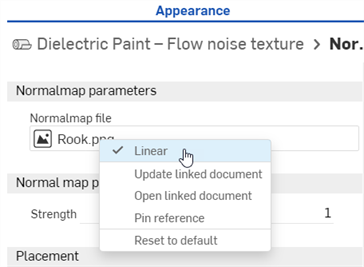
對於「Normal map — texture」函式,可以選擇性地將紋理資源視為包含線性色彩的資料。當紋理代表色彩之外的事項時 (例如相切空間法線貼圖或像是粗糙度等純量資料),則應將其視為線性,以確保正確處理色彩的資料。
特別針對法線貼圖紋理,系統會自動選取「Linear」選項以確保有效的結果。對於其他參數,您可以使用紋理資源環境選單上的「Linear」選項來選擇要解讀色彩的方式 (請見下方):
-
若要將一個外觀函式套用到右側面板的「Appearances」資源庫的外觀參數上,請將外觀函式拖曳到「Appearances」面板圖示上,按住直到面板開啟。接著將外觀函式放置在面板中的參數上。
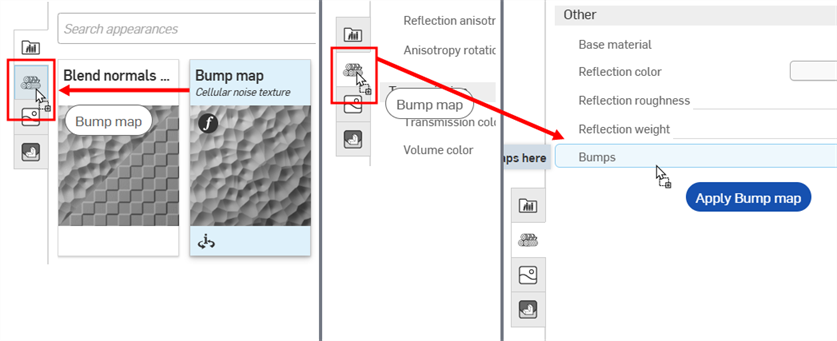
將「Bump map」外觀函式拖曳到「 Appearance」面板圖示上 (左圖)。「 Appearance」面板開啟 (中間圖)。在按住的同時,將「Bump map」外觀函式拖曳到「 Appearance」面板中的「Bumps」參數上 (右圖)。
範例 1:3D checker texture 與 3D Checker texture -- bump mapping
套用函式至零件的外觀參數上:
-
在「Scene list」或圖形區域中選擇零件。「Appearance」面板會顯示零件的預設外觀參數。
-
在外觀「資源庫」中選擇 Appearance functions 資料夾
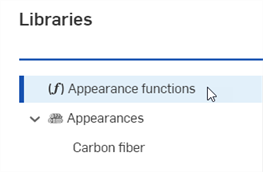
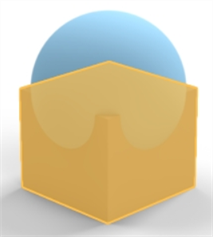
找出 Checker pattern — 3D texture 與 Checker texture bump map 函式。在這個範例中同時使用這兩個函式。將使用下方模型中底部的方塊來做為參考:
-
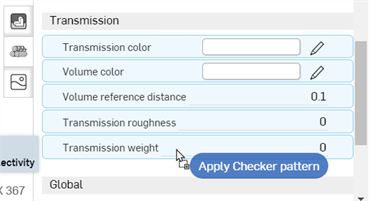
將 Checker pattern — 3D texture 函式拖曳至「外觀」面板中。在放下之前,注意到系統以藍色強調顯示許多的外觀參數。這表示可以將函式套用到任何的這些參數上。函式是套用至滑鼠游標之下的參數。將函式放置在 Transmission 子功能表中的 Transmission weight 參數上:
-
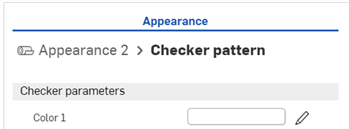
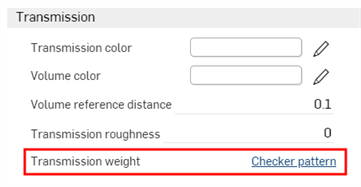
系統隨即套用紋理函式並自動在「外觀」面板中開啟它。可以檢視「外觀」面板最上方的階層式導覽路徑來確認 (下方中第一個圖片所示)。點按這個導覽路徑中的 Appearance 2 連結,會開啟零件的外觀,其中在Transmission weight 參數旁會顯示對紋理函式的連結 (下方中第二個圖片所示)。
-
這個紋理函式就像是可讓光線穿透零件的遮罩 (checker texture 是套用至零件外觀 Transmission weight 參數上的函式)。在方格圖案為白色的任意處會顯示光線的穿透,在方格圖案為黑色的任意處則會穿透顯示基材零件的色彩。方格圖案是零件的光穿透遮罩:
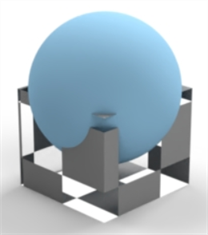
-
或者也可以將 Checker texture bump 函式外觀放置在「外觀」面板中「Global」子功能表內的 Bumps 參數上。 Bumps 參數是唯一個變為藍色的,表示這是唯一接受 Checker texture bump map 函式的參數:
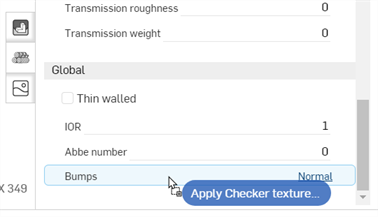
-
Checker texture bump map 函式套用到 Bumps 參數上,如下所示:
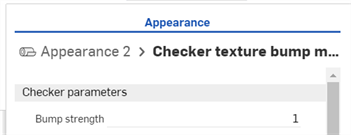
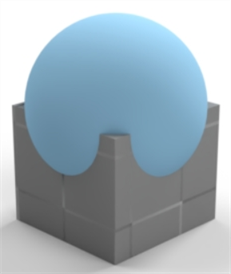
範例 2:Invert Color (反轉色彩)
下一個範例將套用 Invert color (反轉色彩) 函式到零件的基準色彩上。可將這個方法套用至任何外觀色彩參數上,並可用來對換色彩。
-
選擇零件。在這個範例中選取的是球體。
-
將 Invert color 函式拖放到「外觀」面板中零件 Base 子功能表內的 Base color 上:
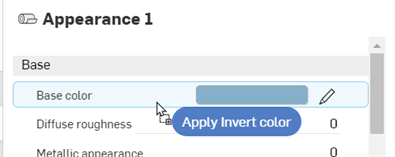
-
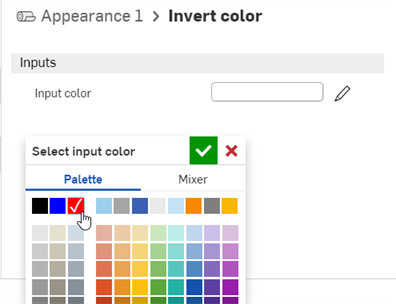
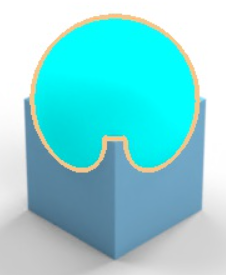
Invert color 函式會在「外觀」面板之下開啟。按一下「Input color」並選擇一個色彩。會在零件基準色彩中使用該顏色的反色。在下列的範例中,選擇紅色會建立一個青色的基準色彩,因為青色是紅色的反色:
範例 3:Surface blender 與 Gradient3-color/position texture
這個範例使用 Surface blender 函式來將兩個表面外觀混合。在完成之後,再將另一個函式 (Gradient3-color/position texture) 套用到第一個函式的參數上 (Surface blender 的「Blend weight」)。這個範例展示如何建構基於另一函式的函式。
-
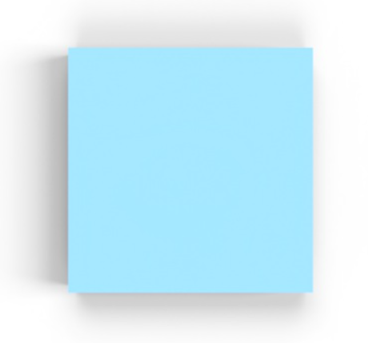
在「Scene list」中選擇零件。在這個範例中選取了一個正方形方塊,並是從 top (上) 平面來檢視的。供您參考之用,方塊的尺寸是 .5 米長 x .5 米寬 x .5 米高:
-
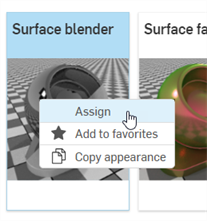
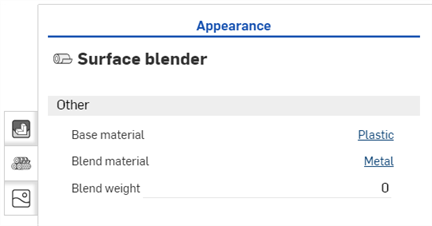
在「外觀」資源庫中篩選找出Surface。在 Surface blender 縮圖上按右鍵然後按一下指派 (下方中第一個圖片所示)。「外觀」面板中的「Global」子功能表會顯示 Surface blender 函式的參數 (下方中第二個圖片):
-
Base material - 混合所基於的外觀。
-
Blend material - 混合外觀表面性質。
-
Blend weight - 混合權重或遮罩紋理。
-
-
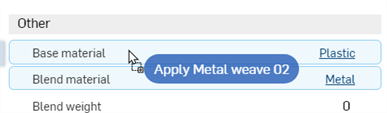
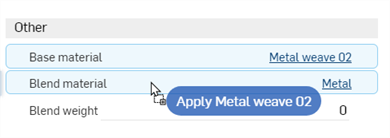
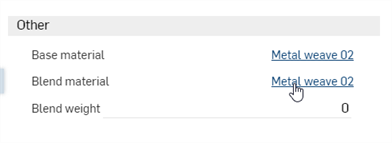
搜尋找出 Metal weave 02 - brass steel 外觀並將縮圖拖放至「Base material」參數上 (下方中第一個圖片所示)。接著搜尋找出 Metal weave 02 - copper pure 外觀並將縮圖拖放至「Blend material」參數上 (下方中第二個圖片所示)。將「Blend weight」調整為 1。這樣會混合兩種外觀 (Base material 與 Blend material) 的顏色。下方中的第三個圖片顯示所產生的結果:
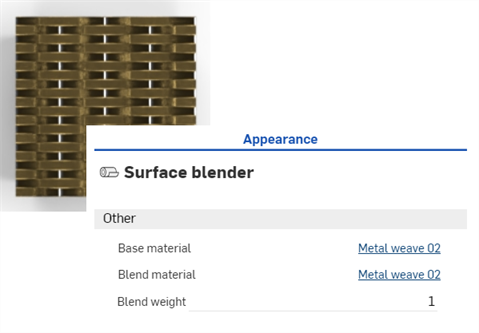
-
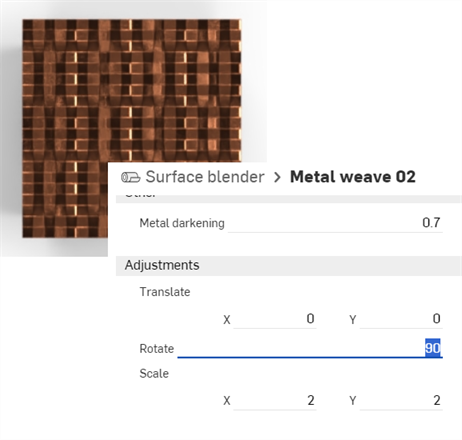
按一下混合材料的連結來在「外觀」面板中開啟其參數 (下方中第一個圖片所示)。在「Adjustments」子功能表中將材料旋轉 90 度。水平的圖案現在是與新旋轉的垂直圖案結合在一起 (下方中第二個圖片所示)。這樣可更好地視覺呈現兩者之間的混合:
-
若要回到父 Surface blender 的層級,按一下「外觀」面板最上方的階層式導覽路徑內的 Surface blender 連結:
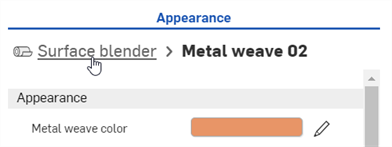
上方的步驟適用於將任何兩種表面外觀混合在一起。在上方的操作之後,將漸層函式套用至 Surface blender 函式的「混合權重」參數上來混合兩種外觀。
-
開啟 2 個外觀並將其編織與金屬條的色彩變更如下:將 Base material 分別改為紅色與綠色,Blend material 則改為藍色與黃色。這樣在下一個步驟中可更清楚的看到混合。結果顯示在下方的第二個圖片中:
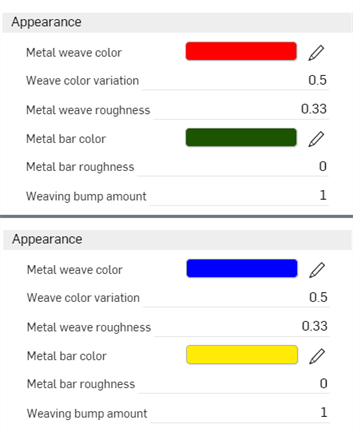
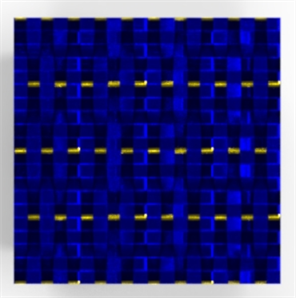
-
回到父 Surface blender 層級中,在「外觀」資源庫中找出 Gradient 3-color/position texture 函式,然後將縮圖拖放到「Blend weight」參數上。
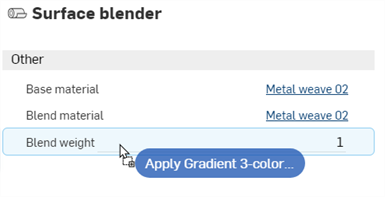
-
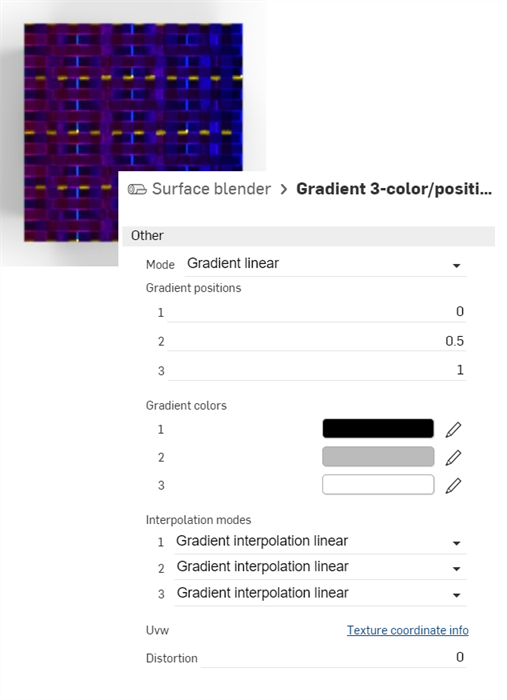
現在已將 Gradient 3-color/position texture 函式套用到 Surface blender 函式參數的「Blend weight」上。會將漸層用做為紅與綠色 Base material (在左邊開始) 與藍與黃色 Blend material (在右邊結束) 間的遮罩。在漸層是黑色的地方,Base material 會穿透顯示。在漸層是白色的地方,Blend material 會穿透顯示。
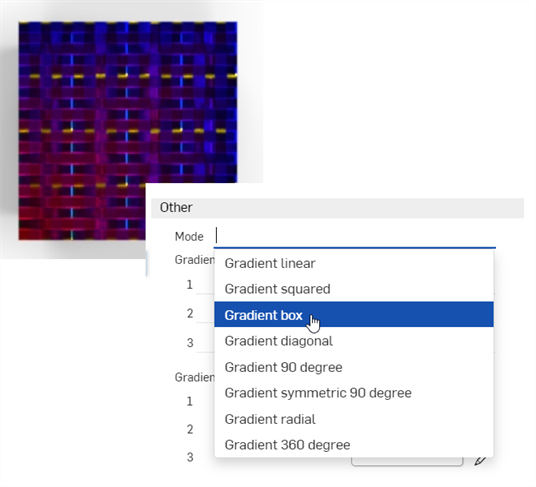
修改「Gradient」參數會產生兩個混合外觀之間的各種漸層結果變化。例如,下方圖片顯示的是 Mode: Gradient box 選項 (下方中第二個圖片所示):
注意
-
若要混合兩種顏色,請使用 Blend colors 函式,並將其套用在「外觀」或「選取項目」面板中任何可用的色彩參數上。使用 Blend colors 函式可開啟對像是 Adobe Photoshop 與 GIMP 等應用程式中的圖層混合模式 (變暗、濾色、色彩增值與其他功能) 的存取。
-
若要在兩個凹凸紋理間進行混合,請使用 Blend normals 函式,並將其套用在「外觀」或「選取項目」面板中任何可用的「凹凸」參數上。
-
改用 Gradient 3-color/position texture 函式之外的其他紋理函式,像是 Checker pattern 或 Bump map — Perlin noise texture 來混合兩個外觀。
-
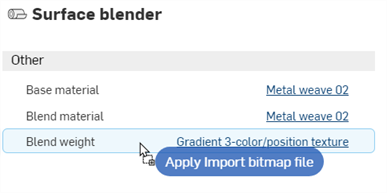
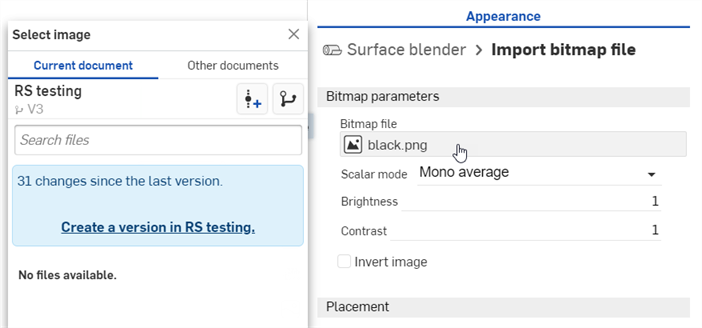
加入自訂紋理以混合兩個外觀。將 Import bitmap file 函示拖放到「Blend weight」參數上 (下方中第一個圖片所示),然後按一下「Bitmap file」來開啟「選擇影像」對話方塊,您可於其中載入自訂的紋理 (下方中第二個圖片所示):
關於混合的技術性提示,請參考在 Render Studio 中使用紋理與混合。
步驟 4:加入體積與體積係數
這個程序說明如何將特定的體積與體積係數函式加入至場景中的零件上。體積會以外觀的方式加入零件中,而體積係數則是加入至外觀吸收係數參數的函式。
在這個範例中有一個置於水下場景的發光船體物件,水用做為體積。
-
若要加入體積,場景必須是由體積包圍住的。請建構一個在各邊環繞船體物件的零件,並必須夠大以提供足夠的空間。
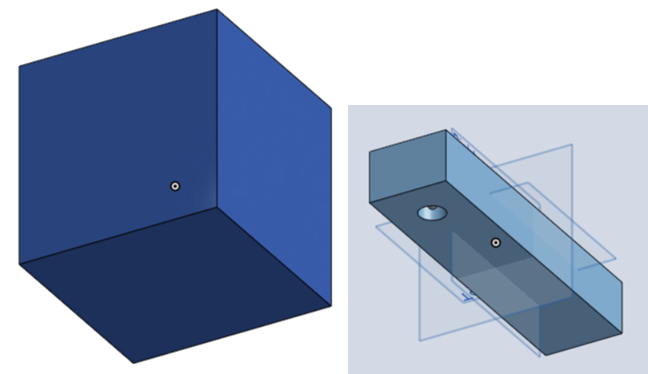
提供一些訊息供您參考。在這個範例中的環繞方盒是 5 米的立方體。 矩形「船體」的尺寸是 0.6 米長、0.075 米寬與 0.05 米高。矩形底部前方有一個直徑為 0.025 米,深度為 0.03 米的鑽孔,因此並未完全貫穿矩形。最後在孔內有一個半徑 0.004 米的球體做為光源之用。這些圖元 (零件) 在下方分別以體積、船體及光源來表示。
-
在「Scene list」中選擇 volume 零件。在「Appearance」資源庫中搜尋 volume,在「Add volume」縮圖上按右鍵,然後從環境選單中選擇 Assign。這樣會在零件周圍套用厚重的體積外觀。
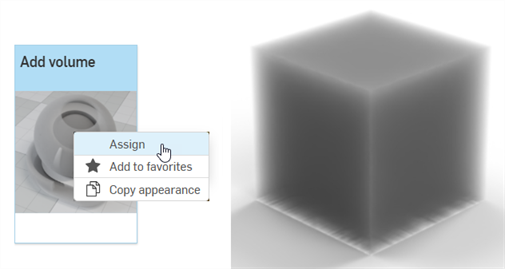
-
Base material - 套用體積於其上的材料,預設是透明的。
-
Absorption coefficient - 光源被參與介質吸收的機率密度 (世界空間中每米)。預設為白色 (R: 255; G: 255; B: 255)。較高的吸收值會使得介質較暗,因為更多光線穿過介質時會被吸收。
-
Scattering coefficient - 光源從其目前方向散射的機率密度 (世界空間中每米)。預設是白色 (R: 255; G: 255; B: 255)。較高的散射值射會分配更多光線穿過介質。
-
Directional bias - 散射時光源方向的影響程度。0 的值表示等向性散射,1 則是前向散射,−1 是反向散射。預設值是 0。
-
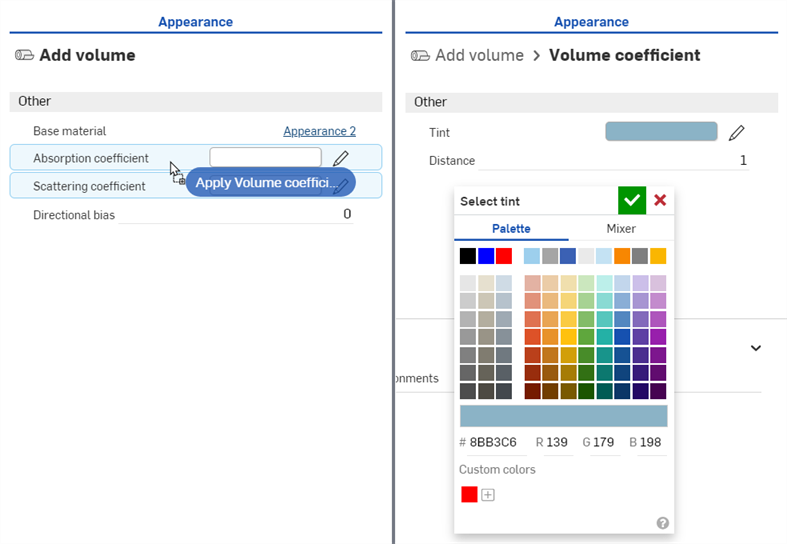
在「外觀」資源庫 > Appearance functions 資料夾中找出並拖放 Volume coefficient 函式到「外觀」面板中的「Absorption coefficient」參數上 (下圖左側所示)。然後將「Tint」參數調整為 R:139;G:179;B:198 (下圖右側所示)。這樣會增加包住船體的水量。
-
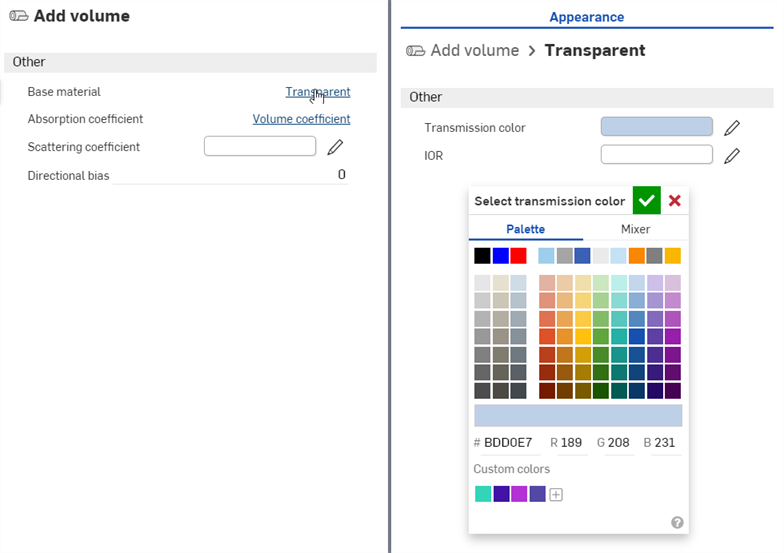
按一下「Base Material」參數旁的 Transparent 連結,然後如下所示將「Transmission color」調整為 R:189;G:208;B:231:
-
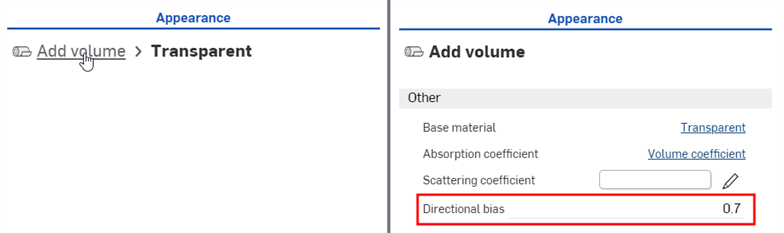
按一下「外觀」面板上方的 Add volume 連結來回到體積參數中。將「Directional bias」設定 0.7。這樣可照亮場景來看到水中的船體。
-
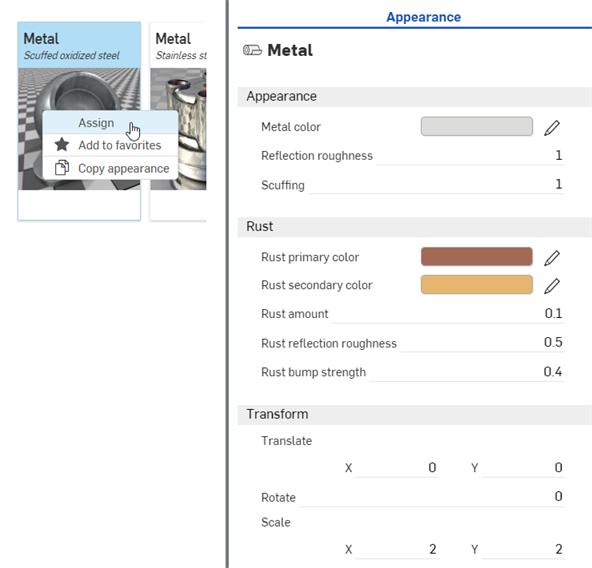
在「Scene list」中,取消選取 volume 零件並選擇 ship 零件。在「Appearance」資源庫中找出 Metal — Scuffed oxidized steel 外觀,在縮圖上按右鍵再從環境選單中選擇指派 (下圖左側所示)。在「外觀」面板中調整下列的參數:Scale:X: 2、Y: 2;Rust bump strength:0.4;Rust amount:0.1;Rust reflection roughness:0.5;Reflection roughness:1:
-
在「Scene list」中取消選取 ship 零件,然後選擇 light 零件。在「Appearance」資源庫中找出 Spot light 外觀,在縮圖上按右鍵再從環境選單中選擇指派 (下圖左側所示)。放大船體以從下方往上檢視。會有照亮的光源但是非常微弱 (下圖右側所示):
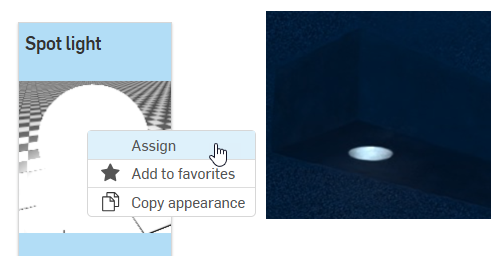
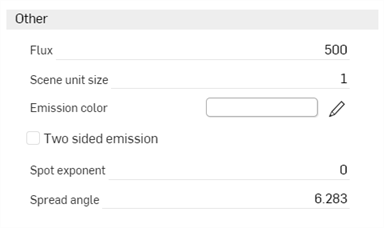
Spot light 的參數如下:
-
Emission color - 光源的顏色。會經過重新調整所以不會影響到光通量。預設是白色 (R: 255; G: 255; B: 255)。
-
Flux - 光源散發的總光通量 (以流明為單位)。預設值是 500。取決於場景,通常會需要增加這個值。
-
Scene unit size - 將米轉換為場景單位。例如,如果 1 在場景中是一英呎 (美國慣用單位),則場景的單位大小會是 0.30481。預設值是 1。
-
Spot exponent - 指數越高,光的發射就越聚焦。預設值是 0。
-
Spread angle - 以 RAD 為單位的擴散角度。聚光擴散的固定限制。預設值是 6.283。
-
Two sided emission - 如果啟用的話,會同時在幾何的正面與背面發射。預設是停用的。
-
-
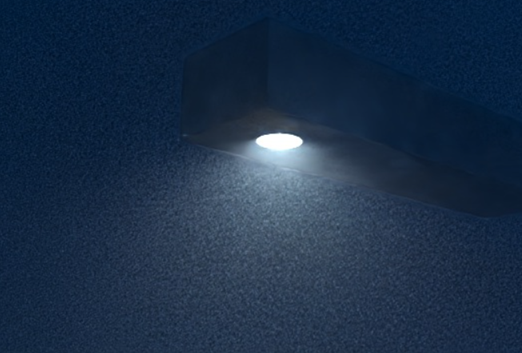
將「Flux」設定 20000,「Scene unit size」設定為 0.8。光源現在會發射出更強的光線,且是漫射與不聚焦的:
-
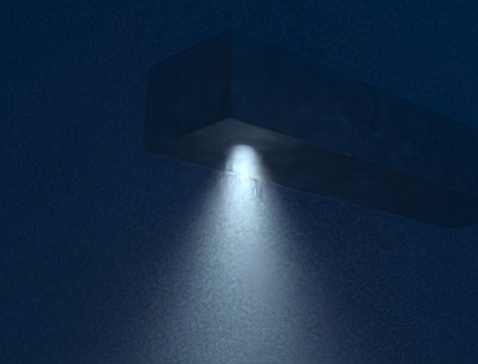
若要將光線聚集在較窄的樑上,請將「Spot exponent」設定為 15,「Spread angle」設定為 2.5:
-
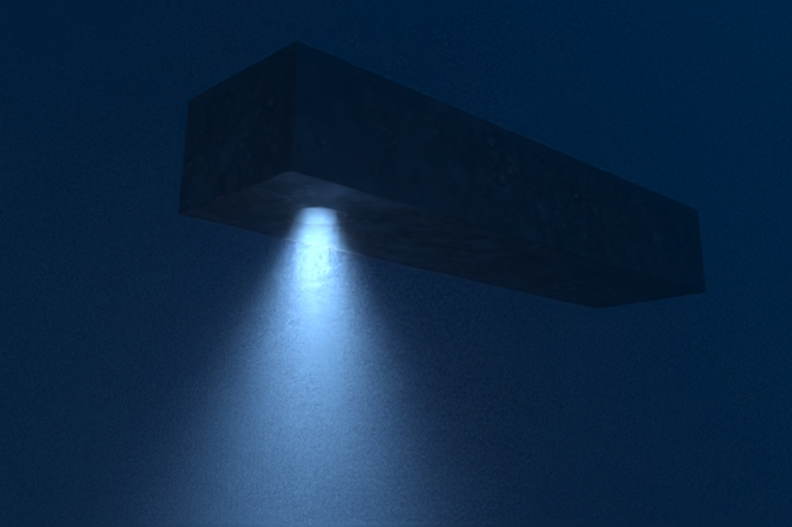
將光的顏色與水混合,修改「Emission color」為 R: 157;G: 189;B: 226。請記住,可以將任何的這些參數調整至不同的規格。這個範例是渲染場景影像的變化之一:
下方概述「Add volume」外觀面板的參數: