

僅為 提供。
在 PCB Studio 中提供此功能
Import Rigid-flex PCBs into Onshape from Altium 365 or an IDX file, or create Rigid-flex PCBs in Onshape that can be exported to an IDX file.
硬性區域是指任何電路板或零組件,可以在 Part Studio 中使用草圖與擠出特徵來建構它們。軟性區域是在 Part Studio 中使用草圖與軟性 PCB 模型特徵建構的軟性 PCB。
如果要建立不包含任何軟性零組件的電路板,請參考將 ECAD 資料移入與移出 Onshape。
 步驟:建立軟硬結合 PCB 以匯出為 IDX 檔案
-
在 Part Studio 中繪製硬性與軟性的區域。
使用簡單的幾何,像是平坦和圓柱曲面、直線和弧。避免使用樣條、貝茲曲線與複雜的自由成形曲面。這些工具在匯入過程中可能會導致近似的幾何,並出現意想不到的形狀變化。
-
使用擠出特徵來建立硬性區域。
-
使用軟性 PCB 模型特徵來建立軟性的區域。如果可能,建議每個軟性區域只使用 1 個特徵。
-
在 Part Studio 中加入結合連接器。
請確定連接器是附著 (屬於) 幾何而不是草圖的。如果草圖擁有結合連接器,其在組合件中的顯示情形可能會失敗,或匯入的組合件可能會不正確。
選擇起源圖元的面/區域,並確定附著是設定為至選取項目。這樣可以確保結合連接器遵循展平/摺疊的組態與幾何的編輯。
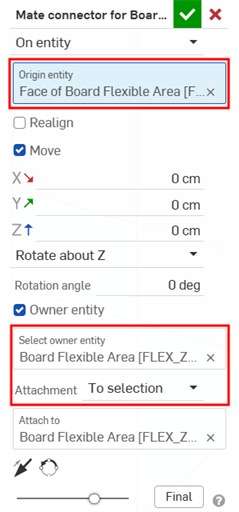
避免稍後在組合件中建立結合連接器。在軟性區域長度變更、彎折位置變更或帶入其他摺疊時,可能不會正確地更新基於組合件的結合連接器。
-
定義零組件位置。
繪製時請為位於中心的連接使用面質心。
對於精確的自訂位置,請建立輔助草圖,加入參考線,然後使用中點參考。接著根據草圖幾何放置結合連接器。
當預期要在軟性區域放置零組件時,使用下列的工作流程以在軟硬結合 PCB 被展平/摺疊時讓零組件能夠正確移動:
-
在軟性區域中建立草圖。
-
標記零組件位置。
-
在該些位置上建立結合連接器。
-
將連接器附著至軟性區域。
-
-
加入任何需要的鑽孔幾何。
在將設計轉換至 PCB Studio 之前,建立所有需要的鍍層與非鍍層鑽孔。
在電路板定義中加入安裝孔、工裝孔、對齊孔與其他機械特徵。
將鑽孔位完全限制在適當的電路板區域中。
-
將彎折加入至軟性區域中。
將所有軟性區域展開到同一參考平面上,不要相對於不同的平面展開不同的軟性區域。這可確保 PCB Studio 匯入的可預測性,防止了放置位置的偏差,並改善 MCAD/ECAD 的同步性。
-
使用完成軟性 PCB 模型特徵來完成軟性區域。每個特徵只能完成 1 個軟性區域。
-
加入鑽孔標記特徵來定義鑽孔參數。在匯出之前檢查所有已標記的鑽孔。
-
至少在 Part Studio 中建立 2 個組態:展平與摺疊:
-
按一下組態面板圖示 (
 ) 來開啟面板。
 -
按一下組態 Part Studio。
-
按一下組態特徵按鈕。
-
對於每個軟性 PCB 區域,在「特徵」清單中按一下其完成 PCB 模型特徵,按一下特徵中的全部展開參數,然後按一下 X 來關閉特徵。
-
按一下圖形區域最上方訊息中的完成。
-
將 Default 列重新命名為 Flattened。
-
建立另一個列並將其命名為 Folded,然後按下 Enter 鍵。
-
對於在表格中 Folded 列的所有完成軟性 PCB 特徵,按一下下拉清單然後選擇無任何展開:
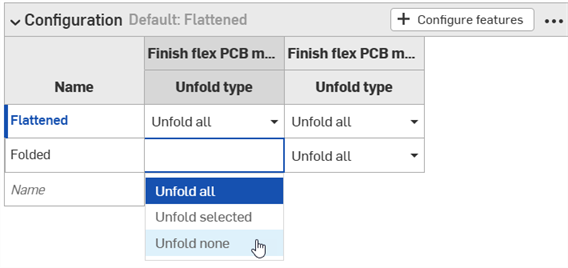
選擇性地為下列項目加入部分的展開組態:
-
製造夾具
-
測試夾具
-
檢查設定
-
-
正確命名所有區域。詳細資訊請參考命名零件。
-
從展開的組態建立組合件:
-
插入有 Flattened 組態的 Part Studio:
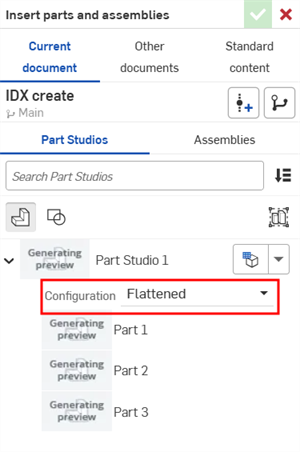
-
在「實例」清單中的主要硬性區域上按右鍵,然後選擇固定以使其在組合件中是無法移動的。相對於其與其他一切結合。
-
相對於固定的主要硬性區域結合所有的區域與零組件。
-
-
在 PCB Studio 中,使用展平組態同步 Onshape 中的組合件。詳細資訊請參考將 CAD 資料轉譯為 ECAD。 ECAD 工具預期的是展平的電路板定義。
-
Export to IDX 4.0 file format. See Export the data and download the file for more information.
注意
-
將軟硬結合 PCB 建構為單獨的硬性與軟性區域,在組合件之前於 Part Studio 中建立所有的結合關係,並永遠使用組態來維持明確的展平到摺疊的工作流程。
-
為了防止在 MCAD、PCB Studio 和 ECAD 之間移動時出現下游問題,花時間在正確放置結合連接器、命名約定和組態設定上是相當重要的。
-
永遠使用擠出特徵來建立硬性區域,使用軟性 PCB 模型特徵來建立軟性區域;並確定它們是分開建構的。
-
對於硬性區域,請使用實際的電路板厚度 (例如,在適當情況下,使用 1.6 mm),並將每個區域以獨立的零件來建構。
-
對於軟性區域,將每個區域建構為獨立的軟性區域,透過結合連接器與硬性部分連接。這能夠實現正確的展平/摺疊行為,並與 PCB Studio/MCAD 至 ECAD 的轉移相容。
-
在匯入與匯出的過程中會保留參考標識碼。
Steps: Importing a rigid-flex PCB into PCB Studio from an IDX or Altium file
When importing an IDX- or Altium-generated rigid-flex PCB into PCB Studio, the Part Studio, Assembly, Mate connectors, configurations, and flat/folded states are automatically created. This eliminates much of the manual setup required if first creating the board in a Part Studio.
-
From a PCB Studio, do one of the following:
-
To import an IDX file:
-
Click the Import ECAD files icon (
 ).
). -
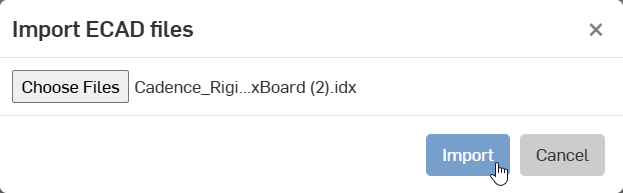
按一下 Choose Files 按鈕。
-
找出在您裝置上的 IDX 檔案並選擇它。
-
按一下 Import 按鈕:
-
-
匯入 Altium 檔案:
-
Click the dropdown arrow to the right of the Import ECAD files icon (
) -
按一下下拉功能表按鈕 (
 ),然後選擇 [Import from Altium 365]: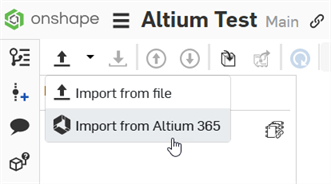
-
Locate and access the rigid-flex PCB in your Altium workspace. See Downloading an Altium workspace project into a PCB Studio tab for full instructions.
-
-
-
電路板即匯入至 PCB Studio 中:
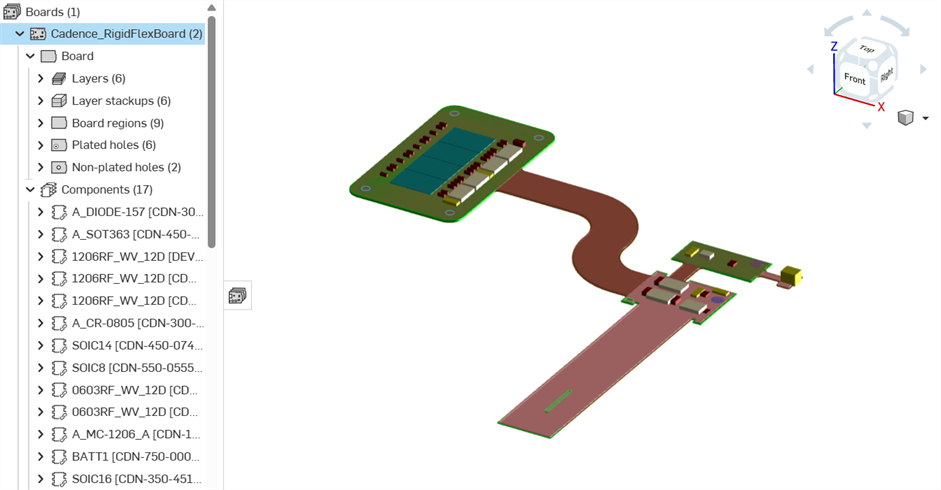
軟性區域會是棕色的,硬性區域則以綠色表示。
-
根據在轉譯 ECAD 資料部分的指示操作來將資料與 Onshape Part Studio 與組合件同步。
在同步之後,會建立軟硬結合 PCB 的 Part Studio 及組合件:
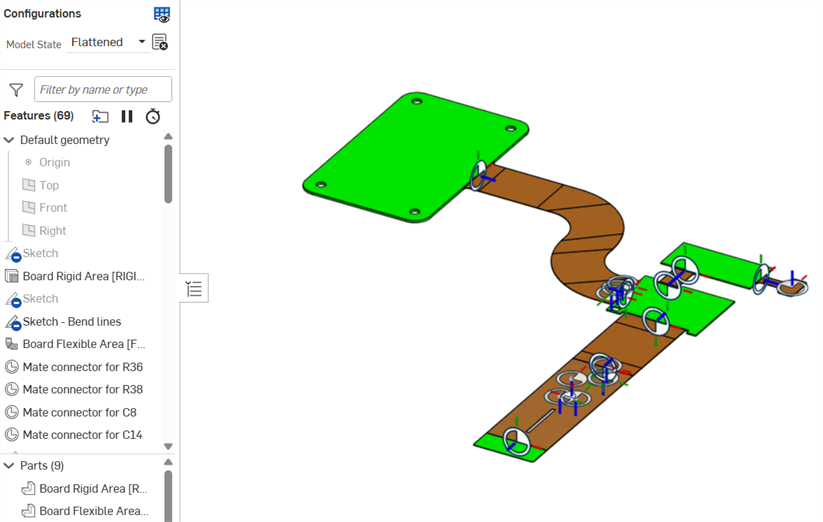
Part Studio
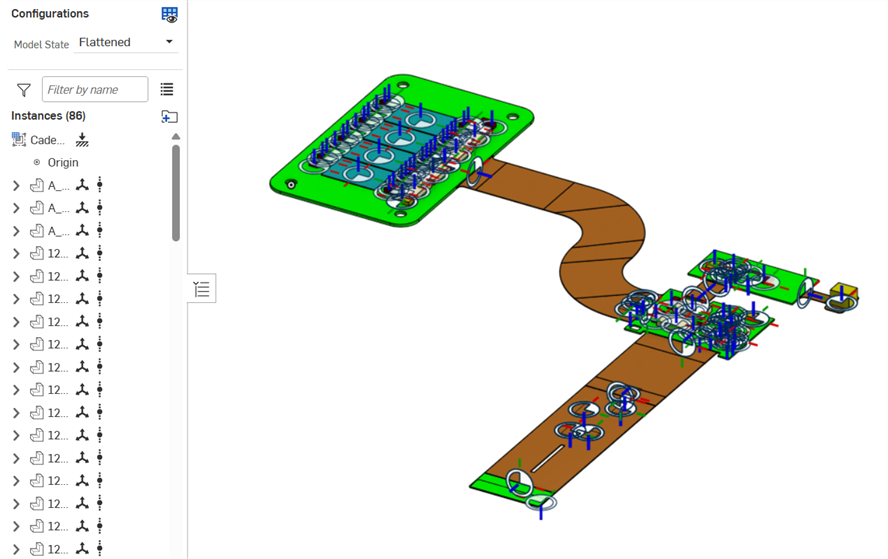
組合件
在 Part Studio 與組合件中建立了 2 個組態:
-
展平 - 顯示軟性區域展開視圖的預設組態。
-
摺疊 - 顯示摺疊的軟性區域的替用組態。
為防止意外移動組合件,會自動固定電路板實例:
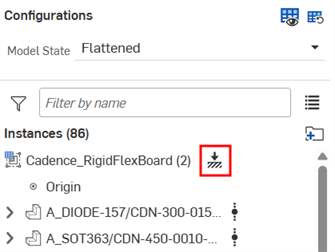
在 Part Studio 中,這些組態不會影響已組態的屬性。
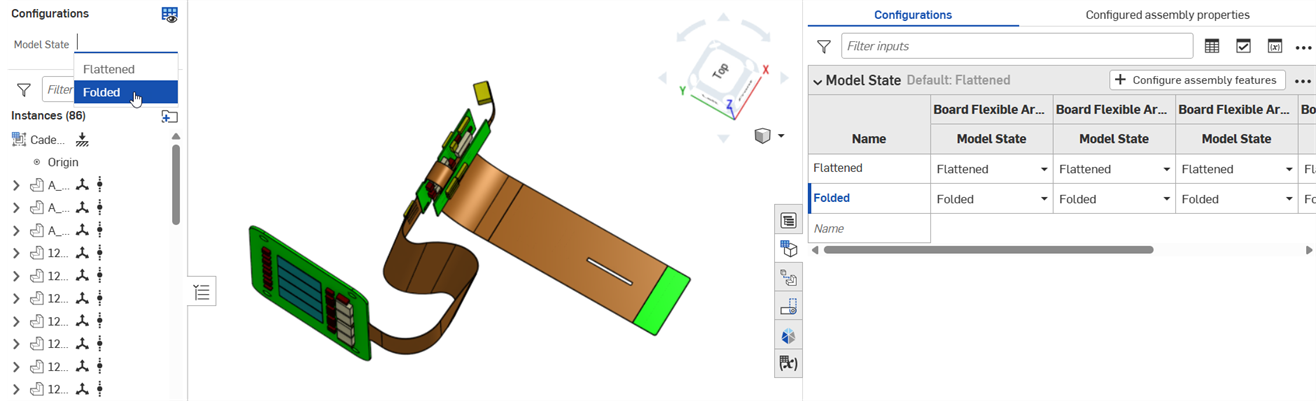
摺疊組態 (結合與結合連接器是隱藏的)
-
-
根據在將 CAD 資料轉譯為 ECAD部分的指示操作來將資料與 Onshape Part Studio 與組合件同步。
注意
-
當與 Onshape 同步時,會永遠在附加到軟性區域的零組件上以及軟性區域之間建立明確的結合連接器。唯一的例外情況是,如果電路板未被選取 (在後續同步過程中)。在這種情況下,電路板的硬性區域不會與軟性區域結合。
-
阻出 / 阻進區域不會自動與摺疊的區域相關,可能會需要手動結合。這些區域可能跨越多個電路板區域。
-
當匯出至 IDX 時,軟性區域有時可能會被誤認為是硬性區域。在將任何匯出用於生產使用之前進行驗證是相當重要的。
-
在匯入與匯出的過程中會保留參考標識碼。
-
PCB Studio 支援從 Altium 365 匯入軟硬結合 PCB:
-
在 Altium 中,請確定彎折線與整個區域相交。
-
在同步到 Onshape 之後,印花沒有顯示在彎折區域中:
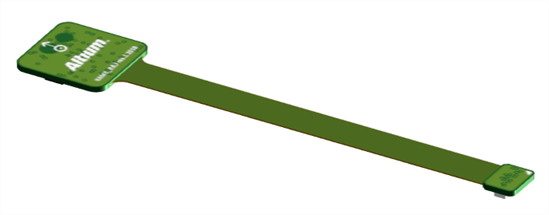
同步到 Onshape 之前 (印花以綠色顯示在 PCB Studio 頁籤中)
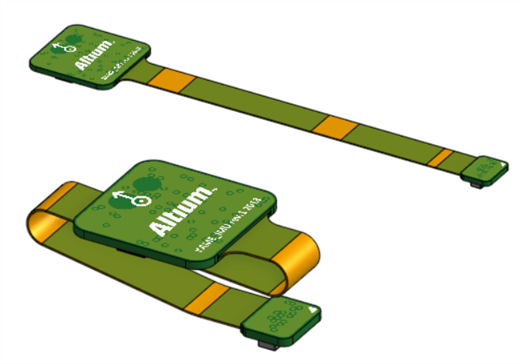
同步至 Onshape 後,在組合件中:展平 (上圖);摺疊 (下圖)。橘色彎折區域中沒有印花 (在組合件頁籤中)。
-