 標記
標記

在 Part Studio 中提供此功能
標記草圖輪廓圖元以用於框架中,用在鈑金成形中加入或移除零件,或用於 PCB Studio 電路板匯出與匯入的中繼資料 PCB 鑽孔。選擇幾何、定義方位,然後加入屬性。

 框架標記影片範例
影片字幕
Onshape 提供一個直接內建於「框架」特徵的標準結構輪廓資源庫。不過,有些時候您可能需要建立一個自訂的框架輪廓資源庫。建立與共享用於「框架」特徵的自訂輪廓非常簡單。這個影片將說明如何達成此目的,牽涉的步驟是先定義草圖的資源庫,為不同的大小選項組態輪廓,然後標記輪廓來使得片段與片段屬性移入至切割清單表格中。
若要建立新的輪廓資源庫,請先建立一個新的 Onshape 文件。在一或多個資源庫文件中組織輪廓。在公司或企業的根資料夾中放置資源庫文件。這樣的作法會讓與需要使用輪廓的使用者共享輪廓更容易。
在 Part Studio 中建立輪廓的草圖。為每個輪廓草圖建立一個獨有的 Part Studio。在繪製草圖時,請考慮您要如何對齊輪廓。如果需要,請加入草圖點來做為額外的對齊點。使用尺寸與限制條件定義草圖。在定義您要為不同輪廓大小選項組態的草圖尺寸時請使用變數。變數可以輕鬆識別輪廓重要的值。將 Part Studio 與草圖重新命名來描述輪廓。獨特的名稱可讓使用者更容易了解您輪廓的意圖。當選擇輪廓時,Part Studio 的名稱會顯示在對話方塊的上方,草圖名稱則會顯示在下方。
如果可用的輪廓有相同的形狀但有幾種不同的大小,請組態草圖尺寸或變數值。建立使用每個尺寸組態輸入項的的組態表格。然後組態使用的尺寸或變數。編輯草圖,在每個尺寸上按右鍵來驅動組態,然後選擇 [組態尺寸]。如果您使用變數定義草圖,請編輯變數,接著在值上按右鍵,然後選擇 [組態]。在組態表格中編輯值。
接下來請開始新的「標記」特徵,然後從下拉清單中選擇「框架」。「標記」特徵會將屬性加入至輪廓中,所以當在「框架」特徵中使用輪廓時,切割清單表格會顯示像是「標準」與「說明」等的欄標題,並會為這些屬性填入值。
選擇「草圖輪廓」。您可以從圖形區域或「特徵」清單中選擇草圖輪廓。如果需要額外的對齊點,請展開選取項目欄位,然後在草圖中選擇點來做為對齊點。然後為「標準」與「說明」輸入數值或文字字串。如果將這些欄位留為空白,則當使用輪廓時,不會將該欄位加入至切割清單中,或如果用於結構中的其他輪廓有定義的欄標題,則該儲存格會顯示為 “未設定”。可以同時組態設定「標準」與「說明」輸入項。在「標記」輪廓對話方塊中的欄位上按右鍵,然後選擇 [組態],然後在「組態」表格中編輯儲存格。
若要提供輪廓的更多屬性,按一下 [新增欄],然後輸入「標題」與「值」的資訊。根據需要重複這些步驟來加入其他的欄到切割清單表格中。完成時按一下核取記號。您無法組態設定這些屬性。按一下對話方塊中的「刪除」按鈕 (X) 來移除任何的欄位。
按一下核取記號來接受「標記」特徵。現在可以將這個輪廓使用在包含於文件中的結構上。在另一個 Part Studio 中開始一個新的「框架」特徵,然後在對話方塊中按一下 [草圖輪廓]。在「目前文件」中選擇輪廓。調整組態,然後按一下 [產生] 來套用經組態的值。接著選擇草圖輪廓。
在建立自訂輪廓資源庫時,將輪廓與使用輪廓的設計保留在不同的文件中。在這個案例中,在完成之後將包含輪廓的文件建立版本。從那時開始,可以使用連結的文件來參考輪廓。在這個範例中,自訂的輪廓是包含在一個不同的文件中。按一下 [其他文件], 瀏覽至文件,然後選擇草圖輪廓。
若要允許其他使用者可以存取自訂的輪廓,必須共享包含輪廓的文件或資料夾。需要在「框架」特徵中參考自訂輪廓的使用者僅需要檢視和連結的權限。幫助管理自訂輪廓的使用者需要有編輯與連結的權限。使用團隊來共享是確保讓正確的使用者存取的良好方式,且會使得管理存取權限更為容易。當在組織中有人員的變動時,在團隊中管理使用者的新增或移除會比管理個人的共享更為容易。
框架標記
標記您已建立或修改的輪廓,並將資訊用於切割清單表格內的其他欄位中。
- 按一下標記圖示 (
 ) 來開啟「標記」對話方塊。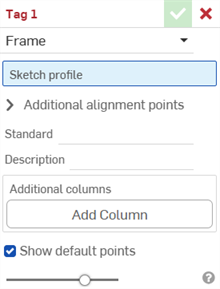
-
為標記目的選擇框架。
- 在草圖輪廓的欄位中選擇「特徵」清單內用做為輪廓的草圖。
-
根據預設,對話方塊中的顯示預設點是啟用的。系統會在草圖輪廓上重疊放置 9 個紫紅色的對齊網格點。取消核取這個選項來隱藏對齊的點。
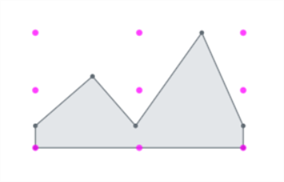
-
在額外對齊點欄位中,選擇在您草圖中要用為對齊的任何其他點。
- 在標準欄位中輸入要在「切割清單」表格的「標準」欄中顯示的值。
- 在說明欄位中輸入要在「切割清單」表格的「說明」欄中顯示的說明事項。
- 若要為輪廓提供更多欄的資訊,按一下 新增欄:
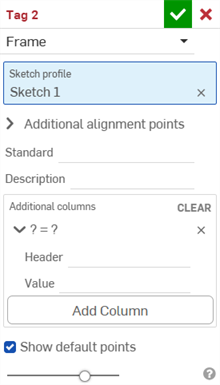
-
在標題欄位中輸入要出現在「切割清單」表格新欄標題的名稱,然後輸入值:
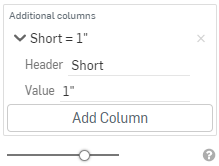
-
按一下 新增欄 來加入另一欄/值配對組到「切割清單」表格中。
-
按一下核取記號 (
 )。
)。
標記輪廓的最佳實踐是建立一個版本,然後在框架中參考該版本的輪廓。
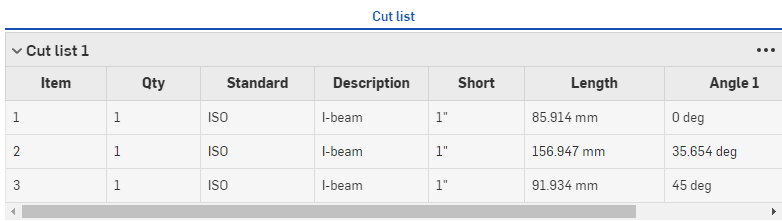
注意到上方「說明」欄中出現的新值,以及新增一欄 "Short" 與相對應的值。
在「框架」特徵中使用輪廓,並使用「切割清單」表格特徵來建立表格之後,輪廓的新資訊會出現在「切割清單」表格中,。按一下視窗右側的  來開啟表格面板。


成形標記
「成形」標記將非鈑金零件指定來用為成形特徵以在鈑金模型中加入或移除材料。
若要標記零件:
- 按一下標記圖示 () 來開啟「標記」對話方塊。
-
為標記目的選擇成形:
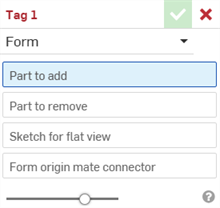
- 在要加入的零件欄位中,從「零件」清單或圖形區域中選擇要加入到鈑金的零件。
- 在要移除的零件欄位中,從「零件」清單或圖形區域中選擇要從鈑金上移除的零件。
- 選擇展開視圖的草圖。這是鈑金模型的展開視圖要使用的草圖。
- 選擇成形原點結合連接器。這會決定成形在鈑金模型中形成的方向。將游標移動到圖形區域的模型上暫留以選擇隱含或明確的結合連接器。如果沒有選擇任何結合連接器,則會在 Part Studio 的原點上建立一個。
- 按一下核取記號 ()。
不要選擇一個鈑金零件。請選擇標準的幾何零件。
不要選擇一個鈑金零件。請選擇標準的幾何零件。
每個 Part Studio 僅能有 1 個有效的成形標記特徵。請為每個 Part Studio 建立 1 個成形。
PCB 鑽孔標記
PCB 鑽孔標記是用來將中繼資料附加到設計用在 PCB Studio 電路板的鑽孔中。
在於 Part Studio 中建構像是鑽孔與電路板等的所有圖元之後,標記 PCB 鑽孔。在建立「標記」特徵之後加入幾何可能會導致 PCB Studio 匯入的失敗。最佳做法是將「標記」特徵盡可能保持在「特徵」清單的末端。
標記鑽孔:
- 按一下標記圖示 () 來開啟「標記」對話方塊。
-
為標記目的選擇 PCB 鑽孔:
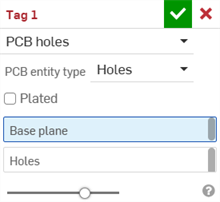
- 從 PCB 圖元類型欄位中選擇鑽孔或標註。
- 如果鑽孔是鍍層的,按一下電鍍核取方塊。
- 在選擇了基準面的情況下,按一下電路板的基準面。這通常是電路板零件的底面。當從 PCB Studio 匯出電路板到 Onshape 組合件中時,「基準面」會與「Top plane」對齊。
-
按一下要標記的每個鑽孔,或選擇一組鑽孔。
- 為每個鑽孔按一下下拉箭頭,然後輸入下列的中繼資料資訊:
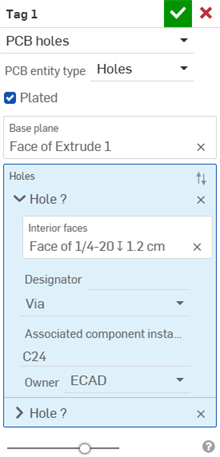
- 內部面 - 鑽孔的內部面。
- 標識碼 - 辨識或定義鑽孔的一個屬性或參數。
- 目的 - 對於非電鍍鑽孔,請選擇無、安裝孔、工裝孔、或自訂。對於電鍍孔,請選擇無、通孔、熱通孔、銷、或自訂。如果選擇了自訂,系統會展開目的欄位以讓您輸入自訂的目的。
- 相關的零組件實例 - 如果鑽孔是與電路板零組件實例相關的,可以在這裡識別並輸入。
- 擁有者 - 選擇 無擁有者、ECAD、或 MCAD。
- 按一下核取記號 ()。